- זיהוי כשלים נפוצים הקשורים להיעדר קודקים ספציפיים ופורמטים לא תואמים.
- שיטות לתיקון ואיפוס היישום מהגדרות Windows 11 ו-10.
- נהלים מתקדמים לרישום קבצי DLL ושימוש בפותרי בעיות מערכת.
- חלופות תוכנה ותחזוקה מונעת למניעת פגיעה בקבצי מולטימדיה.
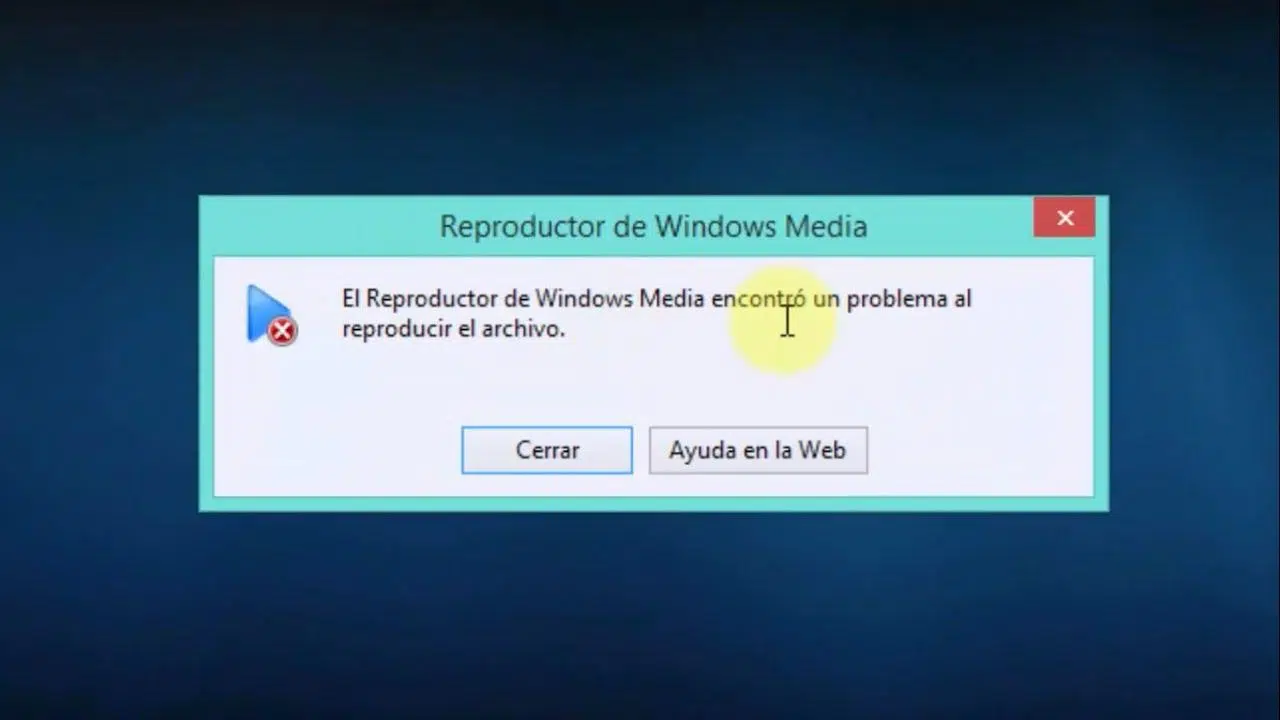
אני בטוח שזה קרה לכם בעבר: אתם עומדים לצפות בסרטון וידאו או להאזין למוזיקה האהובה עליכם, ופתאום, Windows Media Player מחליט לא לשתף פעולה. הודעות השגיאה הבלתי צפויות הללו יכולות להיות כאב ראש אמיתי, במיוחד כשאתם לא יודעים אם הבעיה טמונה בקובץ עצמו או ביישום שאתם מנסים להשתמש בו.
החדשות הטובות הן שרוב הבעיות הללו ניתנות לתיקון, ואינכם צריכים להיות מומחי מחשבים כדי לפתור אותן. מבעיות קודקים ועד שגיאות ברישום המערכת, נפרט את כל הדרכים האפשריות לכוונן את תוכנת המולטימדיה שלכם כדי שתוכלו לחזור וליהנות מהתוכן שלכם ללא הפרעות.
סיבות נפוצות: קודקים ופורמטים לא תואמים
כאשר תוכנית אומרת לנו שהיא לא יכולה להפעיל קובץ מכיוון שחסר קודק, היא בעצם אומרת שהיא לא יודעת כיצד לקרוא את המידע הדיגיטלי בקובץ הווידאו או השמע. Windows כבר כולל תאימות עם פורמטים נפוצים כמו MP3, AAC, FLAC, WAV ו-MPEG-4 (H.264), אך ישנם מקרים שבהם זה לא מספיק.

דוגמה ספציפית מאוד היא קודק AC-3 (Dolby Digital) . הוא נכלל בגרסאות קודמות של Windows, אך החל מ-Windows 11 גרסה 24H2, הוא כבר אינו משולב כברירת מחדל. אם עדכנת את המערכת שלך, ייתכן שתאבד את היכולת להשמיע צליל סראונד אלא אם כן יצרן המחשב שלך התקין אותו בעבר או שהגדרת נכון צליל 5.1 ב-Windows.
אם אתם נתקלים בהודעת השגיאה שהפורמט אינו נתמך, במיוחד עם קבצי AVI או MOV, ייתכן שהקובץ מקודד בטכנולוגיה שהנגן אינו מבין. במקרים אלה, הפתרון הפשוט ביותר הוא להתקין חבילות codec נוספות , או, אם הקובץ פגום, להשתמש בכלי תיקון ייעודיים כדי לנקות את הווידאו.

מדריך שלב אחר שלב לתיקון האפליקציה ב-Windows 11 ו-10
אם האפליקציה אפילו לא נפתחת, נתקעת עם העיגול הכחול, או פשוט לא מגיבה, הדבר הטוב ביותר לעשות הוא לנסות תיקון מערכת מהיר . אין צורך למחוק שום דבר באופן עיוור; ל-Windows יש אפשרויות מובנות לרענון האפליקציה.
כדי להתחיל, עבור אל הגדרות, לאחר מכן אל אפליקציות, ומצא את רשימת האפליקציות המותקנות . אתר את נגן המדיה, הקש על שלוש הנקודות מימין ובחר אפשרויות מתקדמות. כאן תראה כפתור בשם תיקון ; נסה זאת תחילה, מכיוון שזה לא ימחק את הנתונים שלך. אם זה לא עובד, כפתור האיפוס הוא בדרך כלל הפתרון הסופי, והוא משחזר את האפליקציה למצבה המקורי.

עבור אלו המשתמשים בגרסאות קודמות או ב-Windows 10, התהליך דומה, אך ייתכן שהנגן הוא תכונה אופציונלית . אם אינך מוצא אותו, עבור אל לוח הבקרה, לאחר מכן אל תוכניות ותכונות, ובדוק את הקטע תכונות מדיה כדי להפעיל או להשבית את Windows Media Player, מה שיאלץ את המערכת להתקין אותו מחדש מאפס.
פתרונות מתקדמים לשגיאות מתמשכות
לפעמים הבעיה עמוקה יותר ודורשת מאיתנו להתעמק מעט יותר בפעולותיו הפנימיות של המחשב. טכניקה יעילה מאוד היא להפעיל את פותר בעיות באמצעות הפקודה msdt.exe -id WindowsMediaPlayerConfigurationDiagnostic בתיבת הדו-שיח הפעלה (Windows + R). פעולה זו מנתחת את התצורה ומחילה את התיקונים באופן אוטומטי.
אם התוכנית ממשיכה לגרום לבעיות, ייתכן שיש קבצי DLL לא רשומים. כדי לתקן זאת, פתח את שורת הפקודה כמנהל והקלד את הפקודות regsvr32 vbscript.dll , regsvr32 jscript.dll ו- regsvr32 wmp.dll אחת אחת. הפעלה מחדש של המחשב אמורה לפתור את שגיאות זמן הריצה, מה שיאפשר לך להשתמש בטריקים אחרים של Windows כדי להפיק את המרב מהמחשב שלך.
טריק שימושי נוסף הוא לנקות את ספריית המדיהלשם כך, הפסק את שירות שיתוף הרשת של Windows Media Player ב services.msc לאחר מכן מחק את הקבצים עם הסיומת .wmdb הנמצאים בתיקיית AppData של המשתמש. פעולה זו מסירה מסדי נתונים פגומים מה שלעתים קרובות גורם לקריסת האפליקציה בעת ההפעלה.

טיפים למניעת טעויות וחלופות מומלצות
כדי למנוע מצב זה שוב, חיוני לעדכן את המערכת ולהימנע מהמרת סרטונים מפורמט אחד לאחר שלא לצורך, מכיוון שהדבר עלול לשנות את כותרת הקובץ ולשחית אותו. מומלץ גם להפעיל תוכנת אנטי-וירוס באופן קבוע כדי להבטיח שאף תוכנה זדונית לא פוגעת בספריות המדיה שלך.
אם, אחרי כל המאמצים שלכם, הנגן המקורי עדיין נכשל או מציג מסך שחור (מה שקורה לפעמים עקב חוסר תאימות בכרטיס המסך ), אל ייאוש. ישנן אלטרנטיבות חינמיות וחזקות כמו VLC Media Player , או שאתם יכולים אפילו להתעמק במדריכים ובמדריך המלא לנגן המדיה Kodi , הידוע בנגינה של כמעט כל פורמט ללא צורך בהתקנת קודקים חיצוניים.
שמירה על מנהלי התקנים של השמע והווידאו מעודכנים היא הצעד החשוב האחרון. מנהל התקן מיושן יכול לגרום לקפיאה של מצב מסך מלא או לאי-סנכרון של השמע עם התמונה, דבר שיפגע בחוויית המשתמש הכוללת.
בקיצור, ניתן לפתור את רוב הבעיות עם Windows Media Player על ידי התקנה מחדש של האפליקציה, עדכון רכיבי הקודק הדרושים או ניקוי קבצי ספרייה זמניים. אם שיטות תיקון מובנות ורישום DLL אינם פועלים, שימוש בתוכנה חיצונית כמו VLC או כלי תיקון וידאו הוא הדרך המהירה והיעילה ביותר להמשיך וליהנות מקבצי המדיה שלך ללא בעיות נוספות.
