- רעש במחשב נייד נובע בדרך כלל ממאווררים שעובדים יתר על המידה, לכלוך פנימי, משחה תרמית ישנה או כוננים קשיחים מכניים פגומים.
- התאמת תוכנה, תוכניות צריכת חשמל וזרימת אוויר מפחיתה את העומס התרמי ומאפשרת למאווררים לפעול בסיבובי חשמל נמוכים יותר.
- ניקוי קבוע, החלפת משחה תרמית, ובמידת הצורך, החלפת מאוורר או כונן קשיח, הם המפתח להארכת חיי הציוד.
- שמירה על המערכת נקייה מתוכנות זדוניות ותוכנות נפיחות עוזרת להפוך את המחשב הנייד לשקט יותר ולשמור על ביצועים יציבים.
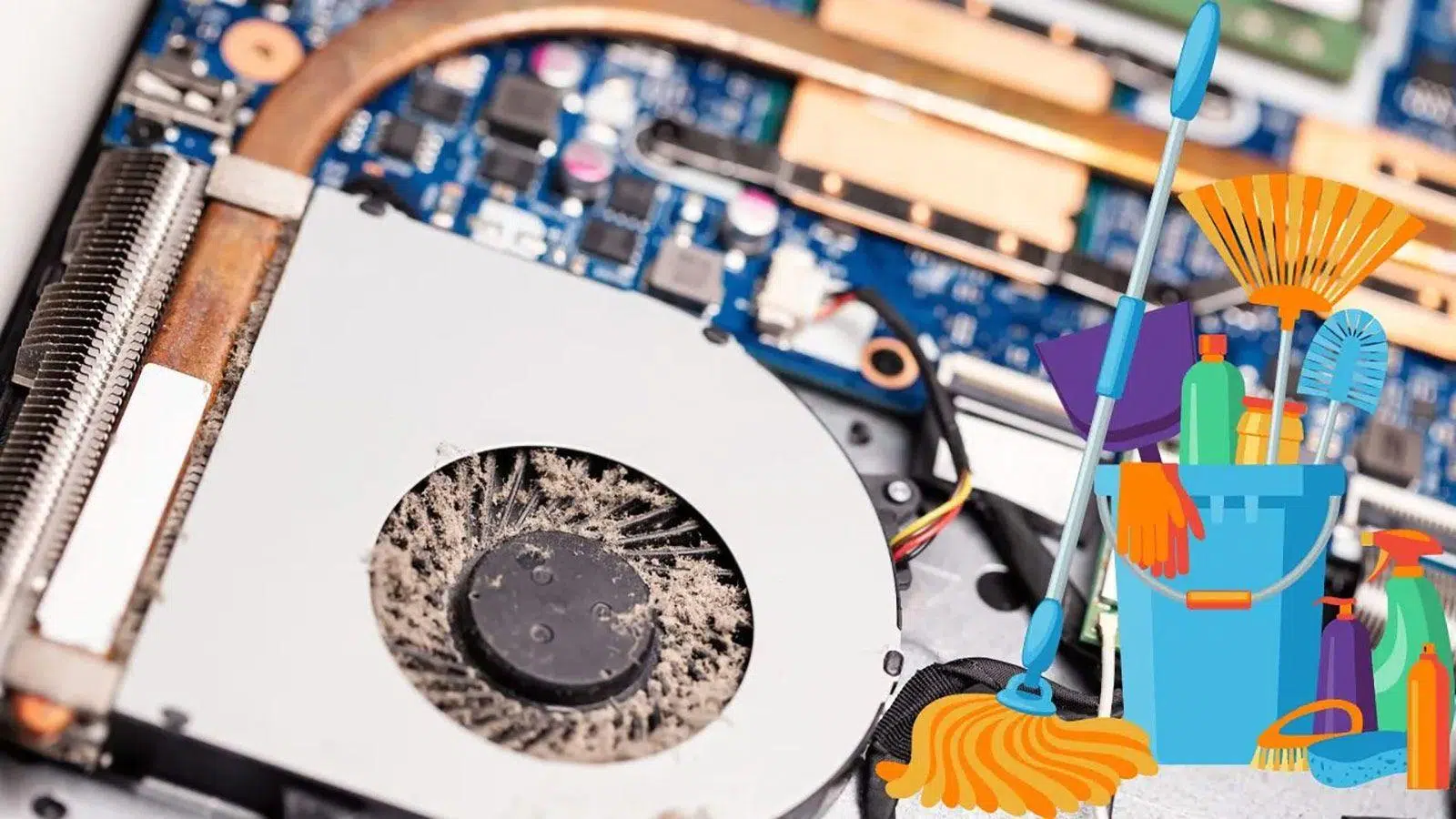
אם פתאום שמתם לב שהמחשב הנייד שלכם נשמע כמו מטוס שעומד להמריא , אתם לא לבד. רעשי הזמזום, הקרקוש או החריקה הקטנה והמתמדת הם סימנים לכך שמשהו לא בסדר, בין אם זה בגלל התחממות יתר, אבק, חומרה ישנה או אפילו תוכנה שמפעילה יותר מדי עומס על המחשב.
החדשות הטובות הן שברוב המקרים לרעש יש הסבר הגיוני לחלוטין, ועם קצת זהירות ניתן להפחיתו במידה ניכרת או אפילו לבטלו. במדריך זה תמצאו את כל הגורמים הנפוצים לרעש במחשב נייד (מאוורר, כונן קשיח, רמקולים, BIOS, אבק, משחה תרמית וכו') ומה ניתן לעשות בכל מקרה, החל מהתאמות פשוטות של Windows ועד פתרונות ניקוי או החלפת רכיבים מתקדמים יותר.
למה מחשבים ניידים עושים כל כך הרבה רעש: סקירה כללית
מחשב נייד משמיע רעש בעיקר משום שרכיב כלשהו עם חלקים נעים או אלקטרוניים עובד קשה מהרגיל. האשמים הם כמעט תמיד מאווררים, כוננים קשיחים, רמקולים או מעגלים פנימיים , ולעתים קרובות הסיבה האמיתית היא חום או עומס עבודה מוגזם של תוכנה.
כאשר הטמפרטורה הפנימית עולה, המאווררים מאיצים כדי לפלוט אוויר חם. אם יש גם אבק, פתחי אוורור סתומים או משחה תרמית יבשה , הקירור הופך קשה יותר והמחשב נכנס למעגל קסמים: הוא מתחמם, המאוורר מסתובב מהר יותר והרעש גובר.
יכול לקרות גם שהרעש נובע מדיסק קשיח מגנטי ישן שמתחיל להשמיע קולות נקישה, מהפרעות ברמקולים, מצפצופים ב-BIOS המעידים על כשלים בחומרה, או מתופעה חשמלית בסלילים ובקבלים שמפיקה קולות זמזום עדינים.
רעשי מאוורר של מחשב נייד והגורמים להם
רעש מאוורר הוא ללא ספק התלונה הנפוצה ביותר. לפעמים מדובר בזמזום מתמיד, פעמים אחרות ברעש מתכתי, או עלייה פתאומית במהירות לאחר שבקושי פתחתם את הדפדפן. כל זה קשור בדרך כלל לטמפרטורה, בלאי, מיסבים, לכלוך והגדרות ביצועים.
במארז דק כמו של מחשב נייד, יצרנים משתמשים לעתים קרובות במאווררים קטנים מסוג מפוח , אשר צריכים להסתובב בסיבובים גבוהים לדקה כדי להזיז מספיק אוויר. משמעות הדבר היא שברגע שהמעבד או הכרטיס הגרפי נמצאים תחת עומס, רמת הרעש מזנקת שחקים.
ישנן ארבע סיבות עיקריות לכך שמאוורר של מחשב נייד משמיע יותר רעש מהרגיל:
- מיסבים שחוקים: עם השנים, ציר המאוורר מפתח משחק או מתלכלך, ומופיעים רעשי שקשוק או חריקה מתמידים.
- טמפרטורה גבוהה: כאשר המעבד או כרטיס המסך פועלים במלוא העוצמה (משחקים, עריכת וידאו, תוכניות כבדות), המערכת מגבירה את מהירות המאוורר למקסימום.
- משחה תרמית מיושנת: השכבה המחברת את המעבד לגוף הקירור מתקשה ומעבירה חום בצורה פחות יעילה, מה שמאלץ את המאוורר עובד על הגבול אפילו עם עומסים בינוניים.
- הצטברות אבק ולכלוך: האוויר מפסיק לזרום כראוי, צלעות הקירור נסתמות ומערכת הקירור הופכת לבלתי יעילה מאוד.
זה גם נפוץ שמאוורר המחשב הנייד יהיה שקט כשמפעילים אותו לראשונה, אבל אחרי כמה דקות הוא מתחיל לשאוג למרות שנראה שלא עושים משהו מיוחד. במקרים רבים, זה מצביע על כך שהטמפרטורה עולה במהירות עקב חוסר ניקוי או תוכנית צריכת חשמל אגרסיבית מדי.
כיצד להפוך את המחשב הנייד לשקט יותר: הגדרות תוכנה
לפני שפותחים את המחשב הנייד או חושבים על החלפת חלקים, עדיף לטפל בדברים הפשוטים ביותר: כל מה שקשור לתוכניות, תהליכי רקע והגדרות Windows . לעתים קרובות, המחשב פועל בקיבולת של 100% פשוט בגלל שאנחנו, מבלי משים, דוחפים אותו חזק מדי.
הצעד הראשון הוא לבדוק אילו יישומים משתמשים ביותר במעבד, זיכרון RAM או שטח דיסק. ב-Windows, ניתן לפתוח את מנהל המשימות (לחיצה ימנית על שורת המשימות > מנהל המשימות) ולהסתכל על הכרטיסייה "תהליכים". אם אתה רואה תוכנית המשתמשת ב-100% משטח המעבד או הדיסק, סגור אותה על ידי לחיצה על "סיום משימה".
מקור נוסף לרעש הוא דפדפנים עמוסים בכרטיסיות. כל כרטיסייה צורכת זיכרון ומעבד, ואם תגזים בכך, המחשב הנייד שלכם יתחמם בצורה יוצאת דופן. נוהג טוב הוא לסגור כרטיסיות שאינן נחוצות לכם או להשתמש באפשרות "שמור את כל הכרטיסיות" כדי לשמור אותן זמינות בקלות תוך שחרור משאבים.
מומלץ גם להסיר תוכנות bloatware, כלי עזר שאינכם משתמשים בהם ותוכניות שמופעלות אוטומטית עם Windows. לשם כך, תוכלו להשתמש בתוכנת אופטימיזציה המסוגלת להסיר קבצים זמניים, להעביר יישומים שאינם בשימוש למצב שינה ולנקות את הכונן הקשיח מבלי שתצטרכו לחפש הכל באופן ידני.
נקודה חשובה היא תוכנות זדוניות: וירוסים מסוימים, במיוחד כאלה הקשורים לכריית מטבעות קריפטוגרפיים, דוחפים את המעבד והכרטיס הגרפי שלכם לקצה גבול היכולת שלהם כדי לכרות מטבעות קריפטוגרפיים על חשבונכם, ויכולים להאט את המחשב שלכם . אם אתם שמים לב שהמאוורר פועל במהירות מלאה גם כשהכל סגור, כדאי להריץ סריקה מלאה עם תוכנת אנטי-וירוס טובה כדי לשלול הדבקות.
תוכנית צריכת חשמל ובקרת ביצועים של Windows
Windows כולל מספר תוכניות צריכת חשמל המשפיעות ישירות על אופן התנהגות המעבד, ולכן על רעש המאוורר. מצבי חיסכון באנרגיה, איזון וביצועים גבוהים הם בדרך כלל הגדרות ברירת המחדל.
במצב ביצועים גבוהים, המעבד שומר על תדרים גבוהים כמעט כל הזמן, וכתוצאה מכך זמני תגובה מהירים מאוד, אך צריכת חשמל מוגברת וטמפרטורה גורמות למאוורר להסתובב מהר יותר. לעומת זאת, מצב חיסכון באנרגיה מפחית את צריכת החשמל של המעבד למינימום כדי להאריך את חיי הסוללה וליצור פחות חום.
עבור משימות קלות כמו גלישה באינטרנט, כתיבת מסמכים או מענה לאימיילים, הגיוני לחלוטין להשתמש בתוכנית חיסכון בחשמל או בתוכנית צריכת חשמל מאוזנת , אפילו כשהמחשב הנייד מחובר לחשמל. לא תבחינו בחוסר בחשמל, ומערכת הקירור תנשום בצורה יעילה הרבה יותר.
כאשר אתם רוצים לדחוף את המחשב לקצה גבול היכולת שלו (משחקים, עריכת וידאו, עיבוד תלת-ממד וכו'), תוכלו לעבור זמנית למצב ביצועים מקסימליים, בידיעה שרעש המאוורר יהיה גבוה יותר במהלך סבב עבודה מאומץ.
חלק ממחשבי הגיימינג או הניידים המתקדמים כוללים תוכנה משלהם עם פרופילים כמו "שקט", "מאוזן" ו"טורבו". פרופילים אלה מתאימים את תדרי המעבד והכרטיס הגרפי ואת התנהגות המאווררים. מצב שקט מפחית משמעותית את הביצועים כדי להפוך את המחשב לשקט הרבה יותר , מצב מאוזן מציע פשרה, ומצב טורבו מגביר את הביצועים ללא היסוס.
כוונון ספציפי של המאוורר באמצעות תוכנה
אם למחשב הנייד שלך אין כלי בקרת מאווררים משלו, ישנם כלים של צד שלישי כמו Fan Control או SpeedFan (האחרון מכוון יותר למשתמשים מתקדמים) המאפשרים לך לשנות עקומות מאווררים ומהירויות מקסימליות.
השימוש דומה באופן כללי: התוכנה מזהה את המאווררים, מציגה את הסל"ד שלהם בזמן אמת, ומאפשרת לך להגדיר את הטמפרטורה שבה הם צריכים להגביר או להפחית את המהירות שלהם. משמעות הדבר היא הגדרת פרופיל שקט יותר בתמורה לטמפרטורות מעט גבוהות יותר.
עליכם להיות זהירים ביותר כאן: אם תורידו את מהירות המאוורר יותר מדי מבלי לשפר את הקירור החיצוני (לדוגמה, בעזרת משטח קירור), אתם עלולים לגרום להתחממות יתר חמורה ולנזק קבוע למעבד או לכרטיס המסך. במחשב נייד, תקלה מסוג זה כמעט תמיד משמעותה החלפת לוח האם כולו או אפילו המחשב כולו.
זו הסיבה שמומלץ לבצע רק את ההתאמות הדרושות או להגביל את עצמכם לשימוש בתוכניות אלו כשאתם משתמשים גם במשטח קירור טוב המספק זרימת אוויר נוספת מלמטה.
שיפור זרימת האוויר: מיקום ובסיסי קירור
מאוורר יכול לעבוד כראוי רק אם האוויר יכול לזרום בחופשיות פנימה והחוצה. משהו פשוט כמו שימוש במחשב נייד על שמיכה, שמיכה או הברכיים במשך שעות יכול לחסום סורגי אוורור ופתחי יניקת אוויר , ולגרום לטמפרטורה לעלות.
באופן אידיאלי, כדאי תמיד להניח את המחשב הנייד על משטח יציב ושטוח (שולחן, לוח, מעמד קשיח) ולהשאיר סביבו מקום פנוי, במיוחד בחלק האחורי ובצדדים, שם בדרך כלל נמצאים פתחי האוורור. אם תשימו אותו בתיק כשהוא עדיין דולק, תיצרו תנור נייד.
עבור מחשבים ניידים שעולים על חום (גיימינג, עריכה, תחנות עבודה ניידות), אפשרות טובה היא לקנות משטח קירור עם מאווררים . משטחים אלה מרימים מעט את המחשב הנייד, משפרים את זרימת האוויר ודוחפים אוויר קריר כלפי מטה.
חשוב לבחור משטח קירור שמתיישר היטב עם פתחי האוורור של המחשב הנייד שלכם. לפני הקנייה, בדקו את מיקום פתחי האוורור התחתונים וחפשו דגם עם מאווררים הממוקמים באזורים אלה. באופן אידיאלי, השתמשו במשטח עם מקלדת ועכבר חיצוניים לעבודה או משחקים נוחים יותר.
במחשבים ניידים חזקים מאוד, נפוץ לשים לב שכאשר משתמשים במשטח קירור טוב, המאוורר הפנימי כבר לא צריך לפעול במהירות מלאה לעתים קרובות, וכתוצאה מכך פחות רעש ותוחלת חיים ארוכה יותר של מערכת הקירור.
ניקוי המאוורר וחלקו הפנימי של המחשב הנייד
עם הזמן, אבק מצטבר בתוך מחשבים ניידים, במיוחד על צלעות המאוורר וצלעות הקירור. במקרים רבים, הסיבה האמיתית לכך שהמחשב הנייד שלכם כל כך רועש היא שהאוויר בקושי יכול לזרום דרך אזור הקירור.
הפתרון היעיל ביותר כרוך בפתיחת המכסה התחתון של המחשב הנייד וגישה לאזור המאוורר. לפני ביצוע כל פעולה, נתק את המחשב הנייד משקע החשמל והסר את הסוללה אם היא ניתנת להסרה. חשוב תמיד לעבוד כאשר המחשב הנייד כבוי ומנותק מאספקת החשמל.
לאחר הפתיחה, ניתן להשתמש באוויר דחוס כדי לסלק את רוב האבק. לאחר מכן, לניקוי עדין יותר, מקלוני צמר גפן ספוגים קלות באלכוהול איזופרופיל יעבדו היטב . הסירו בזהירות כל לכלוך שנותר מלהבי המאוורר, מסגרת המאוורר וסנפירי גוף הקירור.
לעולם אל תסובבו את המאוורר באוויר דחוס כמו טחנת רוח: אתם עלולים לפגוע במיסבים. החזיקו את הלהבים או נעל את המאוורר בזמן הנשיפה. כמו כן, אל תחזיקו את פיה הריסוס קרוב מדי כדי למנוע עיבוי או נזק פיזי לרכיבים עדינים.
אם אינכם מרגישים בנוח לפתוח את המחשב הנייד בעצמכם, תמיד תוכלו לקחת אותו לחנות תיקונים אמינה. למרות זאת, כדאי להבין שניקוי פנימי קבוע חיוני כדי למנוע התחממות יתר של המחשב לאחר מספר דקות של שימוש.
באיזו תדירות כדאי לנקות את המחשב הנייד?
אין כלל קבוע, כי זה תלוי מאוד במקום המגורים שלכם ובהרגלים שלכם, אבל ניתן לתת כמה הנחיות כלליות לשמירה על מערכת הקירור שלכם במצב תקין :
- אזורים כפריים או מאובקים: באופן אידיאלי, יש לבצע ניקוי פנימי כל 6 חודשים בערך.
- ליד החוף או החוף: השילוב של חול ומלח דורש ניקוי כל 3 חודשים.
- עם חיות מחמד בבית: שיער מסתדר בתוך המחשב הנייד, לכן מומלץ לנקות אותו כל 3-6 חודשים.
- אם מתרחש עישון בקרבת הציוד: אפר וחלקיקים חודרים דרך הרשתות; עדיף לבדוק כל 3 חודשים.
- ערים ומקרים סטנדרטיים: בשימוש רגיל של 3-4 שעות ביום, ניקוי כל 6-12 חודשים מספיק בדרך כלל.
אם אתם מבלים יותר מ-6 שעות ביום מול המחשב הנייד, מומלץ לקצר את הזמן הזה בחצי . המחשב יפעל קריר יותר, המאוורר יעבוד פחות, וכל הרכיבים הפנימיים ייהנו מתחזוקה זו.
מה לעשות אם המחשב הנייד לא נפתח בקלות
חלק מהדגמים המודרניים משתמשים בעיצוב חד-צדדי או במארזים קומפקטיים מאוד שהופכים את פתיחת המכשיר כמעט בלתי אפשרית ללא כלים וניסיון. במקרים אלה, האפשרות היחידה לעשות זאת בעצמך היא בדרך כלל להשתמש במיכלי אוויר דחוס המופעלים מבחוץ.
הרעיון הוא לנשוף בעדינות דרך פתחי יניקת האוויר והפליטה כדי לשחרר אבק מסנפירי גוף הקירור ולשפר את זרימת האוויר . שיטה זו אינה מסירה את האבק מבפנים; היא פשוט מזיזה אותו מסביב, ובתקווה, מנקה מעברי אוויר חסומים.
זהו פתרון חירום, לא תחזוקה נאותה. בטווח הארוך, האבק יישאר בפנים ויכול להתפשט לאזורים אחרים, ואולי ליפול על רכיבים עדינים. באופן אידיאלי, במידת האפשר, מישהו עם ניסיון צריך לפתוח את המחשב הנייד ולנקות אותו היטב.
החלף את המשחה התרמית כדי להפחית רעש
משחה תרמית היא החומר המונח בין פני השטח של המעבד (או ה-GPU) לבסיס גוף הקירור. תפקידה למלא את הפגמים המיקרוסקופיים בשני המשטחים ולשפר את העברת החום . עם הזמן, משחה זו מתייבשת, נסדקת ומאבדת מיעילותה.
כאשר זה קורה, המעבד מגיע לטמפרטורות גבוהות הרבה יותר מהר מאשר כשהמחשב היה חדש, מה שמאלץ את המאוורר להאיץ באופן מיידי . זוהי סיבה נפוצה מאוד לכך שמחשבים ניידים, אפילו עם משימות קלות, מתחילים לנשוף כאילו הם מצלמים סרט.
במחשבים ניידים סטנדרטיים רבים (לא אולטרה-בוקים), החלפת המשחה התרמית אינה מסובכת יתר על המידה: פשוט הסירו את המכסה התחתון, נתקו את גוף הקירור, נקו שאריות ישנות בעזרת אלכוהול איזופרופילי ומרחו שכבה דקה ואחידה של משחה תרמית חדשה ואיכותית . לאחר מכן הרכיבו הכל מחדש, תוך הקפדה על הסדר ומומנט ההידוק של הברגים.
במערכות קומפקטיות מאוד או מתקדמות, הגישה למעבד ולכרטיס המסך יכולה להיות מורכבת למדי. במקרים אלה, מומלץ להשתמש בתמיכה טכנית רשמית או במוסך תיקונים ייעודי , מכיוון ששגיאה בעת התקנת גוף הקירור או טיפול ברכיבים עלולה להיות יקרה.
החלפת משחה תרמית, אם מבוצעת כהלכה, בדרך כלל מביאה לטמפרטורות נמוכות יותר ולמאוורר שקט יותר , במיוחד במחשבים ניידים בני כמה שנים.
מתי להחליף את המאוורר של המחשב הנייד
מגיעה נקודה שבה לא ניקוי ולא משחה תרמית פותרים את הבעיה: המאוורר ממשיך להשמיע רעש מכני מעצבן מאוד, עם חריקות, נקישות או זמזום לא סדיר שלא נעלם. במצב כזה, הדבר ההגיוני ביותר לעשות הוא בדרך כלל להחליף את המאוורר במאוורר חדש.
חלק מהמשתמשים בוחרים לפרק את המאוורר, לשמן את המיסבים או להחליף חלקים פנימיים. מבחינה טכנית, זה אפשרי, אבל בין מציאת קוטר המיסב הנכון לבין העבודה הנדרשת, כמעט תמיד יותר פרקטי להחליף את כל המכלול במכלול שווה ערך.
לשם כך, עליכם לאתר את הדגם המדויק של המחשב הנייד שלכם ולמצוא מאוורר תואם. באופן אידיאלי, עליכם לרכוש את ההחלפה ישירות מהיצרן או מספקים מהימנים המציעים חלקים מקוריים או מקבילים. דגמים רבים חולקים מאווררים על פני מספר דורות, כך שלעתים קרובות ניתן להשיג מאווררים חלופיים במחיר טוב.
בעת התקנת המאוורר החדש, שימו לב לחצים על המארז המציינים את כיוון זרימת האוויר. ודאו שהוא נושף אוויר חם לכיוון אזור הפליטה, ואם התכנון מאפשר זאת, השתמשו בתושבות גומי או תותבים במקום בברגים ממתכת כדי למנוע העברת רעידות למארז.
מאוורר חדש ומותקן כראוי בדרך כלל גורם למחשב הנייד לפעול בשקט רב יותר מבעבר ומפחית את הסיכוי שאבק יסתום שוב במהירות את פתחי האוורור.
רעשים בכוננים קשיחים מכניים של המחשב הנייד
אם המחשב הנייד שלכם עדיין משתמש בכונן קשיח מכני (HDD) במקום בכונן SSD, זה נורמלי לשמוע קליקים קטנים או זמזומים בעת קריאה או כתיבה של נתונים. עם זאת, אם פתאום אתם מתחילים להבחין בקליקים חזקים, חבטות או רעשים מוזרים אחרים , הגיע הזמן לדאוג.
כוננים קשיחים מכניים מכילים חלקים נעים (לוחות, ראשי דיסק, מנועים) אשר נשחקים עם הזמן. רעש חזק יותר וחוזר על עצמו, השונה מצליל ההפעלה האופייני, עשוי להעיד על כך שהכונן מתחיל להיכשל באופן חמור.
במצבים כאלה, אין הרבה מרחב תמרון בבית: העדיפות המוחלטת צריכה להיות גיבוי דחוף של כל הנתונים החשובים שלכם לכונן אחר (כונן SSD חיצוני, כונן קשיח נוסף, הענן וכו'). כונן קשיח שמתחיל להישמע רע יכול להישאר תקין במשך שבועות... או למות תוך שעות ספורות.
לאחר שגיבית את הנתונים שלך, דרך הפעולה הטובה ביותר היא להחליף את הכונן הקשיח בכונן SSD . תבחין במחשב מהיר ושקט הרבה יותר , ותמנע בעיות עתידיות. אם אינך יודע כיצד להתקין אחד, כל מוסך תיקונים יכול לעשות זאת עבורך, ואם תרצה, לשכפל את תוכן הכונן הישן כל עוד הוא עדיין קריא.
הפרעות ורעש באוזניות או ברמקולים
לא כל רעש מעצבן מגיע מתוך המחשב הנייד. לפעמים מה ששומעים הוא הפרעות, פיצוח או פיצוץ באוזניות או ברמקולים, אפילו כשהמחשב במצב סרק.
הצעד הראשון הוא לשלול בעיה באוזניות או ברמקול עצמו. חברו אותן למכשיר אחר (טלפון, טאבלט, מחשב אחר) וראו אם הרעש נמשך. אם הוא עדיין נשמע רע, הבעיה כנראה בכבל או ברמקול.
כאשר הרעש נובע מהכבל, לעיתים קרובות ישנם אזורים שבהם, על ידי כיפוף קל שלו, הרעש משתנה או מתעצם. במקרה כזה, הפתרון הוא להחליף את הכבל או את כל האוזניות , בהתאם לעיצוב.
אם הם נשמעים בצורה מושלמת עם מכשירים אחרים אבל אתם שומעים צליל זמזום במחשב הנייד שלכם, הבעיה היא ככל הנראה בכרטיס הקול (בדרך כלל משולב בלוח האם) ובהפרעות מצד ספק הכוח, כרטיס המסך או לוח האם עצמו.
בדיקה אופיינית היא להזיז את העכבר, לפתוח משחק או יישום גרפי תובעני, ולהאזין כדי לראות אם הרעש משתנה בעוצמתו. אם כן, ההפרעה כמעט בוודאות מגיעה מהכרטיס הגרפי או מספק הכוח . ניתן לנסות להשתמש בשקע שמע אחר במחשב הנייד (קדמי, אחורי או צדדי) או להשתמש באוזניות או רמקולים מסוג USB, שיש להם כרטיס קול דיגיטלי מובנה משלהם והם בדרך כלל הרבה פחות רגישים לסוג זה של הפרעה.
זמזום וציוץ חשמליים במעגלים פנימיים
מחשבים מסוימים מפיקים רעש זמזום או שריקה גבוה שנראה שמקורו בלוח האם, בכרטיס המסך או באספקת החשמל. תופעה זו קשורה למה שמכונה אפקט פיזואלקטרי הפוך במשרנים, קבלים ורכיבי חשמל אחרים.
כאשר העומס החשמלי גבוה או משתנה במהירות רבה (לדוגמה, במשחקים תובעניים, מבחני ביצועים או משימות אינטנסיביות), סלילים ורכיבים מסוימים יכולים לרטוט בתדרים נשמעים. זה נקרא בדרך כלל " יללת סליל ", ולמרות שזה מעצבן, ברוב המקרים זה לא מצביע על כשל מיידי.
הבעיה היא שקשה מאוד לזהות במבט חטוף איזה רכיב ספציפי מפיק את הצליל הזה, ויותר מכך במחשב נייד. זה יכול להיות לוח האם, כרטיס המסך המשולב, מודול חשמל... או שילוב מסוים של חלקים.
יצרנים איכותיים משתמשים בדרך כלל בקבלים מוצקים ובסלילים עם שרפים או רכיבים ארוזים כדי למזער את הרעש הזה, אך לעיתים יחידה רועשת במיוחד חומקת. אם הזמזום בלתי נסבל והציוד נמצא באחריות, דרך הפעולה המעשית ביותר היא ליצור קשר עם התמיכה הטכנית כדי להעריך את האפשרות של החלפה.
אם אתם מרכיבים או בוחרים את הציוד שלכם בעצמכם, מומלץ לוודא שרכיבים קריטיים (לוח אם, ספק כוח, כרטיס מסך) משתמשים בקבלים מוצקים וסלילי פריט באיכות טובה , אשר נוטים להיות בעלי פחות בעיות רעש חשמלי.
ה-BIOS מצפצף בעת הדלקת המחשב הנייד
סוג נוסף של רעש שיכול להיות די מדאיג הוא הצפצוף שהמחשב הנייד משמיע ברגע שאתה מפעיל אותו, לפני שמופיע לוגו Windows. צלילים אלה מגיעים מה- BIOS או UEFI , אשר מבצע בדיקת מערכת מהירה (POST) ומתריע בפניך אם הוא מזהה שגיאות חומרה.
בהתאם למספר הצפצופים, משכם ודפוס הפעולה שלהם, ההודעה משמעה דבר אחד או אחר: בעיות בזיכרון ה-RAM, כשלים במעבד, שגיאות בכרטיס המסך, בכונן הקשיח או ברכיבים קריטיים אחרים. כל יצרן משתמש בקודי צפצוף משלו , כך שאין תקן אוניברסלי.
כדי לפרש נכון את הצפצופים הללו, עליך לדעת באיזה BIOS המחשב שלך משתמש (לדוגמה, AMI, Award, Phoenix וכו'). תוכנות כמו CPU-Z יכולות לעזור לך לזהות אותו, ולאחר מכן תוכל לחפש את טבלת הקודים המתאימה בתיעוד הרשמי.
בכל מקרה, אם ה-BIOS מצפצף, הסיבה לכך היא שמשהו חשוב לא פועל כראוי . לעתים קרובות, לא תוכלו להשתמש במחשב הנייד שלכם כרגיל עד שתחליפו או תתקנו את הרכיב המצוין, לכן עדיף לא להתעלם מאזהרות אלו.
תחזוקה שוטפת למחשב נייד שקט יותר
מעבר לכיבוי יישומים ספציפיים או ניקוי כל כמה שנים, מה שבאמת עושה את ההבדל הוא ההנחה שהמחשב הנייד, כמו כל מכונה, זקוק לתחזוקה שוטפת הן ברמת התוכנה והן ברמת החומרה.
בצד התוכנה, כדאי להקדיש מדי פעם זמן להסרת תוכנות שכבר אינן בשימוש, ניקוי קבצים זמניים, בדיקת מה מתחיל עם Windows והפעלת סריקת אנטי-וירוס. שמירה על מערכת קלה ונקייה מג'אנק מפחיתה את עומס העבודה על המעבד, וכתוצאה מכך, על המאוורר.
בצד הפיזי, ניקוי אבק, בדיקת מצב המאוורר, ניטור המשחה התרמית ודאגה לסביבה (אי כיסוי פתחי אוורור, שימוש במשטחים מתאימים, שקילת משטח קירור) הן פעולות שמאריכות מאוד את חיי הציוד ושומרות על רמות רעש סבירות.
ואם אתם רוצים ללכת צעד קדימה, ישנם כלי אופטימיזציה שמטפלים ברבות מהמשימות הללו באופן אוטומטי: הם מסירים את ההתקנה של תוכנות נפוחות, מעבירים יישומים כבדים למצב שינה כאשר אינם בשימוש, מארגנים את הדיסק ועוזרים לשמור על המערכת במצב קרוב יותר לזה של מערכת שהותקנה לאחרונה.
עם מעט זהירות, שילוב של נוהלי שימוש נכונים, ניקוי קבוע ותחזוקה מזדמנת (כגון החלפת משחה תרמית או מאוורר בעת הצורך), בהחלט ייתכן שהמחשב הנייד שלכם יפסיק להישמע כמו מנוע סילון ויהפוך לבן לוויה שקט ואמין לעבודה במשך שנים רבות.
