- ה-BIOS שולט בפרמטרים קריטיים של המעבד, הזיכרון, הגרפיקה וצריכת החשמל המשפיעים ישירות על ביצועי המחשב ועל יציבותו.
- יש להגדיר בתבונה הגדרות כגון Hyper-Threading, מצב טורבו, וירטואליזציה, prefetchers ופרופילי XMP כדי לאזן בין ביצועים ואמינות.
- אפשרויות גרפיקה משולבות, אתחול מהיר ו-HPET משפיעות על חוויית המשתמש ויש לבחון אותן בהתאם לסוג החומרה ולשימוש בפועל במחשב.
- האסטרטגיה הטובה ביותר היא לשנות כמה פרמטרים בכל פעם, לבדוק אותם ביסודיות, ותמיד לשמור על שיטה ברורה לשחזור ערכי ברירת המחדל של ה-BIOS.
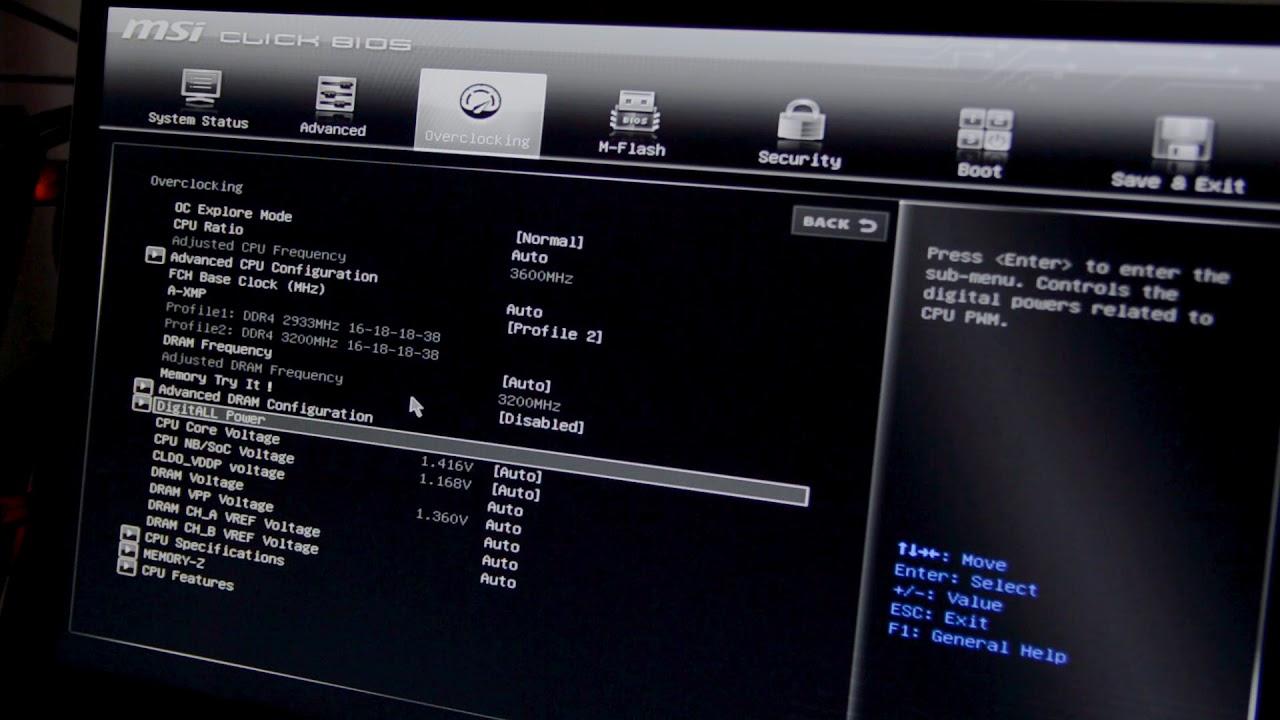
אופטימיזציה של BIOS היא אחד מאותם נושאים שכמעט כולם שמעו עליהם, אבל מעט מאוד אנשים מעזים לגעת בהם מחשש לשבור משהו. וזה מובן: אתם נכנסים למסך ה-BIOS הכחול, רואים חבורה של אפשרויות מוזרות עבור המעבד, הזיכרון, צריכת החשמל והגרפיקה, וחושבים, "עדיף שלא אגע בכלום". עם זאת, הבנת מה כל הגדרה עושה וכיצד היא משפיעה על הביצועים יכולה לעשות את ההבדל בין מחשב שפועל בצורה לא יציבה לבין מכונה מכווננת היטב שמגיבה הרבה יותר טוב.
במאמר זה, נפרט, בשפה ברורה ונגישה, מה ניתן להתאים ב-BIOS כדי לשפר את הביצועים, צריכת החשמל והיציבות , תוך שימוש בדוגמאות דומות מאוד לאלו הנפוצות בפורומים: אפשרויות כגון Hyper-Threading, מצב טורבו, וירטואליזציה, הגדרות קדם-מקבלי מעבד (CPU), HPET, זיכרון משולב, XMP, הגדרות גרפיקה משולבת ועוד. תראו גם את ההיבטים המעשיים (מה להתאים ומה לא) וגם את התיאורטיים (מה קורה "מאחורי הקלעים"), כך שלא תיכנסו ל-BIOS בעיוורון.
מהו ה-BIOS ולמה יש לו השפעה כה גדולה על הביצועים?
ה-BIOS (מערכת קלט/פלט בסיסית) היא התוכנית הבסיסית שפועלת ברגע שהמחשב מופעל . תפקידה הוא לאתחל את החומרה, לבדוק שהכל פועל כראוי ולהעביר את השליטה למערכת ההפעלה (Windows, Linux וכו'). היא משמשת גם כמתווכת בין מערכת ההפעלה להתקנים מרכזיים כגון הכונן הקשיח ( NVMe, בקרים ואחסון מטמון ), כרטיס המסך, המקלדת, העכבר והמדפסת.
מבחינת ביצועים, ה-BIOS חשוב משום שהוא מגדיר את התנהגות המעבד, הזיכרון וניהול צריכת החשמל מהשנייה הראשונה. הגדרות כמו מצב טורבו, פרופילי זיכרון, טכנולוגיות חיסכון באנרגיה וניהול טיימר יכולות להפוך את המחשב שלכם למהיר יותר, לצרוך פחות חשמל או לחוות פחות קפיצות השהיה וגמגומים במשחקים וביישומים.
עבור משתמשים מתקדמים, מהנדסים או חובבי חומרה, ה-BIOS הוא כלי רב עוצמה: כאשר הוא מוגדר כהלכה, הוא יכול להפחית את צריכת החשמל, לשפר את תגובת המערכת ולהאריך את חיי החומרה . עם זאת, אם הוא מוגדר בצורה שגויה, הוא עלול לגרום לקריסות, טמפרטורות גבוהות, אובדן ביצועים או אפילו בעיות אתחול.
חשוב להבין שלכל לוח אם ו-BIOS יש שמות אפשרויות שונים במקצת, אך היסודות זהים: כמעט תמיד תמצאו תפריטים עבור מעבד, זיכרון RAM, כרטיס מסך משולב, אחסון וספק כוח , אם כי הם עשויים להיות מסודרים בצורה שונה או בעלי תוויות שונות.
אפשרויות מפתח של המעבד ב-BIOS וכיצד הן משפיעות על הביצועים
החלק ב-BIOS שלעתים קרובות מרתיע אנשים הוא מדור המעבד. כאן תמצאו מונחים כמו Hyper-Threading, Turbo Mode, וירטואליזציה, prefetchers, enabled cores וכן הלאה. בואו נסקור את הנפוצים ביותר כפי שאתם עשויים למצוא אותם בלוח אם ישן יחסית או בינוני.
אפשרות נפוצה מאוד היא Hyper-Threading (באינטל) או SMT המקביל במעבדי AMD. טכנולוגיה זו מאפשרת לליבה פיזית להתנהג כמו שתי ליבות לוגיות, ובכך משפרת את הביצועים בתוכניות המנצלות ריבוי הליכים, כגון עריכת וידאו, דחיסה, ריבוי משימות כבד או משחקים מודרניים מותאמים היטב.
לעתים קרובות מוזכר בפורומים כי השבתת Hyper-Threading יכולה לשפר את הביצועים במשחקים התלויים במידה רבה בליבה אחת, כמו כותרים תחרותיים קלאסיים כמו CS:GO. עם זאת, המציאות היא שרוב המשחקים האחרונים נהנים ממספר רב של הלידים , ובמקרים רבים, השבתת Hyper-Threading מחמירה את החוויה או מפחיתה רק במעט את הביצועים מבלי לספק תועלת ממשית.
באופן כללי, הדבר הגיוני ביותר עבור רוב המשתמשים הוא להשאיר את Hyper-Threading מופעל . השבתתו תהיה הגיונית רק אם ביצעתם בדיקות ספציפיות עם משחק מסוים, מדדתם FPS ויציבות, וראיתם בפועל שיפור ברור כשהוא כבוי (משהו שנדיר בימינו במחשבים מודרניים).
אפשרות בולטת נוספת היא Limit CPUID Maximum . תכונה זו שימשה בעיקר לתאימות עם מערכות הפעלה ישנות מאוד (כגון גרסאות מסוימות של Windows לפני XP) שלא יכלו להתמודד עם מזהי CPU מסוימים. כיום, עם מערכות מודרניות, כמעט תמיד מומלץ להשאיר את Limit CPUID Maximum מושבת , כפי שמדריכים מכובדים בדרך כלל ממליצים: הפעלתה עלולה רק להגביל את פונקציונליות המעבד מבלי לספק יתרונות כלשהם.
תיתקלו גם בטכנולוגיית הווירטואליזציה של אינטל (VT-x, VT-d) או במקבילה שלה של AMD (SVM). טכנולוגיה זו מאפשרת למעבד להאיץ את הווירטואליזציה, כלומר, את השימוש במכונות וירטואליות (VirtualBox, VMware, Hyper-V, WSL2, אמולטורים מתקדמים וכו').
אנשים רבים מבטלים אותו בעקבות מדריכים שמטרתם לסחוט כל FPS אחרון מהמשחקים, מכיוון שבתיאוריה זה יכול להפחית מעט את משטח ההתקפה ולמנוע תקורות מסוימות . עם זאת, בפועל, ההשפעה על ביצועי המשחק היא כמעט אפסית, ואם אי פעם תרצו להשתמש בווירטואליזציה, אמולטורים מורכבים או תכונות כמו Android Studio עם אמולטור מואץ, בהחלט תצטרכו אותו.
לכן, ברוב המקרים מומלץ להשאיר את הווירטואליזציה מופעלת , אלא אם כן יש לכם צרכי אבטחה ספציפיים מאוד או שאימתם התנגשות ספציפית עם תוכנית או משחק, דבר שכבר אינו נפוץ במערכות הנוכחיות.
BIOS רבים מציגים גם רשימה של ליבות כגון CPU 0, CPU 1, CPU 2, CPU 3 וכו' , לפעמים עם אפשרות להשבית חלק מהן באופן ידני. חלק מהמשתמשים משביתים מספר ליבות (לדוגמה, CPU 3, CPU 6, CPU 7) במחשבה שזה יכריח את המעבד להתמקד בכמה ליבות "חזקות" יותר. באופן כללי, זה לא הגיוני במיוחד: מעבדים מודרניים מתוכננים לעבוד עם כל הליבות שלהם פעילות , ומערכת ההפעלה עצמה מנהלת את עומס העבודה.
צמצום מספר הליבות יכול להפחית מעט את צריכת החשמל או את הטמפרטורה במקרים מסוימים, אך הוא גם פוגע בביצועים בריבוי משימות וביישומים המנצלים ריבוי נימים, כך שבדרך כלל זה רעיון גרוע אלא אם כן יש סיבה ספציפית מאוד (אבחון ליבה פגומה, למשל).
הגדרה מרכזית נוספת היא מצב טורבו (או Intel Turbo Boost, Precision Boost ב-AMD וכו'). מצב זה מאפשר למעבד להגדיל באופן אוטומטי את התדר שלו מעל תדר הבסיס כאשר יש מספיק מרווח תרמי והספק, מה שמספק ביצועים טובים יותר במשימות תובעניות ללא כל התערבות של המשתמש.
כמעט בכל המחשבים המודרניים, כדאי להשאיר את מצב הטורבו מופעל . זוהי דרך אמינה לשפר את הביצועים בעת הצורך, והמעבד עצמו מגן מפני התחממות יתר על ידי הפחתת התדירות אם הטמפרטורות עולות יתר על המידה. רק במערכות עם קירור מוגבל מאוד, או אם אתם רוצים למזער את צריכת החשמל והחום ככל האפשר, אולי כדאי לכם לשקול להשבית אותו, תוך קבלת אובדן הביצועים.
אחזור קדם של חומרה, אחזור קדם של קו מטמון סמוך וכיוונון עדין נוסף של המעבד
ישנן מספר אפשרויות שלעתים קרובות גורמות לבלבול, כגון Hardware Prefetcher ו-Adjacent Cache Line Prefetch . פרמטרים אלה שולטים באופן שבו המעבד צופה קריאת נתונים מהזיכרון וטוען אותם למטמון לפני שהם נחוצים, בניסיון לחזות דפוסי גישה.
מנגנון ה- prefetcher של החומרה מפעיל מנגנון שבאמצעותו המעבד מנסה לזהות גישות זיכרון סדרתיות או צפויות ומביא אותן למטמון L2/L3 מראש. זה, ברוב המקרים, משפר את הביצועים מכיוון שהוא מפחית את השהיית הזיכרון האפקטיבית במשימות אופייניות (יישומי משרד, גלישה באינטרנט, משחקים רבים וכו').
מצד שני, שורת מטמון סמוכה (Adjacent Cache Line Prefetch ) טוענת את שורת המטמון הסמוכה כאשר המעבד מבקש שורה, בהנחה שסביר להניח שהיא תשמש בהמשך. שוב, הרעיון הוא לצפות את צריכת הנתונים בפועל כדי להאיץ את הגישה.
בפורומים מסוימים ניתן למצוא דעות קיצוניות: יש הטוענים כי השבתת רכיבי prefetcher אלה משפרת את הביצועים במבחני ביצועים מסוימים או במשחקים ספציפיים, בעוד שאחרים טוענים את ההפך. האמת היא שברוב המכריע של המצבים, עדיף להשאיר את שניהם מופעלים , מכיוון שמעבדים מודרניים מותאמים היטב לעבודה איתם.
השבתתם בדרך כלל הגיונית רק בסביבות ספציפיות מאוד: לדוגמה, בשרתים עם עומסי עבודה מסוימים מאוד, לבדיקות ביצועים מדעיות או לאבחון יציבות. עבור משתמש ביתי או גיימר שרוצים לייעל את ה-BIOS שלהם מבלי לסבך את העניינים, הדבר ההגיוני ביותר לעשות הוא להשאיר את 'מקבל קדם חומרה' ואת 'מקבל קדם שורה מטמון סמוכה' מופעלים.
כמו כן, קחו בחשבון ששינויים בהגדרות אלו מבלי לדעת באמת מה אתם עושים עלולים להוביל להתנהגות מוזרה בתוכניות מסוימות או אפילו לביצועים לא עקביים בהתאם לעומס. אם אינכם מכירים את המונחים הללו, עדיף לא להיסחף אליהם יותר מדי ולהתמקד במקום זאת בהגדרות בעלות השפעה ברורה ומדידה בקלות, כגון מצב טורבו, פרופילי זיכרון XMP או תוכנית צריכת החשמל של מערכת ההפעלה.
זיכרון RAM, פרופילי XMP ומה שאתם רואים בדרך כלל ב-BIOS מודרניים
אחד הדברים שגורמים לבלבול הרב ביותר בכניסה ראשונה ל-BIOS הוא תצורת ה-RAM . בסרטונים ובמדריכים רבים, תראו אנשים מפעילים אפשרות בשם XMP (פרופיל זיכרון eXtreme) או DOCP/EXPO בלוחות אם של AMD, שבעצם מיישמת פרופיל מוגדר מראש כך שהזיכרון יפעל במהירות ובזמן ההשהיה שעבורו הוא נמכר.
אם לא תבצעו שינויים, סביר מאוד שה-RAM שלכם פועל בתדר נמוך מהתדר המקסימלי הנתמך . לדוגמה, מודולים התומכים ב-3000 או 3200 מגה-הרץ עשויים לפעול כברירת מחדל ב-2133 או 2400 מגה-הרץ. הפעלת XMP ב-BIOS מאפשרת ללוח האם לקרוא את פרופיל הזיכרון ולהתאים אוטומטית את התדר, המתח והתזמונים, ובכך להפיק את המרב מהמודולים שלכם מבלי שתצטרכו לבצע אוברקלוק ידני.
בגרסאות BIOS ישנות או בסיסיות מסוימות, ייתכן שלא תראו את המילה XMP במפורש, אלא משהו כמו פרופיל זיכרון, טען הגדרות זיכרון אופטימליות או אפשרויות דומות. הרעיון זהה: טעינת פרופיל מוגדר מראש. עבור המשתמש הממוצע שרוצה להפיק את המרב מהמחשב שלו ללא סיבוכים, הפעלת פרופיל XMP היא לעתים קרובות אחד השינויים בעלי ההשפעה האמיתית ביותר על הביצועים , במיוחד במעבדים שתלויים במידה רבה במהירות זיכרון RAM.
עם זאת, קחו בחשבון שחלק מערכות הזיכרון התובעניות ביותר עשויות לדרוש לוח אם סביר ומעבד התומך בהן היטב. אם הפעלת XMP גורמת למערכת להפוך לבלתי יציבה, להפעלה מחדש או לכישלון באתחול, מומלץ לחזור ל-BIOS, להוריד את התדר בדרגה אחת או לאפס את ההגדרות לברירת המחדל , ולנסות פרופיל פחות תובעני, אם זמין.
עבור משתמשים אשר, כמו בכמה דוגמאות מהעולם האמיתי, בקושי רואים אפשרויות זיכרון מתקדמות ב-BIOS, אין צורך לדאוג: לוחות אם בסיסיים רבים יותר פשוט מגבילים את האפשרויות המתקדמות כדי למנוע בעיות, אך עדיין ניתן לבדוק שה-RAM מזוהה כהלכה, שהוא פועל בערוץ כפול (אם יש לכם שני מודולים), ושאין שגיאות בבדיקות הזיכרון.
הגדרות גרפיקה ב-BIOS: תצוגה ראשית, גרפיקה פנימית וזיכרון
סעיף נוסף שלעתים קרובות גורם לבלבול הוא הגדרות הגרפיקה . נפוץ להיתקל באפשרויות כמו תצוגה ראשית, גרפיקה פנימית, זיכרון IGD או זיכרון DVMT/FIXED, ולתהות, "למה הן מיועדות?"
הצעד הראשון הוא להבין מה עושים הגדרות של תצוגה ראשית או הגדרות דומות (לפעמים הן מופיעות כ-Initiate Graphics Adapter, Primary GPU וכו'). אפשרות זו מציינת איזה התקן גרפי משמש כתצוגה הראשית בעת הפעלת המערכת: ה-GPU המשולב במעבד/לוח האם (IGD), ה-GPU הייעודי בחריץ PCIe (PEG), או, במקרים מסוימים, כרטיס ישן יותר עם סוג אחר של ממשק.
אם יש לכם כרטיס מסך ייעודי (כגון כרטיס NVIDIA או AMD נפרד), ה-BIOS בדרך כלל יזהה אותו וישתמש בו כהתקן הראשי במצב אוטומטי. במקרה כזה, בדרך כלל אינכם צריכים לשנות דבר, אם כי לעיתים מומלץ להגדיר ידנית את PEG/PCIe כהתקן הראשי כדי למנוע התנגשויות אפשריות או זמני אתחול ארוכים מעט יותר.
האפשרות 'גרפיקה פנימית' קובעת האם ה-GPU המשולב במעבד או בלוח האם מופעל. אם אתם משתמשים בכרטיס מסך ייעודי ואינכם זקוקים ליציאות הווידאו המשולבות, תוכלו להשבית את הגרפיקה הפנימית כדי לפשט את ההתקנה , ובמקרים מסוימים, לפנות מעט זיכרון משותף. בתרחיש טיפוסי, תראו את הגרפיקה הפנימית מופעלת כאשר המשתמש משתמש רק בכרטיס המסך הייעודי.
כאשר אתם משתמשים בכרטיס המסך המשולב, תראו פרמטרים כמו זיכרון IGD וזיכרון DVMT/FIXED , או ערכים דומים. הגדרות אלו מציינות כמה זיכרון RAM של המערכת שמור לצמיתות עבור הכרטיס המסך המשולב וכמה ניתן להקצות באופן דינמי (DVMT: טכנולוגיית זיכרון וידאו דינמית).
אם אתם משתמשים במחשב שלכם רק למשימות קלות (יישומי משרד, גלישה באינטרנט, הפעלת וידאו), ערכים צנועים כמו 32 מגה-בייט של זיכרון RAM ו-128 מגה-בייט של זיכרון DVMT מספיקים בדרך כלל, מכיוון שהכרטיס הגרפי המשולב ידרוש זיכרון נוסף לפי הצורך במסגרת המגבלות שנקבעו. עבור שימושים תובעניים יותר (משחקים קלים, עריכה בסיסית), הגדלה קלה של ערכים אלה עשויה להיות מועילה , תוך זכור תמיד שהזיכרון הנוסף יגיע מכלל זיכרון ה-RAM של המערכת.
עבור רוב המשתמשים שלא רוצים לסבך דברים, השארת הגדרות הגרפיקה על אוטומטי וערכי ברירת מחדל עובדת בצורה מושלמת. הגיוני לכוונן את הפרמטרים הללו רק אם נגמר לכם זיכרון המערכת או שאתם חווים בעיות ספציפיות בזיהוי המסך בעת ההפעלה.
ניהול צריכת חשמל ב-BIOS: חיסכון, תגובת מערכת ואורך חיים של חומרה
מעבר למעבד ולזיכרון, ה-BIOS שולט גם במגוון פרמטרי צריכת חשמל המשפיעים על אופן תגובת המחשב כאשר הוא מופעל, במצב השהייה או במצב סרק. התאמה נכונה של הגדרות אלו יכולה להביא למערכת יעילה ותגובתית יותר.
דוגמה אופיינית היא אפשרות האתחול המהיר, המכונה לעיתים אתחול מהיר, הפעלה מהירה או דומה . הגדרה זו מפחיתה או מדלגת על בדיקות מסוימות כאשר המחשב מופעל, מה שגורם למערכת ההפעלה להיטען מהר יותר. עם זאת, בתצורות מסוימות, היא עלולה לגרום לבעיות בזיהוי ציוד היקפי USB, כוננים חיצוניים או אפילו בגישה ל-BIOS עצמו.
זו הסיבה שחלק מהמשתמשים משביתים את Fast On או Fast Boot כדי לשפר את יציבות האתחול, ובכך מקריבים כמה שניות של זמן אתחול. אם אתם מחליפים חומרה לעתים קרובות, מחברים ומנתקים התקנים, או צריכים לגשת ל-BIOS לעתים קרובות, השבתת Fast Boot יכולה לחסוך לכם הרבה צרות.
במסגרת ניהול צריכת החשמל, ה-BIOS מגדיר גם את התנהגות מצבי ה-C של המעבד, חיסכון באנרגיה ביציאות PCIe, מצבי שינה (S1, S3, S4) והגדרות עדינות אחרות. באופן כללי, אם אתם משתמשים במחשב שלכם כרגיל, עדיף להשאיר אפשרויות אלו על Auto או בערכי ברירת המחדל שלהן , מכיוון שיצרנים בדרך כלל משיגים איזון סביר בין צריכת חשמל לביצועים.
עבור משתמשים טכניים יותר או עבור מערכות שתמיד פועלות (שרתי בית, מערכות עתירות עומס עבודה), הגיוני לכוונן את הפרמטרים הללו כדי להפחית קפיצות בצריכת החשמל, למזער את החום ולהאריך את חיי הרכיבים . עם זאת, זה נכנס לתחום מתקדם יותר שבו מומלץ לבצע מחקר מעמיק עבור כל לוח אם ומעבד ספציפיים.
HPET (טיימר אירועים מדויק): מה זה וכיצד הוא משפיע על המערכת
טיימר האירועים בעל דיוק גבוה (HPET) הוא הגדרה נוספת שנמצאת הן ב-BIOS והן במערכת ההפעלה, והיא עוררה דיון רב בפורומים של משחקים וביצועים. בעיקרו של דבר, HPET הוא טיימר בעל דיוק גבוה ש-Windows ומערכות אחרות יכולות להשתמש בו כדי לתזמן אירועים ולמדוד זמנים בצורה מדויקת יותר.
חלק מהמדריכים מציעים להשבית את HPET ב-Windows אך להשאיר אותו מופעל ב-BIOS , בהתבסס על בדיקות המציגות שיפורים קלים ב-FPS או הפחתה נתפסת ב-input lag במשחקים מסוימים. הרעיון הוא שאם המערכת לא כופה את השימוש ב-HPET כטיימר היחיד, היא יכולה להסתמך על שעונים אחרים (TSC, HPET, ACPI) בצורה גמישה יותר.
התצורה האופיינית תהיה: HPET מופעל ב-BIOS , וב-Windows, אין לכפות את השימוש הבלעדי בו (לדוגמה, אין להפעיל אותו באמצעות פקודות שמאלצות את המערכת להשתמש רק ב-HPET). זה מאפשר למערכת ההפעלה לבחור את הטיימר המתאים ביותר בהתאם למצב, מבלי לאבד תאימות.
עם זאת, ההשפעה בפועל של HPET על הביצועים משתנה מאוד בהתאם לחומרה, למערכת ההפעלה וליישומים. במערכות מודרניות רבות, כוונון HPET כמעט ולא משפיע. לכן, אם אינך חווה מיקרו-גמגום, שמע לא מסונכרן או התנהגות חריגה אחרת, תוכל להשאיר את HPET מופעל ב-BIOS ולא להתעסק בזה . אם אתה חובב ביצועים ורוצה לסחוט כל אלפית השנייה האחרונה מהמערכת שלך, ייתכן שיהיה הגיוני להריץ בדיקות ביצועים, אך תמיד בזהירות.
שיטות עבודה מומלצות כלליות בעת אופטימיזציה של ה-BIOS
לאחר סקירת כל האפשרויות הספציפיות הללו, כדאי לסכם סדרה של שיטות עבודה מומלצות כלליות כדי להבטיח שאופטימיזציית ה-BIOS לא תהפוך למקור לבעיות.
הדבר הראשון שצריך לעשות, לפני שנוגעים במשהו, הוא לרשום או לצלם את הגדרות ברירת המחדל . בדרך זו, אם שינויים כלשהם גורמים למערכת שלכם להיות לא יציבה או מונעים ממנה אתחול, תדעו בדיוק מה הגדרתם ותוכלו לשחזר זאת בקלות מבלי שתצטרכו לנחש.
כמו כן, מומלץ מאוד לשנות רק אפשרות אחת או שתיים בכל פעם ולאחר מכן לבדוק את המערכת לזמן מה. אם תשנו חמישה או שישה פרמטרים בבת אחת (Hyper-Threading, Turbo, prefetchers, צריכת חשמל, גרפיקה וכו'), ואז משהו משתבש, יהיה הרבה יותר קשה להבין איזו הגדרה גרמה לבעיה.
בכל פעם שאתם לא בטוחים לגבי אפשרות ספציפית, עדיף להשאיר אותה על אוטומטי, ברירת מחדל או מופעל , במיוחד אם מדובר במנגנוני הגנה, ניהול תרמי או תאימות. יצרנים בדרך כלל בודקים הגדרות אלו תוך התחשבות במשתמש הממוצע, והן בדרך כלל די בטוחות.
אל תשכחו שכל שינוי BIOS צריך להיות מלווה בבדיקות אמיתיות : פתחו את המשחקים ותוכניות העבודה הרגילות שלכם, ובדקו אם יש יותר או פחות גמגומים, אם הטמפרטורה עולה יותר מדי, או אם המערכת מגיבה טוב יותר או גרוע יותר. תיאוריה היא טובה ויפה, אבל בסופו של דבר מה שחשוב הוא איך המחשב שלכם מרגיש בשימוש יומיומי.
לבסוף, אם המחשב שלכם מפסיק לאתחל עקב הגדרה שגויה, כמעט כל לוחות האם המודרניים כוללים שיטה לאיפוס ה-BIOS (או ה-CMOS): מגשר, כפתור על הלוח, או לכל הפחות, הוצאת הסוללה לזמן מה. עיינו במדריך למשתמש של לוח האם שלכם כדי ללמוד בדיוק כיצד לעשות זאת ולשחזר את הגדרות היצרן.
כוונון נכון של ה-BIOS אינו קסם או כישוף, אך הוא דורש מעט סבלנות וראש קר: על ידי הבנת כל אפשרות מפתח (Hyper-Threading, Limit CPUID Maximum, וירטואליזציה, prefetchers, Turbo Mode, XMP, גרפיקה משולבת, Fast Boot, HPET...) ויישום שינויים בשכל הישר, ניתן להשיג איזון טוב מאוד בין ביצועים, יציבות, צריכת חשמל ותוחלת חיים של חומרה מבלי להיות מהנדס או להשקיע שעות בפיתוח.
