- מצב טיסה במחשבים משבית באופן מיידי את כל החיבורים האלחוטיים כגון WiFi, Bluetooth או נתונים סלולריים.
- ב-Windows 10 ו-11, ניתן להפעיל ולהשבית אותו משורת המשימות, ממרכז הפעולות ומהגדרות.
- זה שימושי לחיסכון בסוללה, שיפור האבטחה ברשתות ציבוריות ומניעת הפרעות בטיסות.
- אם מצב טיסה נתקע, ישנם פתרונות כגון פותר בעיות ובדיקת שירותי Windows.
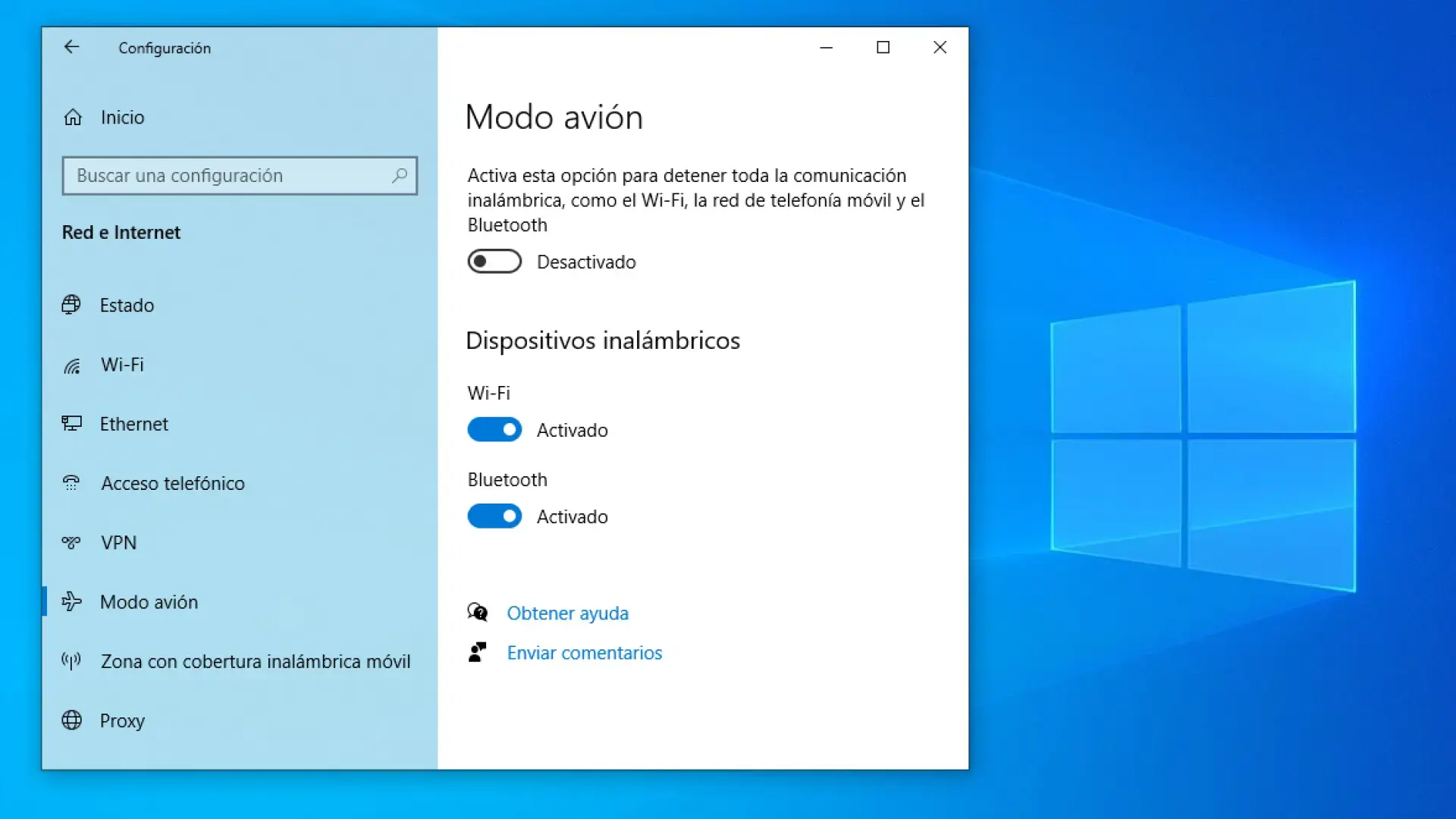
אם אתם משתמשים במחשב נייד או שולחני עם מערכת הפעלה Windows, סביר להניח שראיתם את סמל המטוס בשורת המשימות יותר מפעם אחת ותהיתם מה הוא עושה. מצב טיסה במחשב הוא כלי שימושי מאוד לניתוק מיידי של כל החיבורים האלחוטיים , בין אם אתם נוסעים לטיסה, רוצים לחסוך בסוללה או פשוט צריכים לבודד את המחשב מהרשת מסיבות אבטחה.
למרות שהקונספט מושאל מטלפונים ניידים, יש לו ניואנסים משלו ב-Windows. במחשב עם Windows 10 או Windows 11, ניתן להפעיל ולבטל את מצב הטיסה בכמה דרכים , וייתכן שאפילו תיתקל בתקלה נפוצה שבה הוא נתקע ולא מתחבר מחדש לאינטרנט . בואו נבחן מקרוב מה זה, למה זה נועד, וכיצד לשלוט בו במחשב שלכם.
מהו בעצם מצב טיסה במחשב Windows?
מצב טיסה של Windows הוא הגדרת מערכת שכאשר היא מופעלת, משביתה בו זמנית את כל החיבורים האלחוטיים במחשב שלך . במילים אחרות, המחשב שלך ממשיך לתפקד כרגיל, אך מתנתק לחלוטין מהעולם החיצון באמצעות תדרי רדיו.
כאשר אתה מפעיל אותו, חיבור ה-Wi-Fi וכל גישה אלחוטית אחרת לאינטרנט מנותקת אוטומטית . אם למחשב הנייד שלך יש כרטיס נתונים נייד, גם חיבור זה מנותק, מה שמונע מהמחשב לשלוח או לקבל חבילות רשת כאשר מצב טיסה פעיל.
בנוסף, מצב טיסה יכול להשבית את Bluetooth, GPS וטכנולוגיות אלחוטיות אחרות כגון NFC (אם המכשיר שלך כולל אותן). פעולה זו עוצרת כל תקשורת עם ציוד היקפי אלחוטי, מכשירים בקרבת מקום או שירותי מיקום מבוססי רדיו.
למרות חוסר הקישוריות, מערכת ההפעלה והתוכניות שלך ימשיכו לפעול כרגיל . עדיין תוכל להשתמש ביישומים, לערוך מסמכים או לשחק במשחקים שאינם דורשים חיבור לאינטרנט, אך כל דבר שתלוי באינטרנט או בחיבור אלחוטי יפסיק לפעול כאשר מצב טיסה פעיל.
קחו בחשבון שאפליקציות שמאחסנות נתונים בענן או מסנכרנות מידע באינטרנט לא יוכלו לעשות זאת עד שתכבו שוב את מצב הטיסה. לדוגמה, שירותים כמו אחסון ענן, דוא"ל בזמן אמת או משחקים מקוונים יהיו "בהמתנה" עד שתיצרו מחדש את החיבור.
שם התכונה הזו מגיע מהכללים שהיו (ובמקרים רבים עדיין קיימים) בטיסות מסחריות. במשך שנים, נוסעים נדרשו לכבות לחלוטין את המכשירים האלקטרוניים שלהם עקב אפשרות להפרעות למערכות המטוס. כדי למנוע מאנשים פשוט לנטוש את המכשירים שלהם, יצרנים יישמו מצב מיוחד זה ששומר על הציוד דולק אך משתיק את כל מכשירי הרדיו הפנימיים.
מחוץ להקשר של טיסה, מצב טיסה הוא גם קיצור דרך נוח מאוד לניתוק מהיר והפיך של המחשב מהרשת . בלחיצה אחת, מנתקים את האינטרנט, בלוטות' וכל שאר החיבורים, וכאשר מכבים אותו שוב, Windows זוכר את ההגדרות הקודמות ומשחזר אותן מבלי שתצטרכו להפעיל מחדש כל אחת מהן באופן ידני.
יתרונות השימוש במצב טיסה במחשב
מעבר לשימוש החובה במטוסים, למצב טיסה ב-Windows 10 ו-11 יש מספר שימושים מעשיים בחיי היומיום שכדאי להכיר, משום שהם יכולים להוציא אותך מיותר ממצב מצוקה אחד.
אחד היתרונות הברורים ביותר הוא חיסכון באנרגיה. על ידי ניתוק פתאומי של Wi-Fi, Bluetooth, GPS, NFC וכל רשת סלולרית, צריכת הסוללה מצטמצמת , לפעמים באופן משמעותי למדי במחשבים ניידים עם מספר מודולים אלחוטיים פעילים. אם אתם רחוקים מהבית, הסוללה שלכם חלשה ואינכם זקוקים לקישוריות באותו רגע, הפעלת מצב טיסה יכולה להעניק לכם כמות טובה של חיי סוללה נוספים.
יתרון חשוב נוסף הוא אבטחה בסביבות ציבוריות. כשאתם מתחברים בספריות, שדות תעופה, בתי קפה או חללים משותפים , המכשיר שלכם בדרך כלל גלוי ברשת המקומית, ומכשירים אחרים עשויים לנסות לתקשר איתו. על ידי הפעלת מצב טיסה, אתם מנתקים את כל החשיפה הזו במקור, מונעים חיבורים לא רצויים ומפחיתים את הסיכון להתקפות רשת.
זה יכול להיות שימושי גם במצבים שבהם אתם רוצים למזער הפרעות רדיו. בסביבות רגישות מסוימות, כגון בתי חולים, מעבדות או חדרים טכניים מסוימים , ייתכן שתקבלו עצה או תדרשו להשבית את התקשורת האלחוטית. במקום לבטל את הסימון של Wi-Fi ו-Bluetooth בנפרד, הפעלת מצב טיסה היא דרך מהירה להשתיק את המכשיר שלכם מבחינה זו.
מצד שני, זהו כלי שימושי לשמירה על ריכוז. אם אתם צריכים לעבוד ללא הסחות דעת מהודעות, מיילים או התראות מקוונות , הפעלת מצב טיסה עוזרת ליצור מעין "בועה לא מקוונת" זמנית במחשב שלכם. לאחר שתסיימו, פשוט בטל את המצב, והכל יעבוד כרגיל.
כיצד פועל מצב טיסה ב-Windows 11
ב-Windows 11, מיקרוסופט שיכללה את ניהול החיבורים האלחוטיים. מצב טיסה עדיין מנתק את כל התקשורת כברירת מחדל , אך כעת המערכת זוכרת טוב יותר את ההגדרות המותאמות אישית שלך, כך שלא תצטרך לחזור עליהן בכל פעם.
לדוגמה, ייתכן שתרצו להשאיר את Bluetooth פעיל בזמן שמצב טיסה פעיל , כך שתוכלו להמשיך להשתמש באוזניות אלחוטיות או בעכבר Bluetooth גם כאשר ה-Wi-Fi כבוי. Windows 11 מאפשר התנהגות זו וזוכר את ההעדפות שלכם.
למעשה, אם תפעילו את מצב הטיסה ולאחר מכן תפעילו ידנית את ה-Wi-Fi או את ה-Bluetooth בזמן שמצב הטיסה עדיין פעיל, Windows 11 יזכור את הבחירה הזו . בדרך זו, בפעם הבאה שתפעילו את מצב הטיסה במחשב שלכם, המערכת תפעיל אוטומטית את הרדיו שהשארתם דולקים בפעם האחרונה , כגון Wi-Fi או Bluetooth, מבלי שתצטרכו להיכנס שוב להגדרות באופן ידני.
בקיצור, הגישה ב-Windows 11 גמישה יותר: מצב טיסה הופך לתבנית לאופן שבו אתם רוצים שהחיבורים יתנהגו כשאתם נכנסים למצב זה, ולא סתם מתג נוקשה שמכבה הכל ללא היסוס.
יתר על כן, האפשרויות המהירות בשורת המשימות של Windows 11 הופכות את הגישה למצב טיסה לנוחה וחזותית יותר . מלוח זה, ניתן לא רק להפעיל או לכבות את מצב הטיסה, אלא גם לשלוט ב-Wi-Fi, Bluetooth והגדרות אחרות מבלי לפתוח תפריטים מורכבים.
כיצד להפעיל או לכבות את מצב הטיסה ב-Windows 11 משורת המשימות
הדרך העיקרית לנהל את מצב הטיסה ב-Windows 11 היא דרך שורת המשימות. בפינה הימנית התחתונה, תראו את סמל הרשת או את סמל הסוללה , בהתאם להגדרות ולתצורה של המכשיר שלכם.
כדי לפתוח אפשרויות מהירות, לחצו על סמל הרשת או הסוללה . יופיע לוח צף עם מספר כפתורים, כולל פקדים לעוצמת קול, בהירות, Wi-Fi, Bluetooth והגדרות מערכת מהירות אחרות.
בתוך לוח זה, תראו כפתור שכותרתו "מצב טיסה " . אם תקישו עליו, הכפתור יידלק, מה שמצביע על כך שמצב טיסה מופעל , והמערכת תנתק חיבורים אלחוטיים בהתאם להגדרות שלכם. כדי לבטל אותו, פשוט הקישו שוב על אותו כפתור, והוא יכבה.
מערכת זו מאפשרת לך להפעיל ולהשבית את מצב הטיסה ב-Windows 11 תוך שניות , מבלי שתצטרך לפתוח את ההגדרות המלאות או לנווט בתפריטים עמוקים יותר.
הפעלת מצב טיסה ב-Windows 11 דרך ההגדרות
אם אתם מעדיפים את השיטה המסורתית יותר או צריכים לחקור אפשרויות נוספות, תוכלו גם להפעיל את מצב הטיסה דרך אפליקציית הגדרות Windows. פשוט פתחו את ההגדרות ועברו למקטע רשת ואינטרנט , שם נמצאות כל אפשרויות הקישוריות של המערכת.
בתוך סעיף זה, תמצאו הגדרה ייעודית למצב טיסה, עם מתג להפעלה או כיבוי שלה . הפעלתה מכאן תגרום ל-Windows 11 להתנהג כאילו הפעלתם אותה מההגדרות המהירות, תוך ניתוק התקשורת האלחוטית בהתאם להעדפותיכם ושמירת התצורה האחרונה שלכם.
כיצד להשתמש במצב טיסה ב-Windows 10
ב-Windows 10, הקונספט דומה כמעט לזה שבטלפונים ניידים: קיצור דרך לביטול מהיר של כל התקשורת האלחוטית , שנועד במקור למנוע הפרעות למערכות טיסה של מטוסים.
כאשר תפעילו אותו, Windows 10 יכבה מיד את ה-Wi-Fi וה-Bluetooth, כמו גם כל רדיו אלחוטי אחר שעשוי להיות במחשב שלכם, כגון NFC או חיבורי נתונים ניידים. המטרה היא למנוע מהמערכת לשדר או לקבל אותות אלחוטיים כאשר המצב מופעל.
עם זאת, מגבלת קישוריות זו אינה אומרת שהמכשיר אינו שמיש. אנו עדיין יכולים לעבוד עם תוכניות, לערוך מסמכים או להשתמש ביישומים שאינם תלויים באינטרנט . ההבדל היחיד הוא שכל פונקציה מקוונת תופסק, וכל ציוד היקפי שתלוי ב-Bluetooth או ברשת יהיה בלתי זמין באופן זמני.
אחד היתרונות המעשיים הגדולים ביותר של Windows 10 הוא יעילותו האנרגטית. על ידי השבתה בו זמנית של Wi-Fi, Bluetooth, GPS, NFC וחיבורים ניידים, מצב טיסה עוזר לך להפיק את המרב מסוללת המחשב הנייד שלך. זהו פתרון מומלץ מאוד כאשר המחשב שלך עומד להתרוקן ואין לך שקע חשמל זמין.
יתר על כן, מצב טיסה שימושי במיוחד מבחינה ביטחונית ברשתות ציבוריות. על ידי ניתוק כל החיבורים האלחוטיים, אתם מצמצמים את משטח התקיפה ומונעים ממכשירים אחרים ברשת לראות או לנסות לגשת למכשיר שלכם בזמן שאתם, למשל, בשדה תעופה או בבית קפה.
הפעלת מצב טיסה באמצעות מקש הפונקציה
בחלק מהמחשבים הניידים יש מקש מצב טיסה ייעודי במקלדת. הוא מיוצג בדרך כלל על ידי סמל מטוס, בדרך כלל על אחד ממקשי הפונקציה , כגון F7 , אם כי מיקומו עשוי להשתנות בהתאם ליצרן.
אם במחשב שלך יש כפתור זה, תוכל להפעיל את מצב הטיסה על ידי לחיצה על מקש הפונקציה המתאים יחד עם מקש Fn , אם המקלדת שלך דורשת זאת. תראה את סמל הרשת מופיע או משתנה בשורת המשימות, דבר המציין שמצב הטיסה מופעל.
באופן דומה, אם תלחץ שוב על צירוף המקשים Fn + טיסה, מצב טיסה יושבת והמערכת תחזיר את החיבורים האלחוטיים למצבם הרגיל, ותתחבר מחדש ל-WiFi או לשירותים אחרים אם היו פעילים בעבר.
מרכז הפעולות ב-Windows 10
דרך נפוצה נוספת לנהל את מצב הטיסה ב-Windows 10 היא דרך מרכז הפעולות. לוח זה נפתח על ידי לחיצה על סמל ההתראות מימין לשורת המשימות , בתחתית המסך.
כשאתם פותחים את מרכז הפעולות, תראו סדרה של כפתורי פעולה מהירה בתחתית . ביניהם נמצא בדרך כלל כפתור מצב טיסה. פשוט לחצו עליו כדי לעבור בין הפעלה וכיבוי שלו.
כאשר הכפתור מסומן, משמעות הדבר היא שמצב טיסה מופעל וחיבורים אלחוטיים מושבתים . אם עליך לשחזר את הקישוריות, פשוט לחץ שוב על הכפתור כדי לכבות אותו ולשחזר את הגישה לרשת.
תפריט רשת צף
Windows 10 מאפשר לך גם להפעיל את מצב הטיסה מתפריט הרשת הצף. לחיצה על סמל הרשת בשורת המשימות פותחת חלונית קטנה עם רשתות Wi-Fi זמינות וכמה פקדים נוספים.
בתוך לוח זה, בדרך כלל תמצאו גם כפתור מצב טיסה . לחיצה עליו תנתק את התקשורת האלחוטית של המחשב. לחיצה נוספת על אותו כפתור תבטל את המצב ותחבר מחדש את המחשב לכל הרשתות שתצורתן נקבעה.
מהגדרות Windows 10
שיטה מסורתית נוספת היא להשתמש באפליקציית ההגדרות. פתחו את ההגדרות ועברו למקטע רשת ואינטרנט . בתוך תפריט זה תמצאו מקטע ספציפי למצב טיסה.
בחלק זה תמצאו מתג ראשי להפעלה או כיבוי של מצב טיסה . לאחר ההפעלה, Wi-Fi, Bluetooth וכל שאר מכשירי הרדיו יכבו. לאחר הביטול, המערכת תשחזר את החיבורים למצבם הקודם.
שימוש ממסך הנעילה
במקרים מסוימים, ניתן לגשת למצב טיסה אפילו ממסך הנעילה של Windows 10. משם, ניתן לפתוח לוח הגדרות קטן המאפשר לכבות במהירות רדיו אלחוטי מבלי להתחבר, שימושי אם עליכם לציית לתקנות טיסה או לכללי סביבה ספציפיים באופן מיידי.
מה לעשות אם מצב טיסה לא כבה ב-Windows 10
לפעמים Windows 10 מתנהג בצורה לא יציבה, ומצב טיסה יכול להיתקע . במקרים אלה, סמל המטוס נשאר פעיל, והמערכת מסרבת להפעיל מחדש חיבורים אלחוטיים, מה שמשאיר את המחשב מנותק לחלוטין גם אם תנסה לכבות את המצב באמצעות הכפתורים הרגילים.
אם אתם מוצאים את עצמכם במצב זה, ישנן מספר שיטות בהן תוכלו להשתמש כדי לנסות לגרום ל-Windows 10 להפסיק להתעקש על מצב טיסה ולהפעיל מחדש את ה-WiFi וחיבורים אחרים.
1. נסה קודם את המסלול הרגיל
לפני שנקלעים לפתרונות מתקדמים יותר, מומלץ לבדוק את ההליך הסטנדרטי. התחילו בלחיצה על סמל ההתראות בשורת המשימות כדי לפתוח את מרכז הפעולות ונסו להפעיל ולכבות את מתג מצב הטיסה.
כמו כן, בדוק אם במחשב הנייד שלך יש מקש פיזי או מקש פונקציה למצב טיסה . אם כן, נסה ללחוץ על מקש זה (לפעמים בשילוב עם Fn). ייתכן שהמערכת נותנת עדיפות למצב המקש על פני התוכנה ודורשת ממך ללחוץ עליו ישירות כדי לעבור בין מצבים.
בדקו גם את כפתור מצב הטיסה בתפריט הרשת הצף (סמל הרשת בשורת המשימות) ובהגדרות תחת רשת ואינטרנט. לפעמים, החלפת המצב מספר פעמים ממיקומים שונים תגרום למערכת לסנכרן מחדש.
2. השתמש בפותר בעיות של Windows
אם עדיין אינך מצליח להשבית את מצב הטיסה באמצעות השיטות הרגילות, השלב המומלץ הבא הוא להשתמש בפותר בעיות המובנה של Windows. לחץ לחיצה ימנית על סמל המטוס או הרשת בשורת המשימות ובחר באפשרות פותר בעיות.
פותר הבעיות של Windows יופעל , וינתח את הגדרות הרשת והמתאמים האלחוטיים שלך לאיתור סתירות או שגיאות. אשף זה ינסה לתקן באופן אוטומטי את כל השגיאות שהוא מזהה.
במהלך התהליך, המערכת תציע פעולות שונות. בכל פעם שמופיעה הצעה עם כפתור כמו "החל תיקון זה", קבל את ההמלצה כדי שהאשף יוכל ליישם את השינויים הדרושים ולנסות להשבית את מצב הטיסה או להפעיל מחדש את מתאמי הרשת.
במקרים רבים, פותר בעיות זה מספיק כדי לבטל את חסימת מצב טיסה ולשחזר חיבורים אלחוטיים תקינים.
3. סקור והפעל מחדש את שירותי Windows המעורבים
במקרים מורכבים יותר, בעיות במצב טיסה נובעות משירותי Windows פנימיים שנעצרו , בין אם בגלל שגיאות מערכת, התנגשויות עם תוכנות צד שלישי או אפילו תוכנות זדוניות.
כדי לבדוק אם זה חל עליך, לחץ לחיצה ימנית על אזור ריק בשורת המשימות ופתח את מנהל המשימות . לאחר שתתחבר, עבור לכרטיסייה שירותים, שם מופיעים כל שירותי המערכת והמצב הנוכחי שלהם.
ברשימה, חפש את השירות שנקרא "Automatic WLAN Configuration" . שירות זה מנהל חלק מהקישוריות האלחוטית. לחץ עליו לחיצה ימנית ובחר באפשרות התחל (או הפעל מחדש אם הוא כבר פעל) כדי לאלץ אותו להתחיל.
אם הבעיה נמשכת לאחר מכן, באפשרותך לנסות את אותו הליך עם השירות המזוהה כ"שירות ניהול רדיו ". שירות זה קשור גם לניהול הרדיו האלחוטי של המערכת, והשבתתו עלולה לגרום לתקלה במצב טיסה.
לאחר ששירותים אלה יופעלו מחדש, נסה לכבות שוב את מצב הטיסה ממרכז הפעולות, מתפריט הרשת או מהגדרות . עם קצת מזל, המערכת תגיב כראוי והחיבורים יהיו זמינים שוב.
כפי שאתם רואים, מצב טיסה יכול להיות שימושי למדי במחשב, בין אם לצורך עמידה בתקנות הטיסה, חיסכון בסוללה, שיפור האבטחה ברשתות לא אמינות, או פשוט עבודה ללא הסחות דעת. שליטה בדרכים השונות להפעלה וביטול שלו ב-Windows 10 וב-Windows 11, כמו גם ידיעת מה לעשות אם הוא נתקע, יאפשרו לכם לשלוט טוב יותר בקישוריות המחשב שלכם ולהתאים אותה לצרכים הספציפיים שלכם בכל רגע נתון.
