- הגדרת משתמשים, מצב מתקדם, אבטחה וארגון לפי אזורים, תוויות ואזורים פותחת תכונות נסתרות רבות ב-Home Assistant.
- השימוש החכם באינטגרציות, עוזרים, אוטומציות, סצנות, סקריפטים ותוכניות מאפשר יצירת מערכת אוטומציה ביתית חזקה וגמישה מאוד.
- תוספים, עוזרי קול, תגי NFC וניהול אנשים מאפשרים מערכת אקולוגית מקיפה של שליטה ונוכחות.
- השילוב של Home Assistant עם ESPHome ופרויקטים של DIY לוקח את שילוב המכשירים "טיפשיים" לרמה חכמה באמת.
אם התעסקתם עם Home Assistant כבר זמן מה, סביר להניח שאתם כבר מכירים את היסודות, אבל יש המון תכונות נסתרות ואפשרויות מתקדמות שלעתים קרובות נעלמות מעינינו ועושות את כל ההבדל בין הגדרה סטנדרטית למערכת אוטומציה ביתית ברמה מקצועית. רבות מהן מוסתרות בתפריטים פחות ברורים, אינטגרציות פחות מוכרות, או דורשות שילוב של מספר כלים.
לאורך מאמר זה, נחקור ברוגע ובעזרת דוגמאות מהעולם האמיתי את כל הפוטנציאל שאינו ניכר מיד : החל מארגון חכם של משתמשים ואבטחה, דרך אוטומציות עוצמתיות, שימוש יצירתי בתוויות ואזורים, טריקים עם תוספים, לוחות בקרה מתקדמים ואפילו פרויקט "עשה זאת בעצמך" כדי להפוך את המזגן "הטיפש" שלך למכשיר חכם באמת בעזרת ESPHome.
צעדים ראשונים בלתי נראים אך מרכזיים ב-Home Assistant
הדבר הראשון שאנחנו לעתים קרובות מתעלמים ממנו הוא שהגדרה טובה חוסכת הרבה כאבי ראש בהמשך. פאנל הצד של Home Assistant הוא מרכז הפיקוד שלכם , שממנו תוכלו לגשת לכל הסעיפים החשובים: הגדרות משתמש, הגדרות מערכת, מכשירים, אוטומציות, לוחות בקרה ועוד. למרות שזה אולי נראה מובן מאליו, לקחת קצת זמן לחקור כל סעיף, להקיש ולנסות ללא חשש, היא הדרך הטובה ביותר לגלות תכונות נסתרות.
Home Assistant מתוכנן כך שתלמדו על ידי "לכלוך הידיים": חקירת כל מקטע, קריאת התיעוד הרשמי והתנסות באפשרויות שונות הם כולם חלק מהתהליך. תכונות רבות שנראות מתקדמות נמצאות למעשה במרחק כמה לחיצות בלבד, אך אם לעולם לא תחקרו את התפריטים הללו, תפספסו אותם לנצח.
הגדרות משתמש והפוטנציאל הנסתר של מצב מתקדם
אחד הסעיפים הכי פחות מוערכים הוא הגדרות משתמש, אליהם ניתן לגשת על ידי לחיצה על התמונה שלך בפינה השמאלית התחתונה של הפאנל הצדדי. כאן ניתן להגדיר שפה, פורמט תאריך ושעה, אזור זמן ופרטים קטנים אחרים שמשפרים מאוד את חוויית המשתמש, במיוחד אם יש מספר משתמשים בבית.
הפנינה הנסתרת היא מתג המצב המתקדם . הפעלתו עבור חשבון מנהל המערכת שלך פותחת אפשרויות נוספות ברחבי הממשק: פרמטרי תצורה נוספים, מקטעי מערכת ואפשרויות נוספות לאוטומציות וסקריפטים. באופן אידיאלי, פעל לפי שיטת העבודה המומלצת הזו: צור לפחות שני חשבונות משתמש , מנהל אחד (עם מצב מתקדם מופעל) ואחר לשימוש יומיומי מוגבל יותר על ידי שאר בני המשפחה.
בהמשך, בתוך הגדרות המשתמש, תמצאו אפשרויות ספציפיות למכשיר או ללקוח בו אתם משתמשים: דפדפן, נייד, טאבלט וכו'. כאן תוכלו לשנות את המראה, את הסדר של לוח הצד או להסתיר אלמנטים שאינכם רוצים לראות. זהו טריק שימושי מאוד אם יש לכם, למשל, טאבלט המותקן על קיר: תוכלו להשאיר רק את לוחות הבקרה גלויים ולהסתיר את כל השאר כדי שאף אחד לא ייגע בדברים שאסור לו.
במקטע האבטחה, בנוסף לשינוי הסיסמה שלך, תראה רשימה של המכשירים שאליהם התחברת. מכאן, תוכל לבטל גישה ישנה או חשודה , וחשוב מכל, להפעיל אימות דו-שלבי (MSA). זוהי תכונה חיונית, אך אנשים רבים אפילו לא מסתכלים עליה.
אימות רב-גורמי מוסיף שכבת אבטחה נוספת: בנוסף לשם המשתמש והסיסמה שלך, תצטרך להזין קוד זמני שנוצר על ידי אפליקציית אימות כמו Google Authenticator, Authy, Microsoft Authenticator או אפילו iCloud Keychain. התהליך פשוט: סרוק את קוד ה-QR המוצג על ידי Home Assistant והזן את הקוד שמופיע באפליקציה; מאז, תזדקק לקוד חד-פעמי זה בכל פעם שתתחבר.
הגדרות כלליות וענן עוזר הבית: מה שנראה כמו תכונה בתשלום אבל לא.
כשאתה ניגש לתפריט הגדרות המערכת , אתה נכנס לאזור שבו הפלטפורמה מוגדרת באמת . אנשים רבים מוצפים מאפשרויות רבות כל כך, אבל הבנת היסודות של כל סעיף מעניקה לך גישה לתכונות שבעבר חשבת שהן בלתי אפשריות.
אחד הסעיפים שמעוררים הכי הרבה שאלות הוא Home Assistant Cloud . כאן מופיע המנוי בתשלום של Nabu Casa, החברה שעומדת מאחורי הפרויקט. למרות ש-Home Assistant הוא בחינם, שירות זה מוסיף נוחות לדברים שניתן לעשות באופן ידני אך במאמץ: גישה מאובטחת מרחוק מבלי לפתוח פורטים או להתקשות בהגדרות הנתב , שילוב פשוט יותר עם Google Assistant ו-Alexa ועוד.
הדבר המעניין הוא שכל התכונות הללו ניתנות להשגה באופן ידני ובחינם, אך הן דורשות ידע מתקדם ברשתות, אישורים ותצורה חיצונית . שירות הענן של Nabu Casa, במחיר של כ-7,5 אירו לחודש, דואג להכל בשבילכם ללא כאבי ראש וגם מממן את פיתוח הפרויקט, כך שזה לא רעיון רע אם אתם רוצים משהו יציב ועם אינטגרציה מהירה עם עוזרי קול מסחריים.
אינטגרציות, מכשירים, ישויות ועוזרים: המערכת האקולוגית הנסתרת
הלב האמיתי של ההגדרה שלכם טמון בתוך התקנים ושירותים . כאן תראו את כל האינטגרציות ש-Home Assistant מזהה אוטומטית ברשת שלכם (נורות, תקעים, רכזות, טלוויזיות, רמקולים, שירותים מקוונים וכו') ואלו שכבר הגדרתם ידנית.
הקטלוג עצום, עם אלפי אינטגרציות זמינות . רבות מהן מוגדרות דרך הממשק הגרפי, אך אחרות מופיעות עם סמל ריבוע וחץ, המציין שהן דורשות תצורה דרך YAML. מפתחים מעבירים בהדרגה הכל לממשק, אך לעת עתה, עדיין יש כמה אינטגרציות "מיוחדות" המנוהלות באמצעות קוד.
דוגמה מעניינת היא שילוב ימי עבודה (לדוגמה, עבור ספרד). ניתן לחפש זאת תחת "הוסף שילוב", להגדיר אותו, ותיווצר אוטומטית ישות שתגיד לכם האם היום הוא יום עבודה או לא. זה אולי נראה טריוויאלי, אבל זה פותח דלת לאוטומציות מתוחכמות מאוד : אזעקות שמופעלות רק בימי עבודה, חימום במצב נמוך רק בסופי שבוע וכן הלאה.
כל אינטגרציה יכולה לייצר התקן אחד או יותר, והתקנים אלה, בתורם, חושפים ישויות (חיישנים, מתגים, תאורה, בקרות אקלים וכו'). במקטעים התקנים וישויות, ניתן לנווט ולראות בפירוט מה כל אינטגרציה מציעה , הערכים שלה והפעולות האפשריות.
מדור ה-Helpers הוא מכרה זהב נוסף שכמעט אף אחד לא מנצל במלואו . כאן ניתן ליצור ישויות וירטואליות שאינן מתאימות לאף מכשיר פיזי, אך משמשות לשיפור האוטומציה: מתגים וירטואליים, מונים, קלט מספרי, רשימות וכו'. לדוגמה, עוזר "toggle" פועל כמתג פשוט, למרות שהוא אינו שולט ישירות בשום דבר. לאחר מכן ניתן להשתמש בו כתנאי או טריגר באוטומציה, או כמתג ראשי לקבץ פונקציות.
אוטומציות, סצנות, תסריטים ותוכניות: המקום שבו הקסם קורה
מדור האוטומציות והסצנות הוא כנראה החלק החזק ביותר ב-Home Assistant . כאן אתם מגדירים את כל מה ש"קורה אוטומטית" מבלי שתצטרכו לגעת בכפתור.
אוטומציה היא בעיקרון: כאשר X (טריגר) קורה ו-Y (תנאי) מתקיים, בצע Z (פעולה) . טריגרים יכולים להיות השעה, שינוי במצב המכשיר, המיקום שלך, ערך חיישן, אירוע וכו'. תנאים משמשים כדי לחדד מתי משהו פועל (רק בלילה, רק בימי חול, רק אם אתה בבית וכו'), ופעולות יכולות להיות אחת או יותר: הדלקת אורות, שינוי סצנות, שליחת התראות, השמעת הודעה ברמקול, קריאה לתסריט וכו'.
דוגמה אופיינית עשויה להיות: "בשעה 7:00 בבוקר, אם זה יום חול, שלח הודעה לדובר שתזכיר לך לקום ." זה נראה פשוט, אבל על ידי שילוב של טריגרים שונים, תנאים מקוננים ורשימות פעולות, אתה יכול ליצור אוטומציות מורכבות וחזקות באמת.
סצנות הן כמו צילום תמונה של המצב של מספר ישויות , המאפשרות לך לשחזר אותה מאוחר יותר בלחיצה אחת או כחלק מאוטומציה. דמיין סצנה בשם "צפה בטלוויזיה" שמכבה את אורות הסלון הראשיים, מפעילה את תאורת הסביבה בעוצמה נמוכה, מפעילה את הטלוויזיה ופותחת את נטפליקס. ניתן להפעיל סצנה זו מהתפריט, כפתור בלוח הבקרה או כל אוטומציה אחרת.
סקריפטים הם רצפי פעולות מוגדרים מראש . הם דומים לאוטומציות, אך ללא טריגר: תפקידם הוא לבצע רשימת שלבים כאשר מחליטים לקרוא להם. הם אידיאליים לתהליכים מתקדמים יותר עם המתנות, תנאים פנימיים וזרימות מורכבות. הם נחשבים למתקדמים יותר ובעלי עקומת למידה משלהם.
לבסוף, תוכניות תבניות (Blueprints) הן אוטומציות או סקריפטים של "תבנית" עם שדות הניתנים להגדרה . היופי בכך הוא שמישהו בקהילה יוצר תוכנית תבניות כללית (לדוגמה, "הדלק את האור עם גלאי תנועה רק בלילה"), ואתה פשוט ממלא את החסר: איזה חיישן תנועה להשתמש, איזה אור, באילו שעות וכו'. הן דרך נהדרת למנף אוטומציות מורכבות מבלי שיהיה צורך לתכנן אותן מאפס.
אזורים, תוויות ואזורים: ארגון ונוכחות חכמים
אחד המפתחות להתרחבות נכונה הוא לארגן את ההתקנה שלך בצורה חכמה באמצעות אזורים, תוויות ואזורים . זה לא רק למען בהירות מחשבתית, אלא גם משום שזה מאפשר אוטומציה ותחזוקה קלים יותר בהמשך.
אזורים משמשים לקיבוץ ישויות לפי חדרים או אזורים בבית : סלון, מטבח, חדר שינה ראשי, פטיו, מוסך וכו'. כשמוסיפים מכשיר או ישות, ניתן להקצות אותם לאזור, מה שיאפשר להשתמש בהמשך בקיבוץ זה באוטומציות או בלוחות מחוונים. לדוגמה, ניתן להדליק או לכבות את כל האורות באזור בבת אחת.
תגיות הן מערכת סיווג חוצת-תחומים . ניתן לתייג מכשירים, ישויות, אוטומציות ואובייקטים אחרים לא לפי מיקום, אלא לפי פונקציה או סוג: אנרגיה, תאורה, חימום, חיישנים, WiFi, Bluetooth, ענן וכו'. כל אחד יכול לארגן את עצמו בדרכו שלו, אך כאשר משתמשים בהם ביעילות, תגיות עוזרות לך למצוא במהירות כל דבר שקשור לנושא ספציפי.
אזורים מייצגים מיקומים פיזיים מחוץ לביתכם ש-Home Assistant יכול להבין : המשרד שלכם, בית הספר, בית קרוב משפחה, חדר כושר וכו'. הם משמשים בעיקר בשילוב עם מכשירי מעקב (כגון הטלפון הנייד שלכם) כדי לדעת מתי אתם מגיעים או עוזבים מיקום מסוים.
הודות לאזורים, ניתן ליצור אוטומציות כמו: "כשאני מגיע לאזור המשרד, לשנות את הסטטוס ל'עבודה' ולהתאים התראות ", או "אם אני עוזב את אזור הבית ואין אף אחד אחר בפנים, לכבות את האורות ולהוריד את התריסים". זוהי אחת מאותן תכונות שלא מורגשות עד שמנסים אותה.
תוספות: חנות האפליקציות הנסתרת של מערכת ההפעלה Home Assistant
אם אתם משתמשים במערכת ההפעלה Home Assistant (הגרסה המלאה המותקנת, לדוגמה, על Raspberry Pi או מכונה וירטואלית) , תראו מדור תוספים ייעודי. מדור זה אינו מופיע בהתקנות קלות יותר.
תוספים הם יישומים נוספים הפועלים כמכולות נפרדות בתוך ההתקנה שלך, עם שכבת ממשק משתמש שהופכת אותם לקלים מאוד להתקנה, הגדרה ועדכון. חשבו על זה כ"חנות אפליקציות" קטנה: תוכלו להחזיק שרתי MQTT, פרוקסי, מנהלי קבצים, מקליטי מצלמות, לוחות מחוונים נוספים ועוד.
למרות שתוספים רבים משולבים מאוחר יותר ב-Home Assistant כתכונה נוספת בלבד (לצפייה בנתונים, הפעלת פעולות וכו'), חשוב לזכור שמדובר בשירותים נפרדים . ניתן להגדיר את אותם קונטיינרים בשרת אחר והם יעבדו באותו אופן; היתרון של מערכת התוספים הוא שהכל משולב וניתן לניהול טוב יותר מאותו ממשק.
רוב התוספים הללו כוללים קישור משלהם בפאנל הצדדי, המעניק לכם גישה ישירה לממשק הפנימי שלהם . זהו משאב מדהים לבניית מערכת אקולוגית שלמה במכשיר יחיד: Home Assistant, שרת אוטומציה נוסף, אחסון, לוחות מחוונים מתקדמים ועוד.
לוחות מחוונים: הפנים הנראים לעין של האוטומציות שלכם
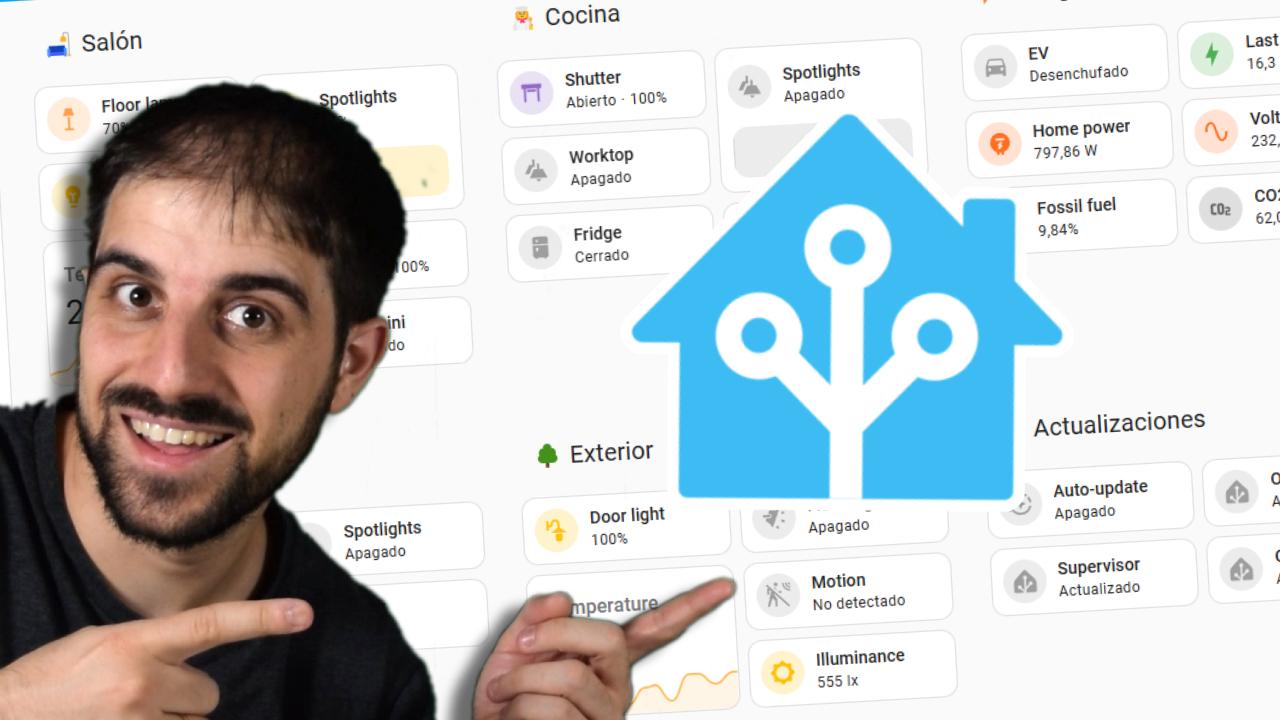
לוחות מחוונים הם הדרך העיקרית לאינטראקציה ויזואלית עם Home Assistant . מתפריט הצד, ניתן לגשת ללוח מחוונים המוגדר כברירת מחדל, שהמערכת יוצרת אוטומטית עם הישויות שהיא מזהה, אך הכוח האמיתי טמון ביצירת לוחות מחוונים מותאמים אישית משלכם.
כל פאנל מורכב מכרטיסים המציגים מידע או מאפשרים לך לבצע פעולות : כפתורים, גרפיקה, בקרות אקלים, רשימות של ישויות, מפות, מצלמות וכו'. ניתן להשתמש בפאנל כללי לשימוש יומיומי, פאנל ספציפי לתאורה, פאנל נוסף לאנרגיה, פאנל לכל קומה, או אפילו פאנל "מצב אורח" עם פונקציות מוגבלות.
בנוסף, ישנם פאנלים ייעודיים כמו פאנל האנרגיה , המאפשר לך לנטר צריכה, ייצור אנרגיה סולארית, סוללות ופרמטרי אנרגיה אחרים של הבית, או פאנל המפה, המציג את מיקום האנשים והמכשירים שעוקבים אחריהם. פאנלים ייעודיים אלה הם תכונה חצי מוסתרת, אשר לאחר הגדרתה מספקת שפע של מידע במבט חטוף.
הדרך הטובה ביותר ללמוד היא ליצור לוח חדש, להוסיף כמה קלפים ולנסות עם פריסות שונות. קל לשבור משהו מבחינה ויזואלית, אבל תמיד אפשר למחוק ולהתחיל מחדש. ואם אתם מרגישים הרפתקנים, תוכלו להגדיר לוחות שונים עבור משתמשים או מכשירים שונים, כך שכל אדם יראה רק את מה שהוא צריך.
עוזרי קול ושילוב עם שירותים חיצוניים
במקטע עוזרי קול, תוכלו לחבר את עוזר הבית שלכם לשירותי זיהוי ובקרה קוליים שונים . עוזר הבית מפתח עוזר מקומי משלו, שמתפתח במהירות, במטרה לא להסתמך על שירותי ענן חיצוניים כדי להבין ולבצע פקודות.
בנוסף לעוזר משלו, ניתן לשלב את Alexa, Google Assistant ומערכות מסחריות אחרות . אם אתם משתמשים במנוי של Nabu Casa, ההתקנה כמעט אוטומטית: כמה לחיצות, אתם בוחרים אילו ישויות לחשוף, וסיימתם. גם בלי המנוי, זה עדיין אפשרי, אבל זה דורש הגדרה ידנית טכנית יותר ומייגעת יותר, שבדרך כלל כוללת אישורים, DNS וכו'.
היתרון של שילוב זה הוא עצום: ניתן לשלוט בתאורה, בתריסים, בסצנות ובאוטומציות מרמקולים חכמים , טלוויזיות, טלפונים ניידים או שעונים, באמצעות פקודות קוליות טבעיות. ובמקרים רבים, ניתן לשלב סצנות של Home Assistant עם שגרות עוזר קולי משלכם כדי ליצור זרימות עבודה היברידיות עוצמתיות.
תגי NFC וקודי QR: טריגרים פיזיים זולים במיוחד
מקטע התגים ב-Home Assistant מאפשר לך לרשום גם תגי NFC וגם קודי QR כך שסריקתם תפעיל פעולות או סצנות. זוהי אחת מאותן תכונות שאינן מנוצלות מספיק וזלות להפליא להתקנה.
ניתן לרכוש מדבקות NFC במחיר נמוך מאוד ולהדביק אותן במקומות אסטרטגיים: ליד דלת הכניסה, ליד המיטה, במכונית, על שולחן הסלון וכו'. כשמעבירים את הטלפון (או כל מכשיר תואם) מעל המדבקה, Home Assistant קולט את האירוע ויכול להפעיל אוטומציה: להפעיל סצנה, להדליק קבוצת אורות, לפתוח דלת, לשנות מצב וכו'.
ניתן גם להשתמש בקודי QR, הנקראים באמצעות מצלמת הטלפון. זה פחות נוח מ-NFC, אבל פונקציונלי באותה מידה. האפשרויות הן אינסופיות: תגיות "מצב סרט" ליד הספה, תגית סודית לפתיחת דלת חדר האחסון, תגיות לרישום נוכחות של אנשים ללא הטלפונים שלהם, ועוד אינספור רעיונות.
מעקב אחר אנשים, משתמשים ונוכחות בעולם האמיתי
בחלק "אנשים" אתם מגדירים במפורש את מי אתם רוצים ש-Home Assistant ייקח בחשבון : משפחה, חברים, אפילו חיות מחמד. חשוב להבין את ההבדל בין "משתמש" ל"אדם", כי כאן נמצאת אחת התכונות הנסתרות השימושיות ביותר.
משתמש הוא מישהו שמתחבר ל-Home Assistant עם שם משתמש וסיסמה , בעל הרשאות, יכול לצפות בלוחות מחוונים, לגשת להגדרות (בהתאם להרשאות שלו) וכו'. "אדם", לעומת זאת, הוא ישות לוגית שיכולה להיות קשורה לתמונה ומכשיר מעקב אחד או יותר (כגון טלפון נייד עם אפליקציית Home Assistant, מכשיר מעקב GPS וכו'), ועשוי להיות מקושר למשתמש או לא.
זה מאפשר תרחישים מעניינים. לדוגמה, תוכלו להשתמש באדם "כלב" עם גשש GPS על הקולר שלו כדי לדעת את מיקומו בכל עת, לראות את מיקומו על המפה ולהפעיל אוטומציות על סמך מיקום זה, מבלי שמשתמש יתחבר (ברור שהכלב שלכם לא ייגש ל-Home Assistant).
ייתכן גם תרחיש הפוך: טאבלט על הקיר עם חשבון משתמש ספציפי לשליטה בבית, שאינו משויך לאף אדם מכיוון שאינך זקוק למיקום או לתמונה שלו. אתה רק רוצה סשן עם ההרשאות הנדרשות כדי שכל אחד יוכל להשתמש בו בבטחה.
כאשר אנשים ומכשירי המעקב שלהם מוגדרים כראוי, ניתן ליצור אוטומציות נוכחות בזמן אמת: אם כולם עזבו את הבית, כבו הכל; אם מישהו חוזר, הדליקו אורות קבלת פנים ; אם הילדים עזבו את בית הספר, שלחו הודעה וכו'. זהו מרכיב מפתח לאוטומציה ביתית חכמה באמת.
סעיף "אודות" ומערכת: אבחון ותחזוקה נסתרת
הקטע "אודות" אינו רק מסך יפה עם הלוגו ; הוא מציג מידע על סוג ההתקנה שלך, גרסת Home Assistant Core, Supervisor, מערכת הפעלה (אם רלוונטי) וקישורים למשאבי פרויקט חשובים. זה מאוד שימושי לבדיקה מהירה אם אתה מעודכן או לבקשת עזרה מהקהילה עם מידע מדויק.
מקטע המערכת מכיל רבים מכלי התחזוקה שלעתים קרובות מתעלמים מהם . במקטע הכללי, ניתן לשנות את שם השרת, המיקום, הגובה, המדינה והגדרות אחרות המשפיעות על כל המשתמשים ועל פונקציות מסוימות, כגון זיהוי זריחה/שקיעה ומזג אוויר מקומי.
בעדכונים , תראו אם יש לכם גרסאות חדשות זמינות עבור מערכת ההפעלה, Home Assistant Core, תוספים, אינטגרציות וכו'. אינכם צריכים לבדוק זאת כל יום מכיוון שהמערכת בדרך כלל מציגה התראות כאשר יש משהו רלוונטי, אך זהו מקום טוב לבדוק את סטטוס ההתקנה שלכם, במיוחד לפני ביצוע שינויים חשובים.
מדור התיקונים מקבץ התראות על בעיות שזוהו : תצורות ישנות, אינטגרציות מיושנות, ישויות כושלות... זהו נקודת בקרה חשובה מאוד אם משהו מפסיק לעבוד: הוא נותן לך רמזים קונקרטיים לגבי מה לבדוק.
ביומנים , יש לך גישה ליומני האזהרות והשגיאה שנוצרו על ידי Home Assistant ורכיביו. כאשר אינטגרציה מתנהגת בצורה מוזרה, זהו המקום הראשון שבו עליך לחפש כדי למצוא הודעות שגיאה שיכולות לעזור לך לזהות את הסיבה.
סעיף הגיבויים הוא קריטי ולעתים קרובות מתעלמים ממנו . הוא מפרט את כל הגיבויים שיצרת, עם אפשרויות להוריד, לשחזר או למחוק אותם. מומלץ מאוד ליצור ולהוריד גיבוי לפני כל שינוי תצורה משמעותי או עדכונים משמעותיים. אם משהו משתבש, תמיד ניתן לחזור למצב הקודם תוך דקות.
ב- Analytics, תוכלו לבחור אם לשתף נתונים אנונימיים אודות ההתקנה שלכם עם צוות הפיתוח. נתונים אלה עוזרים לשפר את הפרויקט, לתעדף תכונות ולזהות שגיאות בסביבות אמיתיות, מבלי לפגוע בפרטיותכם.
מקטע הרשת הוא המקום שבו ניתן להתאים פרמטרי קישוריות : השם שבו מכשירים אחרים ישתמשו כדי לראות את השרת שלכם, מתאם הרשת לשימוש, וכתובות ה-URL הפנימיות והחיצוניות. מקטע זה חשוב במיוחד כאשר ברצונכם להגדיר גישה מרחוק באופן ידני. כאן תוכלו גם לשנות את הגדרות ה-IPv4/IPv6, וחשוב מאוד, להקצות כתובת IP סטטית ל-Home Assistant . אם תשאירו את כתובת ה-IP מוגדרת לאוטומטית, היא עלולה להשתנות, והאינטגרציות שלכם עלולות פתאום להפסיק למצוא את השרת.
באחסון , תראו כמה מקום פנוי נותר לכם ותוכלו להוסיף אחסון רשת לגיבויים, הקלטות מצלמה, קבצי מדיה וכו'. זוהי דרך אלגנטית להימנע ממילוי כרטיס ה-SD או הכונן הקשיח הראשי.
לבסוף, סעיף החומרה מציג את המשאבים בהם משתמש השרת : מעבד, זיכרון, טמפרטורה וכו'. אם אתם מפעילים את מערכת ההפעלה Home Assistant במכונה וירטואלית, תראו כאן רק נתונים עבור המכונה הווירטואלית, ולא את כל מכונת המארח. זוהי דרך טובה לזהות צווארי בקבוק ולהעריך האם אתם זקוקים לכוח עיבוד נוסף.
פרויקט עשה זאת בעצמך מתקדם: המרת מזגן למזגן "חכם" בעזרת ESPHome
מעבר למה שהממשק מציע, אחת התכונות החזקות ביותר של Home Assistant היא היכולת שלו להשתלב עם פרויקטים של "עשה זאת בעצמך" באמצעות ESPHome ובקרי מיקרו זולים כמו ה-ESP8266. דוגמה ממחישה מאוד היא הפיכת מזגן קונבנציונלי למכשיר חכם משולב במלואו.
הרעיון הוא להשתמש במודול קטן (לדוגמה, Wemos D1 Mini המבוסס על ESP8266 ) ובטרנזיסטור כדי "להזריק" פקודות אינפרא אדום ישירות למקלט הפנימי של המזגן. ראשית, מקלט אינפרא אדום משמש ללכידת הקודים מהשלט המקורי (הפעלה, כיבוי, העלאה/הורדה של טמפרטורה, שינוי מצבים וכו'), ולאחר מכן ה-ESP8266 מחובר למקלט האינפרא אדום של המזגן כך שתוכלו לשלוח את אותם קודים באמצעות כבל.
במקום לשלוח אותות אינפרא אדום לאוויר מבחוץ, אתם מדמה את השלט הרחוק באופן פנימי . כדי להפעיל את המיקרו-בקר, אתם יכולים לקחת 5 וולט והארקה מיחידת המיזוג עצמה, ובכך לבטל את הצורך באספקת חשמל חיצונית. הכל משולב פיזית בתוך היחידה.
לאחר חיבור המכשיר, ESPHome מוגדר כך שה-ESP8266 חושף לחצנים וירטואליים ל-Home Assistant, כל אחד מהם משויך לאחד מקודי ה-IR שלכדת בעבר. מממשק Home Assistant, ניתן להפעיל ולכבות את המכשיר, לשנות מצבים או להתאים את הטמפרטורה כאילו היה מכשיר מקורי, מבלי להזדקק לשלט הפיזי.
המגע הסופי הוא הוספת תרמוסטט גנרי ל-Home Assistant המשתמש בכפתורים אלה כדי לשלוט במזגן. זה הופך את היחידה שלך ממזגן פשוט "טיפש" עם שלט רחוק למערכת בקרת אקלים חכמה משולבת במלואה: אתה יכול להפוך אותה לאוטומטית על סמך לוחות זמנים, תפוסה, טמפרטורה הנמדדת על ידי חיישנים חיצוניים, צריכת אנרגיה, ימי חול ועוד.
פרויקטים מסוג זה מדגימים עד כמה הפונקציונליות הנסתרת של Home Assistant אינה נמצאת רק בתפריטים, אלא גם בשילוב שלה עם חומרה ותוכנה פתוחות כמו ESPHome . המגבלה היחידה היא הדמיון שלכם וכמה אתם מוכנים להתנסות.
כל החקירה הזו של החלקים הפחות ברורים, אפשרויות האבטחה והארגון המתקדמות, השימוש האינטנסיבי באוטומציות, סצנות, עוזרים וירטואליים, עוזרי קול, תגיות חכמות ופרויקטים של "עשה זאת בעצמך" עם ESPHome מגלה ש- Home Assistant הוא הרבה יותר מסתם פאנל להדלקת אורות ; כשמגרדים את פני השטח, הוא הופך לפלטפורמת אוטומציה ביתית גמישה להפליא המאפשרת לכם בית חכם באמת, המותאם לאורח החיים שלכם ועם שליטה כמעט מוחלטת על כל פרט.
