- זיהוי תסמינים קריטיים כגון קפיאות מערכת, שגיאות קריאה ומסכים כחולים של מוות (BSOD).
- שימוש בכלי אבחון מובנים ב-Windows, פקודות PowerShell ותוכנות ייעודיות.
- הקשר בין עדכוני מערכת הפעלה וחוסר יציבות של יחידת האחסון.
- אסטרטגיות מניעת וגיבוי נתונים באמצעות כלל 3-2-1 כדי למנוע הפסדים קבועים.
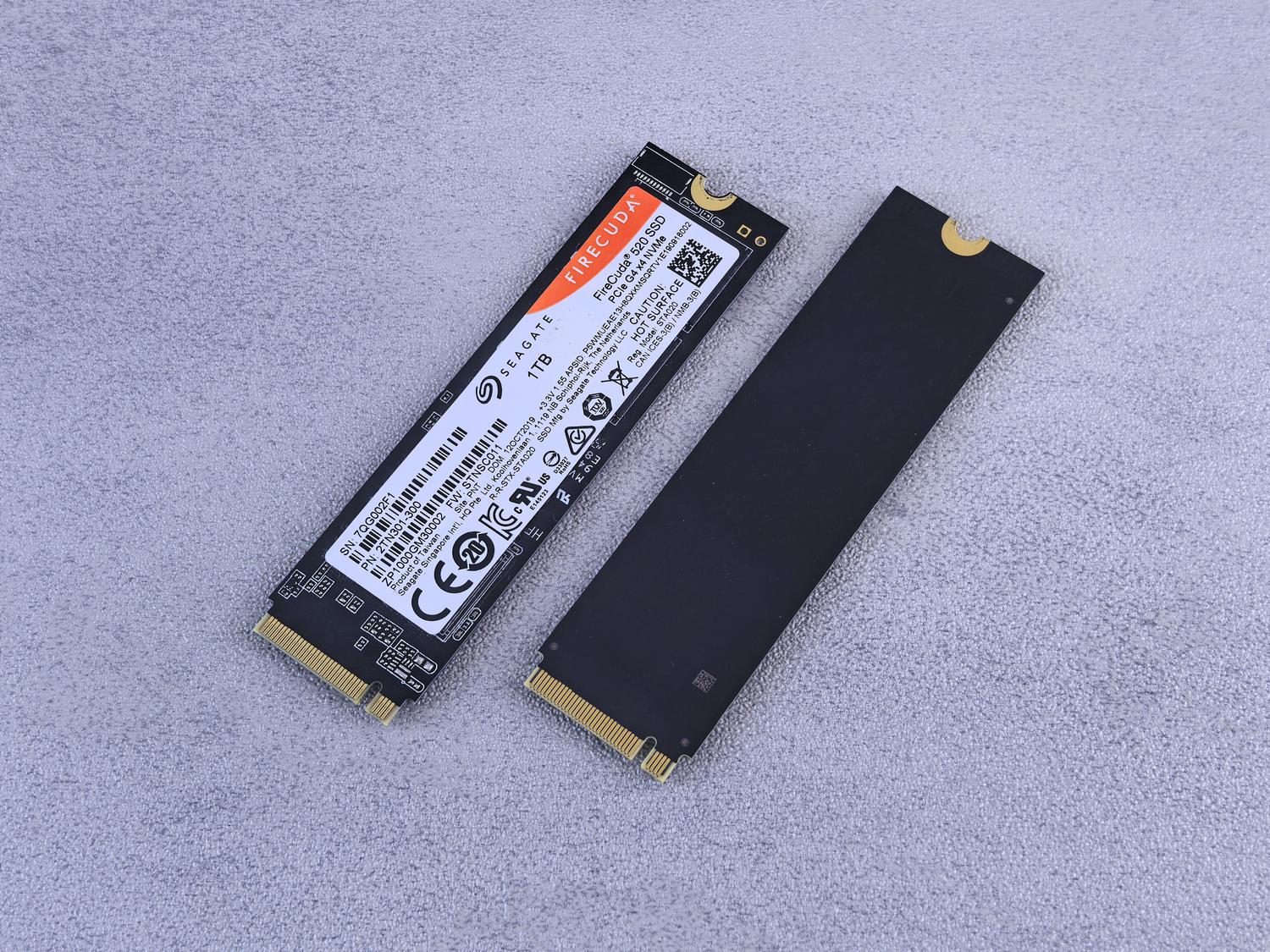
מחשב איטי זה מעצבן, אבל לשים לב שהמערכת קופאת או שיישומים מסוימים נסגרים באופן בלתי צפוי הוא סימן אזהרה אמיתי. למרות שרבים מאיתנו מאשימים את ה- RAM כאשר המחשב אינו מגיב , המציאות היא שכשלים ב-SSD הם לעתים קרובות האשמים האמיתיים מאחורי השגיאות הקריטיות הללו ולמסך הכחול המפחיד.
בניגוד לכוננים קשיחים מכניים ישנים יותר, שהזהירו מפני בעיות של רעשים מוזרים או נקישות מתכתיות, כונני SSD שקטים, והתקלות שלהם חתרניות יותר. לכן, חיוני לנטר באופן קבוע את בריאות הכונן כדי להימנע מלהתעורר יום אחד ולגלות שהוא בלתי שמיש לחלוטין ולאבד קבצים חשובים עקב חוסר פעולה בזמן.

למה SSD מתחיל להיכשל?

למרות שכונני SSD ידועים במהירותם ובעמידותם, הם אינם נצחיים. בלאי מתרחש בעיקר עקב מחזורי כתיבה על תאי הזיכרון; בעיקרון, בכל פעם ששומרים או מוחקים קובץ, הכונן מתכלה מעט. אם מוסיפים לזה נחשולי מתח או חום מוגזם , תהליך הבלאי מואץ באופן דרמטי, וגורם לתאים להישרף בטרם עת.
תסמין נפוץ מאוד כאשר כונן קשיח מגיע לסוף חייו הוא שהוא נכנס למצב קריאה בלבד . במצב זה, ניתן לראות את הקבצים, אך בלתי אפשרי להתקין תוכניות חדשות או לשמור שינויים, וזהו סימן ברור שיש להחליף את הרכיב בדחיפות.

סימני אזהרה ובעיות עם Windows 11

לא הכל עניין של בלאי פיזי; לפעמים תוכנות משחקות איתנו תעלולים. נמצא כי עדכונים מסוימים של Windows 11 (כגון גרסאות מסוימות של 24H2 או תיקונים ספציפיים) גורמים לכונני SSD של מותגים שונים להיעלם מהמערכת או גורמים לתקלות גרפיות ולטקסטורות פגומות במשחקים. במקרים מסוימים, הכונן אינו מזוהה עוד אפילו ב-BIOS, דבר המצביע על כך שבאג תוכנה אולי הפך את הכונן לבלתי שמיש או למצב לא יציב.
התסמינים הנפוצים ביותר כוללים קיפאון בעת פתיחת תיקיות , שגיאות סיביות שפוגעות קבצים ואיטיות קיצונית בכונן ה-SSD של Windows 11 שגורמת לסייר הקבצים להפסיק להגיב לחלוטין.

שיטות לבדיקת תקינות הכונן הקשיח

אם אתם חושדים שמשהו לא בסדר, ישנן מספר דרכים לקרוא את מצב תקינות ה-SSD ולבדוק את המצב האמיתי של החומרה שלכם:
- פקודות PowerShell: על ידי הפעלת הקונסולה כמנהל, ניתן להשתמש בפקודה
Get-WmiObject -namespace root\wmi -class MSStorageDriver_FailurePredictStatus | Select-Object InstanceName,PredictFailure, Reasonכדי לקבוע אם המערכת צופה כשל קרוב. זה גם שימושיGet-PhysicalDiskכדי לקבל מוני אמינות מפורטים. - כלים חיצוניים: למי שמעדיף משהו יותר ויזואלי ופחות טכני, CrystalDiskInfo היא הבחירה האידיאלית, מכיוון שהוא מציע ממשק אינטואיטיבי עם מצב הבריאות והטמפרטורה של הדיסק.
- כלי עזר של היצרן: במחשבי ASUS, לדוגמה, האפליקציה MyASUS מאפשר לך לבצע אבחון SSD מותאם אישית לזיהוי שגיאות חומרה ספציפיות
- כלי עזר לדיסק (macOS): אם אתם משתמשים במחשב מקינטוש, פשוט בדקו שמצב ה-SMART מופיע כך "מְאוּמָת".

מדריך לפתרון בעיות ואופטימיזציה

אם הדיסק עדיין מזוהה אך אינו פועל כראוי, באפשרותך לנסות את השלבים הבאים כדי לנסות ולייצב אותו:
BIOS והגדרות מערכת
ראשית, היכנס ל-BIOS וודא שהדיסק מוגדר כהלכה כ- כונן מצב מוצק (SSD) ולא ככונן קשיח. יתר על כן, חיוני לוודא שהתפקוד TRIM מופעלזה מונע ירידה בביצועים עם הזמן. ניתן לאמת זאת בשורת הפקודה באמצעות fsutil behavior query DisableDeleteNotifyאם התוצאה היא 0, הכל נכון. אם היא 1, הפעל אותה באמצעות fsutil behavior set DisableDeleteNotify 0.
פעולות ב-Windows 11
אם ה-SSD שלך נעלם או פועל לאט, נסה את הפתרונות הטכניים הבאים:
- מנהל התקנים: נסה להפעיל את הכונן אם הוא נראה מושבת או הסר את מנהל ההתקן של הדיסק והפעל מחדש את המחשב כדי ש-Windows יוכל להתקין אותו מחדש באופן אוטומטי.
- ניהול דיסקים: בדוק אם הכונן מופיע שם גם אם הוא לא גלוי ב-Explorer.
- כלי חלונות: לחצו לחיצה ימנית על הכונן, גשו למאפיינים והשתמשו בלשונית כלים כדי ניתוח ותיקון של שגיאות בדיסק או להפעיל את אופטימיזציית היחידה.
- עדכונים: ודאו תמיד שה-BIOS, מנהלי ההתקנים וחבילות Windows שלכם מעודכנים, כמה שיותר פעמים תיקוני תיקון חדשים באגים בזיהוי דיסק.

כיצד להימנע מאובדן נתונים מוחלט
כאשר כונן קשיח מתחיל להיכשל, גיבויים הם בראש סדר העדיפויות. האסטרטגיה הבטוחה ביותר היא כלל 3-2-1 : שמור שלושה עותקים של הקבצים שלך, אחסן שניים על מדיה שונה (כמו SSD חיצוני וכונן USB), ושמור עותק אחד בענן (OneDrive, Google Drive). זה מבטיח שגם אם הכונן הראשי שלך נכשל לחלוטין, הנתונים שלך יישארו בטוחים.
כדי לשמור על הכונן במצב תקין, הימנעו מהתחממות יתר של המחשב. ניתן לנטר את טמפרטורת ה-SSD ב-Windows כדי למנוע עומס תרמי. אם שמתם לב שניצול הכונן עומד באופן עקבי על 100%, בדקו הגדרות מתקדמות כמו מנהל ההתקן Storahci.sys כדי לשפר את יעילות המערכת.
שמירה על תקינות האחסון שלכם כרוכה בשילוב של ניטור מתמיד באמצעות תוכנות אבחון, עדכוני מנהלי התקנים נכונים ומדיניות גיבוי קפדנית. בין אם הבעיה נובעת מבלאי טבעי של תאי זיכרון או מהתנגשות עם עדכוני Windows האחרונים, פעולה מהירה בסימן הראשון של קיפאון היא הדרך היחידה למנוע מהכונן להפוך לבלתי שמיש לחלוטין.
