- אבחון Wi-Fi יעיל משלב מדדי אות, איכות ערוץ, יחס אות לרעש (SNR), ניסיונות חוזרים ותקני 802.11 כדי להעריך את המצב בפועל של הרשת.
- כלים כמו דוחות Windows, אבחון אלחוטי של macOS, מנתחי Wi-Fi ו-iPerf מאפשרים לך להפריד בין בעיות Wi-Fi, רשת קווית ואינטרנט.
- שדרוג חומרה מיושנת ובחירת ערוצים פחות עמוסים הן הפעולות היעילות ביותר להשגת מהירות ויציבות אלחוטית.
- בדיקות סדירות ומתועדות היטב מסייעות לזהות הידרדרות הדרגתית ולשמור על ביצועי Wi-Fi עקביים לאורך זמן.
כיום, אם החיבור האלחוטי משתבש, החיים הדיגיטליים כמעט נעצרים: עבודה מהבית, סטרימינג של סדרות, משחקים מקוונים, שיחות וידאו... הכל תלוי ב... רשת Wi-Fi יציבה, מהירה ומוגדרת היטבהבעיה היא שכאשר משהו משתבש, לעתים קרובות אנחנו לא יודעים מאיפה להתחיל או באילו כלים להשתמש כדי לראות מה באמת קורה באוויר.
מטרת מאמר זה היא לעזור לכם להבין לעומק כיצד ליצור אבחון Wi-Fi טוב עם כלי עבודה מקצועיים וכלי מערכתאילו מדדים כדאי לבחון, אילו טעויות כדאי להימנע מהם, וכיצד לפרש את התוצאות כדי לקבל החלטות: לשנות את הערוץ, להעביר את הנתב, לעדכן את החומרה, או אפילו לזהות אם הבעיה אינה ב-Wi-Fi אלא ברשת הקווית או אצל ספק האינטרנט שלך.
מהו אבחון Wi-Fi ומדוע הוא כל כך חשוב?
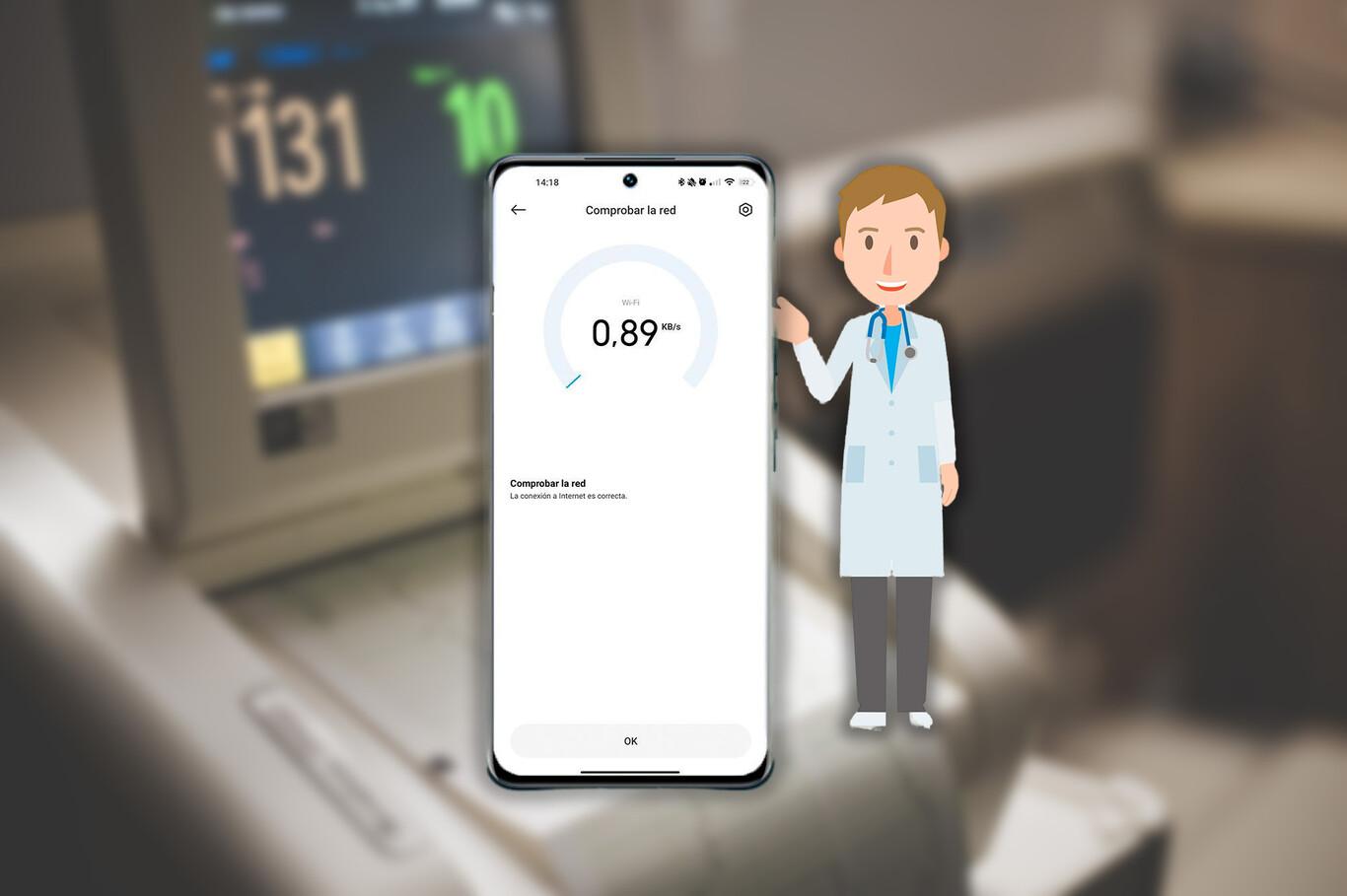
כשאנחנו מדברים על אבחון Wi-Fi, אנחנו מתייחסים לתהליך מובנה לבדיקה אם רשת אלחוטית הוא מתפקד כראוי מבחינת מהירות, כיסוי, יציבות ואבטחה.זה לא רק עניין של לעבור מבחן מהירות אקראי, אלא של שילוב של מספר בדיקות וכלים כדי לקבל תמונה אמיתית של מה שקורה.
סוג זה של אבחון מאפשר גילוי של בעיות לפני שמשתמשים מתלונניםירידות לסירוגין, השהייה חריגה, אזורים ללא כיסוי, ערוצים רווייםנתבים מיושנים או שגיאות תצורה. בסביבות מקצועיות, זהו מפתח להבטחת שירות עקבי; בבית, זה מונע את ה"Wi-Fi נורא" הקלאסי מבלי לדעת למה.
יתר על כן, ניתוח Wi-Fi טוב לוקח בחשבון לא רק את ההיבט האלחוטי, אלא גם את ההשפעה של ה- רשת קווית, נתבים, בעיות ברשת IP ו-DNSDHCP וגישה לאינטרנט עצמהלעתים קרובות, Wi-Fi מואשם כאשר צוואר הבקבוק הוא למעשה כבל פגום או נתב ישן ותצורתו גרועה.
מדדים מרכזיים בכל אבחון Wi-Fi
כדי לדעת אם ה-Wi-Fi שלכם פועל כראוי, לא מספיק רק לבדוק אם סרגל האותות מלא. ישנם מספר גורמים שיש לקחת בחשבון. פרמטרי ביצועים שכל כלי אבחון רציני יראה לכם, ושכדאי להבין זאת, אפילו בצורה בסיסית, כדי להיות מסוגלים לקבל החלטות מתוך שיקול דעת ולא בעיוורון.
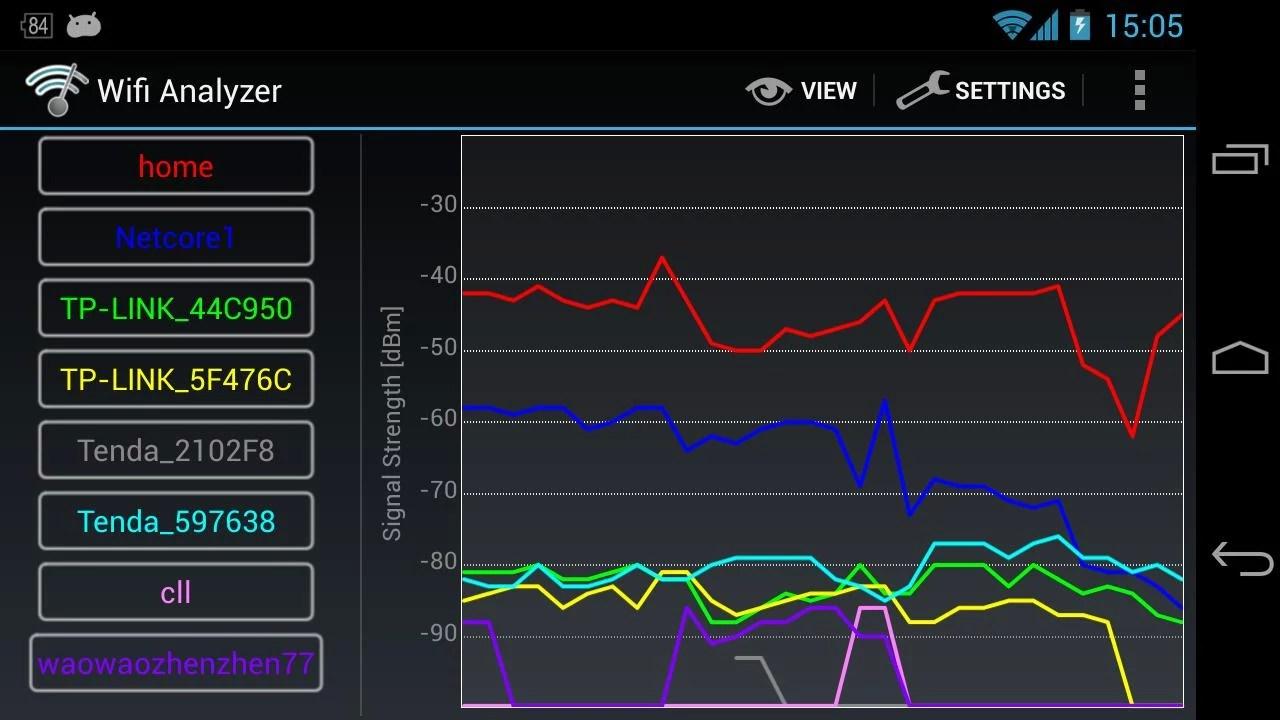
אחד הראשונים הוא ה עוצמת האות הנקלטאשר נמדד בדרך כלל ב-dBm. למטרות מעשיות, ככל שקרוב יותר ל-0, כך ייטב, אם כי ב-Wi-Fi, נורמלי הטווח הוא בין -30 dBm (אות טוב מאוד) לסביבות -80 dBm (כבר בגבול). אות חלש מאוד גורם לנשירות, מהירויות נמוכות וצורך לשלוח מחדש חבילות.
בהקשר לכך יש לנו את איכות קישור או יחס אות לרעש (SNR)יחס אות לרעש (SNR) מודד את ההבדל בין עוצמת האות לרעש. יכול להיות אות טוב יחסית, אך אם הערוץ מלא בהפרעות, האיכות בפועל תהיה ירודה. כלים מתקדמים כמו מנתחי Wi-Fi או פלטפורמות מקצועיות מציגים מדד זה כערך מ-0 עד 100, כאשר יחס אות לרעש גבוה מצביע על חיבור נקי בהרבה.
חיוני גם לשים לב ל- איכות הערוץ ורמת ההפרעהככל שיותר רשתות ומכשירים חולקים תדר וערוץ, כך מתרחשים יותר התנגשויות, זמני המתנה וניסיונות חוזרים. מנתחי Wi-Fi מציגים גרפים של ערוצי 2,4 GHz ו-5 GHz כדי להמחיש עומס ולמצוא חריצים זמינים להזזת הרשת שלך.
מדד נוסף שאסור להתעלם ממנו הוא קצב ניסיונות חוזרים או שליחה חוזרת של חבילותאם נקודת הגישה צריכה להעביר מנות רבות מכיוון שהיא לא מקבלת אישור מהלקוח, הערוץ הופך לרווי ורוחב הפס האפקטיבי יורד. זה יכול לנבוע מהפרעות, מרחק מוגזם, מיקום לקוי של נקודת הגישה או אפילו כשלים בחומרה.
לבסוף, חשוב לשקול את תקן ה-Wi-Fi בו משתמשים המכשירים שלך (802.11n, ac, ax…)כל דור חדש משפר את היעילות, המהירות וניהול ההפרעות. תחזוקת נתבים או נקודות גישה ישנים יותר (Wi-Fi 4 או Wi-Fi 5 בסיסיים מאוד) יכולה להאט את כל הרשת שלכם, גם אם חיבור האינטרנט שלכם מהיר.
כלים ספציפיים לאבחון רשתות Wi-Fi
כדי לבצע אפילו אבחון רציני למדי, פשוט "להסתכל על סרגל ה-Wi-Fi" אינו מספיק. כיום, יש לנו הכל, החל מכלי עזר המשולבים במערכת ההפעלה ועד חבילות ניתוח RF מתקדמות ביותר. באופן אידיאלי, כדאי לשלב כמה, ולהתאים את הכלי לסוג הבעיה שברצונך לפתור ולסביבה בה אתה עובד.
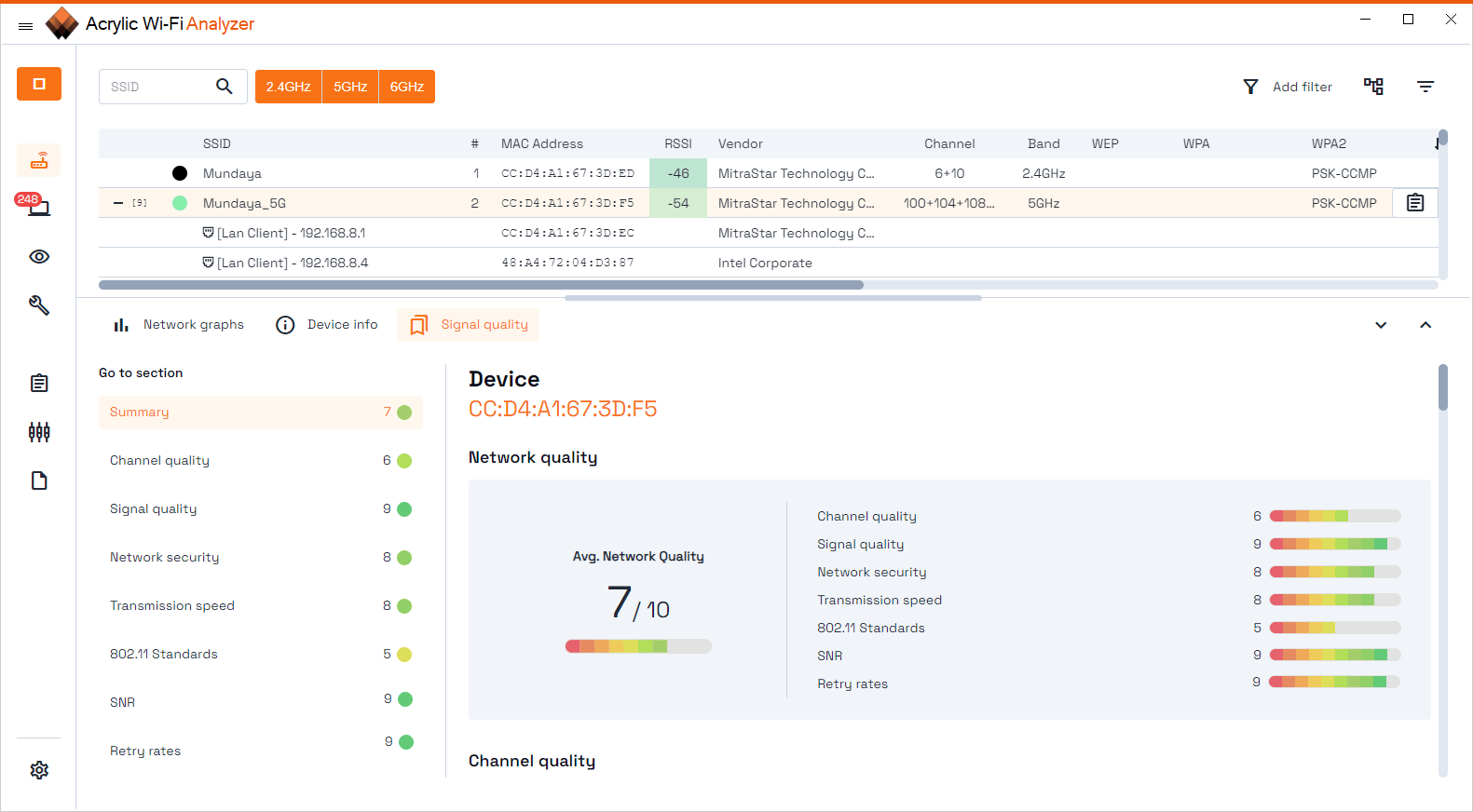
מנתחי Wi-Fi מסוג אקריליק - מנתח Wi-Fi
מנתח Wi-Fi כמו Acrylic Wi-Fi Analyzer מאפשר לך לנטר רשתות אלחוטיות בקרבת מקום בזמן אמת ולנתח אותן בפירוט. פרמטרי אות, ערוץ, מהירות, אבטחה ואיכותזוהי גישה מעשית מאוד הן בבית והן במשרד קטן או בינוני.
בין פונקציות אבחון איכות ה-Wi-Fi שלה, בולטות הפונקציות הבאות:
- איכות הערוץהוא מודד הפרעות וצפיפות רשת לכל ערוץ כדי לעזור לך לבחור את ערוץ ה-Wi-Fi הזמין הטוב ביותר ולהפחית התנגשויות ואובדן חבילות.
- איכות האותנתחו את עוצמת אות הרשת בכל מיקום; אם האות חלש, תדעו שעליכם לשפר את הכיסוי (להעביר נקודות גישה למיקום אחר, להוסיף ממסרים, או...). מתאמי כוח).
- אבטחת Wi-Fiבדוק את סוג ההצפנה והתצורה כדי להפחית גישה בלתי מורשית, אשר, בנוסף להיותה סיכון, יכולה לפגוע בביצועים להעמיס את הרשת מבלי שתדעו זאת.
- מהירות העברה תיאורטית וממשית: מציג את המהירות המקסימלית שהמכשירים ונקודות הגישה שלך תומכים בה כדי לראות אם עליך להתאים הגדרות או לשדרג חומרה.
- תקן Wi-Fi 802.11זה מציין באיזה תקן כל רשת משתמשת (לדוגמה, 802.11ac או 802.11ax) ומאפשר לך לזהות אם אתה עדיין תקוע עם טכנולוגיות ישנות שפוגעות באיכות ובמהירות.
- יחס אות לרעש (איכות קישור)חשב את יחס אות לרעש כדי לראות אם הבעיה היא בהספק או ברעש בערוץ.
- שיעור ניסיונות חוזריםהתראה כאשר יותר מדי חבילות מועברות, מה שבדרך כלל מצביע על הפרעות, מיקום AP לקוי או בעיות חומרה.
כדי שפונקציות אבחון אלו יושלמו, נדרשים מדדים מסוימים (כגון יחס אות לרעש או קצב העברה ברמה מפורטת) הם דורשים כרטיסי Wi-Fi התואמים למצב צג, משהו נפוץ בניתוח RF מקצועי.
פלטפורמות מקצועיות כמו Ekahau
בסביבות תאגידיות גדולות (בתי חולים, אוניברסיטאות, מחסנים, משרדים מרובי קומות וכו') נעשה שימוש בפתרונות ברמה גבוהה כמו Ekahau, המיועדים ל... לתכנן, לאמת ולבצע אופטימיזציה של רשתות Wi-Fi קריטיות מתחילת הפרויקט ועד לפעילותו היומיומית.
אקהאו בולטת בהצעתה:
- עיצוב חזוימאפשר לך לתכנן את הרשת על תוכניות לפני התקנת כל דבר, תוך סימולציה של כיסוי, קיבולת ושימוש בערוצים.
- סקרי אתרמדידות מהעולם האמיתי נאספות על ידי תנועה במרחב באמצעות אפליקציות מובייל (לדוגמה, ב-iPadOS) וחומרה ייעודית כמו Ekahau Sidekick, אשר משמשת כ... חיישן RF מדויק.
- ניתוח לאחר הפריסהלאחר התקנת הרשת, הנתונים בפועל מושווים לתכנון המתוכנן כדי למצוא פערים בכיסוי, עודף או חוסר קיבולת ובעיות הפרעות.
- ניתוח ספקטרום RFמעריך בפירוט את איכות האות, הרעש, ההפרעות ושימוש בערוצים, ומזהה אפילו מקורות שאינם Wi-Fi (מיקרוגלים, מכשירים אלחוטיים שונים וכו').
פלטפורמה זו, לעומת זאת, הוא אינו מיועד למשתמש ביתי או למשרד קטן ללא צוות טכני.עלותו גבוהה, היא דורשת הכשרה, והיא מסתמכת על חומרה ספציפית. מקומה הטבעי הוא בפרויקטים שבהם נדרשים נתוני RF מדויקים מאוד והחלטות תכנון מוצדקות טכנית.
אפליקציות אבחון ניידות: WiFiman ודומיהן
אם אתם צריכים משהו מהיר ותמיד זמין בכיס, אפליקציות מובייל כמו WiFiman (של Ubiquiti) הן אופציה מעניינת עבורכם. ניטור, ניתוח ואבחון של רשתות Wi-Fi מהסמארטפון שלך.
בין תפקידיו האופייניים אנו מוצאים:
- רשימה של כל רשתות ה-Wi-Fi (SSID) הסמוכות עם מידע על אות, פס וסוג אבטחה.
- גרפיקה של שימוש בערוצים בתדרים 2,4 גיגה-הרץ ו-5 גיגה-הרץ כדי לאתר במהירות אילו ערוצים הכי עמוסים.
- סרוק את הרשת המקומית כדי לגלות כל המכשירים המחוברים (כולל אלו המוסתרים לעין) ולראות נתונים מפורטים עבור כל אחד מהם.
- בדיקות מהירות משולבות (בדיקות העלאה והורדה) לשרת הקרוב ביותר, שימושיות לאימות ביצועי החיבור.
- פונקציה של מנתח קישורי Wi-Fi, אשר מראה כיצד עוצמת האות במכשיר משתנה לאורך זמן, אפילו בזמן תנועה.
אפליקציות אלו הן בדרך כלל בחינם, ללא פרסומות ו... תואם לכל תשתית Wi-Fi ללא קשר ליצרןיש לציין כי ב-iOS חלק מהפונקציות עשויות להיות מוגבלות על ידי מגבלות המערכת עצמה (לדוגמה, גישה מוגבלת למידע רדיו מפורט).
כלים מובנים של Windows ו-macOS לאבחון Wi-Fi
מבלי לבזבז אגורה ובלי להתקין דבר, גם Windows וגם macOS משלבים כלי עזר רבי עוצמה כדי לקבל דוחות אבחון שכאשר הם מתפרשים כראוי, מספקים מידע רב על התנהגות הרשת האלחוטית והקישוריות הכללית.
דוח רשת אלחוטית ב-Windows
Windows כולל תכונה פחות מוכרת אך שימושית מאוד: דוח רשת אלחוטית שנוצר באמצעות netshכלי זה יוצר קובץ HTML עם היסטוריית אירועי Wi-Fi מהימים האחרונים, מושלם לצפייה מתי וכיצד התרחשו בעיות ולהשלמת מדריכים עבור פתרון בעיות Wi-Fi במחשב האישי שלך.
ההליך פשוט:
- פתח את תפריט החיפוש, הקלד "שורת הפקודה", לחץ לחיצה ימנית ובחר "הפעל כמנהל".
- בחלון הפקודה, הקלד: הצג wetsreport - - ולחץ על Enter.
- Windows ייצור דוח HTML שתוכלו לפתוח בדפדפן המועדף עליכם.
דוח זה כולל:
- טבלת סיכום Wi-Fiזה מציג את פעילויות החיבור בשלושת הימים האחרונים. עיגול אדום מסמן שגיאות; לחיצה עליו מראה בדיוק מה קרה.
- מידע כללי מהדוח: תאריך היצירה וטווח הימים שהוא מכסה.
- מידע מערכתשם המחשב, יצרן, דגם, גרסת BIOS ותאריך, מערכת הפעלה, מזהה מחשב ונתונים אודות החיבור שלו (למשל, ל-MDM).
- מידע משתמש של המושב שיצר את הדוח.
- רשימה מלאה של מתאמי רשת, גלוי ונסתר, עם פרטים כגון שם, מזהה PnP, GUID, גרסת ותאריך של מנהל ההתקן, מחווני סטטוס ומספר בעיה אם קיים.
בנוסף, הדוח כולל פלטים ממספר פקודות רשת שימושיות מאוד לאבחון יסודי:
- ipconfig / allמציג בפירוט את מצב כל המתאמים, כתובות ה-IP וה-MAC, תצורת DNS, האם DHCP מופעל וכו'.
- נטש וולאן הראה הכלמספק תמונה מלאה של מתאם ה-Wi-Fi, היכולות, הפרופילים שתצורתם נקבעה (ללא הצגת מפתחות) והרשתות שזוהו בזמן הדוח.
- CertUtil -store -silent שלי (גם ברמת המכונה וגם ברמת המשתמש): מפרט את האישורים הנוכחיים, שימושי עבור סביבות שבהן אימות Wi-Fi תלוי באישורים.
- פלט פרופיל Wi-Fi מפורט מאוחסנים, מבלי לחשוף את הסיסמאות מכיוון שהן מוצפנות.
סעיף ה"סיכום" בדוח מכיל נתונים סטטיסטיים בעלי ערך רב: הצלחות וכשלונות של סשנים, סיבות לניתוק, משך הסשנים ורשימת אירועים בעזרת קידוד צבעים. זה עוזר לך לדעת אם הנפילות נובעות מאות חלש, שגיאות אימות, בעיות בנתב או במכשיר עצמו.
עבור כל הפעלה אלחוטית, היומן מציג את שם הממשק, ה-GUID שלו, מצב החיבור (ידני, אוטומטי עם פרופיל וכו'), הפרופיל בו נעשה שימוש, ה-SSID, סוג הרשת (תשתית, אד-הוק), משך ההפעלה, סיבת הניתוק וכל האירועים הנלווים. זהו מכרה זהב של מידע לזיהוי דפוסי כשל.
אבחון אלחוטי ב-macOS
יש גם כלי מתקדם במק בשם אבחון אלחוטי, שנועד לנתח את החיבור כאשר אתה מצליח להתחבר לנתב, אך אתה נתקל בבעיות בטעינת אתרים, שימוש בדוא"ל או הזרמת תוכן.
כשמפעילים אותו, macOS מנתח את סביבת ה-Wi-Fi, וכשמסיים, מציג רשימה של בעיות שזוהו יחד עם פתרונות אפשריים ואף המלצות לשיטות עבודה מומלצות לשיפור השימוש ברשת האלחוטית.
בנוסף, הוא יוצר קובץ דחוס עם מידע מפורט על המערכת, הרשת ויומני הרישום שיכול להיות שימושי מאוד עבור מנהל מערכת, התמיכה הטכנית של ספק האינטרנט שלך או מומחה IT. קובץ זה:
- זה נשמר בנתיב / var / tmp.
- יש לו שם שמתחיל ב-"WirelessDiagnostics" ומסתיים ב-".tar.gz".
- ניתן לאתר אותו בקלות מ-Finder באמצעות האפשרות "עבור לתיקייה" והקלדת הנתיב המתאים.
מידע זה כולל נתוני ממשק, תצורות, יומני אירועים ופרטים נוספים המסייעים זהה הפסקות רשת לסירוגין, בעיות DHCP או DNS, הפרעות או שגיאות תצורת נתב..
בדיקות מהירות, השהייה וביצועים של Wi-Fi
אולי החלק הפופולרי ביותר בכל אבחון Wi-Fi הוא בדיקת המהירות. עם זאת, אם היא נעשית ללא שיטה, היא רק מבלבלת. חשוב להבין בדיוק מה נמדד ואילו כלים להשתמש כדי להבחין בין סוגים שונים של בדיקות. בעיית רשת פנימית, שהיא בעיית חיבור לאינטרנט.
כיצד ובאמצעות מה לבצע בדיקות מהירות Wi-Fi
בדיקות מהירות Wi-Fi משמשות כדי לבדוק אם הרשת האלחוטית וחיבור האינטרנט מספקים את רוחב פס צפוי ובאופן עקביכאשר הם מתוכננים כראוי, הם שימושיים להשוואת שינויי תצורה, לאיתור ירידה בשירות ולבדיקת יציבות הביצועים לאורך זמן.
באופן אידיאלי, כדאי לשלב שני סוגים של שרתי בדיקה:
- שרתי מהירות חיצוניים, כמו speedtest.net של Ookla או Fast.com של Netflix, המודדים ביצועי אינטרנט מקצה לקצה.
- שרתי בדיקה פנימיים ברשת המקומית, באמצעות כלים כמו iPerf, אשר מודדים רק את ביצועי הרשת הפנימית מבלי להיות תלויים באיכות ספק האינטרנט או בנתיבים חיצוניים.
בדיקות חיצוניות לוקחות בחשבון גורמים שאין לך שליטה עליהם (נתיבי אינטרנט, עומס בספקים, ביצועי שרתים מרוחקים), בעוד שעם iPerf אתה יכול התמקדות ברכיב ה-Wi-Fi + רשת קווית פנימיתהנוהג הרגיל הוא להתקין את iPerf כשרת על מחשב קווי ולהפעיל את הלקוח מהתקן ה-Wi-Fi.
בנוסף, מומלץ לבצע מדידה קווית על ידי חיבור מחשב נייד ישירות לנתב או למתג הקרוב ביותר לנקודת הגישה והפעלת אותן בדיקות. פעולה זו תיתן לך קו בסיס קווי שמולו יש להשוות את תוצאות ה-Wi-Fiאם אינך מקבל יותר את המהירות החוזית דרך כבלים, הבעיה טמונה עוד לפני שאתה מגיע ל-Wi-Fi.
חביון ופינג: מה הם באמת משמעותם
הקומנדו המפורסם פינג זה הפך כמעט למדד פטיש עבור גיימרים מקוונים, אבל כדאי להבהיר מה הוא מודד ומהן מגבלותיו, ולהבין את... השהיית Wi-Fi.
ICMP הוא אחד הפרוטוקולים בעלי העדיפות הנמוכה ביותר ברשת, כך ש- זמני התגובה יכולים להיות מושפעים מעומס המעבד של היעד ומתעבורת הרשת באותו זמן.משמעות הדבר היא שפינג גבוה לא תמיד מרמז שלכל היישומים שלך יש את אותה השהייה.
נקודה חשובה נוספת: פינג מקסימלי של, למשל, 27 מילישניות פירושו 0,027 שניות. זמן התגובה הטיפוסי של אדם הוא כ-200 מילישניות (0,2 שניות) או יותר. כלומר, ההבדל בין 50ms ל-100ms של פינג הוא לעיתים רחוקות הסיבה להפסד במשחק.עם זאת, זה יכול להיות מורגש ביישומי קול ווידאו רגישים מאוד.
במקום להתעסק באובססיה עם מספר בודד, עדיף לחפש דפוסים: קפיצות השהייה, שינויים גדולים מאוד בין חבילות, או עליות ברורות המקיפות את רווית הרשת של הערוץ או הספק. ושוב, השוואה היא שימושית מאוד. פינג קווי לעומת פינג Wi-Fi כדי לגלות מהיכן מקור הבעיה.
הגדר את הבדיקות בצורה נכונה והימנע משגיאות אופייניות
כדי שתוצאות בדיקת ה-Wi-Fi יהיו שימושיות, חיוני לשמור על עקביות במתודולוגיההחלפת מכשירים, התאמת רוחב ערוצים או שינוי עוצמת השידור בין בדיקות הופכים את השוואת הנתונים בצורה רצינית לבלתי אפשרית.
כמה כללים בסיסיים:
- תמיד השתמשו ב- אותו מכשיר לקוח עבור כל הבדיקות, מכיוון שלכל מכשיר יש יכולות שונות (מספר אנטנות, תקן Wi-Fi, תמיכה בערוצים וכו').
- אל תשנה דגם נקודת גישה באמצע ההשוואות, ואם משווים נקודות גישה, עליהן להיות בעלות מפרטים דומים (אותו דור Wi-Fi, אותן שרשראות רדיו וכו').
- שמור את תנאים סביבתייםאותו ערוץ, אותו רוחב פס, עוצמת שידור דומה, עומס לקוח שווה ערך, וכאשר ניתן, רמת הפרעות זהה.
- רשמו את התוצאות, הזמנים והתנאים של כל בדיקה על מנת להסיק מסקנות ולא להסתמך על מדידה בודדת אחת.
טעות נפוצה מאוד היא להתמקד אך ורק ב- מהירות ההורדהשכחה ממהירות העלאה. בעולם של מדיה חברתית, סטרימינג ושיחות וידאו, מהירות העלאה חשובה לא פחות. אם בדיקות מראות מהירויות הורדה סבירות אך מהירות העלאה עגומה, תהיה לכם בעיה לשלוח וידאו, להעלות קבצים גדולים או לשתף את המסך שלכם.
כיצד לשפר את המהירות והיציבות של ה-Wi-Fi שלך
אבחון יסודי מוביל בדרך כלל לאותן מסקנות: או שהחומרה אינה מספקת, הערוץ רווי, או שהרשת הקווית אינה מספקת. באופן מציאותי, ישנם שני מנופים עיקריים לכך לשפר את המהירות הממוצעת של רשת Wi-Fi.
שדרוג חומרה: כאשר הציוד מיושן
אם נקודות הגישה או הנתב שלכם ישנים (לדוגמה, הם תומכים רק ב-802.11 או 802.11ac ללא תכונות מתקדמות), סביר להניח שהם יהפכו ל... צוואר בקבוק גם אם יש לך תוכנית סיבים אופטיים טובהשבבי Wi-Fi 6/6E ו-Wi-Fi 7 מודרניים מביאים שיפורים ברורים ביעילות, ניהול מרובי לקוחות ושימוש בספקטרום.
שדרוג לציוד קיים בדרך כלל מספק:
- ניהול הפרעות משופר והשהייה נמוכה יותר.
- קיבולת גדולה יותר לטיפול במספר רב של מכשירים מחוברים בו זמנית.
- תמיכה בפסים רחבים יותר ורוחבי ערוצים רחבים יותר (למשל, 6 גיגה-הרץ עם ערוצים נקיים בהרבה).
- מעבדים חזקים יותרמסוגל להתמודד עם הצפנה חזקה מבלי לפגוע משמעותית במהירות.
ההיבט הפחות מושך הוא העלות: שדרוג נתבים/נקודות גישה ולעתים קרובות גם מכשירי לקוח (טלפונים ניידים, מחשבים ניידים וכו') משפיע כלכלית, והישארות תמיד על הדור האחרון יכולה להיות יקרה. הדבר הנבון לעשות הוא עדכן כאשר האבחון מראה בבירור שהחומרה הנוכחית היא המגבלה..
בחר ערוץ Wi-Fi עם עומס נמוך
היתרון העיקרי הנוסף הוא מציאת ערוצים פחות עמוסים. ברשתות ביתיות רבות, נתבים נעולים לשתי קבוצות של ערוצי 5 גיגה-הרץ הנמצאים בשימוש כבד על ידי כל השכונה, בעוד שפס ה-6 גיגה-הרץ, היכן שהוא זמין, נותר יחסית ללא הפרעה.
בסביבות עסקיות, הרשת מתוכננת בדרך כלל תוך התחשבות בדברים הבאים: קיבולת ולא מהירות מרביתשימוש בכל הערוצים הזמינים אך עם רוחבי פס צרים יותר מסייע בהפחתת הפרעות של ערוצים משותפים. בבית, ההפך הוא הנכון: מעט ערוצים, רחב מאוד, ומלא בשכנים מתחרים.
מנתחי Wi-Fi מראים כמה רשתות חופפות בכל ערוץ. כאשר רואים עשרות SSIDs מוערמים באותו טווח תדרים, מתברר במהירות מהיכן מגיעים העומס, הפינגים הלא יציבים והמהירויות הנמוכות בשעות השיא.
על ידי העברת הרשת שלך למקום ערוץ נקי יותרלעתים קרובות, ניתן לשפר הן את המהירות והן את השהייה מבלי לשנות את הנתב או ספק האינטרנט. למעשה, צמצום מספר נקודות הגישה והלקוחות שחולקים ערוץ הוא בדרך כלל הדרך היעילה ביותר להוריד את הפינג ולייצב את הביצועים.
השפעת אבטחת Wi-Fi על ביצועים
הצפנה אינה אופציונלית: היא לעולם לא צריכה להיות תירוץ להשאיר רשת פתוחה. נכון שסוג האבטחה משפיע על המהירות, מכיוון שכל פריים חייב להיות מוצפן ומפוענח בשני הקצוות, וזה צורך משאבי מעבד וערכת שבבים של Wi-Fi, אבל בימינו... נתב טוב תומך בהצפנה חזקה מבלי להפחית באופן דרסטי את המהירות..
כדי לבצע השוואות מדויקות מאוד, חלק מהמומחים מקימים רשת זמנית ללא הצפנה ועורכים בדיקות מבוקרות, תוך התחשבות בכמה אמצעי זהירות בסיסיים:
- בודדו אותו משאר התעבורה, הן קווית והן אלחוטית.
- הפעל זאת רק למשך הזמן הדרוש בהחלט לבדיקה.
- השבת שירותים כמו DHCP אם הם אינם נחוצים, כדי למנוע גישה לרשת ממכשירים לא מורשים.
מחוץ למסגרות מעבדה אלו, מומלץ תמיד להשתמש פרוטוקולי אבטחה מודרניים (למשל, WPA2-AES או WPA3) ולקבל את ההשפעה הקטנה על הביצועים כמחיר סביר לשלם עבור הגנה על הרשת.
מתי ובאיזו תדירות כדאי לבדוק את ה-Wi-Fi שלכם?
אבחון Wi-Fi לא צריך להיעשות רק כאשר "משהו מתקלקל". זה מאוד שימושי לבצע... בדיקות תקופתיות לאיתור הידרדרות הדרגתית, שינויים ברוויה של ערוצים (לדוגמה, אם שכנים מוסיפים רשתות נוספות) או בעיות שמופיעות רק בזמנים מסוימים.
ברשתות ארגוניות, קיימים אפילו פתרונות אבטחת שירות מבוססי בינה מלאכותית אשר עוקבים באופן רציף אחר התנהגות ה-Wi-Fi ושולחים התראות כאשר הביצועים יורדים מתחת לנורמה, עוד לפני שהמשתמשים פותחים פניות תמיכה. זה מאפשר תגובה מהירה, קורלציה של אירועים והתאמות רשת כמעט בזמן אמת.
בסביבה ביתית או משרדית קטנה, מספיק לבצע בדיקות מהירות, ניתוח ערוצים ובדיקות בסיסיות הפעל את הבדיקות הללו מעת לעת, ובכל פעם שאתה משנה נתבים, ספקים או מוסיף מכשירים חדשים רבים. רישום של הבדיקות הללו עוזר לך לראות אם הרשת משתפרת, מחמירה, או אם יש דפוסי עומס בהתאם לשעה ביום.
עם כל האמור לעיל, ברור שאבחון נכון של רשת Wi-Fi חורג הרבה מעבר להסתכלות על סרגל אות או הפעלת בדיקת מהירות עצמאית: זה דורש שילוב של כלי מערכת (כגון דוח הרשת האלחוטית של Windows או אבחון אלחוטי של macOS), מנתחים ייעודיים (כמו Acrylic או WiFiman), בדיקות ביצועים פנימיות וחיצוניות, ומעל הכל. הבנת מדדים כגון עוצמת אות, יחס אות לרעש (SNR), איכות ערוץ, קצב ניסיונות חוזרים, עומס לקוח ומצב רשת קוויתחמושים במידע הזה, הרבה יותר קל לאתר במדויק האם הבעיה טמונה בערוץ עמוס, בנתב ישן, בתצורת אבטחה גרועה, בכבלים או ישירות אצל ספק האינטרנט שלכם, וליישם את הפתרון המתאים במקום לנסות דברים בצורה עיוורת.
תוכן עניינים
- מהו אבחון Wi-Fi ומדוע הוא כל כך חשוב?
- מדדים מרכזיים בכל אבחון Wi-Fi
- כלים ספציפיים לאבחון רשתות Wi-Fi
- כלים מובנים של Windows ו-macOS לאבחון Wi-Fi
- בדיקות מהירות, השהייה וביצועים של Wi-Fi
- הגדר את הבדיקות בצורה נכונה והימנע משגיאות אופייניות
- כיצד לשפר את המהירות והיציבות של ה-Wi-Fi שלך
- השפעת אבטחת Wi-Fi על ביצועים
- מתי ובאיזו תדירות כדאי לבדוק את ה-Wi-Fi שלכם?