- מקש Shift, המכונה גם Caps Lock, הוא מקש שינוי מקשים לאותיות גדולות, סמלים וקיצורי דרך.
- הוא משוכפל כמעט בכל המקלדות: אחת משמאל ואחת מימין כדי להקל על השימוש.
- זה מאפשר לך להקליד אותיות גדולות ספציפיות, גישה לתווים מיוחדים ולבחור טקסט או קבצים.
- ב-Windows, Mac ומשחקי וידאו רבים, הוא מפעיל קיצורי דרך ופעולות מתקדמות המשפרות את הפרודוקטיביות והשליטה.
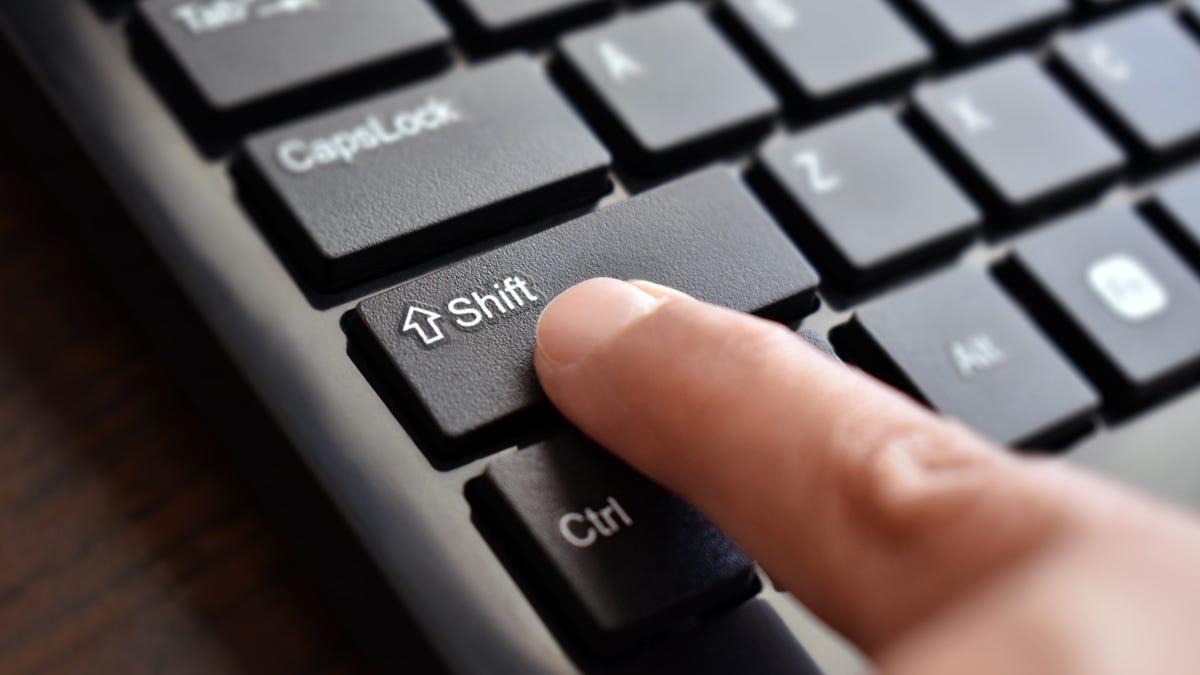
אם אי פעם אמרו לכם "לחצו על Shift" ולא ידעתם איפה לחפש במקלדת, אתם לא לבד.במחשוב אנחנו לוקחים הרבה דברים כמובן מאליו, ואחד מהם הוא שכולם מכירים את מקש Shift או Caps Lock, כשלמעשה זהו אחד הנעלמים הגדולים עבור משתמשים מתחילים.
מקש Shift הוא הרבה יותר מסתם "מקש אותיות גדולות"הוא משמש לכתיבת אותיות גדולות, חילוץ סמלים יוצאי דופן, בחירת טקסט וקבצים, ושימוש בקיצורי דרך ב-Windows וב-Mac, כמו גם בתוכניות ומשחקים רבים. בואו נבחן אותו מקרוב, עם דוגמאות ברורות וללא ז'רגון טכני מיותר.
מהו בדיוק מקש Shift?
מקש Shift הוא מקש צירוף במקלדת, המכונה גם מקש Caps Lock.הוא נחשב למקש צירוף משום שהוא בפני עצמו אינו מקליד דבר או מזיז את הסמן, אך הוא משנה את התנהגותם של מקשים אחרים כאשר אתה מחזיק אותו לחוץ בו זמנית.
תפקידו העיקרי הוא לאפשר לך לכתוב אותיות גדולות בצורה מדויקת.במילים אחרות, בדרך כלל מקלידים באותיות קטנות, וכאשר רוצים אות בודדת באותיות גדולות (לדוגמה, בתחילת משפט או בעת כתיבת שם עצם פרטי), מחזיקים את מקש Shift לחוץ ולוחצים על האות. כשמשחררים אותו, הכל נשאר באותיות קטנות כרגיל.
ברוב המקלדות זה עשוי להופיע כ-"Shift" או כ-"Capsule"...ואפילו רק עם סמל חץ שמצביע כלפי מעלה (⇧ או ↑). העיצוב המדויק לא משנה: אם אתם רואים את החץ שמצביע כלפי מעלה, אתם מסתכלים על מקש Shift.
חשוב לא לבלבל בין מקש Shift למקש Caps Lock.Caps Lock מפעיל מצב שבו כל האותיות מודפסות באותיות גדולות עד שתלחצו עליו שוב. Shift, לעומת זאת, שומר על אותיות גדולות רק בזמן שאתם מחזיקים אותו לחוץ. אלו שתי דרכים שונות לעבוד עם אותיות גדולות.
איפה נמצא מקש Shift במקלדת?
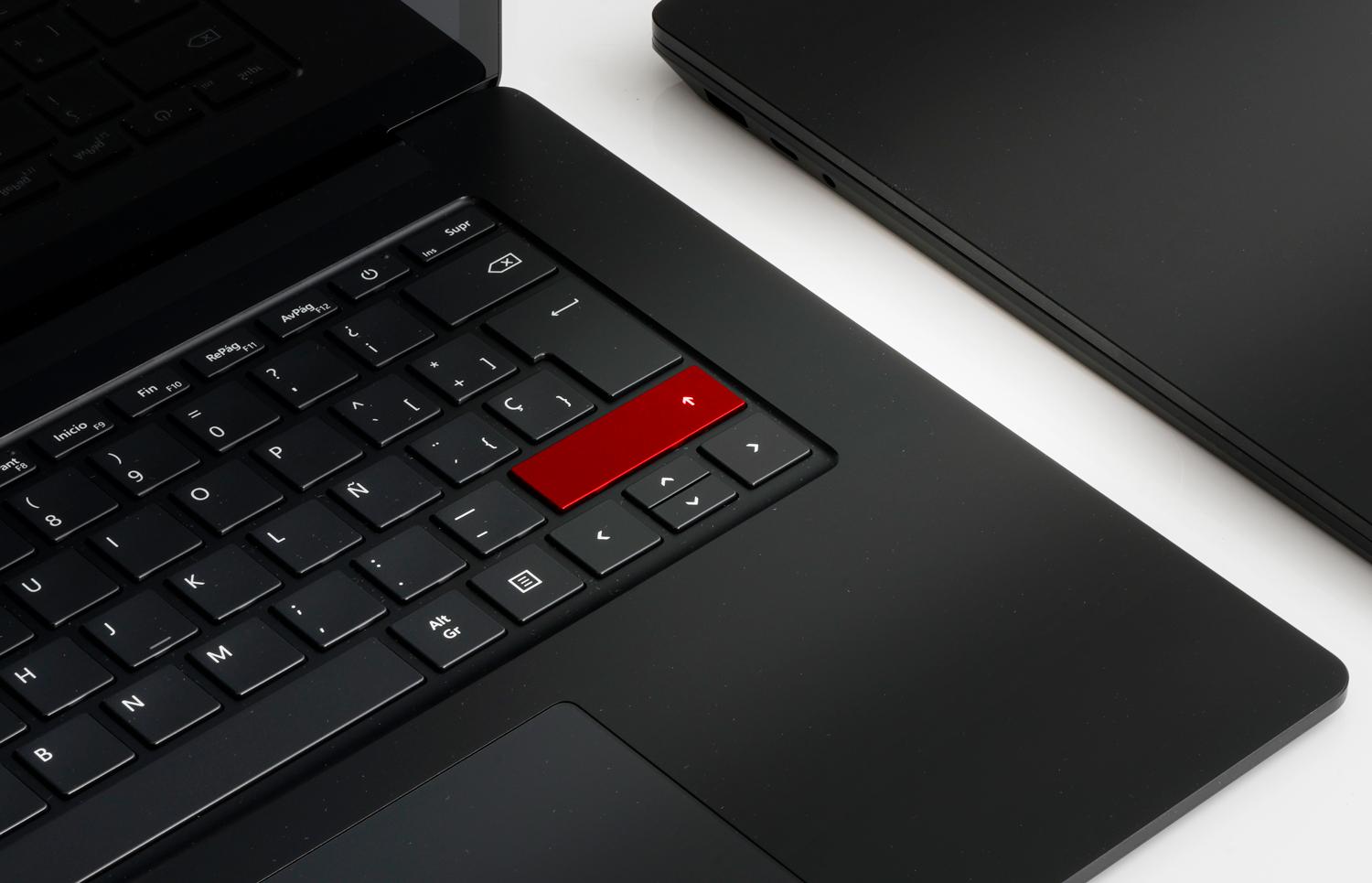
במקלדת סטנדרטית יש שני מקשי Shift: אחד משמאל ואחד מימין.זה נעשה כדי שתוכלו להשתמש בו בנוחות בכל אחת מהידיים, בהתאם למקש עליו תלחצו.
- שמאלההוא ממוקם בחלק השמאלי התחתון של המקלדת, בדרך כלל בין Ctrl (Control) ל-Caps Lock, או ממש מתחת למקש האחרון.
- הזזה ימינההוא נמצא בצד ימין, מתחת למקש Enter ומימין למקש עם המקף (-) או כמה סימני פיסוק.
אם תסתכלו על המקלדת שלכם מלמטה למעלה, היא בדרך כלל תופסת את קצוות השורה השנייה, אם סופרים מלמטה.בדגמים רבים, מקש Shift הימני רחב מעט יותר מהשמאלי כדי להקל על לחיצה מדויקת בעת הקלדה מהירה.
במחשבים ניידים המיקום זהה, אם כי המקש עשוי להיות מעט קטן יותר עקב מגבלות מקום. אם אתם עובדים עם מספר מחשבים, תוכלו ללמוד שליטה במספר מחשבים באמצעות מקלדת ועכבר יחידיםבכל מקרה, תמיד יהיה לך מקש Shift בכל צד של המקלדת האלפביתית, בין אם ב-Windows, Mac או ברוב מקלדות לינוקס.
גם במקלדות מק יש שני מקשי Shiftהם ממוקמים בדרך כלל ממש מעל מקש Fn ומתחת למקש Caps Lock בצד שמאל, ובצד ימין תחתון מתחת למקש Enter. סמל החץ כלפי מעלה והמילה "Shift" מזהים אותם בקלות.
כיצד להשתמש במקש Shift שלב אחר שלב
השימוש הבסיסי במקש Shift הוא תמיד זהה: החזק אותו לחוץ תוך כדי לחיצה על מקש אחר.אין צורך להתעסק; הטריק הוא בסדר הבא:
- החזק את Shift תחילה עם אחת מהאצבעות (בדרך כלל הזרת).
- מבלי לשחרר את Shift, לחצו על המקש השני (אות, מספר, מקש סמלים, חץ וכו').
- לשחרר את שני המקשים כאשר הדמות מופיעה או הפעולה מתבצעת.
זה באמת לוקח רק לחיצה על Shift כמה מילישניות לפני שהמקש השני נלחץ.סנכרון מושלם אינו הכרחי, אך אם תלחץ על האות לפני Shift, היא תופיע באותיות קטנות או תבצע את הפעולה הרגילה של מקש זה.
ניתן להשתמש במקש Shift השמאלי עבור האותיות בצד שמאל ובמקש Shift הימני עבור אלו בצד ימין.זה הרעיון "הנכון" להקלדה עם כל האצבעות, למרות שבפועל אנשים משתמשים בו איך שהם מוצאים הכי נוח, וזה בסדר גמור.
למה משמש מקש Shift: שימושים עיקריים
היופי של מקש Shift הוא שהוא מכפיל את מה שניתן לעשות עם המקלדת ולעזור שיפור הפרודוקטיביות ב-Windows 11בואו נסקור את הפונקציות החשובות ביותר שלה, מהבסיסיות ועד למתקדמות ביותר.
1. כתוב אותיות גדולות בצורה נכונה
זהו השימוש הקלאסי במקש Shift: להקליד אות גדולה מבלי לשנות את כל הטקסט לאותיות גדולות.לדוגמה, בתחילת משפט או כשכותבים שמות עצם פרטיים כמו ספיין, מריה או חואן.
דוגמה מעשית עם מקלדת ספרדית:
- לחץ והחזק משמרת.
- תוך כדי לחיצה ממושכת, לחצו על המקש a.
- הדברים הבאים יופיעו על המסך A במקום א.
ברגע שתשחררו את Shift, שאר האותיות יחזרו להיות אותיות קטנות.זו הסיבה שזה אידיאלי להקלדה מהירה: פשוט השתמשו באות גדולה, השליכו אותה והמשיכו כאילו כלום לא קרה.
אם Caps Lock מופעל, Shift הופך את האפקט באופן זמניבמילים אחרות, אם אתם מקלידים הכל באותיות גדולות עם Caps Lock ומחזיקים את Shift, האותיות שתלחצו בינתיים יופיעו באותיות קטנות.
2. הזינו תווים וסמלים מיוחדים מהמקלדת
שימוש בסיסי נוסף של מקש Shift הוא גישה לסמלים המופיעים מעל תווים מסוימים, במיוחד בשורת המספרים.במקלדת הספרדית, לכל מספר יש בדרך כלל לפחות סמל נוסף אחד בחלק העליון של המקש.
דוגמאות אופייניות עם תפוצה ספרדית:
- Shift + שום דבר → סימן קריאה !
- Shift + שום דבר → בהתאם למקלדת זה יכול להיות « o @ (במחשבים ניידים ספרדיים רבים, Shift + שום דבר הקלד את סמל ה-at @).
- Shift + שום דבר → סמל # o ·, בהתאם לדגם.
- Shift + שום דבר סוגריים פותחים (.
- Shift + שום דבר סוגריים סוגרים ).
זה לא רק משפיע על המספריםלמקשי פיסוק רבים יש גם סמל מעליהם: לדוגמה, למקש סימן השאלה או למקש המקף יש לעתים קרובות מספר סמלים. לחיצה ממושכת על Shift מאפשרת גישה לפונקציה "מעל".
בקיצור, כל סמל שאתם רואים מודפס על גבי מקש בדרך כלל תלוי ב-Shift.כאשר אינך יודע כיצד להקליד סמל ספציפי, נסה להחזיק את מקש Shift לחוץ וללחוץ על המקשים המציגים אותו בדפוס.
3. בחר טקסט וקבצים בדיוק רב
Shift הוא גם אמצעי מצוין לבחירת טקסט או קבוצות של קבצים מבלי לגרור את העכבר.זה הרבה יותר מדויק ובדרך כלל מהיר יותר.
כדי לבחור טקסט באמצעות מקשי החצים:
- מקם את הסמן במקום שבו ברצונך להתחיל את הבחירה.
- להחזיק מעמד משמרת.
- לחצו על החצים שמאלה, ימינה, למעלה או למטה כדי להרחיב את המבחר.
במסמכים ארוכים, זה מאפשר לך לבחור פסקאות שלמות מבלי לאמץ את פרק כף היד עם העכבר.זה שימושי במיוחד במעבדי תמלילים או עורכי קוד.
כדי לבחור מספר קבצים בסייר הקבצים (Windows, macOS וכו'):
- לחץ על הקובץ הראשון ברשימה.
- להחזיק מעמד משמרת.
- לחץ על הקובץ האחרון שברצונך לכלול.
כל דבר בין הראשון לאחרון ייבחר אוטומטיתזה מושלם לטיפול בקבוצות גדולות של תמונות, מסמכים או תיקיות מבלי לעבור קובץ אחר קובץ.
4. קיצורי מקלדת המשתמשים במקש Shift
קיצורי מקלדת רבים משלבים את Shift עם מקשי פקודה אחרים כגון Ctrl, Alt או מקש Windowsזה מאפשר לך גישה מהירה לפעולות שאחרת היית צריך לחפש דרך תפריטים.
קיצורי Shift ב-Windows
ב-Windows, שילוב של Shift עם מקשים אחרים פותח פונקציות שימושיות מאוד. לעבוד מהר יותר:
- Shift + אות: כתוב את האות הזו באותיות גדולות.
- Shift + מספר (שורה עליונה): הקלד את הסמל מראש המקש, כגון !, @, # וכו'.
- מקש Shift + עם סמלמציג את הסמל החלופי "מעל" (לדוגמה, סוגריים או סוגריים מרובעים בהתאם למקלדת).
- Shift + Tab: משנה את המיקוד לאלמנט הקודם (לדוגמה, חוזר לשדות טופס או לשוניות תוכניות כמו Chrome).
- חלונות + Shift + S: פותח את כלי חיתוך המסך כדי ללכוד אזור.
- Shift + F10: פותח את תפריט ההקשר של הפריט שנבחר (שווה ערך ללחיצה ימנית על העכבר).
- Shift + הוספה: מדביק את תוכן הלוח לתוך עורכי טקסט רבים, כאילו השתמשת ב-Ctrl + V.
- Ctrl + Shift + Escפותח את מנהל המשימות ישירות.
- Ctrl + Shift + N: יוצר תיקייה חדשה בסייר הקבצים.
- Shift + מחק: מוחק קובץ מבלי לשלוח אותו לסל המיחזור (מוחק אותו ישירות).
דפדפנים כמו Chrome, Edge ו-Firefox מסתמכים גם הם על Shift לקיצורי דרך נוחים מאוד.:
- Ctrl + Shift + Nפותח חלון חדש במצב גלישה בסתר או פרטי.
- Ctrl + Shift + T: משחזר את הכרטיסייה האחרונה שסגרת.
- Ctrl+Shift+B: מציג או מסתיר את סרגל הסימניות.
- Ctrl + Shift + Del: פותח את החלון לניקוי היסטוריית הגלישה ונתונים אחרים.
- Ctrl+Shift+Tab: מעבר ללשונית השמאלית.
- Ctrl + Shift + D.: שומר את כל הכרטיסיות הפתוחות כסימניות.
קיצורי דרך של Shift בסייר הקבצים
ב-Windows, צירוף מקש Shift עם העכבר או מקשי Explorer אחרים מעניק לך שליטה רבה על קבצים.:
- Shift + לחיצה שמאלית על העכבר: בוחר את כל הקבצים בין הקליק הראשון לשני.
- מקשי Shift + חצים: מרחיב את הבחירה למעלה, למטה, שמאלה או ימינה.
- Shift + לחיצה ימנית על העכבר: פותח תפריט הקשר מורחב עם אפשרויות נוספות.
- Ctrl + Shift + E.: מרחיב את עץ התיקיות בחלונית הניווט.
- Ctrl + Shift + N: יוצר תיקייה חדשה.
- Shift + מחק: מוחק לצמיתות את הקובץ או התיקייה שנבחרו, מבלי להגיע לסל המיחזור.
קיצורי דרך של Shift ראשי ב-Mac
ב-macOS, מקש Shift משתתף גם בקיצורי דרך רבים, בדרך כלל בשילוב עם Command (⌘)כמה מהנפוצים ביותר הם:
- Shift + Command + C: פותח את חלון "מחשב".
- Shift + Command + D: פותח את תיקיית שולחן העבודה.
- Shift + Command + F: פותח את תצוגת הפריטים האחרונים.
- Shift + Command + I: פותח את iCloud Drive.
- Shift + Command + K: פותח את חלון הרשת.
- Shift + Command + N: יוצר תיקייה חדשה ב-Finder.
- Shift + Command + Oפתח את תיקיית המסמכים.
- Shift + Command + R: פותח את חלון AirDrop.
Caps Lock, ההבדל מ-Shift וכיצד הם קשורים
Caps Lock ו-Shift נראים דומים, אך התנהגותם שונה מאוד.כדאי להבהיר זאת, כי קל ללחוץ בטעות על מקש Caps Lock ולהקליד הכל באותיות גדולות בלי לדעת מה קורה.
נעילה אותיות גדולות:
- הפעל א מצב קבוע של רישיון כתיבה (Caps Lock) עד שתלחץ עליו שוב.
- הוא בדרך כלל מציין את מצבו באמצעות LED דולק במקלדת.
- במקלדות רבות הוא מיוצג על ידי חץ הפונה כלפי מעלה עם בסיס ישר או מנעול קטן.
משמרת:
- השתמש רק באותיות גדולות בזמן שאתה מחזיק אותן לחוץ.
- אין לו נורית מצב משלו.
- זה עובד גם עבור סמלים, קיצורי דרך ובחירות, לא רק עבור אותיות גדולות.
במקלדות AZERTY (צרפתית), שילוב המקשים Caps Lock + Shift הופך לחשוב עוד יותר.מכיוון שהוא מאפשר לך לכתוב רצפים ארוכים של מספרים או אותיות גדולות מבלי שתצטרך להחזיק את Shift לחוץ ברציפות.
אם אי פעם שמתם לב שהכל כתוב באותיות גדולות ואתם לא יודעים למה, סביר להניח שזה בגלל שהפעלתם בטעות את Caps Lock.אתה רק צריך ללחוץ עליו שוב כדי לבטל אותו ולשחזר את התנהגות Shift הרגילה.
פונקציות Shift נוספות עם העכבר ומקשים אחרים
בנוסף לקיצורי דרך קלאסיים, Shift משמש לעתים קרובות כ"מקש בחירה מרובה" בשילוב עם העכבר.אם אתם צריכים לשנות את התנהגות הכפתורים, יש אפליקציות לכך. מיפוי מחדש של לחצן העכבר האמצעיזה קורה הן במערכות הפעלה והן בתוכניות רבות.
דוגמאות נפוצות:
- בתוכנת דוא"ל, Shift + לחץ בשתי הודעות, בדרך כלל היא בוחרת את כל האימיילים ביניהן.
- בגיליונות אלקטרוניים, Shift + לחץ הפעולה over cells מרחיבה את הבחירה המלבנית בין התאים ההתחלתיים והתאים הסופיים.
- בעורכי תמונות, משמרת ניתן להשתמש בו כדי להוסיף צורות או אלמנטים מיושרים במדויק.
בכמה תוכניות מתקדמות, Shift יכול גם להפעיל מצבים נוספים.זה כולל פעולות כגון היפוך בחירה, כפיית פרופורציות של דמות בעת שינוי גודלה, או הגבלת תנועות לצירים ספציפיים. זה תלוי בתוכנה, אבל הרעיון הכללי הוא ש-Shift "משנה" את ההתנהגות הרגילה.
מקש Shift במשחקי וידאו
בעולם משחקי הווידאו, Shift הוא אחד המקשים הנפוצים ביותר במקלדת.מפתחים מנצלים זאת דווקא משום שהוא נגיש מאוד ומשום שיש שניים, אחד מכל צד.
כמה שימושים אופייניים של Shift במשחקי מחשב:
- ריצה או ספרינטבמשחקי יריות ובגוף ראשון, לחיצה על כפתור Shift בזמן תנועה גורמת לדמות לרוץ במקום ללכת.
- מצב התגנבות או כריעהבמשחקי התגנבות או יריות, ניתן להשתמש בו כדי להתכופף או לתפוס מחסה מאחורי מכשולים.
- הפעלת יכולות מיוחדותבמשחקי תפקידים, משחקי MOBA או משחקי אסטרטגיה, ניתן להקצות Shift למיומנויות, פקודות בתור או פעולות מהירות.
- מצב דיוקבמשחקים מסוימים, זה מפחית את רגישות העכבר או את התנועה לכיוון טוב יותר.
- בחירת קבוצותבמשחקי אסטרטגיה בזמן אמת, בשילוב עם קליקים, הוא משמש לבחירת יחידות מרובות או להוספתן לקבוצה.
פרט מעניין אחד הוא שלשני מקשי Shift יש קודים פנימיים שונים.אז משחק יכול להבחין בין שמאל לימין ולתת להם פונקציות שונות אם המפתח רוצה.
מה קורה אם אני מחזיק את מקש Shift לחוץ למשך זמן רב?
מנקודת מבטה של מערכת ההפעלה, לחיצה ממושכת על מקש Shift אינה מפעילה אף פונקציה סודית.זה פשוט ימשיך להחיל אותיות גדולות, סמלים גדולים או בחירה מורחבת כל עוד אתה מחזיק אותו לחוץ.
הדבר היחיד שיש לזכור הוא נגישות.במערכות מסוימות, לחיצה ממושכת על מקשי צירוף מסוימים או לחיצה חוזרת ונשנית עליהם יכולה להפעיל תכונות נגישות כמו "מקשים דביקים" או "מקשים דביקים". המערכת בדרך כלל תודיע לכם באמצעות חלון קופץ שישאל אם ברצונכם להפעיל אותם.
היסטוריה קצרה ומקורו של מקש Shift
מקש Shift לא מקורו במחשבים, אלא במכונות כתיבה מכניות.זה פשוטו כמשמעו נובע מהרעיון של "שינוי" המנגנון הפנימי לשינוי אופי.
במכונות כתיבה מוקדמות, כל מקש הפעיל מוט מתכת עם שני תווים חרוטים.היה פס כתיבה אחד בתחתית (רגיל) ואחר בחלק העליון (חלופי). כאשר הקלדנית לחצה על Shift, קבוצת פסים ממתכתיים של הכתיבה הורמה או זזה, כך שלחיצה על מקש הודפסה התו בחלק העליון.
זה איפשר כתיבת סמלים רבים יותר מבלי להגדיל את מספר המפתחות הפיזיים.באופן כללי, החלק העליון של הסרגל הכיל את האותיות הגדולות או התווים המיוחדים, בעוד שהתחתון הכיל את הגרסאות הקטנות.
עם הזמן, מכונות כתיבה התפתחו ושילבו מנגנונים חלקים ואוטומטיים יותר. כדי לבצע את השינוי הזה. אבל ההיגיון נותר, וכאשר הגיעו מקלדות מחשב, אותו רעיון עבר בירושה: מקש שמשנה באופן זמני את הפלט של אחרים.
מורשת זו מסבירה מדוע אנו עדיין משתמשים ב-Shift כיום כדי לעבור בין אותיות קטנות, אותיות גדולות וסמלים חלופיים.למרות שכבר אין מוטות מתכת להזיז, אלא מעגלים וקוד שמפענחים כל לחיצה.
מקש Shift הוא אחד הגיבורים השקטים הגדולים של המקלדתלמרות שלעתים קרובות מניחים ש"כולם יודעים על זה", הבנה אמיתית של היכן זה נמצא, כיצד להשתמש בו ואילו שילובים הוא מציע עושה הבדל עצום בכל הנוגע להקלדה מהירה יותר, עבודה עם קבצים, גלישה באינטרנט או אפילו משחקי משחקים בנוחות רבה יותר. ברגע ששולטים בזה, קשה מאוד לחזור אחורה ולא לנצל את היתרונות שלו בשימוש היומיומי במחשב.

תוכן עניינים
- מהו בדיוק מקש Shift?
- איפה נמצא מקש Shift במקלדת?
- כיצד להשתמש במקש Shift שלב אחר שלב
- למה משמש מקש Shift: שימושים עיקריים
- Caps Lock, ההבדל מ-Shift וכיצד הם קשורים
- פונקציות Shift נוספות עם העכבר ומקשים אחרים
- מקש Shift במשחקי וידאו
- מה קורה אם אני מחזיק את מקש Shift לחוץ למשך זמן רב?
- היסטוריה קצרה ומקורו של מקש Shift