- שליטה בניהול הדיסקים של Windows מאפשרת לך ליצור, למחוק, להרחיב, לכווץ ולעצב מחיצות מבלי להזדקק תמיד לתוכנות של צד שלישי.
- מחיצות מאורגנות היטב משפרות את התחזוקה, אבטחת הנתונים, הביצועים ומקלות על התקנת מערכות הפעלה מרובות.
- יחד עם כלי Windows המקורי, ישנם מנהלי מחיצות חינמיים חזקים מאוד (EaseUS, Macrorit, Gparted ואחרים) שמרחיבים את הפונקציות המתקדמות.
- כדי להימנע מהפתעות, חשוב לבצע גיבויים לפני נגיעה במחיצות ולהכיר את המגבלות של כל כלי ב-MBR, GPT ודיסקים דינמיים.
ניהול נכון של יחידות אחסון הוא אחת מאותן משימות שאנו נוטים לדחות עד להגעת האזהרה הטיפוסית. חוסר מקום בכונן C: או בעיה במחיצהבאותו רגע, בידיעה אילו קבצים תופסים מקום הבנת אופן פעולת ניהול הדיסקים ב-Windows מפסיקה להיות אופציונלית והופכת כמעט לדרישה.
החדשות הטובות הן ש-Windows כולל כלי עזר יעיל למדי לארגון דיסקים ומחיצות, ויש גם חלופות חינמיות של צד שלישי שמרחיבות ומפשטות את המשימות הללו עוד יותר. לאורך מאמר זה תראו כל האפשרויות שיש לך ליצור, לכווץ, להרחיב, לעצב ולנהל מחיצות, הן באמצעות כלים המשולבים במערכת והן באמצעות תוכנות ייעודיות.
מהו ניהול דיסקים ב-Windows ולמה הוא משמש?
ב-Windows, פונקציית ניהול הדיסקים מחולקת כיום בין המודול הקלאסי של ניהול דיסקים (diskmgmt.msc) והאפשרויות העדכניות ביותר המשולבות באפליקציית ההגדרות, במיוחד בגרסאות העדכניות ביותר של Windows 10 ו-Windows 11.
כלי ניהול הדיסקים הוא כלי מערכת המאפשר לך לבצע פעולות מתקדמות על כוננים קשיחים, כונני SSD והתקני אחסון אחרים. בעזרתו, תוכל ראה במבט חטוף את כל הדיסקים הפיזיים, המחיצות שלהם והשטח המוקצה או הפנוי, בנוסף להפעלת פעולות בכל כרך.
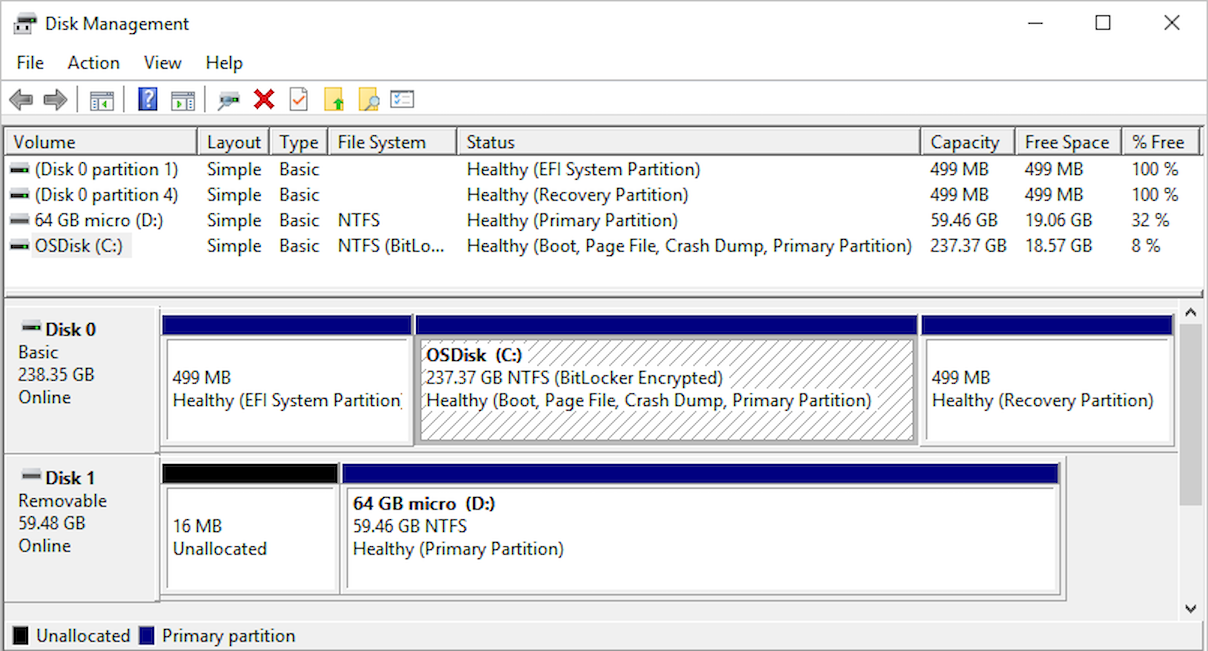
בחלון ניהול הדיסקים, תמצאו מקטע עליון עם רשימה של אמצעי אחסון (C:, D: וכו') ופאנל תחתון המציג כל דיסק פיזי (דיסק 0, דיסק 1 וכו') עם המחיצות והשטח הלא מוקצה שלו. משם, תוכלו... יצירה, מחיקה, כיווץ, הרחבה, עיצוב מחיצות ושינוי אותיות כוננים.
חשוב להבין שכדי ליצור מחיצה חדשה, מחיצה חייבת להיות קיימת כבר. שטח לא מוקצה בדיסק. אם כל השטח כבר תפוס על ידי מחיצות, תחילה תצטרך לכווץ אחת מהן או למחוק אחת כדי לפנות מקום, אותו תוכל להמיר לאחר מכן לאמצעי אחסון חדש.

מחיצות אופייניות במחשב Windows
כשאתם קונים מחשב עם Windows מותקן מראש, לרוב תמצאו רק כונן קשיח פיזי אחד (בדרך כלל ה- דיסקו 0) עם מספר מחיצות שכבר נוצרו על ידי היצרן ועל ידי מערכת ההפעלה עצמה.
במערכות מודרניות עם קושחת UEFI, מקובל למצוא לפחות את שלוש המחיצות העיקריות הללו בכונן המערכת, שכמעט תמיד מוצג למשתמש כ... דיסק מקומי (C :):
| מחיצה | פונקציה עיקרית |
|---|---|
| דיסק מקומי (C :) | הוא מכיל את התקנת Windows, תוכניות ורבים מקבצי המשתמש שלך.זוהי המחיצה שאתה רואה ומשתמש בה מדי יום. |
| מערכת EFI | זוהי מחיצה קטנה, ללא אות כונן, המכילה את הקבצים הדרושים עבור פתיחת קבוצה במערכות UEFI. |
| recuperación | הוא מאחסן כלים ונתונים המאפשרים לך להתחיל סביבות תיקון ושחזור של Windows כאשר משהו משתבש. |
בנוסף לאלה, ייתכן שיהיו מחיצות נסתרות נוספות שנוצרו על ידי היצרן כדי לשחזר את המחשב להגדרות היצרן או עבור פונקציות נוספות. למרות שניתן לראות אותן בניהול הדיסקים, זה לא רעיון טוב למחוק אותם בקלות ראש. אם אתה לא לגמרי בטוח מה אתה עושה.
מצד שני, אם אתם קונים SSD או דיסק קשיח "גולמי", הוא בדרך כלל יגיע ללא מחיצות. במקרה כזה, תצטרכו אתחול הדיסק ויצירת המחיצות מאפס, בין אם במהלך התקנת Windows או מניהול דיסקים לאחר כניסת המערכת. לפני שמתחילים, כדאי להבין את ההבדלים בין כוננים קשיחים פנימיים וחיצוניים וכיצד לגשת לחלוקה לפי סוג היחידה.
למה ליצור מספר מחיצות על הדיסקים שלך
משתמשים רבים מרוצים לחלוטין ממחיצת C: אחת התופסת את כל הדיסק, אך ניצול המחיצות טומן בחובו יתרונות ברורים. חלוקה נכונה של השטח למספר כוננים לוגיים מסייעת ב... לארגן טוב יותר נתונים, לשפר את התחזוקה ולהגן על עצמך מפני כשלים מסוימים.
אסטרטגיה מומלצת בדרך כלל היא להשתמש לפחות שתי מחיצותכונן אחד עבור מערכת ההפעלה והיישומים (C:) וכונן אחר עבור המסמכים, התמונות, הגיבויים וכן הלאה (לדוגמה, D:). משם, תוכלו להפוך את המבנה למורכב ככל שתצטרכו.
אלו הן כמה סיבות משכנעות לעבוד עם מחיצות מרובות:
1. התקנת מערכות הפעלה מרובות
אם ברצונך להתקיים יחד עם יותר ממערכת אחת (לדוגמה, מספר גרסאות של Windows או התקנת לינוקס לצד חלונות), תצטרך מחיצות נפרדות לכל מערכתהמחיצות הנוספות משמשות גם כאזור משותף לשיתוף קבצים ביניהן אם אתם משתמשים במערכות קבצים תואמות.
2. הגן על הנתונים שלך כאשר Windows קורס
אם מערכת ההפעלה קורסת, תהליך האתחול נפגם, או שתוכנה זדונית משתלטת, נוכחות המסמכים שלך במחיצה שאינה C: מפחיתה משמעותית את הסיכון לאובדן נתונים. תוכל פרמט רק את מחיצת המערכת ולהתקין מחדש את Windows תוך השארת מחיצת הנתונים שלמה.
3. תחזוקה טובה יותר וביצועים נוספים
בכוננים קשיחים מכניים בעלי קיבולת גבוהה, חלוקת החלל למחיצות קטנות יותר מקצרת את תנועות ראשי הקריאה, ולמרות שההשפעה אינה דרסטית, זה יכול לשפר מעט את זמני הגישה ואת האיחויבכונני SSD ההשפעה פחותה, אבל זה עדיין עוזר בארגון ובחלק ממשימות התחזוקה.
4. ארגון נוח יותר
הפרדת המערכת, היישומים והנתונים למחיצות שונות מקלה על איתור וניהול קבצים. תצורות אופייניות עשויות לכלול: C: עבור המערכת והתוכניות, D: עבור משחקים, ו-E: עבור גיבויים וקבצים אישיים.כשמסתכלים על סייר הקבצים, הארגון הרבה יותר ברור.
כיצד לפתוח את ניהול הדיסקים ב-Windows
Windows מציע מספר דרכים לגשת לכלי ניהול הדיסקים. בהתאם לגרסה שבה אתה משתמש, חלק מקיצורי הדרך עשויים להשתנות מעט, אך הרעיון זהה: הפעל את קונסולת ניהול הדיסקים (diskmgmt.msc).
השיטות המעשיות ביותר ב-Windows 10 וב-Windows 11 הן:
- לחיצה ימנית על כפתור התחל (או לחצו על Windows + X) ובחרו ניהול דיסק.
- ללחוץ Windows + R, לכתוב diskmgmt.msc ולחץ על Enter.
- השתמשו בסרגל החיפוש בשורת המשימות והקלידו ניהול דיסק o ליצור ולעצב מחיצות כונן קשיחופתח את התוצאה המתאימה.
ב-Windows 7, הדרך הקלאסית היא לגשת ללוח הבקרה: התחל > לוח בקרה > כלי ניהול > ניהול מחשב > ניהול דיסקיםאו שתוכלו גם להשתמש בפקודה diskmgmt.msc מחלון ההפעלה.

ניהול דיסקים מאפליקציית ההגדרות (Windows 10 ו-11)
בגרסאות האחרונות של Windows 10 וב-Windows 11, מיקרוסופט "העבירה" יותר ויותר הגדרות ליישום של תצורה והשארת לוח הבקרה הישן נדחק במידה מסוימת. מגמה זו משפיעה גם על ניהול האחסון.
כיום, ניתן לגשת לאפשרויות מסוימות של ניהול דיסקים ואמצעי אחסון ישירות מההגדרות, מבלי לפתוח את הקונסולה הקלאסית. באופן ספציפי, תמצאו מדור בשם ניהול דיסקים ואמצעי אחסון שבו ניתן לצפות ולנהל יחידות בצורה מודרנית יותר.
כדי להגיע לשם, ב-Windows 10/11 תוכלו לבצע את הפעולות הבאות:
- לפתוח תצורה (Windows + I).
- היכנס לקטע מערכת.
- לבקר אחסון בתפריט הצדדי.
- לחץ על ניהול דיסקים ואמצעי אחסון.
ניתן גם להשתמש בתיבת החיפוש בתוך ההגדרות ולהקליד "דיסקים" כדי למצוא סעיף זה ישירות. לוח זה אינו מחליף לחלוטין את ניהול הדיסקים, אך הוא מציע גישה לפעולות בסיסיות על כוננים קשיחים ומחיצות מסביבה מאוחדת יותר.
פעולות בסיסיות עם מנהל הדיסקים
לאחר שתפתחו את הכלי, תראו את כל הדיסקים והמחיצות שלהם עם צבעים ותוויות שונות. משם, תוכלו לבצע כמעט את כל הפעולות הרגילות על כונני האחסון המחוברים למחשב שלכם.
לפני שנוגעים במשהו, תמיד זכרו שני רעיונות: לא ניתן למחוק את המחיצה הפעילה שבה מותקן Windows בזמן שהמערכת נמצאת בשימוש.וכל פעולה הרסנית (מחיקת אמצעי אחסון, עיצוב וכו') עלולה לגרום לאובדן נתונים אם אין לך גיבוי.
אלו הן המשימות הנפוצות ביותר המבוצעות באמצעות ניהול דיסקים:
צור מחיצה חדשה (אמצעי אחסון פשוטים חדשים)
אם יש לך שטח לא מוקצה בדיסק, תוכל להמיר אותו למחיצה חדשה על ידי ביצוע אשף פשוט מאוד. תהליך העבודה הסטנדרטי יהיה:
- בפאנל התחתון, אתר את הדיסק עם שטח לא מוקצה היכן שאתה רוצה ליצור את המחיצה.
- לחצו לחיצה ימנית על השטח הלא מוקצה ובחרו כרך פשוט חדש.
- באשף, ציינו את גודל נפח ב-MB (תוכל להשתמש בכל השטח הפנוי אם תרצה).
- תבחר אחד מכתב כונן עבור מחיצה זו (עדיף לבחור אותיות גדולות כמו F:, G:, H: כדי למנוע התנגשויות עם כוננים חיצוניים).
- בחר את מערכת קבצים (בדרך כלל NTFS), גודל יחידת ההקצאה המוגדרת כברירת מחדל ושם (תווית) עבור הכונן.
- בחר את האפשרות ל פורמט מהיר כדי לזרז את התהליך ולסיים את האשף.
לאחר שתסיים, Windows יטען את המחיצה החדשה ותראה אותה בסייר הקבצים ככונן חדש מוכן לשימוש.
הקטנת גודל המחיצה
כאשר אין לך שטח לא מוקצה ואתה רוצה ליצור מחיצה חדשה, המהלך האופייני הוא להקטין את גודל המחיצה הקיימת כדי לפנות מקום.
ההליך הוא הבא:
- לחצו לחיצה ימנית על המחיצה שברצונכם להקטין (לדוגמה, D:) ובחרו הפחת את עוצמת הקול.
- Windows מנתח כמה שטח פנוי זמין בפועל ומראה לך את הכמות המקסימלית שאתה יכול "להסיר" מבלי לסכן את הנתונים שלך.
- בשטח גודל השטח שברצונך להקטין, ב-MB, עליך להזין את הכמות שברצונך לפנות כדי ליצור את המחיצה החדשה.
- אתם מאשרים את הפעולה, ולאחר מספר שניות תראו שליד המחיצה הזו מופיע אזור של שטח לא מוקצה שבאמצעותו ניתן ליצור אמצעי אחסון חדש.
תהליך זה אינו מוחק נתונים, אך כל פעולה מסוג זה תמיד נושאת סיכון מסוים אם ישנן הפסקות חשמל, הפסקות חשמל פתאומיות או בעיות קיימות בדיסק, לכן מומלץ מאוד לעשות זאת. גיבוי פריטים חשובים תחילה.
הרחבת מחיצה עם שטח רציף
הפעולה ההפוכה היא להרחיב אמצעי אחסון כך שיתפוס גם את השטח הלא מוקצה הסמוך. זה מה שהיית עושה, למשל, כשאתה רוצה הגדל את גודל C: על חשבון מחיצה אחרת שמחקת ממש לידה.
השלבים הם:
- מחק (תמיד לאחר העתקת הנתונים) מחיצה סמוכה כך שהשטח שלה יישאר כראוי לא מוקצה.
- לחצו לחיצה ימנית על המחיצה שברצונכם להגדיל (זו שליד הפער) ובחרו הרחבת עוצמת הקול.
- בצע את הוראות האשף, וציין כמה MB של שטח לא מוקצה ברצונך להוסיף לאמצעי האחסון.
- אשר כך ש-Windows ישנה את טבלת המחיצות וירחיב את אמצעי האחסון.
לאחר השלמת האשף, תראו שגודל המחיצה גדל, ויהיה לכם יותר מקום פנוי באותה אות כונן.
מחיקת מחיצה ופינוי מקום בה
אם אינך זקוק עוד למחיצה ספציפית, תוכל למחוק אותה ולהשאיר את השטח שלה מסומן כלא מוקצה, כך שתוכל ליצור מחיצה נוספת או להוסיף אותה לאמצעי אחסון קיים.
לשם כך:
- לחץ לחיצה ימנית על אמצעי האחסון שברצונך למחוק ובחר מחק עוצמת קול.
- אשר בתיבת הדו-שיח שמזהירה כי כל הנתונים יימחקו של אותה מחיצה.
לאחר השלמת הפעולה, תראו את השטח כ"לא מוקצה". משם, תוכלו להשתמש בו כדי ליצור מחיצה חדשה או להרחיב מחיצה קיימת, כפי שראינו זה עתה.
פרמט מחיצה קיימת
עיצוב הוא בעיקרון הכן מחיצה על ידי מחיקת תוכנה ויצירה מחדש של מבנה מערכת הקבצים. זה שימושי כשרוצים "לנקות" כונן, לשנות את מערכת הקבצים שלו או לתקן בעיות לוגיות מסוימות.
השלבים פשוטים מאוד:
- לחצו לחיצה ימנית על המחיצה ובחרו פוּרמָט.
- בחר מערכת קבצים (NTFS כמעט בכל המקרים ב-Windows), גודל יחידת הקצאה ותווית (שם).
- להחליט אם לעשות זאת פורמט מהיר או מלא (המהיר מספיק ברוב המצבים).
- אשר בידיעה שכל מה שבפנים יאבד.
שינוי אותיות כוננים ושמות אמצעי אחסון
כדי להתאים את הסדר או למנוע התנגשויות עם כוננים נשלפים, Windows מאפשר לשנות את אות הכונן ואת התווית (שם) של מחיצה, למעט כונן המערכת C:, שלא ניתן לשנותו כאן.
כדי לשנות את אות הכונן:
- לחצו לחיצה ימנית על המחיצה ובחרו שנה את אות הכונן והנתיבים.
- לחץ על לשנות, בחר אות אחרת מהרשימה וקבל.
כדי לשנות את שם הכרך, פשוט כתבו קוד חדש שם היחידה ניתן לעשות זאת מסייר הקבצים עצמו או מתיבת הדו-שיח של עיצוב. זה יכול להיות שימושי מאוד כאשר יש לך מחיצות רבות ואתה רוצה לזהות אותן במבט חטוף.

תכונות ניהול דיסקים מתקדמות
בנוסף לפעולות בסיסיות, כלי Windows מציע מספר פונקציות מתקדמות שאולי אינך משתמש בהן מדי יום, אך שימושיות להכיר במצבים מסוימים.
בין החשובים ביותר, נוכל להדגיש את הדברים הבאים:
- אתחול דיסקים חדשיםכשאתה מחבר לראשונה כונן קשיח או SSD פנימי, ייתכן שהוא לא יופיע בסייר הקבצים. תצטרך לאתחל אותו כ-MBR או GPT מניהול הדיסקים כדי ליצור מחיצות.
- המרה בין דיסקים בסיסיים לדינמייםדיסקים דינמיים מאפשרים תצורות מיוחדות (אמצעי אחסון מבוזרים, משוקפים וכו'), למרות שהם נמצאים בשימוש פחות כיום מבעבר ויש להם חוסר תאימות לסביבות מסוימות.
- שינוי סגנון מחיצה MBR/GPTניתן להמיר דיסקים ריקים מסוג MBR ל-GPT ולהיפך. עבור דיסקים המכילים נתונים, מומלץ לנקוט משנה זהירות, מכיוון שהאפשרויות המובנות דורשות בדרך כלל מחיקת תוכן, אלא אם כן משתמשים בכלים ספציפיים או בגרסאות עדכניות יותר של Windows עם אשפי המרה ללא אובדן נתונים.
- סמן מחיצות כפעילותבמערכות BIOS/MBR, המחיצה הפעילה היא המקום שממנו המערכת מאתחלת. במערכות UEFI, זה פחות חשוב, אבל האפשרות עדיין קיימת.
- יצירה וחיבור של דיסקים קשיחים וירטואליים (VHD/VHDX)מקונסולה זו ניתן גם ליצור קבצי VHD ולהרכיב אותם ככוננים, דבר שימושי מאוד לבדיקות, גיבויים או סביבות וירטואליות.
אלו הן פונקציות עוצמתיות שאם אינכם מנוסים, עדיף להשאיר אותן ללא הכשרה מתאימה. טעות כאן עלולה להשאיר אתכם ללא אתחול או עם דיסק בלתי נגיש. למרות זאת, לאחר שליטה, הן שימושיות מאוד עבור... תרחישי ניהול מערכות מתקדמים יותר.
כלים של צד שלישי לניהול דיסקים ב-Windows
למרות שתוכנית השירות המקורית של Windows מכסה צרכים רבים, ישנם מקרים בהם היא מוגבלת או פשוט לא ידידותית. עבור תרחישים אלה, חלופות שונות צברו פופולריות משמעותית. מנהלי מחיצות בחינם שעובדים על כוננים קשיחים, כונני SSD ומדיה אחרת.
פתרונות אלה מציעים בדרך כלל ממשקים ברורים יותר, אשפים מודרכים יותר ופעולות נוספות כגון שכפול דיסקים, העברות מערכת והמרות פורמט מתקדמות. בואו נסקור את הבולטים שבהם.
1. EaseUS Partition Master חינמי
EaseUS Partition Master הוא אחד מכלי חלוקת הקבצים הידועים ביותר עבור Windows. הגרסה החינמית תומכת ב-Windows 11/10/8/7 ו-Windows זה כולל את כל פונקציות ניהול המחיצות הבסיסיות הכרחי לחיי היומיום. זה יכול גם לעזור לך שכפול Windows לכונן SSD החדש בתהליכי הגירה (בהתאם לגרסה).
עם הגרסה החינמית תוכלו:
- שינוי גודל, העברה, יצירה, מחיקה, עיצוב ובדיקת מחיצות.
- יישור מחיצות על דיסקים של 4K.
- שכפול מחיצות או דיסקים שלמים (בהתאם לגרסה).
- תצוגה מקדימה של שינויים לפני יישומם נוחה מאוד ומפחיתה שגיאות.
לדברי היצרן, כל הפעולות הללו מבוצעות בזהירות מיוחדת כדי למנוע אובדן נתונים, אם כי כמובן תמיד מומלץ שיהיה גיבויחלק מהתכונות המתקדמות, כגון המרת דיסקים MBR ל-GPT מבלי למחוק נתונים או המרה בין דיסקים בסיסיים לדינמיים, שמורות למהדורות בתשלום.
2. ניהול דיסקים של Windows
למרות שכבר דנו בכך בפירוט, ראוי לזכור ש- כלי מובנה של Windows זהו, כשלעצמו, מנהל מחיצות חינמי לחלוטין ואינו דורש התקנה נוספת.
הפונקציות העיקריות שלו כוללות:
- אתחל את הכונן הקשיח או ה-SSD שהותקנו לאחרונה.
- שנה אותיות ונתיבים של כונן.
- סמן מחיצות כפעילות (בהגדרות BIOS/MBR).
- המרת דיסקים בסיסיים לדיסקים דינמיים.
- המר כמה דיסקים MBR ריקים ל-GPT ולהיפך.
- יצירה, מחיקה, הרחבה וכיווץ של אמצעי אחסון פשוטים.
היתרון העיקרי שלו הוא זה זה מגיע כסטנדרט עם המערכת והוא לא מוסיף שכבות נוספות. החיסרון הגדול ביותר שלו הוא שהממשק קצת יותר מסורבל וחסרים בו קיצורי דרך למשימות כמו שכפול דיסק, העברת מערכת או ניהול מתקדם בלתי מוגבל.
3. מומחה מחיצות דיסק של מקרוריט
Macrorit Disk Partition Expert בולט בזכות הממשק הנקי שלו ובכך שהוא מציע... גרסה ניידת - - ניתן להשתמש בו מבלי להתקין דבר, אידיאלי לנשיאה על כונן USB. זוהי אפשרות טובה אם אתם עובדים עם דיסקים גדולים ורוצים לדעת איך הגדרת דיסק בנפח 4TB ב-Windows 11.
בעזרתו תוכלו:
- יצירה, מחיקה ועיצוב של מחיצות.
- להרחיב ולהקטין נפחים.
- ניהול דיסקים MBR ו-GPT עד 16 טרה-בייט.
- העברת מערכות הפעלה והתאמת מחיצות.
עם זאת, הגרסה החינמית אינה תומכת בדיסקים דינמיים, ותכונות נוספות מסוימות שמורות לגרסה המסחרית.
4. מנהל מחיצות Paragon בחינם
Paragon Partition Manager קיים בשוק שנים רבות וצבר מוניטין של... חזק ואמיןהגרסה החינמית מאפשרת לך לבצע אסטרטגיות חלוקה בסיסיות וכמה אפשרויות גיבוי ושחזור נוספות.
יתרונותיו כוללים:
- ממשק פשוט יחסית.
- יכולת להמיר אמצעי אחסון NTFS ל-HFS+ ללא צורך בעיצוב מחדש.
- כלי גיבוי בסיסיים.
לעומת זאת, רבות מהתכונות המתקדמות (ניקוי דיסק, העברת נתונים מפורטת וכו') שמורות למהדורה בתשלום ודורשות הירשם כדי לקבל מספר סידורי, אפילו בגרסה החינמית.
5.Gparted
GParted היא תוכנה קלאסית בעולם הלינוקס שניתן להשתמש בה גם לניהול דיסקים במחשבי Windows. היא אינה פועלת כתוכנית בתוך המערכת, אלא ככלי שורת פקודה. סביבת אתחול מ-USBבמילים אחרות, אתה מאתחל את המחשב מכונן ה-USB עם GParted ועובד על הדיסקים מבלי להיות תלוי במערכת המותקנת.
יתרונותיו ברורים:
- זה לא דורש מערכת הפעלה פעילה.
- בדרך כלל לא נדרשות הפעלה מחדש נוספת כדי להחיל שינויים (מכיוון שאתה כבר "מחוץ" למערכת).
- זה מאפשר פעולות חזקות וגמישות מאוד על מחיצות ומערכות קבצים.
עם זאת, לא כל הנוצץ הוא זהב: האתחול לוקח יותר זמן, ועליך לדעת כיצד ליצור את כונן ה-USB הניתן לאתחול. זה לא עובד עם דיסקים דינמיים והממשק שלו די ספרטני ומיועד למשתמשים מנוסים.
6. מנהל מחיצות חמוד
כלי זה גם מאתחל ממכשיר חיצוני ומציע ממשק מבוסס טקסט בלבד. הכל נשלט באמצעות המקלדת, ללא עכבר או אלמנטים גרפיים מודרניים.
זה מאפשר:
- יצירה, מחיקה וניהול של מחיצות.
- שנה את מערכת הקבצים של כל אמצעי אחסון.
- לעבודה ללא צורך במערכת הפעלה מותקנת מראש.
זה מיועד יותר למשתמשים מתקדמים, מכיוון שהוא דורש הזנה מידות מדויקות הוא מחולק למחיצות וחסרים בו הגנות או אשפים גרפיים למניעת שגיאות. בתמורה, גודל ההורדה שלו זעיר.
7. מנהל מחיצות פעיל
Active Partition Manager הוא כלי חינמי עבור Windows המאפשר לך לנהל התקני אחסון ומחיצות לוגיות מבלי שתצטרך להפעיל מחדש את המחשב עבור משימות רבות.
בין יכולותיה נמנות:
- יצירה, מחיקה, עיצוב ומתן שם למחיצות.
- בצע את רוב פעולות החלוקה הנפוצות.
- שחזור שינויים מסוימים מגיבויים פנימיים.
עם זאת, היא אינה יכולה לעמוד בפני ה שכפול מחיצה ולפעמים זה יכול לגרום לבעיות בעת ניסיון להרחיב את מחיצת המערכת בתצורות ספציפיות.
8. מנהל דיסקים של אקרוניס
Acronis Disk Director היא תוכנה קלאסית בתשלום המתמקדת במשתמשים שרוצים משהו פשוט אך עוצמתי. היא מציעה תקופת ניסיון ולאחר מכן דורשת רישיון, אך בתמורה מציעה... שכפול דיסק, שחזור אמצעי אחסון וניהול מתקדם.
יתרונותיו כוללים:
- ממשק נגיש מאוד למשתמשים שאינם מומחים.
- שכפול דיסקים לכוננים חלופיים בכמה לחיצות בלבד.
- תאימות עם דיסקים מקוריים של 4K ותרחישים מורכבים.
החיסרון ברור: זה לא בחינם מעבר לתקופת הניסיון. ולשימוש מזדמן, חלופות חינמיות או כלי Windows עצמו עשויים להספיק.
טיפים לבטיחות ופתרון בעיות
ניהול מחיצות אינו משחק. למרות שהכלים הנוכחיים מאובטחים למדי, כל הפסקת חשמל, שגיאת דיסק קודמת או טעות של המשתמש עלולים לגרום לאובדן נתונים.
לפני שצוללים פנימה, מומלץ לפעול לפי כמה כללים בסיסיים:
- תמיד גבה את הנתונים שלךלפני נגיעה במחיצות (במיוחד לפני מחיקה, כיווץ או המרת פורמטים), שמור את כל מה שאתה לא רוצה לאבד בדיסק אחר או בענן.
- בדוק את מצב הדיסקאם אתם חושדים שיש סקטורים פגומים או שגיאות בדיסק, בדקו אותו באמצעות כלים כמו CHKDSK או כלי עזר של היצרן לפני שינוי גודל המחיצות.
- אל תפריע לתהליךאין לכבות את המחשב או לנתק את הכונן בזמן ביצוע שינויים בחלוקה למחיצות או בעיצוב.
- היזהרו מ-MBR, GPT ודיסקים דינמייםודא שאתה מבין איזה סוג דיסק וטבלת מחיצות יש לך לפני שאתה ממיר משהו. ערבוב כלים ללא מחקר עלול לגרום לבעיות.
אם פעולת ניהול דיסקים נכשלת או שמשהו לא מתנהל כצפוי, עדיף לעצור ולסקור את התיעוד הרשמי של מיקרוסופט או את התיעוד של תוכנית הצד השלישי בה אתה משתמש. לעתים קרובות, הפתרון טמון ב... להשתמש בכלי אחר ספציפי למשימה (לדוגמה, מנהל מחיצות חיצוני) או על ידי ביצוע הפעולה על ידי אתחול מסביבה חלופית כך ש-Windows לא ינעל את המחיצה.
ניהול דיסקים נכון ב-Windows לא רק מונע הפתעות לא נעימות כאשר המערכת אוזלת מהמקום או שמחיצה נפגמת, אלא גם עוזר לשמור על המחשב מאורגן, להגן על הנתונים שלך ולהפיק את המרב הן מכוננים קשיחים והן מכונני SSD. על ידי הבנת מה כל כלי עושה ונקיטת אמצעי זהירות בסיסיים, בהחלט ניתן לארגן מחדש מחיצות, ליצור חדשות, להרחיב את C: כאשר הוא הופך קטן מדי, ובכלל, כדי שהאחסון במחשב שלך יהיה נשלט הרבה יותר ונתון לשיקול דעתך בלבד.

תוכן עניינים
- מהו ניהול דיסקים ב-Windows ולמה הוא משמש?
- מחיצות אופייניות במחשב Windows
- למה ליצור מספר מחיצות על הדיסקים שלך
- כיצד לפתוח את ניהול הדיסקים ב-Windows
- ניהול דיסקים מאפליקציית ההגדרות (Windows 10 ו-11)
- פעולות בסיסיות עם מנהל הדיסקים
- תכונות ניהול דיסקים מתקדמות
- כלים של צד שלישי לניהול דיסקים ב-Windows
- טיפים לבטיחות ופתרון בעיות