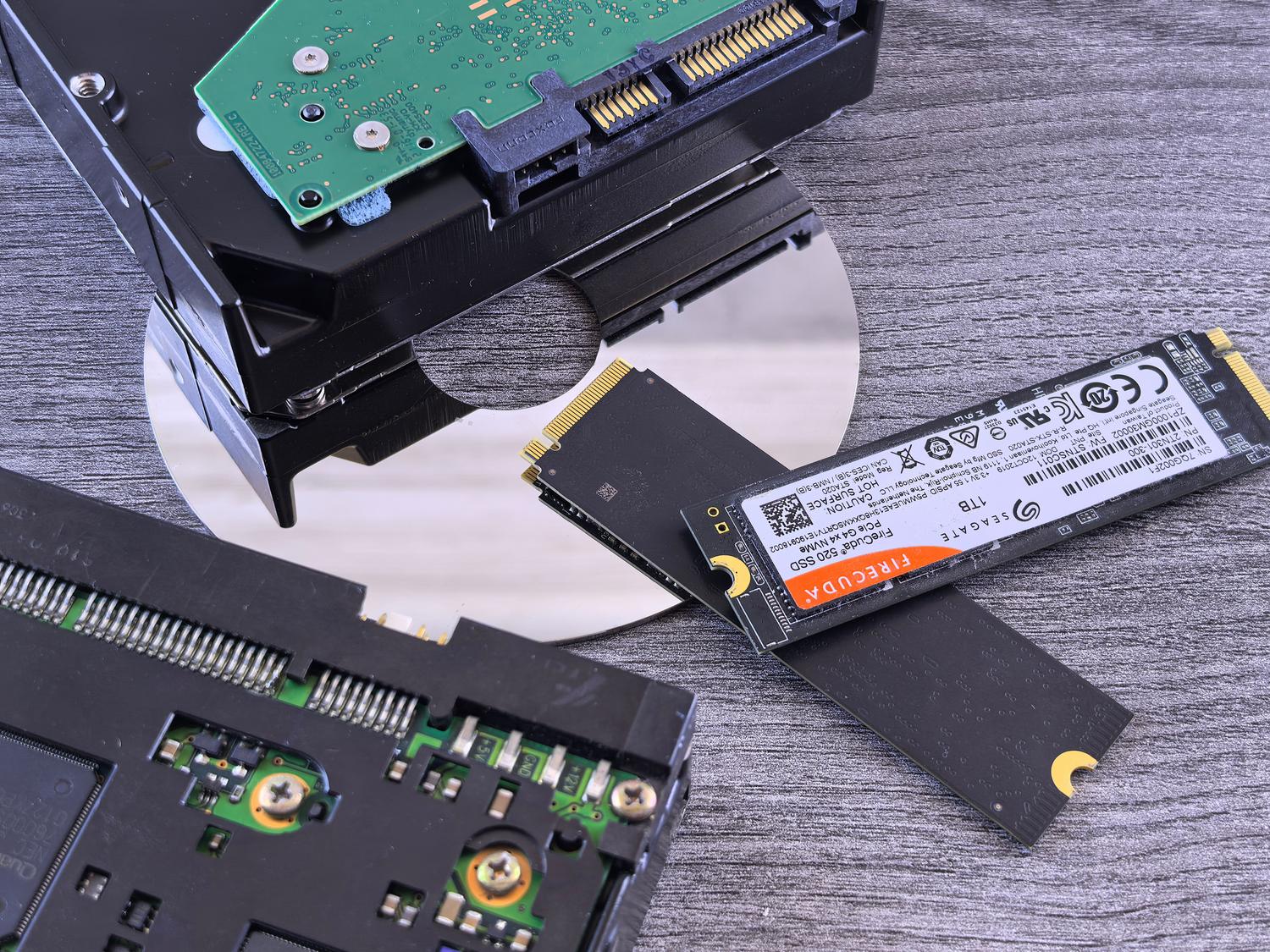
אם אי פעם שמתם לב שהמחשב שלכם פועל לאט מהרגיל, שמעתם רעשי קליק מוזרים כשאתם מדליקים אותו, או פשוט תהיתם אם הקבצים שלכם בטוחים, כנראה שאתם צריכים לבדוק אם כונן קשיח עומד להיכשל כדי להגן על הנתונים שלכם. אתם לא צריכים להיות מומחי מחשבים כדי לדעת שכוננים קשיחים לא מחזיקים מעמד לנצח; בין אם זה כונן קשיח מכני ישן או כונן SSD NVMe מודרני, לכולם יש תאריך תפוגה שנקבע על ידי בלאי פיזי או אלקטרוני.
כדי להימנע ממשחק רולטה רוסית עם הנתונים שלנו, ישנו כלי חינמי ואמין ביותר בשם CrystalDiskInfo. תוכנה זו הפכה לסטנדרט עבור כל טכנאי או משתמש שרוצה לצפות כשל קטסטרופלי , ומאפשרת לנו לקרוא את הנתונים הפנימיים של הדיסק כדי לקבוע אם עלינו לבצע גיבוי דחוף או שמא נוכל להמשיך לגלוש בבטחה עוד זמן מה.

מה זה בעצם CrystalDiskInfo?

בעיקרון, זוהי תוכנת ניטור המיועדת ל-Windows שקוראת נתוני SMART (טכנולוגיית ניטור עצמי, ניתוח ודיווח) . מערכת זו מותקנת מראש כמעט בכל התקני האחסון המודרניים ופועלת כמעין "קופסה שחורה" שמתעדת שגיאות, טמפרטורות ובלאי כללי של הכונן. הודות לכך, CrystalDiskInfo יכולה לומר לנו אם מצב הכונן הקשיח שלנו הוא טוב, זהיר או רע.
התוכנה נוצרה על ידי המתכנת היפני נוריוקי מיאזאקי תחת המותג Crystal Dew World בשנת 2008. מאז, היא התפתחה להיות תואמת למגוון עצום של מכשירים , כולל כונני SATA, SSD , כונני NVMe, כונני USB, כרטיסי SD ותצורות RAID, בתנאי שמערכת ההפעלה מזהה אותם. עם זאת, חשוב לציין שלא ניתן להשתמש בה כדי לנטר כונני רשת או התקני NAS.
ניתוח מפורט של הממשק והפרמטרים המרכזיים

כשאתם מפעילים את התוכנית, הדבר הראשון שתראו הוא מדד הבריאות הכללי. עבור כונני SSD, זה שימושי במיוחד מכיוון שהוא מציג אחוז משוער של תוחלת החיים שנותרה , אם כי עדיף להתייחס לזה כאל הערכה המבוססת על ממוצע היצרן ולא כאמת מוחלטת. אתם יכולים גם לצפות בנתונים טכניים כגון הקושחה, המספר הסידורי, ממשק החיבור ואות הכונן.

בצד ימין, אנו מוצאים נתונים סטטיסטיים חיוניים המספרים את "ההיסטוריה" של הכונן: כמות הנתונים הכוללת שנקראה ונכתבה (חיונית עבור SSDs כדי לקבוע TBW, או טרה-בייט נכתב), מספר הפעמים שהמחשב הופעל, ומספר שעות הפעילות הכולל. עבור כוננים מכניים, זה מציין גם את מהירות הסיבוב של הפלטים.
כיצד לפרש אינדיקטורים SMART קריטיים

למרות שהתוכנית מציגה רשימה ארוכה של תכונות, חלקן מהוות דגלים אדומים משמעותיים אם הן מתחילות לעלות. חיוני לנטר סקטורים שהוקצו מחדש (ID 05) , שהם אזורים בדיסק שנכשלו והוחלפו בסקטורים רזרביים; אם ערך זה גדול מאפס, אמינות הדיסק צונחת. עלינו לשים לב גם לסקטורים ממתינים (ID C5) ולשגיאות שלא ניתנות לתיקון (ID C6), מכיוון שאלו מצביעים על כך שייתכן שחלק מהנתונים אינם ניתנים לשחזור.
- טמפרטורה (מזהה C2): חום מוגזם מקצר את תוחלת החיים של החומרה. בדרך כלל, הטמפרטורה אמורה להישאר כחולה, אך אם היא עולה על 55 מעלות צלזיוס עבור כונני קשיחים או 70 מעלות צלזיוס עבור כונני SSD, מומלץ לבדוק. כיצד לשלוט בטמפרטורת הדיסקים הקשיחים שלך.
- שיעור שגיאות קריאה (ID 01): אם ערך זה עולה במהירות, בדרך כלל יש בעיות עם ראשי הקריאה של הדיסק.
- ספירת ניסיונות סיבוב חוזרים (ID 0A): עבור כוננים קשיחים בלבד; אם הלוח לא מניע את עצמו בניסיון הראשון, יש לנו בעיה מכנית חמורה.
התקנה ותצורה מותאמים אישית

כדי להשיג את התוכנה, האפשרות הטובה ביותר היא לגשת לאתר CrystalMark ולבחור במהדורה הסטנדרטית . ישנה גם גרסת ZIP ניידת, כלומר היא אינה דורשת התקנה וניתן להפעיל אותה ישירות מדיסק און קי - נוח מאוד לטכנאים. הדרישות המינימליות פשוטות, אם כי תכונות התראות הדוא"ל דורשות .NET Framework 4.8 ומעלה , ותמיכה ב-NVMe דורשת Windows 10 או Server 2016 ומעלה.

אחת התכונות החזקות ביותר היא היכולת להגדיר התראות אוטומטיות . אנו יכולים להגדיר מגבלות מותאמות אישית לטמפרטורה או לספירת שגיאות, כך שהתוכנית מתריעה בפנינו באמצעות צליל או התראה על המסך ברגע שפרמטר חורג מהטווחים הרגילים, מה שחוסך לנו את הצורך לפתוח את האפליקציה מדי יום.
תוכנית פעולה למצבי סיכון
אם, עם פתיחת התוכנה, אתם רואים שעיגול הסטטוס צהוב (זהירות) או אדום (שגוי), אל תיבהלו, אלא פעלו במהירות . הדבר הראשון והחשוב ביותר הוא לבצע גיבוי מלא של כל המידע הרגיש. כונן קשיח במצב "שגוי" יכול להפסיק לעבוד תוך שעות או ימים, במיוחד אם אתם שומעים רעשים מכניים כמו נקישות חוזרות ונשנות.
אם נחליט להיפטר מהכונן הקשיח, ריקון סל המיחזור אינו מספיק. כדי להגן על פרטיותנו, עלינו לפרמט את הכונן מספר פעמים או להשתמש בתוכנת גירסת נתונים לפני שליקוח המכשיר למרכז מיחזור עירוני. אם המחשב לוקח נצח לאתחל ומנהל המשימות מציג כל הזמן את ניצול הדיסק ב-100%, זהו סימן ברור שהחומרה הגיעה לסוף חייה ויש להחליפה ב-SSD כדי להחיות את המחשב.
שמירה על בדיקה שגרתית כל שישה חודשים עם CrystalDiskInfo היא האסטרטגיה הטובה ביותר כדי למנוע הפתעות לא נעימות. על ידי ניטור בלאי של תאי NAND בכונני SSD או מצב הפלטים בכוננים קשיחים, אנו יכולים לתכנן העברות נתונים בראש שקט, ולהבטיח שהמסמכים והזיכרונות שלנו לא ייעלמו עקב כשל טכני צפוי.
