- אוברקלוקינג מגביר את תדירות המעבד והגרפי כדי להשיג ביצועים טובים יותר, במחיר של טמפרטורות גבוהות יותר, צריכת חשמל מוגברת וייתכן ותוחלת חיים קצרה יותר.
- חיוני לבדוק תחילה טמפרטורות, יציבות ותאימות חומרה באמצעות מבחני מאמץ ומבחנים לפני העלאת התדרים.
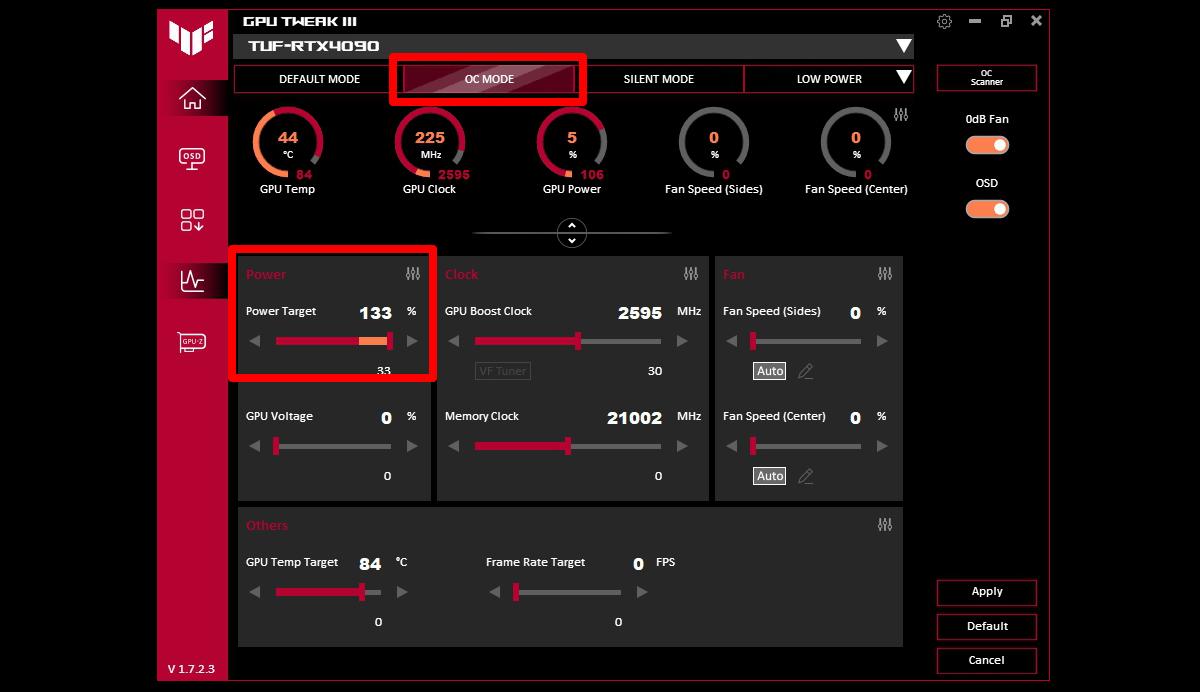
- ההתאמות מתבצעות בעיקר מה-BIOS עבור המעבד ועם תוכנות כמו MSI Afterburner עבור ה-GPU, תמיד עם עליות הדרגתיות.
- הצלחת האוברקלוקינג תלויה בקירור טוב, ניטור מתמיד וניהול קפדני של מגבלות המתח וההספק.
אם אתם חושבים להתעסק עם ה- אוברקלוקינג של המעבד והכרטיס הגרפי אבל אתם יותר אבודים מפינגווין במדבר, אל דאגה: זה נורמלי בהתחלה. בין BIOS, מתחים, טמפרטורות, מדדי ביצועים ותוכניות עם שמות מוזרים, קל להתבלבל אם אף אחד לא מסביר לכם את זה ברוגע.
במאמר זה נראה, שלב אחר שלב, איך להפיק את המרב מהמעבד וכרטיס המסך שלך בצורה בטוחה יחסית, הוא מסביר אילו כלים אתם צריכים, אילו סיכונים אמיתיים קיימים, אילו ביצועים אתם יכולים לצפות, ובאילו מקרים לא כדאי לסבך את העניינים. כל זה מוצג בספרדית (מספרד), בנימה ידידותית, אך מבלי להשמיט פרטים חשובים.
מהו אוברקלוקינג של מעבד וכרטיס מסך ולמה הוא משמש?
כשאנחנו מדברים על אוברקלוקינג, אנחנו מתכוונים ל... להגדיל את תדירות הפעולה של רכיב עולה על מפרטי היצרן. במחשוב, מקובל להגביר את מהירות המעבד, הכרטיס הגרפי ואפילו הזיכרון RAM כדי להשיג ביצועים טובים יותר מבלי לשנות את החומרה.
על ידי הגדלת התדירות, הרכיב מסוגל לבצע יותר פעולות בשנייהזה מתורגם ליותר פריימים לשנייה במשחקים, זמני רינדור קצרים יותר בעריכת וידאו, זריזות רבה יותר בעת דחיסת קבצים, או, באופן כללי, מערכת "ערה" יותר.
מהירות המעבד תלויה בעיקר בשני גורמים: תדר בסיס (או שעון בסיס), שמגיע מהלוח אם, וה- מכפיל ליבההכפלת תדר הבסיס (בדרך כלל 100 מגה-הרץ) במכפיל נותנת את התדר הסופי ב-GHz. אוברקלוקינג מורכב בעיקרו מהגדלת מכפיל זה, ולפעמים גם המתח, כדי להשיג מהירויות גבוהות יותר.
במעבד שפועל, למשל, בתדר של 3,6 גיגה-הרץ, ניתן, עם תצורה וקירור טובים, לבצע אוברקלוקינג שלו למשהו כמו 4,4 או 4,6 גיגה-הרץ. עלייה זו של מחזורי שעון לשנייה זה מייצר אותות חשמליים מהירים יותר בתוך השבב והופך את המעבד לעיבוד נתונים למהיר יותר.
כל זה לא מוגבל רק למעבד המרכזי: כרטיסי מסך מודרניים (Nvidia GeForce ו-AMD Radeon) תומכים בהמהרה של ליבות וזיכרון, והדבר נכון גם לגבי דגמים רבים של RAM, אשר יכולים לפעול בתדרים גבוהים יותר מאלה שצוינו על ידי היצרן.
האם אוברקלוקינג שווה את זה? יתרונות ומתי זה משתלם
המוטיבציה העיקרית לאוברקלוקינג היא השג ביצועים בחינםאו כמעט בחינם. במקום להוציא כסף על מעבד או כרטיס מסך חדשיםאתם יכולים לסחוט כמה פריימים לשנייה נוספים או לשפר את החלקות במשימות כבדות פשוט על ידי כוונון עדין של ההגדרות.
היתרונות הגדולים ביותר נראים בדרך כלל ב ציוד ישן או בינוני נמוך יותרכאשר אוברקלוק טוב יכול לקרב את הביצועים לאלו המוצעים על ידי רכיבים מודרניים ומתקדמים יותר. בבדיקות מעבדה כמו אלו של 3DMark, נצפה שבמקרים רבים, מכונות עם המפרטים הגרועים ביותר הן אלו שמשיגות את השיפור הגדול ביותר באחוזים בעת אוברקלוקינג.
במחשבים חדשים וחזקים, ניתן גם לשפר את הביצועים במידה מסוימת, אך השיפורים בדרך כלל צנועים יותר. במקרים אלה, ההבדל בין הגדרות הסטנדרט להגדרות המהירות יכול להיות רק כמה אחוזים, במיוחד ב- משחקים שתלויים מאוד ב-GPU כאשר המעבד אינו צוואר הבקבוק העיקרי.
עבור משחקים, אוברקלוקינג של המעבד והכרטיס הגרפי יכול לעזור הגדלת FPS והחלקת ירידות, במיוחד במשחקים שתלויים מאוד במעבד, בספורט אלקטרוני בתדרים רבים של הרץ (144, 240 הרץ) או כשאתם רוצים לנצל את מלוא היתרונות של צג עם קצב רענון גבוה. אם מערכת ההפעלה שלך מבולגנת ויש לך אלף תוכניות על ידי צריכת משאבים ברקע, עדיף לבצע אופטימיזציה של התוכנה תחילה לפני שמסתבכים עם אוברקלוקינג.
במשימות פרודוקטיביות כגון עריכת וידאו, רינדור תלת-ממדי או קומפילציית קוד, אוברקלוק טוב ויציב יכול... להפחית את זמני ההמתנה באופן ניכר למדי. בפרויקט רינדור, לדוגמה, הדקות שאתה חותך בכל פעם מתורגמות לשעות רבות בטווח הארוך.
בדוק אם ניתן לבצע אוברקלוקינג למעבד ולכרטיס המסך שלך
לא כל המעבדים או כרטיסי המסך מקבלים אוברקלוקינג באותו אופן, אז הדבר הראשון שצריך לדעת הוא... אם החומרה שלך באמת "ניתנת לאוברקלוקינג" וכמה זה גמיש.
במקרה של אינטל, המעבדים המסתיימים באות "K" או "KF" (כמו Intel Core i7-9700K) ודגמי סדרת "X" מגיעים עם מכפיל לא נעול. משמעות הדבר היא שה-BIOS מאפשר לך להגדיל את מכפיל הליבות מבלי לגעת בשעון הבסיס של המערכת, מה שהופך את ההמהרה להרבה יותר קלה.
אם מעבד האינטל שלך אינו מדגם K או X, המכפיל בדרך כלל נעול ותוכל לשחק רק, באופן מוגבל, עם ה- שעון הבסיס הגלובלי של לוח האםזה משפיע לא רק על המעבד, אלא גם על ה-RAM, חיבור ה-PCI Express ורכיבים אחרים, כך ששוליי הרווח הבטוחים קטנים למדי.
ב-AMD המצב פשוט יותר: כל מעבדי Ryzen המודרניים יש להם מכפיל לא נעול, כך שהם מגיעים "מוכנים" לאוברקלוקינג. במקרה של כרטיסי מסך, גם כרטיסי Nvidia GeForce וגם כרטיסי AMD Radeon הנוכחיים מאפשרים לך להגדיל את תדרי הליבה והזיכרון בעזרת כלי העזר המתאימים.
אם אתה רוצה לבדוק את המעבד שלך ביתר פירוט, אתה יכול להשתמש בכלים כמו CPU-Zבדוק את המפרט הטכני באתר האינטרנט של היצרן או חפש במנהל המשימות של Windows, תחת הכרטיסייה ביצועים, כדי להשוות את התדרים הבסיסיים והמקסימליים. מידע על האם המכפיל נעול נמצא בדרך כלל גם ב-BIOS.
כלים בסיסיים לאוברקלוקינג וניטור
לפני שאתם נוגעים בהגדרות כלשהן, אתם זקוקים ל"ארגז כלים" קטן של תוכנה כדי ראה מה המערכת שלך עושה בכל עת ולמדוד האם השיפורים באמת משתלמים.
עבור החלק הגרפי, כלים כגון MSI Afterburner הם כמעט סטנדרטיים. הם מאפשרים לך לשנות תדרי GPU ומתחים, להתאים את עקומת המאוורר ולצפות בשימוש, טמפרטורות ומהירויות בזמן אמת במהלך משחקים או מבחני ביצועים.
כדי לשלוט בטמפרטורות ובחיישנים של המערכת, תוכניות כגון HWINFO, HWMonitor, טמפרטורת ליבה או SpeedFan הם מראים לכם את טמפרטורת המעבד, הכרטיס הגרפי, לוח האם ורכיבים אחרים, כמו גם מתחים, צריכת חשמל ומהירות מאווררים. הם חיוניים כדי להבטיח שלא תתחממו יתר על המידה.
בנוגע לבדיקות ביצועים ויציבות, כלים כגון Prime95, Cinebench, AIDA64, Intel BurnTest, OCCT או 3DMark הם מעבירים על המחשב שלך עומסים אינטנסיביים כדי לבדוק אם ההמהרה מחזיקה מעמד ללא שגיאות או קריסות. 3DMark, לדוגמה, מתמקדת במידה רבה בביצועי גרפיקה ומשחקים.
כדי לצפות במידע ספציפי על המעבד והכרטיס הגרפי, CPU-Z ו-GPU-Z הם מציגים את המודל המדויק, את התדרים בזמן אמת, את המתח ופרטים טכניים אחרים ששימושיים מאוד לדעת היכן מתחילים וכמה רחוק אפשר להגיע.
הכנה: טמפרטורות, יציבות וביצועי התחלתיים
לפני העלאת כל דבר, עליך לוודא שהציוד תקין. הדבר הראשון שיש לעשות הוא לבדוק את טמפרטורת המעבד והגרפי הנוכחית במצב סרק ועומס קל, שימוש ב-HWINFO או כלי דומה. אם הם כבר מתחממים מאוד מיד עם ההפעלה, עדיף לתקן זאת לפני שחושבים על אוברקלוקינג.
אם אתם מבחינים שהמעבד שלכם מגיע לטמפרטורות גבוהות בזמן ביצוע משימות בסיסיות, סביר להניח שיש לכם בעיה עם קירור, משחה תרמית יבשה או אוורור לקוי של המארזבמקרה כזה, מומלץ לנקות את המאווררים, לשפר את זרימת האוויר, או אפילו לשקול גוף קירור טוב יותר לפני כוונון התדרים.
השלב הבא הוא ליצור א בדיקת מאמץ עם הגדרות יצרן כדי לוודא שהמערכת יציבה כפי שהיא מגיעה מהמפעל, תוכנות כמו Prime95, OCCT או AIDA64 יכולות לשמור על המעבד בעומס של 100% למשך שעה או שעתיים. בינתיים, כדאי לנטר את הטמפרטורות כדי לוודא שהן לא עולות קפיצות.
חשוב לעשות זאת בדרך זו, כי אם בהמשך תיתקלו בקריסות או במסכים כחולים לאחר העלאת התדירות, תדעו שהבעיה נובעת מהמהרה ולא ממערכת שכבר הייתה לא יציבה. בדרך זו, יש לך נקודת ייחוס ברורה ליציבות. עליהן להשוות.
לאחר אימות היציבות, הגיע הזמן למדוד את ביצועי הבסיס של המחשב שלךכאן נכנסים לתמונה מדדי ביצועים כמו Cinebench (שימושיים מאוד לבדיקות CPU), 3DMark (למשחקים), או אפילו בדיקות סינתטיות ספציפיות לכרטיס המסך או לזיכרון. רשמו את הציונים, ה-FPS הממוצע והמקסימלי, והטמפרטורות המקסימליות.
גישה ל-BIOS ולאפשרויות המהרה אוטומטית או ידנית
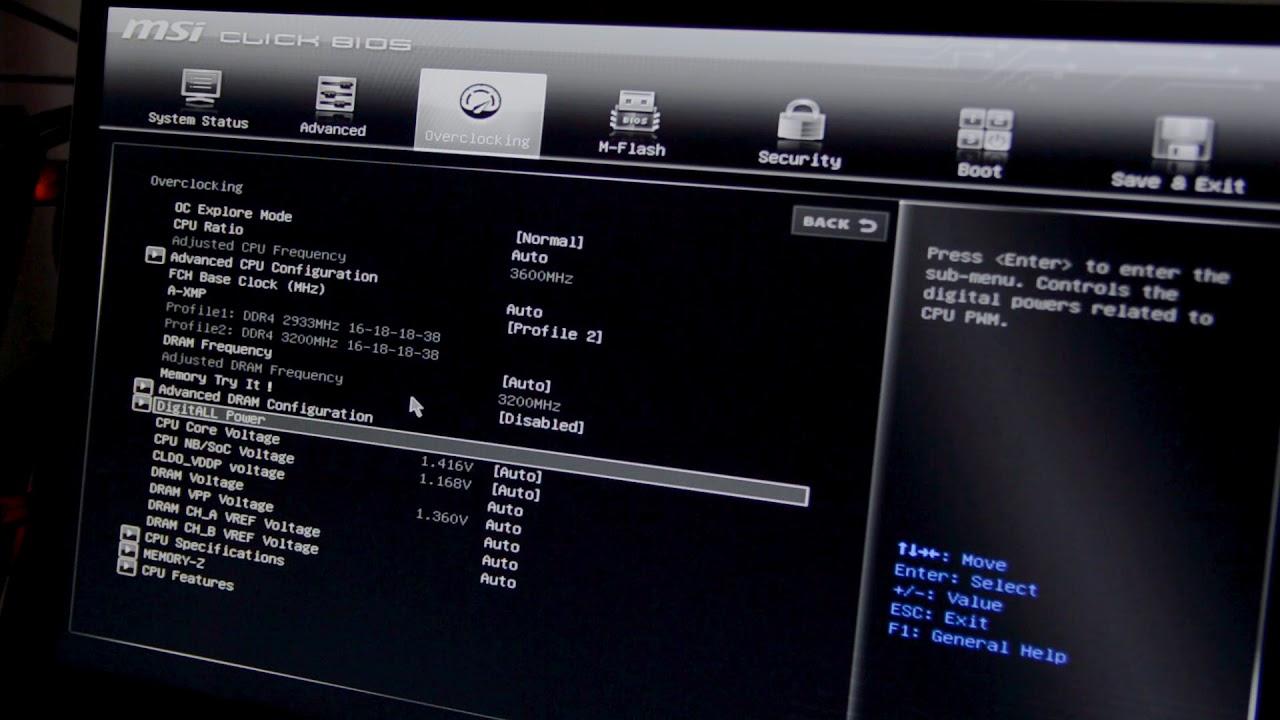
הדרך האמינה באמת לבצע אוברקלוקינג של המעבד היא באמצעות היכנס ל-BIOS או ל-UEFI של לוח האם, שם ממוקמים הפרמטרים החיוניים של תדר, מתח והתנהגות ליבה.
כדי להיכנס ל-BIOS, כבו את המחשב והפעילו אותו מחדש תוך כדי לחיצה חוזרת על המקש שצוין על ידי היצרן. בדרך כלל... מחיקה (DEL), F2, F10 או F12בהתאם ללוח האם או למחשב הנייד, בדרך כלל מופיעה הודעה כמו "לחץ על F2 כדי להיכנס להגדרות" במסך האתחול, המציינת את המקש המדויק.
כל מותג בונה את התפריט בצורה שונה, אבל כמעט תמיד ישנו מדור שנקרא OC, אוברקלוקינג, הגדרות ליבת מעבד מתקדמות, טוויקר או משהו דומה. שם מותאמים מכפילים, מתחים, מגבלות הספק ופרמטרים מרכזיים אחרים.
לוחות מודרניים רבים כוללים גם פרופילים של אוברקלוקינג אוטומטי או רמות OC מוגדרות מראשבדרך כלל הם מציעים עלייה קטנה בתדר בגבולות הנחשבים בטוחים על ידי היצרן, בצורה פשוטה למדי, אם כי התוצאות לעיתים רחוקות טובות כמו כוונון ידני מכוון היטב.
אם אתם רק מתחילים ומהססים לגעת ביותר מדי דברים, מצב אוטומטי יכול לשמש כמבוא טוב, אבל אם אתם רוצים להפיק ממנו את המרב, הדרך הטובה ביותר היא עדיין... אוברקלוקינג ידני עם מרווחים קטנים ומבחני יציבות בין כל שינוי.
שינוי מכפיל המעבד והמתח צעד אחר צעד
ההגדרה העיקרית שתצטרך להתאים ב-BIOS היא מכפיל המעבדמכיוון שתדר הבסיס של לוח האם הוא בדרך כלל 100 מגה-הרץ, מכפיל של 36 מרמז על 3,6 גיגה-הרץ, מכפיל של 40 יהיה 4,0 גיגה-הרץ, וכן הלאה. הרעיון הוא להגדיל ערך זה בהדרגה.
אסטרטגיה סבירה היא להגדיל את המכפיל נקודה אחת בכל פעם (לדוגמה, מ-36 ל-37, לאחר מכן ל-38 וכו') והפעל מחדש את Windows לאחר כל שינוי כדי לבצע בדיקת יציבות מהירה ומדידת טמפרטורה. בדרך זו תוכל לזהות במהירות את הנקודה שבה המערכת מתחילה להיכשל.
אם הגדלת המכפיל גורמת למערכת להפוך לבלתי יציבה, וכתוצאה מכך לקריסות, מסכים כחולים או שגיאות בבדיקות, זה בדרך כלל סימן שצריך להתאים אותה נוספת. קצת יותר מתח של המעבדב-BIOS תראה ערך Vcore אשר, כברירת מחדל, עשוי להיות מוגדר כ-"Auto" או בסביבות 1,20-1,25 V, בהתאם למעבד.
ניתן לנסות להגדיל את המתח הזה בהדרגה רבה, למשל בצעדים של 0,01-0,02 וולט, עד שתמצא נקודה שבה המעבד יכול להתמודד עם התדר החדש ללא שגיאות חמורות. ערכים בסביבות 1,35-1,40 V הם נחשבים בדרך כלל למגבלה פרגמטית לשימוש יומיומי במעבדים מודרניים רבים, אם כי זה תלוי בדגם הספציפי ובקירור שיש לכם.
הדבר החיוני הוא שבכל פעם שמגדילים את המכפיל או את המתח, מטילים שוב. מבחני מאמץ ותצפית על טמפרטורות והתנהגותכאשר תמצאו נקודה שבה המערכת נשארת יציבה במשך שעות והטמפרטורות הן בגבולות סבירים, תדעו שמצאתם אוברקלוק "יציב" לשימוש יומיומי.
מהו אוברקלוקינג של GPU וכיצד זה נעשה עם תוכנות כמו MSI Afterburner?
אוברקלוקינג של GPU מתבצע בדרך כלל מ-Windows באמצעות כלים כגון MSI Afterburnerאשר מאפשרים לך להגביר את תדירות ליבת הגרפיקה, זיכרון הווידאו ולהתאים את עקומת המאוורר מבלי לגעת ב-BIOS של הכרטיס.
הפילוסופיה דומה מאוד לזו של המעבד: מדובר ב... להעלות בהדרגה את הערכיםבדקו יציבות באמצעות מבחני ביצועים או משחקים תובעניים ועקובו אחר הטמפרטורות כדי לוודא שהן לא עולות קפיצות. משתמשים רבים מתחילים בהגדלת כמות הזיכרון באחוז קטן, לאחר מכן הגדלת כמות השעון של הליבה, ומשם הם מתנסים.
Afterburner ותוכנות דומות מאפשרות לך גם לשנות את מגבלות הספק וטמפרטורה שהכרטיס מוכן לקבל. על ידי הגדלתם קלה, ה-GPU מפסיק להגביל את עצמו כל כך מהר ושומר על תדרים גבוהים יותר למשך זמן רב יותר, אם כי תמיד במחיר של צריכת חשמל רבה יותר ויצירת חום רב יותר.
בכרטיסי מסך מודרניים של Nvidia ו-AMD, הדרייבר וה-BIOS עצמם בדרך כלל מיישמים מנגנוני הגנה (ויסות, הגבלת צריכת חשמל וכו') שמפחיתים אוטומטית את התדר אם חורגים מסף מסוים, כך שקשה יחסית "לטגן" כרטיס מסך רק על ידי העלאת התדר מעט.
בכל מקרה, אותם עקרונות חלים: שימוש מדדי ביצועים כמו Unigine Heaven, 3DMark, או משחקים תובעניים מאוד כדי לבדוק יציבות ולבדוק אם יש תקלות (פיקסלים, קווים, הבהוב מוזרים) או קריסות. אם אלה מתרחשים, יש להנמיך מעט את התדר או המתח עד שהבעיות ייעלמו.
שיטות מתקדמות: מגשרים פיזיים ושינויים ברמה נמוכה
מלבד אוברקלוקינג דרך BIOS או תוכנה, ישנן שיטות "ישנות" יותר כמו שינוי מגשרים או גשרים בלוח האם או בכרטיס המסך כדי לשנות את התצורה החשמלית של המעגל. זה כרוך בפתיחת הציוד ובנגיעה פיזית ברכיבים.
מגשר הוא בעצם מחבר פלסטיק קטן עם פנים מתכתי שמונח מעל פינים ספציפיים בלוח האם או בכרטיס כדי... לפתוח או לסגור מעגלשינוי מיקומו משנה דברים כמו מכפיל הבסיס או מגבלות מתח מסוימות במכשירים ישנים יותר או ספציפיים מאוד.
שינויים מסוג זה הם עדינים; הם דורשים ידע מתקדם באלקטרוניקה ותכנון מעגלים מודפסיםובדרך כלל אינם מומלצים למשתמשים מתחילים. שגיאה בעת הזזת מגשר או ביצוע שינוי פיזי עלולה להפוך את לוח האם או כרטיס המסך לבלתי שמישים.
זו הסיבה שבפועל, כמעט כל המשתמשים כיום פונים אל אוברקלוקינג דרך BIOS ותוכנהאשר מציע מספיק מקום לשיפור מבלי שיהיה צורך להתעסק פיזית עם המעגל או לסכן את החומרה כל כך הרבה.
סיכונים אמיתיים של אוברקלוקינג: טמפרטורה, יציבות ואחריות
למרות שאוברקלוקינג בטוח הרבה יותר כיום מאשר לפני שנים, זוהי עדיין דרך של לאלץ את החומרה מעבר למה שהיצרן מבטיחזה כרוך בסיכונים שכדאי לקחת בחשבון לפני שנוקטים בצעד.
אחד הסיכונים הברורים ביותר הוא העלייה ב- טמפרטורה וצריכת חשמלמעבד או כרטיס מסך שעברו שעון יתר מייצרים יותר חום, ואם מערכת הקירור אינה מספקת, הרכיב יכול לבלות שעות רבות בפעולה בטמפרטורות גבוהות. בטווח הקצר, המערכת בדרך כלל מגנה על עצמה על ידי הפחתת התדירות או כיבוי, אך בטווח הארוך, החום הנוסף הזה יכול להאיץ את ההידרדרות.
ישנה גם סוגיית ה- חוסר יציבות במערכתדחיפת רכיבים עד לקצה גבול היכולת שלהם מגדילה את הסבירות לקריסות, הפעלה מחדש אקראית, שגיאות משחק או אפילו פגיעה בנתונים אם הכשל מתרחש במהלך פעולת כתיבה. לכן תמיד מומלץ לשמור גיבויים של נתונים חשובים.
נקודה נוספת היא האחריות: במקרים רבים, אוברקלוקינג נחשב שינוי לא נתמך רשמיתדבר זה עלול לבטל את אחריות היצרן. בעוד שקשה להוכיח סוגים מסוימים של אוברקלוקינג, ישנם מצבים (לדוגמה, שינויים פיזיים או שינוי ב-BIOS) שבהם הדבר יכול להיות די ברור.
לגבי תוחלת חיים, הגדלת המתח והתדר של המעבד או הכרטיס הגרפי מפעילה לחץ על הטרנזיסטורים. לחץ מתמשך נוסףזה יכול לקצר את תוחלת החיים התיאורטית שלו (מ, למשל, 15-20 שנים ל-12-15 שנים), אם כי בפועל רוב המשתמשים משדרגים את המחשב האישי שלהם הרבה לפני שהמגבלה הזו הופכת לבעיה של ממש.
האם אוברקלוקינג בטוח בימינו?
עם חומרה מודרנית וקצת שכל ישר, אוברקלוקינג הוא יחסית קל זה בטוח כל עוד זה נעשה בצורה הגיונית.מעבדים ומעבדים גרפיים מודרניים כוללים הגנות שמפחיתות את התדירות, מגבילות את צריכת החשמל או אפילו מכבות את הציוד אם הדברים הופכים לקיצוניים מדי.
זה מקשה למדי על "טיגון" מעבד פשוט על ידי שינוי מספר נקודות במכפיל או על ידי ביצוע בדיקות מתח מתונות. לרוב, אם תגזים, המחשב לא יצליח לאתחל, ייתקע בלולאת אתחול או יציג מסך כחול עד שתשחזר הגדרות סבירות.
אם המחשב שלך לא מצליח לאתחל לאחר שינוי BIOS, כמעט כל לוחות האם מציעים אפשרויות כגון נקה CMOS או איפוס CMOSניתן לעשות זאת באמצעות כפתור ייעודי או מגשר ספציפי. הפעלתו מוחקת את הגדרות ה-BIOS ומשחזרת את המערכת לתצורת היצרן שלה.
במקרה הגרוע ביותר, תמיד ניתן לפנות לשיטה הקלאסית של הסר את הסוללה מלוח האם (סוללת מטבע טיפוסית), המתן מספר שניות והחלף אותה. פעולה זו תגרום ל-BIOS לאבד את התצורה המאוחסנת בו, ובעת ההפעלה, כל הערכים ישוחזרו לערכי ברירת המחדל שלהם.
עם זאת, גם אם קשה להרוס את החומרה במכה אחת, הלחץ התרמי והחשמלי הנוסף אכן קיים, ובטווח הארוך יכול לקצר את תוחלת החיים של הרכיבזה בדרך כלל לא דרמטי, אבל זה משהו שכדאי לזכור כשמחליטים כמה רוצים להדק את זה.
כיצד לאבחן ולפתור בעיות לאחר אוברקלוקינג
אם לאחר אוברקלוקינג אתם מתחילים להבחין בהתנהגות מוזרה (קריסות, שגיאות משחק, בעיות גרפיות), הגיע הזמן... לבצע אבחון שיטתי כדי למצוא את אזור הבעיה ולתקן אותו.
הצעד הראשון הוא הפעלה מחדש מבחני יציבות ומדדי ביצועים כגון Prime95, Cinebench, AIDA64 או OCCT עבור המעבד, ו-3DMark, Unigine Heaven או מבחני ביצועים אחרים של ה-GPU. המטרה היא לשחזר את הבעיות תחת עומס ולראות אם המערכת נכשלת באופן עקבי.
בזמן שאתם מבצעים את הבדיקות האלה, זה חיוני ניטור טמפרטורה בזמן אמת באמצעות כלים כמו HWMonitor, Core Temp או SpeedFan, ניתן לבדוק את טמפרטורת המעבד. באופן אידיאלי, אפילו תחת עומס כבד, המעבד צריך להישאר בטווח סביר, בערך בין 40 ל-65 מעלות צלזיוס בשימוש מתון, מבלי להתקרב באופן מסוכן לטמפרטורה המקסימלית שצוינה על ידי היצרן.
אם אתם מבחינים שבעיות מתעוררות כאשר הטמפרטורה עולה באופן משמעותי, או שהציוד חוסך תרמית, הפתרון טמון ב מכפיל ומתח נמוכים יותרשפר את הקירור או הפחת את מגבלת ההספק. פחות אוברקלוקינג פירושו פחות חום, צריכת חשמל נמוכה יותר ומרווח בטיחות גדול יותר.
וגם אסור לנו לשכוח את היבט התוכנה: מנהלי התקנים גרפיים מיושנים, BIOS ישן מאוד או מנהלי התקנים של שבבים עלולים לגרום לחוסר יציבות שמחמירה על ידי אוברקלוקינג. דרייברים ו-BIOS מעודכנים זה עוזר למערכת לתקשר בצורה נכונה עם המעבד, הכרטיס הגרפי ושאר הרכיבים.
מחשבים ניידים, אוברקלוקינג ומגבלותיהם
בתיאוריה, ניתן גם לבצע אוברקלוקינג למעבד של מחשב נייד אם המעבד אינו נעול וה-BIOS מאפשר זאת, אך בפועל זה משהו ש... זה לא מומלץ בדרך כלל עבור רוב המשתמשים.
מחשבים ניידים מכילים רכיבים ארוזים בצפיפות רבה, עם מערכות קירור מוגבלות בהרבה מאשר מחשבים שולחניים מגדלים. ככל שהתדר והמתח עולים, החום שנוצר יכול לירות במהירותולא תמיד יש לציוד מרווח אוורור מספיק כדי לפזר אותו ללא רעש מוגזם או מבלי לסבול ממיצוק תרמי מתמשך.
מסיבה זו, יצרנים רבים נועלים גם את המעבד וגם את ה-BIOS כדי למנוע התאמות של פרמטרי תדר או מתח קריטיים. חלק מדגמי המשחקים המתקדמים מאפשרים התאמות מסוימות, אך באופן כללי, יש לנקוט משנה זהירות.
אם בכל זאת תחליט לנסות ולמחשב הנייד שלך יש מעבד לא נעול, ההליך יהיה דומה מאוד לזה של מחשב שולחני: התאמות הדרגתיות של BIOS, בדיקות יציבות, ניטור טמפרטורה והיזהרו מאוד עם מתחים. כל עלייה מוגזמת עלולה לקצר משמעותית את תוחלת החיים של הציוד.
כחלופה בטוחה יותר למחשבים ניידים, היא בדרך כלל נותנת תוצאות טובות יותר. אופטימיזציה של תוכנות, צמצום תוכנות רקע, ניקוי המערכת ודואג לקירור. (כריות קירור, ניקוי אבק, החלפת משחה תרמית) במקום להיכנס לאוברקלוקינג אגרסיבי.
תוכנת אופטימיזציה והמהרה למשתמשים פחות מתקדמים
עבור אלו שאינם מרגישים בנוח להתעסק עם BIOS או פרמטרים טכניים, ישנם כלי עזר של צד שלישי שמפשטים מאוד את שני הדברים. אופטימיזציה של המערכת כגון צורות מסוימות של אוברקלוקינג מבוקרבמיוחד על כרטיסי מסך.
חלק מהתוכנות דואגות לסגירת תהליכים ברקע, לעצירת שירותים מיותרים בזמן המשחק ולפינוי זיכרון RAM, כך ש... כדי שהחומרה שכבר יש לך תוכל לתפקד בצורה הטובה ביותר מבלי להזדקק להגדלת התדרים. זוהי דרך פחות אגרסיבית לשפר את ביצועי המשחק מבלי להגדיל את הסיכון.
ישנן גם תוכניות המתמקדות במשחקים, שבנוסף לאופטימיזציה, משלבות פונקציות אוברקלוקינג פשוטות של ה-GPU. הם מנתחים את התצורה שלך, מציעים פרופיל ביצועים ומיישמים אוטומטית שינויים בתדר ובאוורור כדי להפיק קצת יותר מכרטיס המסך שלך.
בעוד שכלים אלה אינם מחליפים את הגמישות של אוברקלוקינג ידני, הם שימושיים מאוד עבור משתמשים המעדיפים פתרון גמיש יותר. "לחיצה אחת וסיימת"עם זאת, חשוב לזכור שכל עלייה בתדירות מרמזת על חום נוסף, ולכן עדיין יש צורך לנטר את הטמפרטורות.
בכל מקרה, בין אם תבחרו בכלים כאלה או תעשו אוברקלוקינג ידני, המפתח הוא שהמערכת תישאר יציבה. יציב, קריר ובעל התנהגות צפויהאם אתם מתחילים לשים לב לשגיאות מוזרות, מומלץ לחזור מעט אחורה בהגדרות.
עם כל האמור לעיל, ברור כי אוברקלוקינג של המעבד והכרטיס הגרפי יכול להיות דרך יעילה מאוד ל... להפיק את המרב מהמחשב מבלי להחליף חומרהבתנאי שאתה מבין מה אתה עושה, שאתה מתקדם לאט לאט, אתה עוקב אחר טמפרטורות ויציבות, ואתה מקבל את העובדה שיש פשרה מסוימת בין ביצועים, רעש, צריכה ותוחלת חיים של הרכיבים.
תוכן עניינים
- מהו אוברקלוקינג של מעבד וכרטיס מסך ולמה הוא משמש?
- האם אוברקלוקינג שווה את זה? יתרונות ומתי זה משתלם
- בדוק אם ניתן לבצע אוברקלוקינג למעבד ולכרטיס המסך שלך
- כלים בסיסיים לאוברקלוקינג וניטור
- הכנה: טמפרטורות, יציבות וביצועי התחלתיים
- גישה ל-BIOS ולאפשרויות המהרה אוטומטית או ידנית
- שינוי מכפיל המעבד והמתח צעד אחר צעד
- מהו אוברקלוקינג של GPU וכיצד זה נעשה עם תוכנות כמו MSI Afterburner?
- שיטות מתקדמות: מגשרים פיזיים ושינויים ברמה נמוכה
- סיכונים אמיתיים של אוברקלוקינג: טמפרטורה, יציבות ואחריות
- האם אוברקלוקינג בטוח בימינו?
- כיצד לאבחן ולפתור בעיות לאחר אוברקלוקינג
- מחשבים ניידים, אוברקלוקינג ומגבלותיהם
- תוכנת אופטימיזציה והמהרה למשתמשים פחות מתקדמים