- BIOSをアップデートし、最適化された値を読み込むことで、ゲーミングPCの安定した互換性のある基盤が構築されます。
- XMP/EXPOプロファイルやResizable BARなどのテクノロジーを有効にすることで、RAMとGPUの性能を最大限に活用できます。
- BIOSでファンカーブを調整することで、温度とパフォーマンスを適切に保つことができます。
- これらの調整に加えて、最新のドライバーと適切なWindows設定を行うことで、最適化が完了します。
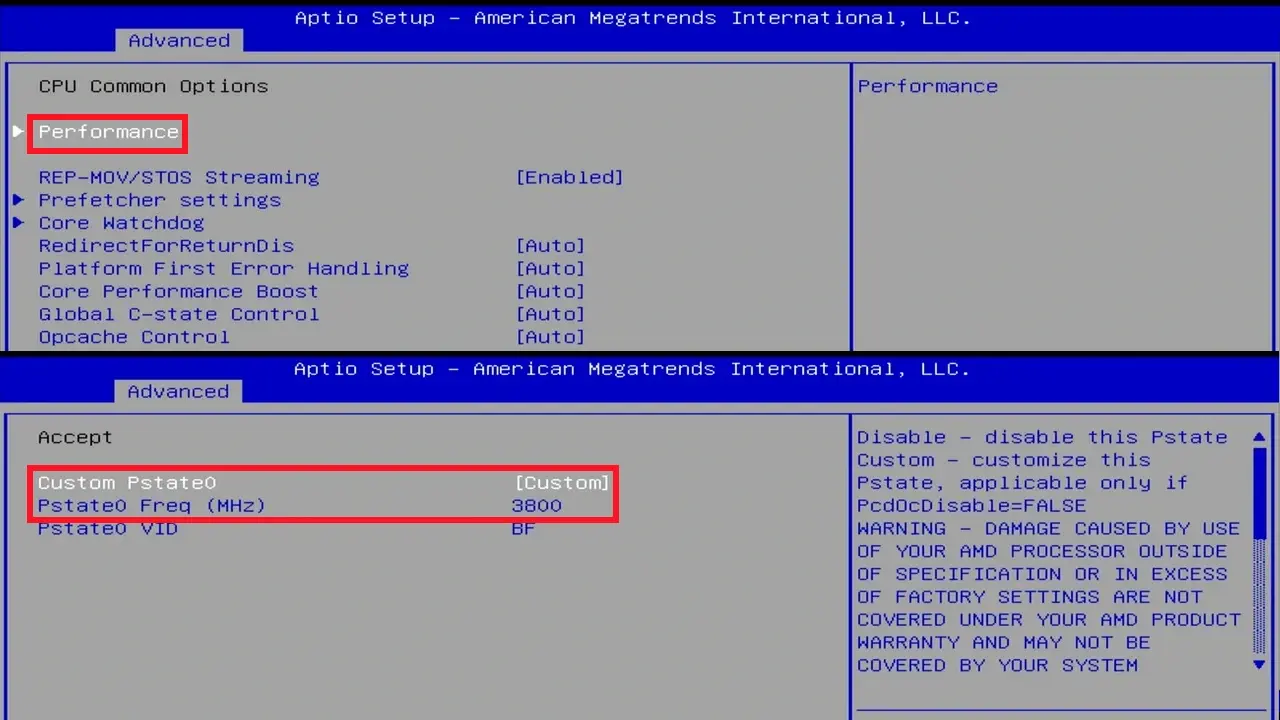
初めてゲーミングPCを自作する場合、BIOSが意味不明な文字の羅列に見えたり、動画を見ても説明がバラバラだったりするのはごく普通のことです。しかし、基本的な設定変更と常識的な判断力があれば、複雑な設定をしたりハードウェアを損傷させたりすることなく、ゲームを快適にプレイできる環境を構築できます。より実践的なガイドをお探しなら、PCのBIOSまたはUEFIの設定手順をステップバイステップで解説したガイドをご覧ください。
BIOS(現代のコンピューターではUEFI)は、オペレーティングシステムがマザーボード、プロセッサ、メモリ、グラフィックカード、その他のコンポーネントと正しく通信できるようにする中間層です。設定の調整は、誤った変更がエラーや不安定性を引き起こす可能性があるため、難しく感じるかもしれませんが、有効にする項目と無効にする項目を把握することは、フレームレートを向上させ、システム全体のパフォーマンスを改善する最良の方法の1つです。BIOSでは、PCの起動、ディスク検出、RAM速度、CPUテクノロジー、ファンカーブ、リサイズ可能なバーや自動オーバークロックなどの高度な機能を制御できます。
ゲームにおいては、これらのパラメータが重要になります。なぜなら、プロセッサとメモリがフル稼働しているか、グラフィックカードがVRAM全体に効率的にアクセスできるか、システムが最新モード(UEFI)で起動するか、機能制限のある古い互換性(CSM/Legacy)を引き継ぐかを決定するからです。
さらに、多くのメーカーはバグ修正、パフォーマンスの微調整、最新のCPUやメモリとの互換性向上を目的とした新しいBIOSバージョンをリリースしています。したがって、パフォーマンスはWindowsやGPUドライバーだけに依存するものではなく、マザーボードの構成が基盤となることを理解することが重要です。
もう一つ考慮すべき点は安定性です。ゲーミングPCは単に高速であるだけでなく、長時間の使用でも安定して動作する必要があります。メモリプロファイルの設定が不適切だったり、BIOSによる過剰なオーバークロックは、最悪のタイミングでクラッシュ、ブルースクリーン、ゲームの強制終了を引き起こす可能性があります。
したがって、必要に応じてBIOSをアップデートし、安全な値をロードし、メモリを最適化し、実際にFPSを向上させるテクノロジーを有効にするなど、一連の手順を順序立てて実行することをお勧めします。最も極端なオーバークロックは、より多くの経験を積むか、自動化ツールを利用するまで取っておきましょう。
何かに触れる前に:注意事項とBIOSアップデート
まず、決して軽視してはならない注意点があります。BIOSの設定変更には常にリスクが伴います。恐れる必要はありませんが、慎重に進めるべきです。誤った値を変更するとPCが起動しなくなる可能性があり、停電などでアップデート処理が中断されるとマザーボードが使用不能になることもあります。
したがって、ファームウェアのアップデートや設定変更を行う前に、マザーボードのマニュアルをよく読み、メーカーの公式サイトを確認することが非常に重要です。公式サイトには、お使いのモデル(ASUS、MSI、Gigabyte、ASRockなど)に応じた具体的な手順と、USB BIOS Flashback、Q-Flash、M-Flash、EZ-Flashなどのアップデート方法が記載されています。
アップグレードが適切かどうかを判断するには、ハードウェアを正確に特定する必要があります。マザーボードのブランド、正確なモデル、リビジョン、および現在インストールされているBIOSのバージョン(通常はBIOSの初期画面または起動画面に表示されます)をメモしておきましょう。これらの情報があれば、メーカーのウェブサイトで各新バージョンの変更点を比較できます。
BIOSアップデートでは、通常、新しいプロセッサとの互換性、不安定性やクラッシュの原因となるバグの修正、メモリとCPUのパフォーマンス調整、そして場合によっては新機能(Resizable BARのサポートや冷却システムの変更など)といった改善がもたらされます。お使いのPCが比較的新しい場合や、マザーボードが古い場合は、アップデートする価値のある新しいバージョンが利用可能になっている可能性が高いです。
アップデートを行う場合は、必ずメーカー推奨の方法を使用し、指示に従ってフォーマット済みのUSBドライブを用意してください。そして、非常に重要な点として、アップデート中はコンピュータの電源を切ったり、再起動したりしないでください。アップデートが完了したら、BIOSに再度アクセスし、以下の重要な手順を実行して、BIOSをクリーンで安定した状態に復元してください。
更新後に最適化されたデフォルト値を読み込む
ファームウェアをアップデートした後(他の重要な変更を加える前に行うことをお勧めします)は、「最適化されたデフォルト設定を読み込む」オプション、またはそれに類するオプション(メーカーによっては「最適化されたデフォルト設定」、「UEFIデフォルト設定を読み込む」などと呼ばれる場合があります)を使用することを強くお勧めします。この機能は、メーカーによって安全かつテスト済みのパラメータセットに設定をリセットします。
このリセットを行うことで、以前の設定や変更した異常な値が新しいBIOSバージョンと競合するのを防ぐことができます。バージョン間のわずかな変更でも、マザーボードが正しく動作しなくなった従来の構成を維持しようとすると、予期せぬ動作を引き起こすことがあります。
アップデート後の一般的な手順は、BIOSに入り、最適化された設定を読み込み、保存して再起動することです。その後、BIOSに戻り、RAMのXMP/EXPOプロファイルやサイズ変更可能なバーを有効にするなど、ゲームのパフォーマンスを実際に向上させる変更を適用します。
デフォルト値を読み込むと最適化が「失われる」ように思えるかもしれませんが、実際にはクリーンで安定したベースから始めることができます。そこから行うすべての調整はより予測しやすく、何か問題が発生した場合でも簡単に元に戻すことができます。
最適化された設定を復元した後、起動順序(例えば、PCがセカンダリドライブではなくプライマリSSDから起動するように設定)や周辺機器の設定など、基本的な項目を再構成する必要がある場合があることにご注意ください。これは正常な動作であり、プロセスの一部です。
RAMの性能を最大限に引き出すには、XMP / EXPO / DOCPを有効にしてください。
ゲームにおいて最もシンプルでありながら最も効果的な変更点の1つは、メモリプロファイリングを有効にすることです。多くのRAMキットは高周波数(例えば3200MHz、3600MHz、6000MHz)で販売されていますが、BIOSで何も調整しないと、はるかに低いJEDECベース周波数で動作し、メモリのレイテンシと帯域幅に大きく依存するゲームのパフォーマンスに悪影響を及ぼします。
この問題を解決するために、 XMP/EXPO/DOCPプロファイル(IntelおよびAMDプラットフォーム向け)が用意されています。これらを有効にすると、BIOSはRAMキットがメーカーによって認証されている周波数、タイミング、電圧を自動的に適用します。
有効化の手順は通常非常に簡単です。BIOSに入り、メモリまたは自動オーバークロックのセクションに移動し、XMP/EXPO/DOCPのドロップダウンリストを探して、該当するプロファイルを選択します(複数のプロファイルが表示される場合もありますが、通常はキット名が付けられているメインのプロファイルを選択します)。その後、変更を保存して再起動します。
使用するRAMキットがマザーボードとCPUに対応していることを確認することが非常に重要です。マザーボードメーカーのウェブサイトには通常、互換性リスト(QVL)が掲載されています。お使いのモデルが必ずしもリストに掲載されているとは限りませんが、参考になります。XMP/EXPOを有効にした結果、ブルースクリーンが発生したり、予期せず再起動したり、システムが正常に起動しない場合は、周波数を少し下げるか、モジュールが推奨スロットに正しく取り付けられているかを確認する必要があるかもしれません。
メモリプロファイルを正しく設定すると、システム全体の応答性が向上し、多くのゲームでFPSとフレームレートの安定性が向上します。特にCPUとメモリがパフォーマンスを左右する競技性の高いタイトルでは顕著です。
フレームレートを向上させるために、サイズ変更可能なBAR / スマートアクセスメモリを有効にしてください。
BIOSから制御できるもう一つの興味深い機能は、AMDエコシステムではスマートアクセスメモリ(SAM)として知られるリサイズ可能なBARです。この技術により、プロセッサは小さなメモリ領域だけでなく、グラフィックカードのVRAM全体にアクセスできるようになり、一部のゲームでは顕著なパフォーマンス向上につながります。
Resizable BAR を活用するには、いくつかの要件を満たす必要があります。GPU に関しては、比較的新しいカードが必要です。具体的には、AMD Radeon RX 6000 シリーズ以上、NVIDIA GeForce RTX 3000 シリーズ以上、または Intel Arc が必要です。マザーボードに関しては、最近のチップセットが一般的に互換性があります。AMD プラットフォームでは 500 および 600 シリーズ、Intel プラットフォームでは 400、500、および 600 シリーズが該当しますが、念のため、メーカーの Web サイトでご使用のモデルの仕様を確認することをお勧めします。
有効化するには、BIOSに入り、いくつかの重要なオプションを見つける必要があります。通常は、Above 4G Decoding(4G Decodingなどと呼ばれることもあります)を有効にし、CSMまたはLegacyブートモードが無効になっていることを確認して、システムが純粋なUEFIモードで起動するようにする必要があります。これらの変更を行い保存すると、通常はResizable BARまたはSAMオプションが表示され、有効にすることができます。
すべてのゲームが同じように恩恵を受けるわけではありませんが、最近のAAAタイトルをはじめとする多くの最新タイトルには、この技術に対応した最適化が施されています。また、AMD、NVIDIA、Intelの各社は、特定のタイトルでResizable Barを最大限に活用できるようドライバーを微調整しているため、GPUドライバーを常に最新の状態に保つことも重要です。Resizable Barを有効にした後に古いゲームでグラフィックの問題や不安定さが発生した場合は、BIOSでこの機能を再度無効にすることができます。
BIOSからのファンカーブ設定:騒音低減と温度改善
冷却はパフォーマンス維持の鍵となります。プロセッサやグラフィックカードが過熱すると、保護のために動作周波数が低下し、ゲーム中にフレームレートが低下する可能性があります。BIOSまたはUEFIからファンカーブを調整することで、騒音と温度の最適なバランスを見つけることができます。
最新のマザーボードのほとんどには、システムファン(CPU_FAN、SYS_FANなど)を制御するための専用セクションが備わっています。そこから、プリセットモード(サイレント、ノーマル、ターボ)を選択したり、独自のファンカーブを作成したりできます。一般的なゲーミングファンカーブでは、例えば、50℃未満ではファン速度を60%に設定し、60℃以上では70%に上げ、70℃以上では100%に達するように設定できます。
この構成だと、デスクトップ作業や軽い作業中はPCは非常に静かに動作しますが、負荷の高いゲームを起動するとその真価を発揮します。Windowsのツールを使って温度を監視し、CPUやGPUが熱限界に危険なほど近づいている場合は、温度を調整することをお勧めします。
CPUクーラー以外にも、ケース内のエアフローが適切であることが重要です。少なくとも1つのファンが冷たい空気を吸い込み、もう1つのファンがそれを排出する必要があります。周囲温度が高い場合や埃が溜まっている場合は、BIOSで最適なファンカーブを設定しても問題を防ぐことはできません。そのため、フィルターやファンを定期的に清掃して、すべてが適切に呼吸できるようにする必要があります。
BIOSからのオーバークロックとAIオーバークロック:いつ行う価値があるのか
BIOSによる手動オーバークロックは依然として上級ユーザー向けの領域ですが、一部のメーカーはAIを活用した自動オーバークロックシステムを導入しています。例えば、ASUSのマザーボードはAIオーバークロック機能を搭載しており、プロセッサと冷却システムの潜在能力を分析し、比較的安全な方法でやや積極的な設定を適用します。
これらの機能を使用するには、コンピューターを起動して画面にASUSのロゴが表示されたら、Delete(またはDel)キーを押してBIOSに入ります。BIOSにはAIオーバークロックセクションがあり、「AI最適化」などのモードを選択できます。このモードでは、ファームウェアが負荷と温度に基づいて周波数と電圧範囲を管理します。
これらのツールは、倍率や電圧を一つずつ調整することなく、もう少しパフォーマンスを向上させたいユーザーにとって良い入門ツールとなります。とはいえ、オーバークロックは電力消費と発熱を増加させ、過度な負荷をかけたり冷却が不十分だったりすると、部品の寿命を縮める可能性があることを理解しておくことが重要です。
AIオーバークロック(または他社製品の同様の機能)を有効にする場合は、ゲームやストレステスト中の温度と安定性を注意深く監視してください。すべてがスムーズに動作し、温度が安全な範囲内に収まっている場合は、そのままにしておいてください。クラッシュ、画面の乱れ、フリーズなどが発生した場合は、標準モードに戻すか、オーバークロックの強度レベルを下げることをお勧めします。
BIOS設定に合わせてオペレーティングシステムを最適化する
ファームウェアに焦点が当てられがちですが、ゲームのパフォーマンスはBIOS、ドライバー、そしてWindowsの設定の組み合わせによって決まります。オペレーティングシステムがバックグラウンドプログラムで過負荷状態だったり、ゲームに最適化されたオプションが有効になっていなかったりすると、完璧に調整されたRAMとCPUがあってもあまり意味がありません。
Windows 10とWindows 11には「ゲームモード」という機能があります。Windows 11では、タスクバーのスタートアイコンをクリックし、「設定」を開き、「ゲーム」セクションにアクセスして「ゲームモード」オプションを選択することで有効にできます。Windows 10でも手順はほぼ同じで、スタートボタンをクリックし、「設定」を開き、「ゲーム」セクションにアクセスして「ゲームモード」のチェックボックスをオンにするだけです。
この機能は、ゲームに必要なリソースを優先的に割り当て、プレイ中のバックグラウンド処理を制限するために、特定の内部パラメータを調整します。万能薬ではありませんが、特にCPUやメモリが限られたシステムにおいて、より安定したゲーム体験を提供するのに役立ちます。
もう一つ重要な設定は、不要なアプリケーションの自動起動を無効にすることです。Windows 11では、システム起動時に読み込まれるプログラムの一覧を「設定」の「アプリとスタートアップ」で確認し、使用頻度は低いもののリソースを消費するプログラムを無効にできます。Windows 10でも同様に、「設定」を開き、「アプリとスタートアップ」を探してください。
こうした種類のプロセスを制限し、BIOSを適切に設定することで、システム全体がより軽く感じられるようになります。具体的には、起動時間の短縮、ゲームプレイ中のウィンドウ切り替え時の遅延の軽減、ゲーム中のCPUとRAMの競合の減少などが挙げられます。
GPUドライバーとスケーリング技術:完璧な組み合わせ
BIOSでできることに加えて、グラフィックカードのドライバーを更新して最適化することは、ゲーマーにとって不可欠です。NVIDIAとAMDは、人気タイトル向けに最適化され、グラフィックやパフォーマンスのバグを修正した新しいドライバーを定期的にリリースしています。
ASUS製グラフィックカードをお使いの場合は、ASUSダウンロードセンターから最新のドライバーをダウンロードできます。手順は通常簡単です。モデル番号(例:ROG-STRIX-RTX3080…)を入力し、「ドライバーとユーティリティ」セクションに移動して、お使いのオペレーティングシステムを選択し、利用可能な最新のディスプレイドライバーをダウンロードします。バージョンと日付を確認して、最新のものであることを確認してください。
実行ファイルをダウンロードしたら、それを起動してインストーラーの指示に従ってください。これらのドライバーを最新の状態に保つことは、FPSの向上だけでなく、DLSSやFSRといった、ドライバーのサポートに依存するテクノロジーの適切な有効化を保証するためにも重要です。
NVIDIAの場合、DLSS(ディープラーニング・スーパーサンプリング)は人工知能を用いて、低解像度の内部レンダリングから高解像度の画像を再構築することで、良好なグラフィック品質を維持しながらフレームレート(FPS)を向上させます。対応ゲームでは、グラフィックオプションメニューに通常、「オフ」「パフォーマンス」「バランス」「品質」などのモードが用意されています。バランスの良い設定としては、一般的に「バランス」モードが推奨されます。
AMDはFSR(FidelityFX Super Resolution)という同様の機能を提供しており、これもゲームの設定から構成され、通常は同様のモード(オフ、パフォーマンス、バランス、クオリティ)が含まれています。ここでも、バランスモードは通常、シャープネスと顕著なFPS向上を絶妙なバランスで提供し、特にGPUの処理能力が低い場合に有効です。
ゲームのグラフィック設定と画面解像度
BIOSやドライバー以外にも、各ゲーム内のグラフィック設定を少し調整してみる価値があります。リソースを大量に消費する特定のパラメーターを下げることで、特に競技性の高いゲームをプレイする場合、画質の低下を最小限に抑えつつ、パフォーマンスを大幅に向上させることができます。
グローバルディテール、影の品質、レイトレーシング、描画距離、および一部の特殊効果といったオプションは、通常、パフォーマンスに最も大きな影響を与えます。これらの設定を最大値から1~2ポイント下げ、テクスチャ品質など、実際に影響が感じられる設定は高く維持することで、ゲームの見た目を損なうことなく、フレームレートを数FPS向上させることができます。
解像度も重要な要素です。8K(7680×4320)や4K(3840×2160)でプレイするとグラフィックカードに大きな負荷がかかりますが、従来のフルHD(1920×1080)であればはるかに扱いやすいでしょう。ゲームの動作が重く感じられる場合は、解像度を下げるか、解像度を少し下げてDLSSやFSRなどのアップスケーリング技術を組み合わせることで、鮮明な画像を維持できます。
高リフレッシュレートディスプレイ(144Hz、240Hz)では、通常、高い安定したフレームレートを実現することが最優先事項となるため、より滑らかな操作感を得るためにグラフィック品質を多少犠牲にしても、多くの場合、その価値は十分にあります。結局のところ、重要なのは、画面に表示される映像と、実際にゲームをプレイした際の感覚とのバランスを取ることです。
BIOSとシステムを最適化した後、パフォーマンスの問題を解決します。
BIOSの微調整、ドライバーの更新、グラフィック設定の構成を行っても、結果に満足できない場合があります。そのような場合は、ハードウェアのアップグレードを検討する前に、いくつかの点を確認することをお勧めします。まず、お使いのコンポーネントが該当ゲームの最小要件と推奨要件を満たしているかどうかを確認してください。
プロセッサやグラフィックカードの性能がゲームの要求を満たしていない場合、パフォーマンスが理想的でないのは当然です。しかし、開発者は通常、ハードウェアの利用効率を向上させるパッチを定期的にリリースします。ゲームを常に最新の状態に保ち、可能であれば開発者にフィードバックを提供することで、今後のアップデートでパフォーマンスを最適化するのに役立ちます。
もう一つ重要な点は温度です。ファン、ヒートシンク、フィルターに付着した埃や汚れは温度上昇の原因となり、ハードウェアが保護のために動作周波数を下げざるを得なくなります。ケース、CPUクーラー、そしてグラフィックカード自体を丁寧に清掃することで、マシンがターボ周波数をより長く維持できるようになります。
それでもカクつき、クラッシュ、その他の問題が発生する場合は、BIOS設定が極端すぎる可能性があります(例えば、過度にアグレッシブなメモリプロファイルや、電圧を過剰に上げる自動オーバークロックなど)。その場合は、設定を少し下げるか、一時的に最適化されたデフォルト値に戻して、安定性が向上するかどうかを確認することをお勧めします。
最終的に、ゲームのパフォーマンスを最適化するには、BIOSがすべての基盤となることを理解することが重要です。最新のファームウェアを搭載したマザーボード、安全な値がロードされ、RAMが適切な周波数で動作し、ハードウェアがサポートしている場合はResizable BARなどのテクノロジーが有効になり、ファンカーブが適切に調整されていることが、パフォーマンスに大きな違いをもたらします。さらに、最新のドライバー、バックグラウンドプロセスがないWindowsシステム、システムの仕様に合ったグラフィック設定を追加すれば、安定したゲームプレイと高いFPS、そしてストレスフリーなゲーム体験を実現できるでしょう。
