- マザーボード、CPU、RAM、ケース、GPU、電源ユニット間の互換性を適切に計画することで、組み立て時の深刻な問題を未然に防ぐことができます。
- 段階的な組み立て(マザーボード上のCPU、RAM、M.2、次にケース、電源、ドライブ、GPU)により、プロセスが簡素化され、エラーが減少します。
- 適切なケーブル管理と換気は、温度、安定性、およびハードウェアの寿命を向上させます。
- BIOSの設定、適切なドライバのインストール、そして優れた周辺機器の選択を行うことで、パフォーマンスと最終的な使用体験が向上します。
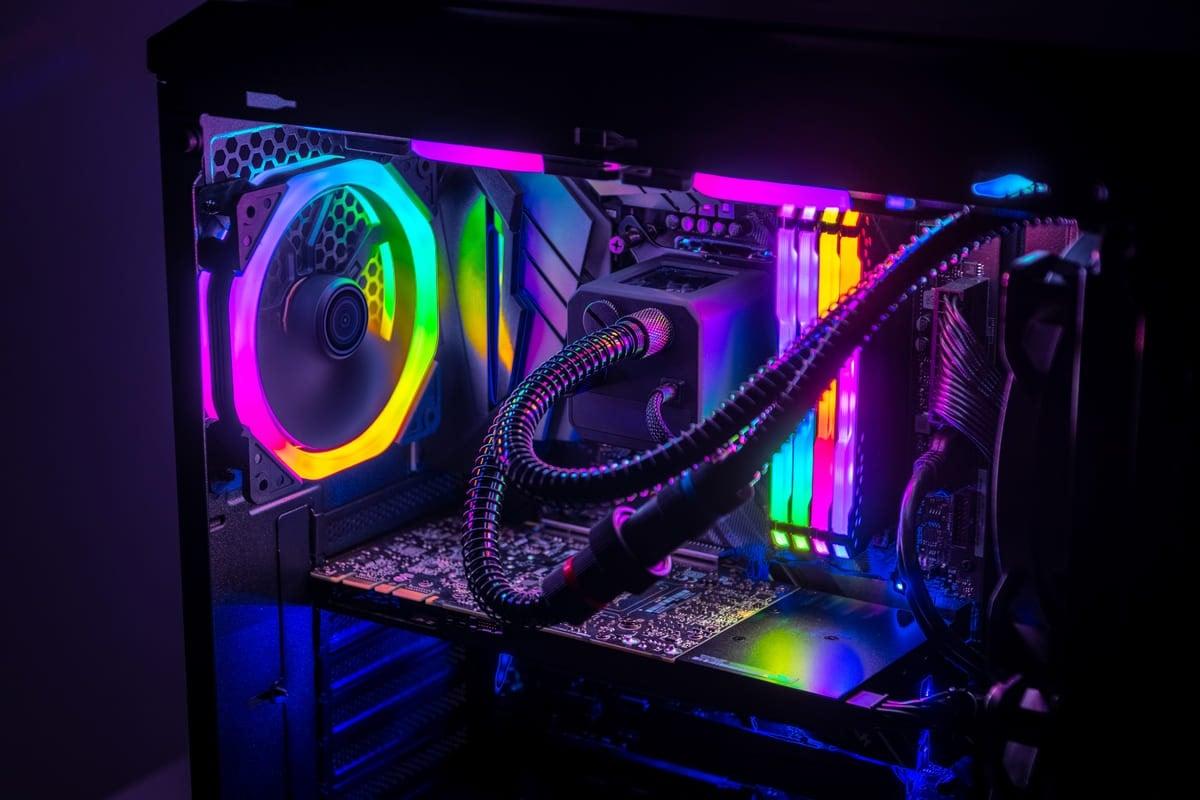
自作PCはもはや白衣を着た技術者だけの特権ではありません。今では、適切なガイドと少しの忍耐、そして必要な工具さえあれば、誰でもゼロからPCを組み立て、ゲーム、仕事、ビデオ編集など、あらゆる用途でスムーズに動作させることができます。費用を節約できるだけでなく、自分のニーズに完璧に合ったマシンを手に入れ、内部構造も正確に把握できるというメリットもあります。
この包括的なガイドでは、システムの準備方法、互換性の問題のないコンポーネントの選択方法、CPU、RAM、グラフィックカード、ストレージ、電源の取り付け方法、すべての配線の正しい方法、コンピューターの初回起動方法、BIOSへのアクセス方法、オペレーティングシステムのインストール方法、最終調整方法をステップバイステップで解説します。また、グラフィックカードの垂直マウント、冷却に関するヒント、よくあるエラー、そしてセットアップを完了するためのゲーミング周辺機器のレビューについても説明します。
始める前に:PCは自作する方が良いのか、それとも既製品を購入する方が良いのか?
まず最初に大きな疑問となるのは、既製のPCを購入するか、思い切ってパーツを一つずつ組み立てるか、ということです。有名ブランドのPCは便利です。自宅に届き、電源を入れるだけで、すぐに使えます。しかし、ゲームや負荷の高い作業に使える高性能なPCを求めると、価格が急騰し、最終的にはハードウェア本体の価格よりも組み立て費用やブランド料の方が高くなってしまうことがよくあります。
自分で組み立てることにした場合、投資したユーロあたりのパフォーマンスは通常向上し、各コンポーネントを自由に選択でき、簡単にアップグレードでき、固定構成に縛られることもありません。デメリットとしては、何か問題が発生した場合、その診断責任は自分自身にあります。PCメーカーによる24時間7日のサポートはありません(ただし、個々のコンポーネントにはサポートがあり、それぞれに保証が付いています)。
これは恐れる必要はありませんが、多少のリスクがあることを認識しておくべきです。不適切な取り扱い、互換性のない部品、または接続不良のケーブルは問題を引き起こす可能性があります。幸いなことに、詳細なガイドに従い、マニュアルをじっくり読むことで、PCの組み立ては手術というよりレゴブロックで遊ぶような感覚で行えます。
購入前に時間をかけてしっかり調べておけば、自作PCは非常に楽しく、かつ教育的な経験となり、また、機器全体を買い替えることなく、時間をかけて改良していくことも可能です。
基本的な道具と作業場所の準備
箱を開ける前に、作業スペースを準備しておくことをお勧めします。理想的には、飲み物から離れた、明るく広いテーブルを用意し、すべての部品が倒れないように十分なスペースを確保しましょう。ベッドの上や静電気を帯びたカーペットの上でPCを組み立てるのは避けましょう。
工具に関しては、ごくわずかなものでも問題ありませんが、快適に作業し、静電気や小さなネジが散乱していることによる予期せぬ事態を避けるために推奨される最低限の工具があります。
- 中型のプラス(星型)ドライバー ほとんどのケース、マザーボード、電源ユニットのネジに使用されます。
- 手の届きにくい場所、特にヒートシンク付近や小型ケース内では、短くて細いプラスドライバーが便利です。
- 帯電防止リストストラップ、またはそれが無理な場合は、 接地された金属物体に触れることで放電する。 (例えば、ラジエーター)時々。
- 小さなネジや極小のフロントパネルコネクタを扱うためのピンセットまたはそれに類するもの。
- ケーブルタイやベルクロストラップは、ケーブルの整理と通気性の向上に役立ちます。
- ペーパータオルまたはウェットティッシュとイソプロピルアルコール CPUの表面を清掃する 熱伝導ペーストを塗布する前、または標準装備のペーストを交換したい場合に使用します。
便利なヒント:CPU、RAM、ヒートシンク、M.2 SSDを取り付ける際は、マザーボードの箱を作業台として使うと良いでしょう。こうすることで、マザーボードがテーブルに傷つくのを防ぎ、安全で断熱性の高い作業面を確保できます。
互換性のある部品の選択:優れた組み立ての基礎
代金を支払う前に、購入するすべての部品が互換性があるかどうかを必ず確認してください。マザーボード、ソケット、ケースサイズの選択を誤ると、計画が台無しになる可能性があります。購入ボタンをクリックする前に、絶対に確認すべき重要な互換性のポイントを見ていきましょう。
マザーボードはコンピューターの要です。使用できるプロセッサ、サポートするRAM容量、インストールできるストレージの種類、必要なケースのサイズなどを決定します。必ず以下を確認してください。
- 選択したケースと互換性のあるフォームファクター(ATX、microATX、ITX)。
- インストールしようとしているCPUがサポートするソケットとチップセット。
- RAMスロットの数と種類(DDR4またはDDR5)、およびそれぞれの最大周波数。
- スロット PCIe x16 GPU用のスペースに加え、ご希望であれば他のカード用のスペースもあります。
- ドライブ接続に必要なM.2コネクタとSATAポートが十分に備わっています。
CPUに関しては、マザーボードのソケットに適合し、チップセットとの互換性があることが最も重要です。それ以外にも、全体的なバランスを考慮する必要があります。ゲームが目的であれば、最高級のCPUと性能の低いGPUを組み合わせても意味がありません。グラフィックカードがボトルネックになってしまうからです。
RAMを選ぶ際には、テクノロジー(DDR4またはDDR5)、マザーボードがサポートする総容量、およびサポートされる周波数の3点を考慮してください。現在、ゲームや軽作業向けの最新コンピューターでは16GBが最低限必要で、ビデオ編集、ストリーミング、または負荷の高いアプリケーションを複数同時に使用する場合は32GBまで増やす必要があります。
ストレージに関しては、オペレーティングシステムと主要プログラム用にNVMe M.2 SSDを、そして大容量が必要な場合はデータ用にSATA HDDまたはSSDを追加するのが理想的な構成です。マザーボードに互換性のあるM.2スロット(PCIe 3.0、4.0など)があり、ケースに2,5インチまたは3,5インチドライブ用のドライブベイがあることを確認してください。
グラフィックカードはゲーミングPCの心臓部です。ケースに収まるサイズ(長さと厚み。多くのグラフィックカードは2,5スロットまたは3スロットを占有します)、マザーボードに空いている適切な位置のPCIe x16スロットがあること、電源ユニットに十分な数のPCIeコネクタ(最新のNVIDIAカードの場合は8ピン、6+2ピン、または12VHPWR)があることを確認してください。
電源ユニットは、すべてのコンポーネントに十分なワット数を備え、一定レベルの効率(少なくとも80 PLUS認証)を満たし、ケースと互換性がある必要があります。また、必要な電源ケーブル(24ピン、CPU用EPS、GPU用PCIe、ハードドライブ用SATAなど)がすべて付属していることを確認してください。
最後に、ケースがマザーボードのサイズ、GPUの長さ、CPUクーラーの高さ、そしてAIO水冷クーラーを使用する場合はラジエーターのサイズに対応していることを確認してください。また、十分なエアフローと、マザーボードに接続するための十分な数のフロントUSBポートを備えていることも重要です。
マザーボードへの事前組み立て:CPU、RAM、M.2、ヒートシンク
すべての部品が揃い、動作確認が済んだら、最初の重要な作業は、プロセッサ、メモリ、M.2ストレージ、冷却システムといった最も繊細な部品をマザーボードに組み込むことです。この作業をボックスの外で行うことで、はるかに便利になり、リスクも軽減されます。
まずはCPUから始めましょう。金属製のレバーを持ち上げて、マザーボードのソケットを慎重に開きます。Intel製CPUの場合、ピンはソケット側にあるため、傷つけたり曲げたりしないように細心の注意を払ってください。AMD製CPU(世代によって異なります)の場合、ピンは通常プロセッサ本体にあるため、CPUが最も壊れやすい部分となります。どちらの場合も、CPUの小さなマーク(三角形)をソケットの対応するマークに合わせて、無理に押し込まずにプロセッサをソケットに挿入します。所定の位置に収まったら、レバーを下げてしっかりと固定します。
次に、RAM の取り付けに移ります。CPU ソケットの隣にあるスロットを探し、使用するスロットのタブを開きます。2 つのモジュールを取り付ける場合は、デュアルチャネルを有効にするために、通常はバンク 2 と 4 (CPU から数えて) に配置されますが、念のためマニュアルを確認してください。モジュールの切り欠きをスロットの切り欠きに合わせて、まっすぐに挿入し、タブがカチッと音がするまでしっかりと押し込みます。
システムにM.2 SSDが搭載されている場合は、今が取り付けに最適なタイミングです。M.2スロットの端にあるネジを外し、ドライブを約45度の角度で挿入し、軽く押し込んでブラケットに収めます。その後、SSDをネジで固定します。一部のマザーボードにはこの部分に小型のヒートシンクが付属しており、説明書に従って取り付ける必要があります。
さあ、次はサーマルペーストとCPUヒートシンクの取り付けです。ヒートシンクにあらかじめ塗布されているペーストを使用する場合は、取り付け準備が整うまで保護フィルムを貼ったままにしておいてください。より高品質なサーマルペーストを使用する場合は、まずCPUの金属表面(IHS)をアルコールとペーパータオルで拭き、乾燥させてから、少量のペーストを塗布してください。通常は中央にエンドウ豆くらいの量を塗布すれば十分ですが、他の方法(X字型、線状など)でも構いません。
CPUクーラーの取り付け方法はモデルによって異なります。マザーボードの背面にバックプレートを使用するものもあれば、ソケットに直接クランプで固定するものもあります。いずれの場合も、マニュアルの手順に沿って、圧力を均等に分散させるためにネジを交互に締め、そして最も重要なのは、クーラーのファンをマザーボードのCPU_FANヘッダーに接続することです。クーラーからの空気の流れをケース背面のファンに向けて、熱を効率的に排出するようにしてください。
ケース、電源、ケーブル管理の準備をする
マザーボードの取り付けが完了したら、ケースの取り付けに移ります。まず、サイドパネルを取り外し、マザーボードの取り付け位置、電源ユニットの位置、ドライブベイの位置を確認します。マザーボードに別体のI/Oシールドがある場合は、ケースの内側から取り付けます。一体型の場合は、この手順は省略できます。
ネジを締める前に、シャーシにねじ込まれ、マザーボードが乗る金属製のスペーサーの位置を確認してください。スペーサーはマザーボードの穴と位置が合っている必要があります。位置が間違っている場合は、不要なショート回路を防ぐために取り外してください。マザーボードのサイズに合ったスペーサーのみを取り付けてください。
電源ユニットは通常、ケースの背面下部に取り付けられますが、ケースによっては上部に取り付けられている場合もあります。電源ユニットのファンが吸気口(設計によっては、フィルター付きの底面グリルまたはケース内部)に向いていることを確認してください。付属の4本のネジで電源ユニットをしっかりと固定し、無理な位置に取り付けないでください。
今が、ケース背面からメインケーブルを配線するのに最適なタイミングです。マザーボード用の24ピンATXコネクタ、CPU用の8ピン(または4+4)EPSコネクタ、グラフィックカード用のPCIeケーブル、そしてハードドライブ用のSATAケーブルです。コネクタ付近の開口部からケーブルを突き出させておけば、後でGPUがケースの半分を占めてしまうことなく、簡単に接続できます。
空気の流れも考慮しましょう。ケーブルが絡まっていないほど良いです。ケーブルグロメット、ケーブルタイ、ベルクロなどを使ってケーブルをまとめましょう。ケーブルをきちんと整理すれば、窓の外を見たときの見た目が良くなるだけでなく、温度調節にも役立ちます。
マザーボード、ハードドライブ、グラフィックカードを取り付けます。
さあ、マザーボードをケースに取り付けましょう。端を持って、背面ポートがI/Oパネルの金属プレートに合うように慎重に位置を調整し、カチッと音がしたら金属製のスペーサーの上に置きます。次に、付属のネジでマザーボードを固定しますが、締めすぎないように注意してください。しっかりと固定されていれば十分です。
マザーボードを固定したら、M.2以外のストレージドライブを取り付けることができます。2,5インチSSDは通常、専用のトレイに取り付けるか、シャーシの背面にマウントします。一方、3,5インチHDDは引き出しや可動フレームに収まります。ドライブを配置し、必要に応じてネジを締め、SATAデータケーブルをマザーボードに、SATA電源ケーブルを電源ユニットに接続します。
次はGPUの取り付けです。特にゲーミングPCでは重要なパーツです。メインのPCIe x16スロット(通常はCPUに最も近いスロット)を見つけ、端にある小さなプラスチック製のラッチを開け、カードが占めるスロット数に対応する背面の金属製ブラケットを取り外します。ラッチがカチッと音がするまでグラフィックカードをスロットにまっすぐ挿入し、ブラケットを取り外してできた穴を使ってカードをケースにネジで固定します。
重量のある高性能グラフィックカードの場合は、カードが垂れ下がってPCIeスロットに過度の負荷がかかるのを防ぐため、何らかのサポートやブラケットを使用することをお勧めします。一部のモデルでは、ケース自体に垂れ下がり防止用のブレースやサポートが既に付属しています。
GPUの向きに関しては、多くの最新ケースではPCIeライザーケーブルとサイドブラケットを使用して垂直に取り付けることができます。これにより、ファン部分がガラス越しに見えるため、グラフィックカードにライティング機能や印象的なデザインが施されている場合は非常に目を引きます。ただし、エアフローが制限されすぎていないか、またガラスからの距離が適切でカードが過熱せずに冷却できるかを考慮することが重要です。ケースが狭く、グラフィックカードが非常に厚い場合は、従来通りの水平取り付けにするのが最善です。
電源接続とボックス配線
大型ハードウェアがすべて設置されたら、ケーブルを一本ずつ接続していき、すべてを接続し終えましょう。まずはマザーボードのメイン電源から始めます。ボードの右端にある24ピンATXコネクタを見つけ、プラスチック製のロックがカチッと音がするまで電源ケーブルを差し込みます。コネクタは大きいので、しっかりと押し込む必要がある場合もあります。
次はCPU EPSコネクタです。通常、マザーボード上部のCPUソケット付近にあります。8ピンコネクタの場合もあれば、4+4ピンに分割されている場合もあります。電源ユニットからCPU/EPSとラベル付けされたケーブルを接続し、ロック機構がしっかりと固定されていることを確認してください。グラフィックカードのPCIeコネクタとはピン配置が異なるため、混同しないように注意してください。無理に差し込むと破損の原因となる可能性があります。
GPUには専用の電源が必要です。モデルによっては、8ピンコネクタ(6+2)が1つまたは2つ搭載されているものから、最新のNVIDIAカードに搭載されている12ピン12VHPWRコネクタまで様々です。電源からカードにPCIeケーブルを接続し、しっかりと固定されるまで押し込んでください。コネクタ部分、特に12VHPWRコネクタを過度に曲げると、ケーブルが破損する恐れがありますのでご注意ください。
ドライブも忘れずに。SATA SSDまたはHDDには、電源ユニットからSATA電源ケーブル、マザーボードへは別途データケーブルが必要です。これらのコネクタは逆向きに差し込めないようにL字型になっているので、差し込む前にタブの位置を慎重に合わせてください。
次のケーブル群はケースのフロントパネル用です。電源ボタン、リセットボタン、ステータスLED、そして多くの場合、小型の内蔵スピーカーなどが含まれます。これらは通常、PWR SW、RESET SW、HDD LED、PLEDなどのラベルが付いた細いケーブルです。マザーボードの下端には専用のピンブロック(F_PANELなど)があります。正確なピン配置についてはマザーボードのマニュアルを参照し、各コネクタを正しく接続してください。LEDの極性を逆に接続しても、点灯しないだけで、何も壊れることはありません。
さらに、フロントオーディオケーブル(HD_AUDIO)を対応するコネクタ(通常はマザーボードの左下隅)に接続し、フロントUSBケーブル(USB 2.0、USB 3.x)をそれぞれのヘッダーに接続してください。これらのヘッダーには、逆接続を防ぐために切り欠きやピンの欠落があることがよくあります。
ファン、空気の流れ、および初期起動
ケースにファンがプリインストールされている場合は、ファンのケーブルを見つけて、マザーボードのファンヘッダー(SYS_FAN、CHA_FANなど)に接続するか、ケースに中間ハブがある場合はそれに接続してください。前面ファンで冷たい空気を吸い込み、背面ファンで熱い空気を排出し、上部ファンがあれば排気を補助するなど、論理的な換気レイアウトを確保するようにしてください。これにより、温度を適切に保つための安定した気流が生まれます。
CPUクーラーや水冷ファンも確認してください。ポンプは通常、PUMPまたはAIO_PUMPとラベル付けされたコネクタに接続され、ラジエーターファンはシャーシファンヘッダーまたは小型コントローラーに接続されます。繰り返しになりますが、重要なのはマニュアルをよく読み、接続漏れがないことを確認することです。
初回電源投入前に、内部を目視で確認してください。ファンからケーブルが垂れ下がっていないか、ケース内部のネジが緩んでいないか、すべての大型コネクタがしっかりと接続されているか、GPUが正しく固定されているかなどを確認します。ケーブルの整理が済んでいる場合は背面パネルを閉じますが、初回起動時の動作を確認できるよう、ガラス製の側面パネルは開けたままにしておきます。
電源ケーブルを電源ユニットに接続し、モニターをGPUに接続します(グラフィックカードとモニターが対応している場合は、DisplayPortまたはHDMI 2.1が最適です)。キーボードとマウスも接続し、電源ユニットのスイッチをオンにします。ケース前面の電源ボタンを押して、成功を祈りましょう。すべてがうまくいけば、ランプが点灯し、ファンが回転し、モニターに信号が表示されます。
PCが起動しない、または数秒後にシャットダウンする場合は、まずマザーボードの診断用LED(搭載されている場合)を確認するか、内蔵の小型スピーカーからビープ音が鳴っていないか確認してください。初回起動時の一般的なエラーとしては、RAMモジュールが正しく装着されていない、CPUまたはGPUへの電力供給が不足している、フロントパネルのケーブルが緩んでいるなどが挙げられます。
BIOSの設定、システムのインストール、最適化
マシンが起動してPOST画面が表示されたら、次のステップはBIOS/UEFIに入ることです(通常は起動時にDELキーまたはF2キーを繰り返し押します)。そこで、マザーボードがCPU、RAMの総容量、ストレージドライブを正しく認識していることを確認できます。何か不足しているものがあれば、先に進んで接続を確認してください。
BIOSでは、いくつかの基本的な設定を調整することをお勧めします。SATAポートモードがAHCIに設定されていることを確認し(SATA SSDを使用している場合)、XMPまたはEXPOメモリプロファイルを有効にして実際の周波数で動作させ、インストーラーの準備ができたら、システムをインストールするSSDをメインブートドライブとして選択してください。
オペレーティングシステムをインストールするには、インストール用USBドライブを作成し(例えば、Windowsをインストールする場合はMicrosoft公式ツールを使用)、それを接続してPCを起動し、ウィザードに従って言語、インストール先ディスク、パーティションを選択します。NVMe SSDをお持ちの場合は、それをプライマリディスクとして選択すると、起動と読み込み時間を超高速化できます。
初期インストールとデスクトップへの初回ログインが完了したら、ドライバーのインストールを開始します。まずはマザーボードのチップセット(メーカーのウェブサイトから入手)をインストールし、次にグラフィックカード(NVIDIA、AMD、またはIntel)をインストールします。最後に、ネットワーク、オーディオドライバー、そして必要に応じてマザーボード管理ソフトウェアをインストールします。
すべてインストールが完了したら、パフォーマンスと安定性のテストに進みます。ベンチマークツール、CPUとGPUのストレステスト、HWInfoなどのプログラムを使った温度監視などを行います。温度が適正でシステムがスムーズに動作していれば、PCは日常的な使用やゲームに十分な状態です。
周辺機器とモニター:ゲーミングセットアップの完成
コンピューターは本体だけで完結するものではありません。その性能を最大限に引き出すには、優れたモニターと互換性のある周辺機器が必要です。多くのユーザーはケースに予算を費やしすぎて、常に目にする画面であるモニターに十分な予算をかけない傾向があります。
高性能GPUを搭載している場合は、理想的には1440p(2560 x 1440)モニター、あるいは最高のコントラストを求めるならIPS、高品質VA、またはOLED/QD-OLEDパネルを採用したウルトラワイド3440 x 1440ディスプレイを使用することをお勧めします。リフレッシュレートは最低でも144Hz、応答速度は1ms以下、そして画面のティアリングを防ぐためにAMD FreeSync PremiumやNVIDIA G-SYNCなどのテクノロジーに対応していることを確認してください。
キーボードに関しては、安価なメンブレン式モデルを選ぶこともできますが、予算に余裕があれば、メカニカルキーボードの方がはるかに優れています。打鍵感が優れ、耐久性も高く、ゲームとタイピングの両方において、全体的に快適な操作感を提供します。リニアスイッチ(赤軸または同等品)はゲームに最適ですが、仕事とゲームの両方に使用する場合は、タクタイルスイッチが良い選択肢となります。
マウスは、持ち方(手のひら持ち、爪持ち、指先持ち)と手の大きさに合ったものを選びましょう。DPIの数値にこだわりすぎる必要はありません。優れた光学センサーと適切なマウスパッドを備えた最新のゲーミングマウスであれば、十分な精度が得られます。とはいえ、ワイヤレス接続(利便性は高いが、少し高価)にするか、従来の有線接続で十分かを検討しましょう。
最後にヘッドホンですが、音場の広いハイファイヘッドホンでも、マイク内蔵のゲーミングヘッドホンでも構いません。重要なのは、長時間使用しても快適で、バランスの取れたサウンドであること、そしてオンラインゲームをプレイする場合は、チャットで声がはっきりと聞こえるようにマイクの音質が良いことです。その他の要素(RGBライトや派手なデザインなど)は、完全に個人の好みの問題です。
部品の購入から最初の安定起動まで、すべての工程を終えると、隅々まで知り尽くしたマシンが手に入ります。いつでも好きな時にアップグレードでき、しかも自分で一つ一つ組み立てたマシンです。コスト削減やパフォーマンス向上はもちろんのこと、真に価値があるのは、これから先、自分のPCの仕組み、不具合が発生した際の対処法、そして実際のニーズに合わせて最大限に活用する方法を、より深く理解できるようになることです。
