- 多くのゲーム機周辺機器(コントローラー、ステアリングホイール、ディスク、VRなど)はPCでも再利用できますが、多くの場合、ドライバー、アダプター、またはフォーマットが必要になります。
- XboxコントローラーはXInputを介してWindowsとのネイティブ統合が最も優れている一方、DualShockとDualSenseは追加ソフトウェアに依存する部分が多い。
- PCコントローラーを選ぶ際には、人間工学に基づいた設計、ボタン配置、接続性、バッテリー寿命、そしてマルチプラットフォーム対応性を考慮する必要があります。
- 追加ボタン、パドル、高度なソフトウェアを備えた「プロ」コントローラーは、競技性の高いゲームや非常に熱心なゲーマーにとって特に価値があります。
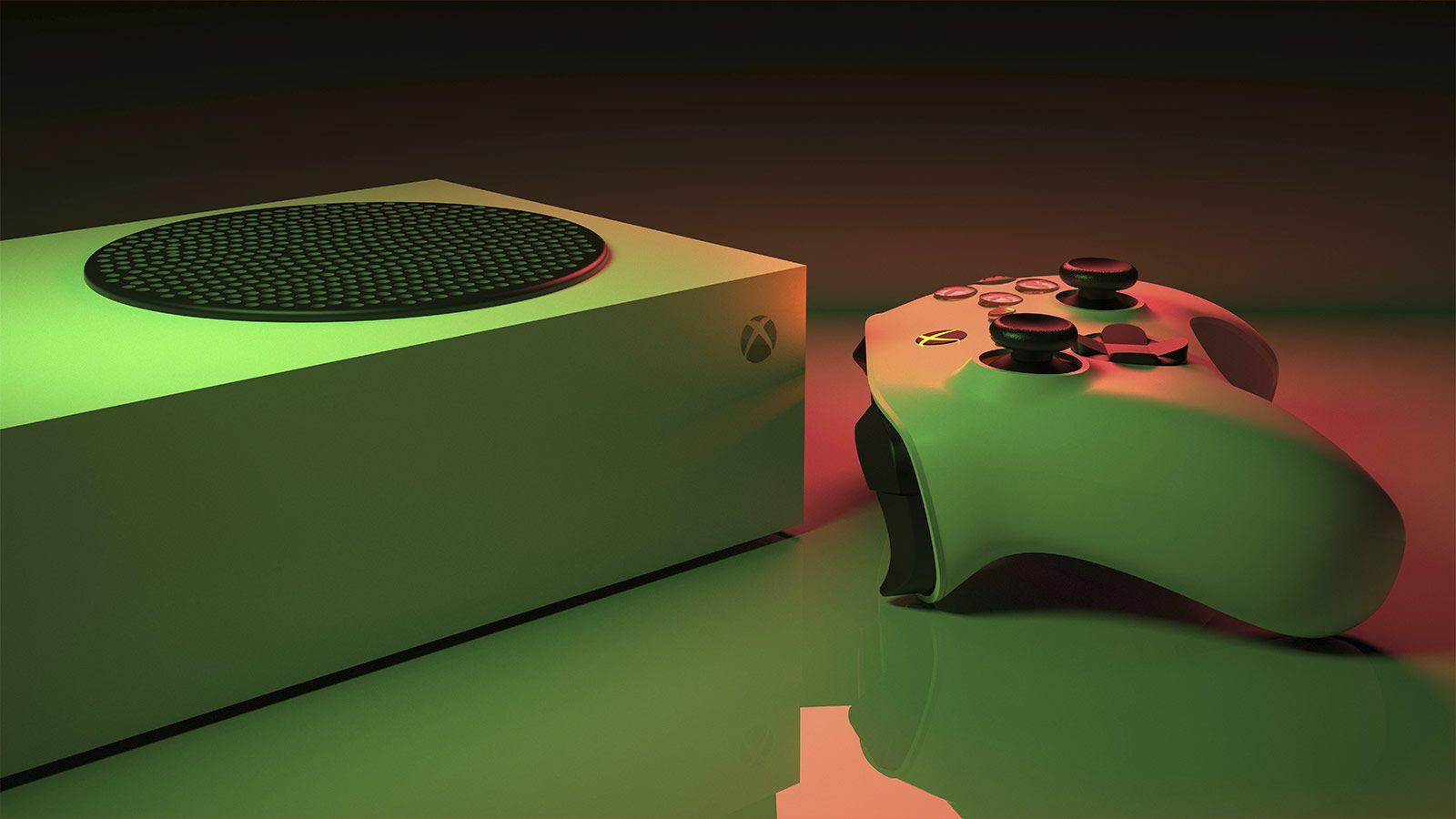
コンソールゲームからPCゲームへの移行を検討しているなら、自宅にある周辺機器をどうするか悩んだことがあるでしょう。コントローラー、ステアリングホイール、ハードドライブ、VRヘッドセット、キーボード、マウスなど…。慌てて新しいものを買いに行く前に、既存のPCでそのまま使えるものと、アダプターやソフトウェアが必要なもの、あるいはそもそも買う価値のないものをきちんと確認しておくことをお勧めします。
PCゲームの世界では、キーボードとマウスが圧倒的な存在感を放っていることは明らかです。しかし、サッカー、レース、格闘、プラットフォームゲーム、ソウルライクゲームなど、コントローラーや特定の周辺機器が大きな違いを生むジャンルも存在します。そして、PS5、Xbox、Nintendo Switch向けに設計された多くの周辺機器は、互換性や追加機能の程度は様々ですが、最近ではWindowsでも十分に動作することを覚えておきましょう。それでは、PCで使用できる最高のコントローラーとゲームパッドを詳しく見ていきましょう。

PCで使用できるゲーム機周辺機器とその制限事項
PC対応のゲーム機周辺機器について話すとき、コントローラーだけを指しているわけではありません。VRヘッドセット、ステアリングホイール、外付けハードドライブ、ジョイスティック、キーボード、マウスなど、PCで使用できる周辺機器は数多く存在します。重要なのは、ネイティブ互換性(プラグアンドプレイ)と、ドライバーやサードパーティ製ソフトウェアを必要とする互換性を区別することです。
一般的に、内部的に標準的なPCデバイス(USBストレージ、キーボード、マウス、オーディオなど)と同様の動作をするものは、ほとんど問題なく動作します。問題が発生するのは、独自の特殊機能、例えばアダプティブトリガー、高度な触覚フィードバック、タッチパッド、複雑なエフェクトを備えたRGBライティング、あるいはメーカー独自のソフトウェアに依存する完全にプログラム可能なボタンなどが関係する場合です。
コンソールコントローラーとPCとの互換性
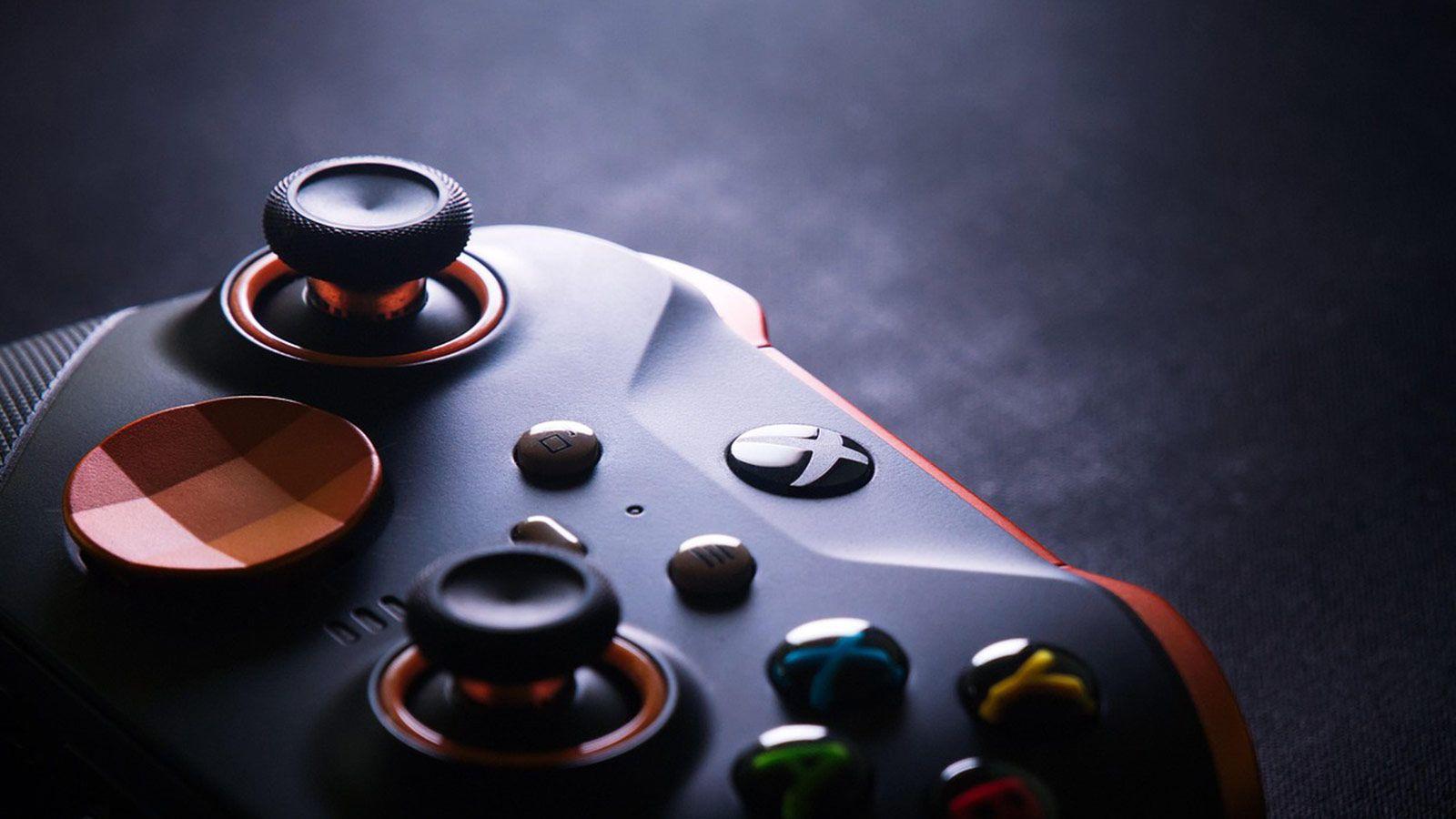
PCで圧倒的な存在感を誇る周辺機器といえば、コントローラーやゲームパッドでしょう。長年にわたり、ゲームスタジオはコントローラーを念頭に置いてゲームを開発しており、多くのPCゲームのインターフェースにはXboxやPlayStationのボタンアイコンが採用されています。技術的には、互換性はXInputとDirectInputという2つのドライバモデルに分かれます。最新のコントローラーのほとんどは、WindowsにおけるMicrosoftの標準規格であるXInputを使用しています。
古いコントローラー(2005年以前のもの)や特定のコントローラーはDirectInputに対応している場合もありますが、現在の多くのゲームはDirectInputに対応していません。そのため、最新のゲーム機でプレイする場合、XboxスタイルのコントローラーやXInput対応のコントローラーを使用すれば、ほぼ間違いなく最高のPC体験が得られます。ただし、ソニーもSteamや専用ソフトウェアを通じてDualShock 4やDualSenseコントローラーの対応を大きく進めています。
PCでPS5 DualSenseを使う
PS5のDualSenseコントローラーは、おそらくコンソールゲーム機の中で最も先進的なコントローラーと言えるでしょう。アダプティブトリガー、高精度な触覚フィードバック、内蔵マイク、タッチパッド、そして非常に快適なデザインを備えています。しかし、PCでは必ずしもその性能を最大限に引き出せるとは限りません。
Windowsは、 USBまたはBluetoothで接続すれば、コントローラーをDirectInputデバイスとして認識します。また、Steamなどのプラットフォームにはボタンマッピング機能が組み込まれているため、ほとんどのゲームで利用できます。しかし、 PS5レベルのアダプティブトリガーやハプティックフィードバックを楽しみたい場合は、話は複雑になります。公式にサポートしているPCタイトルはごく一部であり、有線接続が必須となるからです。
DS4Windowsのようなサードパーティ製ツールを使えば、XInputのエミュレーション、ボタンのリマップ、ワイヤレス操作の改善などが可能ですが、それでもすべての特殊機能を最大限に活用できるとは限りません。主にPCで使用するのであれば、基本的なレベルでは優れたコントローラーとして期待できますが、PS5独自の機能はごく一部のゲームでしか利用できません。
Xboxコントローラー:Windowsで最もバランスの取れた選択肢
議論の余地はほとんどない。XboxコントローラーはWindowsのお気に入りだ。マイクロソフト製品であるため、統合はほぼ完璧だ。長年愛用されてきたワイヤレスのXbox 360コントローラーから、Xbox Oneコントローラー、そして最新のXbox Seriesモデルまで、すべてがPCにおける事実上の標準として機能している。
Xboxコントローラーを使えば、振動機能、基本的なボタン割り当て変更、ほとんどのゲームとのネイティブ互換性、そして追加インストール不要の完全なXInputサポートなど、真のプラグアンドプレイ機能をお楽しみいただけます。モデルによっては、USBケーブル、Bluetooth、または専用のワイヤレスアダプターで接続できます。多くのPCゲームでは、Xboxボタンアイコン(A、B、X、Y)が直接表示されるため、ゲーム体験がさらに向上します。
さらに高度な設定をしたい場合は、公式のXboxアクセサリアプリ(Microsoft Storeで入手可能)を使用すると、プロファイル、スティックのデッドゾーン、振動強度を調整できるほか、 Xbox Elite Series 2のような上位機種の場合は、背面パドル、トリガーのストローク、その他のプレミアム機能を設定できます。
PCでPS4用DualShock 4を使う
DualShock 4 V2は、PC用コントローラーとして依然として非常に優れた選択肢です。USB接続とBluetooth接続の両方に対応しており、Steamは長年にわたりネイティブサポートを提供しているため、多くのゲームが自動的に認識し、追加ソフトウェアなしでプロファイルやボタン配置を設定できます。
このコントローラーはDirectInputに対応しており、箱から出してすぐに使用できます。Steam以外のゲームでXboxコントローラー(XInput)として認識させたい場合は、DS4Windowsなどのツールが役立ちます。その代わりに、内蔵バッテリー搭載の軽量コントローラー、PC上で動作するタッチパッド、そして多くのゲーマーにとって馴染み深いデザインが手に入ります。
バーチャルリアリティ周辺機器:PS VR2とその関連製品
ゲーム機のエコシステムにおいて、バーチャルリアリティに真剣に取り組んでいる唯一のメーカーは、PlayStation VR2を開発したソニーだけだ。元々はPS5向けに設計されたこのVRゴーグルは、今回正式にPCにも対応した。
パソコンで使用するには、別売りの専用アダプターが必要です。接続すると、Windows上では別のVRヘッドセットとして認識されますが、ゲームや使用するソフトウェアによっては、一部の機能が利用できなかったり、コンソール版と全く同じように動作しない場合があります。
PS VR2ヘッドセットは、ゲーム機に接続できる周辺機器の中でも特に高価な部類に入るため、対応ゲームのラインナップが自分の求めるものと合致するのであれば、PC専用に別のヘッドセットを購入するよりも、アダプターを購入して再利用する方がはるかに費用対効果が高い場合が多い。
PC用ステアリングホイールおよび運転関連周辺機器
レーシングゲームやフライトシミュレーターが好きなら、おそらくステアリングホイールやジョイスティックが埃をかぶっていることでしょう。幸いなことに、Windowsは通常、USB接続時にホイール自体を問題なく認識しますが、問題はペダル、シフター、フォースフィードバック、追加ボタンといった細部にあります。
最大限に活用するには、ほとんどの場合、メーカー公式ソフトウェア(Logitech G Hub、Thrustmaster、Fanatecなど)をインストールする必要があります。このソフトウェアは、ステアリングホイールのフォースフィードバックを有効化および調整し、ペダルの感度を設定し、ギアやボタンのマッピングを変更できるようにし、互換性のあるPCゲームですべてが正しく機能することを保証します。これらの周辺機器に関するニュースや比較については、「周辺機器とアクセサリ」セクションをご覧ください。
適切なソフトウェアがないと、システムはステアリングホイールを汎用コントローラーとして認識してしまい、ペダルの反応不良、振動機能の欠如、フォースフィードバックの著しい制限など、多くの高度な機能が失われてしまいます。そのため、ゲーム機からレーシング周辺機器を搭載したPCに切り替える際には、メーカーのウェブサイトにアクセスしてWindows用の最新ドライバーをダウンロードすることが不可欠です。
Windowsにおける外部コンソールハードドライブ
コンソールに接続する外付けハードディスクやSSD(ストレージ容量の拡張やバックアップ保存のため)は、通常、内部的にはUSBインターフェースを備えた標準的なHDDまたはSSDです。問題はハードウェアではなく、ファイルシステムにあります。
ゲーム機はこれらのドライブを、Windowsがそのままでは認識できない形式でフォーマットします。これらのドライブをPCに接続してもファイルエクスプローラーに表示されない場合でも、心配しないでください。おそらくWindowsのディスク管理には表示されますが、不明なパーティションとして表示されるでしょう。
コンピューターで使用するには、互換性のあるファイルシステムでフォーマットする必要があります。NTFSはWindowsの標準ファイルシステムであり、PCで最高のパフォーマンスを発揮します。Windowsと他のシステム(macOS、一部のゲーム機、テレビなど)の両方で使用したい場合は、より汎用性の高いexFATが選択肢となります。ただし、フォーマットするとすべてのデータが消去されるため、作業を行う前にゲーム機または別のドライブにバックアップを作成してください。
キーボード、マウス、クロスプラットフォームアダプター
ほとんどの場合、「コンソール用」キーボードやマウスとは、元々はPC向けに設計され、コンソールでの動作が認証された標準的なUSB接続またはワイヤレス接続のデバイスのことです。つまり、PlayStationやXboxに対応したキーボードやマウスをお持ちであれば、通常はPCに接続しても問題なく動作します。
これは、ベーシックモデルと、 RGBライティング、マクロ、専用ソフトウェアを搭載したゲーミング周辺機器の両方に当てはまります。メーカーがWindows用ソフトウェア(Corsair iCUE、Razer Synapse、Logitech G Hubなど)を提供している場合、コンソールでは利用できない機能も含め、これらの高度な機能をすべてコンピューターで利用できます。これらの周辺機器に関するレビューやニュースは、周辺機器およびハードウェアニュースのセクションをご覧ください。
もう一つ興味深いアクセサリーはアダプターです。これは小型のUSBデバイスで、有線コントローラーをワイヤレス化したり、あるゲーム機のコントローラーを別のプラットフォームで使用したりすることができます。一部のモデルでは、PS4やPS5のコントローラーをNintendo Switchに接続したり、XboxコントローラーをモバイルデバイスやPCで低遅延で使用したりできます。自宅に複数のゲーム機がある場合、優れたアダプターがあれば、コントローラーを重複して購入する手間が省けます。
PCゲーム用コントローラー、ゲームパッド、ジョイスティックの種類
再利用できるものが決まったら、次は将来を見据えましょう。新しいコントローラーを購入する予定なら、PC用ゲームパッドやジョイスティックの市場は非常に広大です。有線、無線、マルチコンソール対応、格闘ゲーム用、対戦型シューティングゲーム用、シミュレーションゲーム用、メカニカルボタン付き、RGBライティング付きなど、様々な種類のコントローラーが見つかります。価格帯も30ユーロ未満から200ユーロ以上まで幅広く揃っています。
専門店では、PC、Nintendo、PlayStation、Xbox専用のコントローラーはもちろん、簡単なスイッチ操作でモードを切り替えられる多機能モデルも見つけることができます。また、シミュレーター向けのジョイスティックやステアリングホイールもよく見かけられ、 Thrustmaster、Logitech、Asus、Netwayといった大手メーカーをはじめ、ニッチなメーカーも含め、幅広い価格帯の製品が揃っています。
さらに、格闘ゲーム、シミュレーター、レトロゲームの人気により、クラシックなアーケードパッドやジョイスティックが普及し、古いゲーム機のデザインを模倣しつつ、最新の接続機能(Bluetooth、USB-C、PCやSwitchとの互換性など)を追加したコントローラーも登場している。
PCコントローラーを選ぶ際に考慮すべき点
見た目はどれも同じように見えるかもしれませんが、コントローラー選びには多くの要素が影響します。価格だけでなく、手の大きさ、普段プレイするゲーム、使用するプラットフォーム、そしてバッテリー寿命、カスタマイズ性、ワイヤレス接続機能の重要度などを考慮しましょう。
まず最初に考慮すべき点の1つは、サイズと人間工学です。ほとんどのコントローラーは、手首から中指の先端までの長さが約17cmの中型から大型の手に合わせて設計されています。手が小さい方は、かさばらないダンベルを備えたコンパクトなコントローラーの方が快適に感じるかもしれません。手が大きい方は、幅広で湾曲したグリップの方が使いやすいと感じるでしょう。
グリップの形状、ラバーコーティング、表面の質感、そして重量は、長時間の使用における快適さに大きく影響します。軽量でほとんど存在を感じさせないコントローラーを好むゲーマーもいれば、より頑丈な感触を求めてやや重めのコントローラーを選ぶゲーマーもいます。PC用コントローラーの重量は、モデルや素材によって異なりますが、一般的に200グラムから350グラムの間です。
もう一つの重要なポイントは、ボタンとスティックの配置です。ここでは、大きく分けて2つの考え方があります。1つは、両方のスティックが下部にあるソニーの左右対称配置、もう1つは、左スティックが上部にあり、方向キーが下部にあるXboxの非対称配置です。前者は、方向キーが重要な格闘ゲームやプラットフォームゲームで一般的に好まれ、後者は多くのシューティングゲームや三人称視点アクションゲームで標準となっています。
また、Dパッドの品質(アーケードゲームでは非常に重要です)、運転や射撃用の正確なアナログトリガーの有無、触覚振動の有無、ボタンの感触(メンブレン式かメカニカル式か)、ヘッドホンやマイク用の3,5mmジャックポートの有無、そしてハイエンドモデルでは背面パドルや追加ボタンを追加できるかどうかといった細部にも注意を払う価値があります。
接続性:有線、Bluetooth、2,4GHz、バッテリー寿命
接続方法に関しては、現在、有線コントローラー、Bluetoothコントローラー、および独自の無線受信機を備えたコントローラー(一般的に2,4GHz帯で動作)の3つの主要な選択肢があります。それぞれのソリューションには、用途に応じて長所と短所があります。
有線コントローラーは遅延が最小限でバッテリー切れの心配もないため、競技プレイや常にPCの近くでプレイする人に最適です。しかし、モニターやデスクトップから離れた場所に座る場合、ケーブルの長さ(通常1,8~3メートル)が短すぎる可能性があり、延長ケーブルが必要になったり、PC本体を移動する必要が出てくるかもしれません。
Bluetooth接続はワイヤレスゲームに非常に便利で、PC、ノートパソコン、携帯電話、タブレット、さらには一部のゲーム機でも同じコントローラーを使用できますが、干渉を受けやすく、専用の2,4GHzアダプターよりも若干遅延が大きい傾向があります。カジュアルなゲームには十分ですが、競技性の高いゲームには少し物足りないかもしれません。
独自の2,4GHz受信機を搭載したコントローラーは、低遅延、十分な通信範囲、そしてある程度の干渉耐性という、両方の利点を兼ね備えています。ただし、ナノ受信機用にUSBポートが必要です。多くのモデルには、充電しながら有線接続するためのケーブルも付属しています。
電源に関しては、主に2種類あります。内蔵充電式バッテリーを搭載したコントローラーと、単3電池で動作するコントローラーです。前者はUSB接続ですぐに使えるため便利ですが、バッテリーは経年劣化します。後者は数秒でバッテリーを交換でき、充電式バッテリーも使用できますが、追加費用がかかり、一部のユーザーにとっては多少不便です。
クロスプラットフォーム互換性とXInputドライバーとDirectInputドライバーの違い
PCでしかプレイしないのであれば、コントローラーがWindowsで問題なく動作すれば十分です。しかし、PS4、PS5、Xbox、Nintendo Switchも自宅にある場合は、複数のプラットフォームに対応したモデルを探すと、それぞれのプラットフォーム用にコントローラーを購入する必要がなくなるので便利です。
多くのサードパーティ製コントローラーには、XInput、DirectInput、さらにはSwitchやAndroid専用のモードを切り替えるための物理スイッチやソフトウェアモードが搭載されています。8BitDo製コントローラーや、Thrustmaster、Naconの一部のコントローラーなど、モードを切り替えるだけでPCとゲーム機の両方で使用できるモデルもあります。
ドライバーレベルでは、PCの場合、DirectInputよりもXInputを優先することが一般的に推奨されています。これは、XInputが最新のゲームとの互換性が高く、WindowsやSteam、Epic Gamesなどのプラットフォームでネイティブにサポートされており、通常は古いタイトルとの内部的な下位互換性も備えているためです。
上級ユーザーや、古いコントローラー、特殊なコントローラーを使いたいユーザー向けには、DirectInputコントローラーの入力をXInputに変換するユーティリティがありますが、面倒なことを避けたいのであれば、最新のXInputベースのコントローラーを選ぶのが賢明です。そうすれば問題は発生しません。
PCコントローラーの価格帯は非常に幅広い。低価格帯(40ユーロ以下)には、振動機能や優れた人間工学に基づいたデザイン、基本的なワイヤレス接続機能を備えた、機能満載の低価格モデルも存在する。これらは、あまりお金をかけたくない人や、コントローラーをたまにしか使わないゲーマーに最適だ。
ミドルレンジ(60ユーロから130ユーロ)では、より高品質な素材、大容量バッテリー、改良されたトリガー、ヘッドホンジャック、追加ボタン、カスタマイズソフトウェアなどを備えたコントローラーが登場します。多くの公式コンソールコントローラー(DualShock 4、Xbox One Wirelessなど)や、Razer、Nacon、Logitechといったブランドのゲーミングモデルもこの価格帯に位置づけられています。
150ユーロを超えると、「プロ」コントローラーの領域に入ります。これは、競技プレイヤーやコントローラー愛好家向けに設計されたデバイスで、再マッピング可能な背面パドル、高度なプロファイル、交換可能なパーツ(スティック、クロスパッド、シェル)、メカニカルボタン、設定可能なストロークを持つトリガー、さらには好みに合わせて再配置できるモジュールを備えています。
このセグメントには、Microsoft Xbox Elite Series 2、SCUF Envision Pro、Thrustmaster eSwap Proといったヘビー級コントローラーに加え、Astroをはじめとするeスポーツに特化したメーカーのコントローラーが揃っています。価格は高めですが、標準的なコントローラーではまず見られないような調整機能と操作感を提供します。
専門店で販売されているゲームパッドとジョイスティック
ゲーマー向けのコンピューターおよびパーツ販売店では、通常、多種多様なPCコントローラー、ジョイスティック、ゲームパッドを取り揃えています。興味深いことに、これらの商品は用途別に分類されていることが多く、あらゆるゲームに対応する定番コントローラー、フライトシミュレーター用のジョイスティック、レースゲーム用のステアリングホイール、格闘ゲームやレトロゲーム用のアーケードパッドなどとなっています。
これらの店舗では、コントローラーアダプターもよく取り扱っています。これは、新しいゲーム機でXboxコントローラーを使用したい場合や、USBレシーバーを使って有線コントローラーを無線化したい場合に最適です。Asus、Thrustmaster、Netwayなどの有名ブランドをはじめ、その他あまり知られていないブランドも、価格帯や機能面で幅広い製品を提供しています。
これらのカタログから選ぶ際には、互換性、接続性、人間工学、追加機能という4つの重要な点に注目するのが最善です。優れたゲームパッドは、PC(そして、必要であればゲーム機)でスムーズに動作し、お好みの接続方法(有線、Bluetooth、またはレシーバー)に対応し、長時間使用しても快適で、さらに、美観を重視するのであれば、触覚フィードバック、プログラム可能なボタン、照明などの機能強化が含まれているのが理想的です。
PC用「プロ」コントローラーは、どのような場合に価値があるのでしょうか?
Xbox Elite Series 2、SCUF Envision Pro、Razer Wolverine/Raijuといったハイエンドコントローラーは、最高のパフォーマンス、豊富なカスタマイズ性、そして高品質な素材を求めるユーザー向けに設計されています。これらのコントローラーには、標準的なコントローラーにはない機能が多数搭載されています。例えば、任意の機能を割り当てられる背面パドル、交換可能なサムスティック、調整可能なトリガーストップ、連射モード、カスタムライティング、Corsair iCUEやXbox、Razerアプリなどのソフトウェアとの連携などです。
それだけの価値はあるのでしょうか?シューティングゲーム、バトルロイヤルゲーム、格闘ゲーム、あるいは一瞬の判断が勝敗を分けるようなゲームで競技性を求めるプレイヤーにとって、人間工学に基づいた設計、ボタン操作性、スティックとトリガーの精度における優位性は計り知れません。また、長時間ゲームをプレイする人や、非常に頑丈で快適なコントローラーを求める人にも最適です。
よりカジュアルな用途、あるいはキーボードとマウスと組み合わせて時々使うための信頼できるコントローラーが欲しいだけなら、標準的な公式コントローラーか、優れたミドルレンジモデルの方がおそらく良いでしょう。これらは、かなり安い価格で素晴らしい体験を提供してくれます。
最終的に重要なのは、どのコンソール周辺機器をPCで再利用できるか、それらの周辺機器にはどのような制限があるか(ディスクフォーマットや一部の触覚フィードバックの欠如、ステアリングホイールやVR用の専用ドライバーの必要性など)、そして自分のプレイスタイルに合ったコントローラーの種類を理解することです。適切なサイズ、ボタン配置、接続性、カスタマイズレベルを選択すれば、重複する周辺機器に大金を費やすことなく、コンソールとPC間をシームレスに移行できるセットアップが実現します。
インデックス
- 1 PCで使用できるゲーム機周辺機器とその制限事項
- 2 コンソールコントローラーとPCとの互換性
- 3 バーチャルリアリティ周辺機器:PS VR2とその関連製品
- 4 PC用ステアリングホイールおよび運転関連周辺機器
- 5 Windowsにおける外部コンソールハードドライブ
- 6 キーボード、マウス、クロスプラットフォームアダプター
- 7 PCゲーム用コントローラー、ゲームパッド、ジョイスティックの種類
- 8 PCコントローラーを選ぶ際に考慮すべき点
- 9 接続性:有線、Bluetooth、2,4GHz、バッテリー寿命
- 10 クロスプラットフォーム互換性とXInputドライバーとDirectInputドライバーの違い
- 11 安価なものから中級品、そして「プレミアム」なゲームパッドとジョイスティックまで
- 12 専門店で販売されているゲームパッドとジョイスティック
- 13 PC用「プロ」コントローラーは、どのような場合に価値があるのでしょうか?