- BIOS を更新する価値は、ハードウェアの互換性、安定性、またはセキュリティが明確に確保される場合にのみあります。
- 最大のリスクは、フラッシュ プロセスを中断したり、間違ったファイルを使用したりすることで、ボードが使用できなくなる可能性があります。
- 適切な準備(正確なモデル、設定のコピー、安定した電源)により、障害の可能性が大幅に減少します。
- PC が正常に動作しており、新しいサポートや重要なパッチが必要ない場合は、通常、現在の BIOS を維持するのが最も賢明な選択肢です。
新しいデスクトップPCを組み立てたり、ノートパソコンのアップグレードを検討している場合、BIOSのアップデートによってマザーボードが使用不能になる可能性があるという考えに真実味があるのかどうか疑問に思うのは当然です。すぐにBIOSをアップデートすることを勧める友人もいれば、ロシアンルーレットのようなものだと言う友人もいるため、結局どうしたらいいのか分からなくなってしまうことも少なくありません。
実際、BIOS/UEFIのアップデートは繊細な作業ですが、最近では慎重に行えば、恐れるほどのものではありません。とはいえ、BIOSとは何か、アップデートするべきタイミング、その真のメリット、そして何よりも、どのようなリスクがあり、それを最小限に抑える方法を理解しておくことが重要です。
BIOS (または UEFI) とは何ですか? PC でどのような役割を果たしますか?
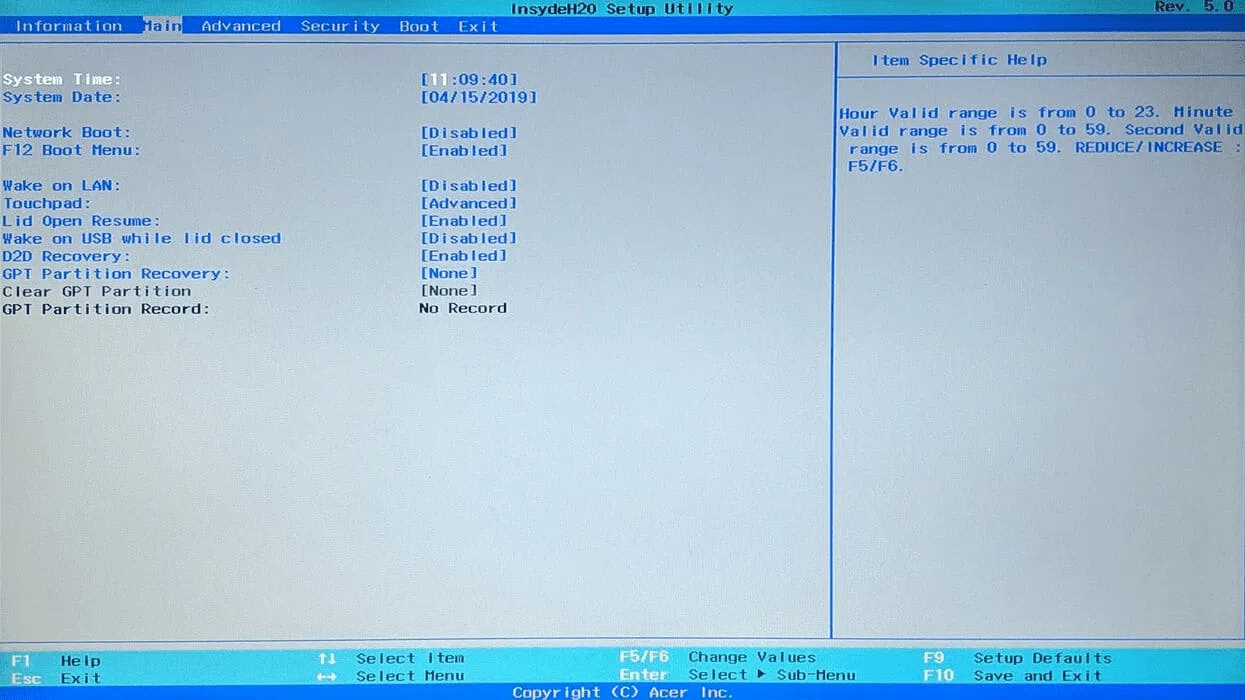
BIOS(基本入出力システム)とその後継であるUEFI(統合拡張ファームウェアインターフェース)は、オペレーティングシステムが起動する前にマザーボードを制御する基本的なファームウェアです。電源ボタンを押したときに最初に実行されるコードです。
起動直後、BIOSは電源投入時自己診断テスト(POST)を開始します。これは、CPU、RAM、グラフィックカード、NVMeストレージ、その他のコンポーネントが検出され、基本的なレベルで正常に動作していることを確認するための一連のチェックです。重要なコンポーネントが故障したり認識されなかったりすると、Windows、Linux、またはお使いのオペレーティングシステムは起動すらできません。
POSTが完了すると、もう一つの重要なステップが始まります。BIOSが保存された設定オプション(起動順序、ファンプロファイル、RAM XMP/EXPO、セキュリティ設定など)を読み込み、その後初めてオペレーティングシステムに制御を委ねます。機能的で互換性のあるファームウェアがなければ、コンピュータは起動しません。
さらに、BIOSはDeleteキーやF2キーでアクセスできる「青いメニュー」だけではありません。CPUやRAMのオーバークロック、高度な電圧制御、セキュアブートやTPMなどのテクノロジーの有効化、新世代のプロセッサやストレージユニットとの互換性などを可能にするレイヤーでもあります。
BIOS をアップデートする意味があるのはいつですか (また、意味がないのはいつですか)
ハードウェアの世界では、 「壊れていないなら直すな」という格言がよく使われますが、この考え方はBIOSにも当てはまります。GPUドライバーやWindowsのパッチのように、定期的に行うべきアップデートではありません。
しかし、 BIOSのアップデートが推奨されるだけでなく、ほぼ必須となるような非常に特殊な状況も存在します。重要なのは、気まぐれや流行に乗ってBIOSをアップデートする前に、自分がそのような状況に該当するかどうかを確認することです。
1. 新しいプロセッサと最新のハードウェアとの互換性
BIOSをアップデートする最も一般的な理由の一つは、新しいハードウェア、特にマザーボードよりも新しい世代のCPUとの互換性を向上させるためです。これは、AMDのAM4やAM5のように、数年間使用され続けるプラットフォームで特に一般的です。
お使いのプロセッサとソケットが一致するマザーボード(例えばAM4ソケット)でも、BIOSをアップデートするまで特定のCPUモデルを認識しない場合があります。これは、在庫期間が長かったマザーボードと、後から発売されたプロセッサを組み合わせてPCを組み立てた場合によく起こります。
ユーザーが困らないように、多くのメーカーは「BIOS Flashback」などの機能を追加しました。これにより、動作するCPUがなくても、 USBドライブと電源だけでBIOSをアップデートできます。以前は、BIOSをフラッシュするためだけにメーカーからCPUを借りなければならず、自分のCPUを使えるようになるまでには大変な手間がかかっていました。
要するに、マザーボードよりも新しいプロセッサをインストールする場合、またはマザーボードを新しい世代のCPUで再利用する場合は、メーカーのウェブサイトを確認し、必要なBIOSの最小バージョンを検証することが必須です。
2. 安定性の問題とブルースクリーンのトラブルシューティング
すべての奇妙なシステムエラーがBIOSに起因するわけではありませんが、繰り返し発生するクラッシュ、ブルースクリーン、またはランダムなフリーズは、マザーボードのファームウェアの不具合に関連している場合があります。
メーカーは、特定のXMP/EXPOプロファイルで起動しないメモリ、特定のRAMとCPUの組み合わせにおける不安定性、ストレージコントローラとの競合、さらにはフリーズといったバグを修正するためにBIOSアップデートをリリースします。コンピュータが繰り返し不具合を起こし、他の原因(ドライバ、温度、電源など)が除外されている場合は、メーカーのWebサイトでBIOSの変更履歴を確認することをお勧めします。
とはいえ、BIOSアップデートはブルースクリーンが発生するたびに「万能薬」として使うべきではないことを理解しておくことが重要です。まず、メモリ、ハードドライブ、オペレーティングシステム、ドライバー、電源ユニットの不具合など、問題の原因を特定する必要があります。そして、他のすべての問題が比較的良好であることを確認した上で、発生している問題の種類に特化したBIOSバージョンが存在する場合に限り、BIOSのアップデートを検討すべきです。
3. セキュリティ脆弱性の修正
ファームウェアにもセキュリティ上の脆弱性が存在します。ファームウェアのルートキット攻撃や低レベルのエクスプロイトはBIOSやUEFIに影響を与え、攻撃者がオペレーティングシステムを迂回することを可能にするため、特にプロフェッショナルな環境では深刻な問題となります。
メーカーが重大なセキュリティ上の欠陥を修正するBIOSバージョンをリリースした場合、たとえすべてが問題なく動作しているように見えても、アップデートすることは理にかなっています。特に、そのコンピューターが仕事で使用されている場合、機密情報が保存されている場合、または企業ネットワークの一部である場合はなおさらです。
これは、優れたウイルス対策ソフト、定期的なマルウェアスキャン、そして適切なセキュリティポリシーに取って代わるものではありませんが、包括的なサイバーセキュリティ戦略の一部です。企業やシステム管理者は通常、事前のラボテストと段階的な展開を経て、これらのアップデートをメンテナンスサイクルに組み込みます。
4. パフォーマンスの改善と新機能
時折、新しいBIOSバージョンは興味深い恩恵をもたらします。例えば、起動時に利用できなかった機能の有効化、CPUブーストアルゴリズムの改良、高周波RAMとの互換性の向上、あるいは新しいポートやストレージ技術のサポートなどです。
その好例がRyzen 7 5800X3Dで、発売当初は熱安全性を考慮してオーバークロックに制限が設けられていました。その後、一部のマザーボードでBIOSアップデートが提供され、チューニングオプションが拡張されましたが、常に妥当な範囲内で、かつ温度制御も適切に行われていました。
新しいプラットフォームのファームウェアが最初の数か月間は「グリーン」状態であることもよくあります。メーカーは時間をかけてブースト動作、電圧管理、大容量または高速なRAMモジュール(例えば、Ryzen 7000の大容量DDR5)との互換性を改良し、安定性を向上させ、場合によってはわずかながらパフォーマンスも向上させます。
要約すると、主な理由は通常互換性とセキュリティですが、BIOSをアップデートすることで、マザーボードが十分に活用していなかった機能が解放される場合もあります。
BIOSアップデートの本当のリスク
厄介な点は、BIOSアップデートがPC上で実行できる最も繊細な作業の一つであるということです。失敗することはめったにありませんが、万が一問題が発生した場合、そのストレスは相当なものになります。
主なリスクは、ファームウェアの書き換え処理、つまり新しいファームウェアがマザーボードのチップに書き込まれる際に集中します。この段階で何らかの問題が発生すると、マザーボードが起動しなくなる可能性があり、これは一般的に「文鎮化」と呼ばれています。
| リスク | 確率 | 結果 |
|---|---|---|
| 点滅中に停電 | 低~中 | BIOSが破損、マザーボードが故障した模様 |
| モデルに対応していないBIOSをインストールする | 気をつけないと中程度 | 完全なブート失敗、チップの再プログラムが必要 |
| フラッシュプロセスでエラーが発生しました | 衰退 | 起動しないPC、デュアルBIOSがあれば復旧可能 |
| オペレーティング システムとの非互換性 | 衰退 | ブートの問題、ドライバー、またはセキュアブート |
| カスタム設定の損失 | アルタ | すべてのパラメータを手動で再調整する必要があります。 |
マザーボードが「文鎮化」すると、コンピュータは基本的にBIOSを初期化する能力を失います。BIOSバックアップ機能やUSBリカバリ機能を備えた一部のモデルではファームウェアを復元できますが、それ以外の場合は、専用ハードウェアを使用してチップを再プログラムするか、マザーボードを交換する必要があります。
これらに加えて、もう一つよくあるリスクがあります。それは人為的ミスです。間違ったファイルを選択したり、似ているけれど同一ではないモデルのファームウェアを書き込んだり、処理がフリーズしたと思い込んで中断したりといったミスは、大きな損失につながる可能性があります。だからこそ、私たちは事前の準備を非常に重視しているのです。
BIOSをアップデートする前に必要な準備
何かに手を出す前に、2分ほど時間をかけて整理整頓しておくと良いでしょう。しっかり準備しておけば、作業中のトラブルや予期せぬ事態を大幅に減らすことができます。
まず最初に、ハードウェアを正確に特定する必要があります。マザーボードまたはノートパソコンの正確なモデル名、該当する場合はリビジョン(リビジョン1.0、1.1など)、そしてブランド製品の場合は完全なモデル番号が必要です。これらの情報は、マザーボード本体、箱、BIOS、およびCPU-Zなどのツールで確認できます。
その情報をもとに、メーカーの公式サイトにアクセスし、お使いの機種を探して、BIOS/UEFIのダウンロードセクションに進んでください。そこには、各バージョンとその変更履歴の一覧が表示され、新しいプロセッサのサポート追加、安定性の問題修正、脆弱性のパッチ適用などが示されています。お使いの機種とバージョンに合ったファイルのみをダウンロードすることが重要です。
もう一つ賢明な対策は、現在のBIOS設定のコピーを作成することです(手書きでも、スマートフォンの写真でも構いません)。必要に応じて、起動順序、ファンプロファイル、電圧設定、XMP/EXPO、RAID、セキュアブート、TPM 、および工場出荷時の設定から変更したその他のオプションなどの情報をバックアップしてください。
最後に、作業中は機器に安定した電源が供給されていることを確認してください。デスクトップパソコンの場合は、ブレーカーが落ちる可能性がある時間帯(オーブンやエアコンなどを使用する時など)は作業を避けるのが賢明です。ノートパソコンの場合は、充電器を接続したまま、バッテリーをフル充電しておいてください。
BIOSをアップデートする一般的な方法
現在、ほとんどのメーカーはBIOSの書き換え方法を複数提供しており、初心者向けのものから上級者向けのものまで様々です。お使いの機種に合わせて、メーカーが推奨する方法を選択するのが最善です。
Windowsからアップデート(メーカーのユーティリティ)
多くのメーカーは、オペレーティングシステムから直接BIOSをアップデートできるアプリケーションを提供しています。このプログラムは公式サイトからダウンロードされ、機種を検出し、適切なバージョンをダウンロードし、フラッシュと再起動のプロセスを処理してくれます。
初心者ユーザーにとって、システムが安定していて深刻なエラーが発生していない限り、通常はこれが最も簡単な方法です。ただし、アップデート中は、すべてのアプリケーションを閉じ、リソースを大量に消費するタスクを無効にし、PCが完全に再起動するまで何も操作しないことが非常に重要です。
起動可能なUSBまたは内部BIOS機能からアップデート
別の一般的な方法としては、BIOSファイルをダウンロードしてUSBドライブにコピーし、BIOS/UEFIに統合されたユーティリティ(Q-Flash、M-Flash、EZ Flashなど)でそのファイルを使用する方法があります。機種によっては、オペレーティングシステムを起動せずにUSBドライブからファイルを読み込むことも可能です。
この方法は、コンピューターがWindowsを正しく起動できない場合や、メーカーが公式な方法として内蔵ユーティリティの使用を指定している場合に用いられる標準的な手順です。指示に正確に従って実行すれば、通常は安全です。
高度な方法と回復
より高度なマザーボードやノートパソコンでは、デュアルBIOS(バックアップチップ)、物理的なリカバリボタン、または緊急ファイルから破損したBIOSを復元するための特定のプロセスなど、追加のオプションが見つかる場合があります。
企業環境では、BIOSアップデートはリモート管理および自動化プラットフォームに統合されており、ラボでの事前テスト、メンテナンス期間、および問題検出のためのテレメトリが組み込まれています。一部の企業は、これをビジネスインテリジェンスツールやダッシュボードと組み合わせて、重要度とリスクに基づいてアップデートする機器の優先順位付けを行っています。
BIOSアップデート後によくある問題とその対処方法
すべてを正しく行ったとしても、フラッシュ後には必ず何らかの問題が残る可能性があります。しかし、どこから調べ始めればよいかを知っていて、最初のトラブルの兆候に慌てなければ、多くのよくある問題は比較的簡単に解決できます。
1. コンピューターが起動しない、または黒い画面が表示されます。
PCをアップデートした後、電源は入っているように見える(ファンやランプなどは点灯する)のに画面が真っ暗な場合は、グラフィックカードまたはメモリの初期化中に競合が発生している可能性があります。まず、別の出力(別のHDMI/DisplayPort出力、または利用可能な場合は内蔵グラフィック出力)にモニターを接続してみてください。
それでも信号が受信できない場合は、BIOSを工場出荷時の設定にリセット(CMOSクリア)してみてください。機種によっては、マザーボード上のジャンパーを移動させるか、バッテリーを数分間取り外すことでリセットできます。ノートパソコンの場合は手順が異なるため、マニュアルまたはテクニカルサポートに問い合わせることをお勧めします。
デュアルBIOSまたはリカバリ機能を搭載したシステムでは、メーカーの指示に従って、バックアップチップまたはリカバリ用に準備されたUSBドライブから強制的に起動することもできます。
2. Windowsが起動しない、または奇妙なエラーが発生する
アップデートによって、SATA コントローラー モード (AHCI/RAID)、セキュア ブート設定、UEFI/レガシー ブート、EFI パーティションなどの高度なオプションが変更される場合があり、その結果、Windows が正しいインストールを見つけられなくなったり、起動エラーが発生したりすることがあります。
このような場合は、BIOSに入り、起動順序とコントローラモードがフラッシュ前と同じであることを確認してください。RAIDまたはBitLockerを使用していた場合は、データへのアクセスを失わないように、同じ構成に復元することが特に重要です。
3. プロファイルとパフォーマンス設定の消失
BIOSをアップデートすると、ファンプロファイル、XMP/EXPOの有効化、CPU/統合GPUのオーバークロック、電圧カーブなどのカスタム設定が失われるのはごく普通のことです。
そのため、事前に設定内容を書き留めたり、写真を撮ったりしておくと非常に役立ちます。新しいファームウェアの動作が変わる可能性があるため、調整した主要な値を、できれば段階的に、かつ安定性を確認しながら再設定する必要があります。
4. BIOSアップデート中に「BIOSアップデート失敗」エラーまたは中断が発生する
アップデート処理自体が失敗し、システムにその旨が表示された場合は、ダウンロードしたファイル、正しいモデル、ダウンロードの整合性、および使用した方法を注意深く確認してください。一部のユーティリティは誤ったファイルの適用を防止しますが、必ずしもそうとは限りません。
停電が原因でマザーボードに復旧機構がない場合、事態は複雑になります。その場合は、チップの再プログラムに必要なツールを備えた修理店に持ち込むか、特に保証期間内であればマザーボードの交換を検討するのが賢明な対応策です。
その他の典型的なBIOSの問題とアップデートとの関係
フラッシュ処理自体以外にも、 BIOSに関連する典型的な問題がいくつかあり、それらについて知っておくことは重要です。なぜなら、解決策は簡単な調整だけで済む場合もあり、急いでアップデートする必要がないからです。
ブートエラーとデバイスの順序が正しくない
「ブートデバイスがありません」といったメッセージや、ブートファイルが見つからないというエラーメッセージは、通常、ファームウェアがオペレーティングシステムが含まれていないデバイスから起動しようとしていることを示しています。
最もよくある問題は、USBドライブが接続されていることで、それが起動順序で優先されてしまうことです。USBドライブを取り外して再起動するだけで解決します。外部デバイスが接続されていない場合は、BIOSに入り、起動順序を確認して、Windowsがインストールされている正しいディスクを選択してください。
BIOSパスワードがロックされています
マザーボードやノートパソコンによっては、BIOSや起動プロセス自体にパスワードを設定できるものがあります。これは優れたセキュリティ対策ですが、設定を忘れてしまうと大きな問題になる可能性があります。
メーカーによっては、マスターパスワードの設定方法、ジャンパー線を使ったCMOSメモリの消去方法、バッテリーの取り外し方法などがある場合があります。有名ブランドの製品の場合、これらの手順の多くは公式マニュアルに記載されているか、テクニカルサポートが必要となります。
ビープ音で通知されるハードウェア障害
コンピューターの電源を入れたときに起動画面が表示されず、一連のビープ音が鳴る場合は、BIOSがビープ音コードを使用してハードウェアエラーを示しています。各パターン(例えば、長いビープ音が1回、短いビープ音が2回)は、特定の問題に対応しています。
これらのコードはBIOSやマザーボードのメーカーによって異なるため、解釈するにはマニュアルまたは公式サイトを参照するのが最善です。通常、これらのコードはRAM、GPU、キーボード、あるいはマザーボード自体に問題があることを示しています。
BIOSバッテリーの消耗によって発生する問題
コンピューターの電源を切るたびに時刻、日付、またはBIOS設定が失われる場合は、マザーボードのバッテリーが寿命を迎えている可能性が非常に高いです。マザーボードのバッテリーはコイン型電池(通常はCR2032)で、電源が供給されていないときにCMOSメモリを保持します。
デスクトップパソコンの場合、バッテリー交換はケースを開け、マザーボード上のバッテリーの位置を確認し、慎重に交換する必要があります。ノートパソコンの場合はより複雑で、分解作業や経験が必要となることが多いため、自分で交換するのが不安な場合は、専門の技術者に相談するのが最善です。
電力サージや停電による損害
不安定な電源供給はBIOSに損傷を与える可能性があり、特にシステムの起動中やファームウェアの書き換え中に中断が発生した場合は深刻です。最良の場合は簡単なリセットで修復できますが、最悪の場合はチップが破損します。
リスクを最小限に抑えるため、特に停電が頻繁に発生する地域や、電気設備が比較的「活発」な地域にお住まいの場合は、サージプロテクター、あるいはさらに良いのはUPS (無停電電源装置)の使用を強くお勧めします。
BIOSレベルのウイルスとマルウェア
オペレーティングシステムウイルスほど一般的ではないものの、BIOS/UEFIにはファームウェアを改変したり、従来のウイルス対策プログラムから身を隠したり、コンピュータのセキュリティを深刻に損なう可能性のある特定の脅威が存在する。
このような場合、ファームウェアの分析とクリーンアップが可能な専用ツールが必要です。軽度の感染が疑われる場合は、 PCにウイルスが感染しているかどうかを確認する方法を参照するか、BIOSを既知の安全な状態に再フラッシュしてください。したがって、セキュリティ脆弱性を修正することを目的としたアップデートが表示された場合は、非常に真剣に対応することが重要です。
BIOS はどのくらいの頻度で更新する必要がありますか? また、更新しても安全ですか?
他の種類のソフトウェアと比較すると、BIOSのアップデートは頻繁に行われるものでも、優先順位の高いものでもありません。多くの人が同じバージョンを何年も問題なく使用しており、それはごく普通のことです。
賢明なのは、メーカーのウェブサイトを定期的に(例えば、頻繁に、あるいはハードウェアを変更した時など)チェックし、特にセキュリティや、関心のあるプロセッサやメモリとの互換性に関する重要な修正を含む新しいバージョンがリリースされていないかどうかを確認することです。
プロセスの安全性に関して言えば、BIOSアップデートは、いくつかの基本的な注意事項を守れば概ね安全です。具体的には、お使いのモデルに合った正確なバージョンを使用すること、フラッシュ処理を中断しないこと、安定した電源供給を確保すること、そして指示に従うことです。アップデート中に故障するマザーボードの割合は、1日に実行されるフラッシュ処理の数に比べて非常に低いものです。
BIOSアップデートが原因でPCが「故障」する場合、通常は極めて不運な出来事、不運な停電、または明らかなユーザーエラー(間違ったファイルを選択した、処理中にシャットダウンしたなど)が原因であることが多い。
一般的に、BIOSのアップデートを過度に恐れる必要はありませんが、正しい手順に従い、不必要にアップデートしないようにしましょう。コンピューターが正常に動作していて、新しいハードウェアのサポートも必要なく、関連するセキュリティパッチもない場合は、現状のままにしておくのも全く問題ありません。
重要なのは、それぞれのケースを評価することです。新しいプロセッサが起動しない場合、最近のファームウェアアップデートで修正されるような不安定な状態が発生している場合、またはお使いのモデルに影響を与える重大な脆弱性がある場合は、BIOSのアップデートは妥当な技術的判断です。手順を慎重に準備し、適切な公式ファイルを使用し、フラッシュ中に停電や異常な操作を避けることで、一般的にコンピュータの安定性、互換性、そして寿命が向上するはずです。
