- PCポートは、周辺機器、ディスプレイ、ネットワーク、オーディオ機器を接続したり、PCIeスロットでコンピュータを拡張したりできる入出力インターフェースです。
- USB(特にUSB-CとThunderbolt)、HDMI/DisplayPort、RJ-45、オーディオジャックは、現代のコンピューターにおける基本的なポート群を構成している。
- ハブ、ドック、PCIeカードなどを使用して接続を拡張することは可能ですが、ボトルネックを避けるために、各デバイスに最適なポートを選択することをお勧めします。
- ネットワークポートは必要な場合にのみ開放し、適切に管理することで、マルウェア、スキャン、システムへの攻撃のリスクを軽減できます。
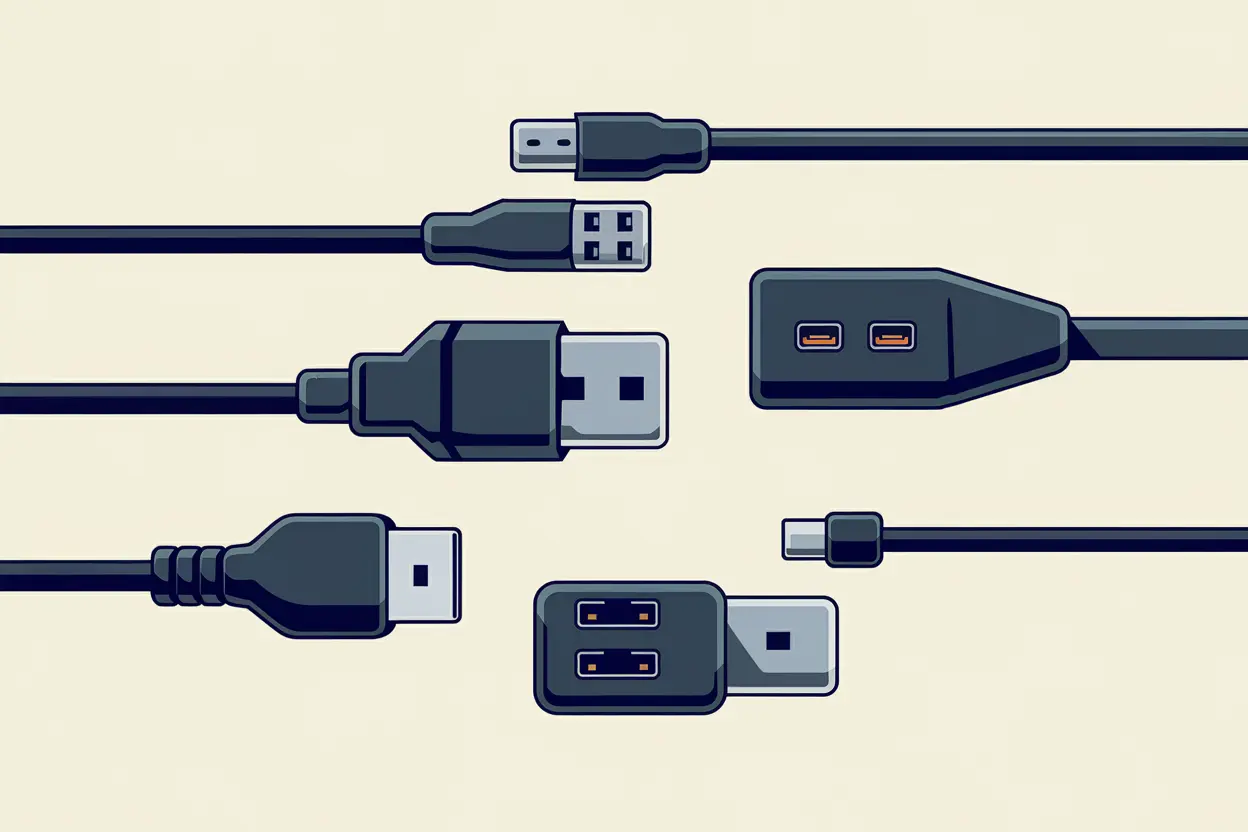
コンピューターの性能について考えるとき、私たちは通常、プロセッサ、RAM、グラフィックカードに注目しがちですが、PCのポートも日常的な使用において、それらと同じくらい、あるいはそれ以上に重要です。ポートによって、接続できる機器の種類、データ転送速度、画質や音質、そしてデバイスへの電力供給量が決まるからです。
お使いのPCにどのようなポートがあるのか、実際に必要なポートはいくつあるのか、どのポートが時代遅れなのか、ポートが開いていて正しく設定されているかどうかを確認するにはどうすればよいのか、疑問に思ったことがあるなら、まさにここが最適な場所です。周辺機器、ビデオ、ネットワーク、オーディオ、PCI Express拡張スロットを接続するための一般的なポート、さらにはWindowsで開閉される論理ネットワークポートなど、すべての外部ポートと内部ポートについて詳しく見ていきましょう。
PCポートとは何ですか?そして、実際にはどのような用途に使われるのですか?
コンピューターの世界では、PCポートについて話す場合、通常は2つの異なるものを指します。1つは物理的なコネクタ(USB、HDMI、RJ-45、オーディオジャックなど)であり、もう1つはアプリケーションがインターネットやローカルネットワークを介して通信するために使用される論理的なネットワークポート(80、443、21など)です。
物理的に言えば、ポートとは単に入出力(I/O)インターフェースのことです。つまり、コンピュータがデータ、信号、そして多くの場合電力も送受信できるようにするコネクタです。タワー型PCの背面、ノートパソコンの前面や側面、さらにはモニターやドックにもポートがあります。そして、空いているポートを覆っておくのが良い理由がここにあります。
電気的および論理的なレベルでは、これらのポートはすべて、伝送速度を設定するクロック、データラインまたはピン、そして多くの場合、電源ラインといったいくつかの基本要素を共有しています。一部のポートは並列モード(1サイクルあたり数ビット)で動作し、その他はシリアルモード(1サイクルあたり1ビット)で動作しますが、現代においては、高周波シリアルポートが従来の並列バスを最終的に凌駕しています。
外部ポートとマザーボード内部の拡張スロット( PCI Express 、M.2など)を混同しないことが重要です。これらのスロットもI/Oインターフェースですが、拡張カードや高速ストレージドライブを取り付けるためのものであり、周辺機器を手動で接続したり取り外したりするためのものではありません。
現代のコンピュータにはいくつのポートが搭載できるのでしょうか?
現代のデスクトップPCには、マザーボード上の内部ポートを除いて、通常6~12個の外部ポートが搭載されています。ノートPCはスペースの制約からポート数は若干少なくなりますが、種類は概ねほぼ同じです。
通常のキャストは、これとよく似ています。
- USBポート (USB-AおよびUSB-C):ノートパソコンの場合、前面、背面、側面に4~8個のコネクタが配置されている。
- ビデオポートHDMIポートおよび/またはDisplayPortポートが1つ以上搭載されています。古い機器では、VGAポートやDVIポートが搭載されている場合もあります。
- 有線ネットワークギガビット以上の速度に対応したRJ-45(イーサネット)ポートが少なくとも1つ必要です。
- アナログオーディオポート単一の3,5mmコンボジャックから、5~6個の色分けされたコネクタへ。
- カードリーダーSDカードまたはmicroSDカードスロット。特にノートパソコンやコンテンツ制作向け機器によく見られる。
- 特別港シリーズやメーカーによって、Thunderbolt、eSATA、または独自のポートが搭載されます。
目に見える部分に加えて、マザーボードには多数の内部接続部が隠されています。SSDやハードドライブ用のSATAポート、NVMe用のM.2スロット、そしてグラフィックカード、ネットワークカード、キャプチャカードなどが接続されるPCI Expressレーンなどです。
USBポート:周辺機器の普遍的な標準規格
もし「欠かせない」という称号にふさわしいポートを一つ挙げるとすれば、それは間違いなくUSB(ユニバーサル・シリアル・バス)でしょう。USBは、当時混沌としていた様々なコネクタ(シリアル、パラレル、PS/2、SCSIなど)を統一するために90年代後半に開発され、今日では複数のUSBポートを備えていないPCを見つけるのは事実上不可能です。
一方には、最大転送速度を定義する規格のバージョンがあります。
- USB 1.1:最大12Mbps、現在では完全に旧式。
- USB 2.0:理論値480Mbps(約60MB/秒)で、シンプルな周辺機器では依然として広く普及している。
- USB 3.0 / 3.1 Gen 1:最大5Gbps。
- USB 3.1 Gen 2 / 3.2: 10~20 Gbps、既に設計済み 高速ストレージ そして展示物。
- USB4:Thunderboltの機能を統合し、帯域幅をさらに拡張します。
一方、コネクタの物理的な形状というものもあります。これは、PCケースを見たときに目にする部分です。
- USB-A定番の長方形形状。キーボード、マウス、USBドライブ、プリンターなどで今でもよく見かける。
- USB-B四角い形状はプリンターや一部の外部機器で非常に一般的でしたが、近年では次第に見かけなくなってきています。
- マイクロUSBとミニUSBこれらは長年、携帯電話やカメラで使用されていましたが、現在では事実上USB-Cに取って代わられています。
- USB-Cリバーシブルでコンパクト、そして非常に汎用性の高いコネクタです。データ、ビデオ、電源を同時に伝送でき、最新世代(USB 3.2、USB4、Thunderbolt)で採用されています。
USB規格の大きな利点の1つは、下位互換性です。コネクタの種類が合えば、USB 2.0デバイスをUSB 3.2ポートに接続したり、その逆も可能です。ただし、実際の速度は常に、より低速なバージョン(「ボトルネック」)によって制限されます。
もう一つ重要な点は電力です。USB Power Delivery(USB-PD)などの技術のおかげで、多くのUSB-Cポートはデータ転送だけでなく、携帯電話、タブレット、さらにはノートパソコンの充電も可能で、最大100Wの電力を供給できます。
さらに、メーカーはUSBポートに色を付けることで、世代をひと目で区別できるようにしていることが多い。
- ホワイト:USB 1.1(現在では事実上絶滅)。
- 黒:標準USB 2.0。
- 青またはティール:高速USB 3.x。
- 赤/オレンジ/黄色:PCがアイドル状態でも充電可能なポート。
ThunderboltとUSB-C:1つのポートでほぼすべての機能を実現
USB-Cの物理コネクタは多くの技術に利用されており、中でも最も強力なものの1つがThunderboltです。ThunderboltはもともとIntelがAppleと共同開発した規格です。Thunderbolt 3と4は同じUSB-Cコネクタを使用していますが、帯域幅、電力供給、ビデオ互換性に関する厳格な仕様が追加されています。
Thunderboltポートは、以下の機能を1本のケーブルに統合することができます。
- Datos de alta velocidad (最大40Gbps)
- ビデオ 1つまたは複数の画面(例えば、4Kや8Kなど)に対応。
- 電力供給 ノートパソコンやミニPCを充電するのに十分な容量です。
これにより、Thunderboltは、高度なドック、eGPU(外付けグラフィックカード)、NVMeストレージエンクロージャー、およびデスクトップ上で1本のケーブルで接続・切断できるポータブルワークステーションにとって理想的な選択肢となります。
USB4の登場以降、ハイエンドUSBとThunderboltの境界線は曖昧になり、現在では多くのノートパソコンがUSB4とThunderboltの両方に対応したUSB-Cポートを搭載するようになり、ユーザーにとって非常に使いやすくなった。
ビデオポート:HDMI、DisplayPort、そして衰退しつつある従来のポート
モニター、テレビ、プロジェクターなどを接続するために、PCは専用のビデオポートを使用します。長年にわたり、アナログコネクタとデジタルコネクタが混在していましたが、現在ではHDMIとDisplayPortが主流となっており、どちらもデジタル接続で音声伝送も可能です。
HDMI(High-Definition Multimedia Interface)は、テレビやゲーム機で広く普及しており、多くの家庭用PCでも事実上の標準規格となっています。デジタル映像と音声の伝送を可能にし、HDCPコピープロテクションをサポートし、最新バージョンでは4Kおよび8K解像度と高リフレッシュレートに対応しています。
一方、DisplayPortは元々、プロフェッショナル向けPCやゲームの世界向けに設計された規格です。その強みは、高リフレッシュレート、マルチモニター構成、高解像度をネイティブでサポートしている点にあります。さらに、そのプロトコルはUSB-CやThunderboltとシームレスに統合されるため、多くの最新ノートパソコンがUSB-Cコネクタ1つで4Kビデオを出力できる理由が説明できます。
引き抜きコネクタの側面には、以下のものがあります。
- VGA:CRTモニターや初期の液晶ディスプレイで用いられた、古典的なアナログ規格。高解像度では画像がぼやけるため、明らかに時代遅れである。
- DVIこれはVGAとHDMIの橋渡しとなる規格であり、アナログ、デジタル、ハイブリッド(DVI-A、DVI-D、DVI-I)といった様々な種類が存在するため、かなりの混乱を招いた。現在では、新しい機器で見かけることはほとんどない。
- Sビデオとコンポジットビデオ:PCを古いテレビに接続したり、キャプチャカードで使用されていたが、現代のPCではほとんど見られなくなった。
新しいコンピューターを組み立てたりアップグレードしたりする場合は、 HDMIやDisplayPortを使用するのが賢明です。また、古いモニターとの互換性が必要な場合は、専用のアダプターを使用してください。
ネットワークポート:RJ-45、おなじみのイーサネット
Wi-Fiは大きく普及しましたが、競技ゲーム、ホームサーバー、本格的なリモートワークなど、最大限の安定性と低遅延を求める場合には、有線ネットワークが依然として重要です。
ここで問題となる物理コネクタは、イーサネットインターフェースに関連付けられているRJ-45です。現在では、マザーボードのポートは通常、少なくともギガビットイーサネット(1Gbps)をサポートしていますが、ハイエンドシステムでは2.5Gbps、5Gbps、あるいは10Gbpsのインターフェースがますます一般的になっています。
多くの人が見落としがちなのは、実際の速度はポートやネットワークカードだけでなく、イーサネットケーブル自体(カテゴリ:Cat5e、Cat6、Cat6aなど)にも左右されるということです。ケーブルが古く、カテゴリが低い場合、他のハードウェアがより高速な通信速度に対応していても、ケーブルがボトルネックになる可能性があります。
オーディオポート:アナログジャックとデジタルS/PDIF
オーディオに関しては、ほとんどのPCはヘッドホン、マイク、スピーカーの接続に依然として従来型の3,5mmジャックを使用しています。デスクトップコンピュータには通常、複数の色分けされたジャックが備わっています(フロントスピーカーは緑、マイクはピンク、リア、センター、サブウーファーチャンネルは黒/オレンジ/グレーなど)。サウンドに関する問題については、PCのオーディオ問題のトラブルシューティング方法に関するガイドを参照してください。
しかし、現代のノートパソコンでは、ヘッドホンとマイクを1つのコンボジャックで接続したり、USB接続やワイヤレスヘッドホンに直接切り替えたりすることがますます一般的になってきている。
より高音質なマルチトラックオーディオを求める場合や、PCをAVレシーバーに接続したい場合、S/PDIF(ソニー/フィリップス・デジタルインターフェース)が役立ちます。S/PDIFは光デジタル(TOSLINK)出力または同軸デジタル出力として提供され、アナログオーディオのような損失やノイズなしに、マルチチャンネルデジタルオーディオ(ドルビーデジタル、DTSなど)を1本のケーブルで送信できます。
「レトロ」なポート:シリアル、パラレル、PS/2、FireWire…
RS-232(シリアル)、セントロニクス/LPTパラレル、またはPS/2キーボード/マウスコネクタは、今でも一部の作業場、古いオフィス、あるいは産業現場で見かけることがあるかもしれません。現代の機器からはほとんど姿を消しましたが、制御機器、計測機器、特殊なハードウェアなどでは依然として重要な役割を果たしています。
RS-232シリアルポート(多くの場合DB9コネクタ付き)は、マウス、モデム、端末などで広く使用されていました。現在ではUSBがその地位を奪っていますが、古い機器とのシンプルで堅牢な通信が必要な環境では、依然として重要な役割を果たしています。
パラレルポート(セントロニクス、LPT)は長年にわたりプリンターの主流でした。比較的幅の広いパラレルバスでしたが、今日の基準からすると非常に制限が多く、現在ではUSBやネットワークに完全に取って代わられています。
PS/2コネクタ(マウス用が緑色、キーボード用が紫色)は、USBが登場する以前の時代に非常に人気がありました。現在でも、古いメカニカルキーボードとの互換性を確保するため、あるいはUSBバスとは別のポートが必要なシステム向けに、PS/2コネクタを一体化したマザーボードがいくつか存在します。
映像や高速外部ストレージの分野では、FireWire(IEEE-1394)とeSATAも一時期重要な役割を果たしていました。しかし、その後、USB 3.x、USB-C、Thunderboltの柔軟性と性能に取って代わられました。
PCI Expressスロット:PCの「ポート」のもう一つの側面
外部コネクタ以外にも、マザーボードには複数のPCI Express(PCIe)スロットが搭載されています。これらは基本的に、内部拡張カード用に設計された高速ポートです。PCIeは、x1、x4、x8、x16などのグループに分けられたレーンで構成されるモジュール式のポイントツーポイントシリアルバスです。NAS、ゲーム、サーバーでの使用を最適化するには、高度なPCIe最適化テクニックを検討してみてください。
各PCIeスロットは、レーン数と世代(PCIe 3.0、4.0、5.0…)に応じて特定の帯域幅を持っています。接続箇所は以下のとおりです。
- 専用グラフィックカード。
- 高速ネットワークカード。
- プロ仕様のビデオ撮影機器。
- 追加のストレージコントローラー。
さらに、NVMe SSD用のM.2ポートの多くは、単にPCIeの小型版であり、同じ種類の電源ラインを使用しているものの、ストレージ向けに設計されたはるかに小型のフォームファクタになっている。
お使いのPCに搭載されているポート(物理ポートとネットワークポート)を確認する方法
モニター、外付けSSD、オーディオインターフェースなどを購入する前に、お使いのコンピューターにどのポートが搭載されているかを確認しておくことをお勧めします。確認方法はいくつかあります。
まず、最も直接的な方法として、PCケースやノートパソコンの筐体を見てみましょう。多くのコネクタには、USB 2.0か3.xか、特定のUSB-CがThunderboltか、どのポートがHDMIでどのポートがDisplayPortかなどを示す記号や小さなマークが付いています。
確実に確認したい場合は、メーカーのウェブサイトにアクセスするか、お使いの機種の取扱説明書を参照してください。通常、外部ポートと内部ポートの両方を含む、利用可能なすべてのポートを示す図が掲載されています。
システム上の開いている論理ネットワークポート(アプリケーションが着信接続を待ち受けるために使用するポート)については、Windows に組み込まれたツールが用意されています。Windows 10 または 11 では、管理者権限で PowerShell またはコマンドプロンプトを開き、次のコマンドを実行できます。
netstat-ab
このコマンドを実行すると、数分後に、待機中のTCPポートとUDPポート、およびそれらに関連付けられた実行可能ファイルの一覧が表示されます。これは、これまで知らなかったアクティブなサービスを発見したり、接続の問題をデバッグしたりするのに非常に役立ちます。
ネットワークポートを開放することが推奨されるのはどのような場合で、どのようなリスクが伴うのでしょうか?
ルーターやファイアウォールでは、特定のアプリケーションがインターネットからの接続を受信できるようにするために「ポートを開放する」という話がよく出ます。対象となるアプリケーションは、Webサーバー、オンラインゲーム、P2Pプログラム、IPカメラなどです。しかし、開放するポートはそれぞれ攻撃者にとって潜在的な侵入経路にもなり得ます。サービスを公開する場合は、サービス構成とセキュリティに関する高度なガイドを参照してください。
管理されていない開放港のリスクには、以下のようなものがあります。
- マルウェアとトロイの木馬 設定ミスのあるサービスやパッチ未適用の脆弱性を悪用して侵入してくるもの。
- 自動スキャン 開いているポートを特定し、それらに対して標的型攻撃を仕掛ける。
- DDoS攻撃 特定のポートに大量の迷惑トラフィックを送り込み、サービスが動作不能になるまで攻撃を続ける。
したがって、一般的には、必要最低限のポートのみを、信頼できるアプリケーションのみに開放することが推奨されます。具体的な例としては、以下のようなものが挙げられます。
- 特定のポートを必要とする特定のオンラインビデオゲーム。
- 自分で管理し、常に最新の状態に保つWebサーバーまたはFTPサーバー。
- 適切に設定されたビデオ会議アプリケーションまたはリモートコントロールアプリケーション。
同時に、ルーターを常に最新の状態に保ち、強力なパスワードを使用し、トラフィックを監視して開いているポートでの異常な動作を検出するセキュリティソフトウェアを導入することが重要です。
パソコンやノートパソコンのポートを拡張することはできますか?
接続ポートが不足していても、絶望する必要はありません。機器を変更することなくポートを追加する方法はいくつかあります。
ノートパソコンやデスクトップパソコンの場合、最も簡単な解決策はUSBハブを使うことです。USBハブを1つのポートに差し込むだけで、利用可能なポート数を増やすことができます。USBポートのみを追加する基本的なハブもあれば、HDMIポート、カードリーダー、RJ-45ネットワーク接続機能などを追加した多機能なハブもあります。
さらに一歩進んだのがドッキングステーションです。これはUSB-CやThunderboltのパワーを利用して、ノートパソコンを小型ワークステーションに変えます。複数のモニター、有線ネットワーク、オーディオ、複数のUSBポートなど、すべて1本のケーブルでコンピューターに接続できます。
デスクトップPCの場合、空きPCIeスロットがあれば、USBポート、ビデオ出力、ネットワークインターフェース、あるいは古いハードウェアとの互換性を確保するための旧式のポート(シリアル、パラレル)などを追加した拡張カードをインストールできます。
ごく一部の特殊なノートパソコンでは、内部拡張モジュールをインストールすることが可能ですが、そのようなケースはますます稀になっており、通常は高度な知識とメーカー純正部品が必要となります。
デバイスに応じて適切なポートを選択してください
機器の性能を最大限に引き出すには、プラグが「合う」だけでは不十分です。各周辺機器に最適なポートを使用し、不要なボトルネックを避けることが重要です。
例えば、モニターはほとんどの場合HDMIとDisplayPortの両方で動作しますが、高リフレッシュレート(144Hz以上)が必要な場合や、複数のディスプレイをデイジーチェーン接続する場合は、通常はDisplayPortを使用するのが望ましいでしょう。一方、HDMIはテレビや単一のモニターに接続するのに最適です。
高速な外付けSSDについて言えば、最新のUSB 3またはUSB-Cポートを使用するのが賢明です。USB 2.0ポートに接続しても動作はしますが、ドライブの性能を完全に無駄にしてしまいます。
キーボード、マウス、プリンター、あるいは基本的なウェブカメラであれば、USB 2.0ポートで十分です。ストレージ、ドック、キャプチャカードなどのためにUSB 3.xポートを確保しておくのが良いでしょう。
音声に関しては、アナログ式のヘッドホンであれば、対応する3,5mmジャックに接続します。USB接続の場合、または内蔵サウンドカードを使用する場合は、空いているUSBポートを選択するだけで、システムがそれを別のオーディオデバイスとして認識します。
インターネット接続に関しては、遅延や安定性が重要な場合は、無線規格の速度がどれほど速くても、RJ-45イーサネットの方が依然として好ましいでしょう。
PCの物理ポートと論理ポートを理解することで、より適切なハードウェアを選択し、ネットワークを正しく構成し、互換性やセキュリティの問題を回避することができます。結局のところ、コンピュータは基本的に大きなネットワークハブであり、各ポートの役割と効果的な使用方法を明確に理解すればするほど、すべてがスムーズに動作するようにしやすくなります。つまり、モニターは本来の解像度で動作し、外付けハードドライブは最高のパフォーマンスを発揮し、ゲームは遅延なくプレイでき、ネットワークサービスは必要な場所でのみ利用可能になるのです。
インデックス
- 1 PCポートとは何ですか?そして、実際にはどのような用途に使われるのですか?
- 2 現代のコンピュータにはいくつのポートが搭載できるのでしょうか?
- 3 USBポート:周辺機器の普遍的な標準規格
- 4 ThunderboltとUSB-C:1つのポートでほぼすべての機能を実現
- 5 ビデオポート:HDMI、DisplayPort、そして衰退しつつある従来のポート
- 6 ネットワークポート:RJ-45、おなじみのイーサネット
- 7 オーディオポート:アナログジャックとデジタルS/PDIF
- 8 「レトロ」なポート:シリアル、パラレル、PS/2、FireWire…
- 9 PCI Expressスロット:PCの「ポート」のもう一つの側面
- 10 お使いのPCに搭載されているポート(物理ポートとネットワークポート)を確認する方法
- 11 ネットワークポートを開放することが推奨されるのはどのような場合で、どのようなリスクが伴うのでしょうか?
- 12 パソコンやノートパソコンのポートを拡張することはできますか?
- 13 デバイスに応じて適切なポートを選択してください