- タブレットは、特定のアプリやネイティブ機能を使用することで、Wi-Fiまたはケーブル経由でセカンドスクリーンとして機能させることができます。
- Android、iPad、Samsungタブレット、ペンタブレット向けに、品質や遅延レベルが異なるソリューションが用意されています。
- WindowsとmacOSの拡張画面モードは、生産性向上、学習、クリエイティブな作業に最も役立ちます。
- 従来のモニターと比較すると、タブレットは携帯性と汎用性に優れているが、サイズや人間工学的な面で制約がある。
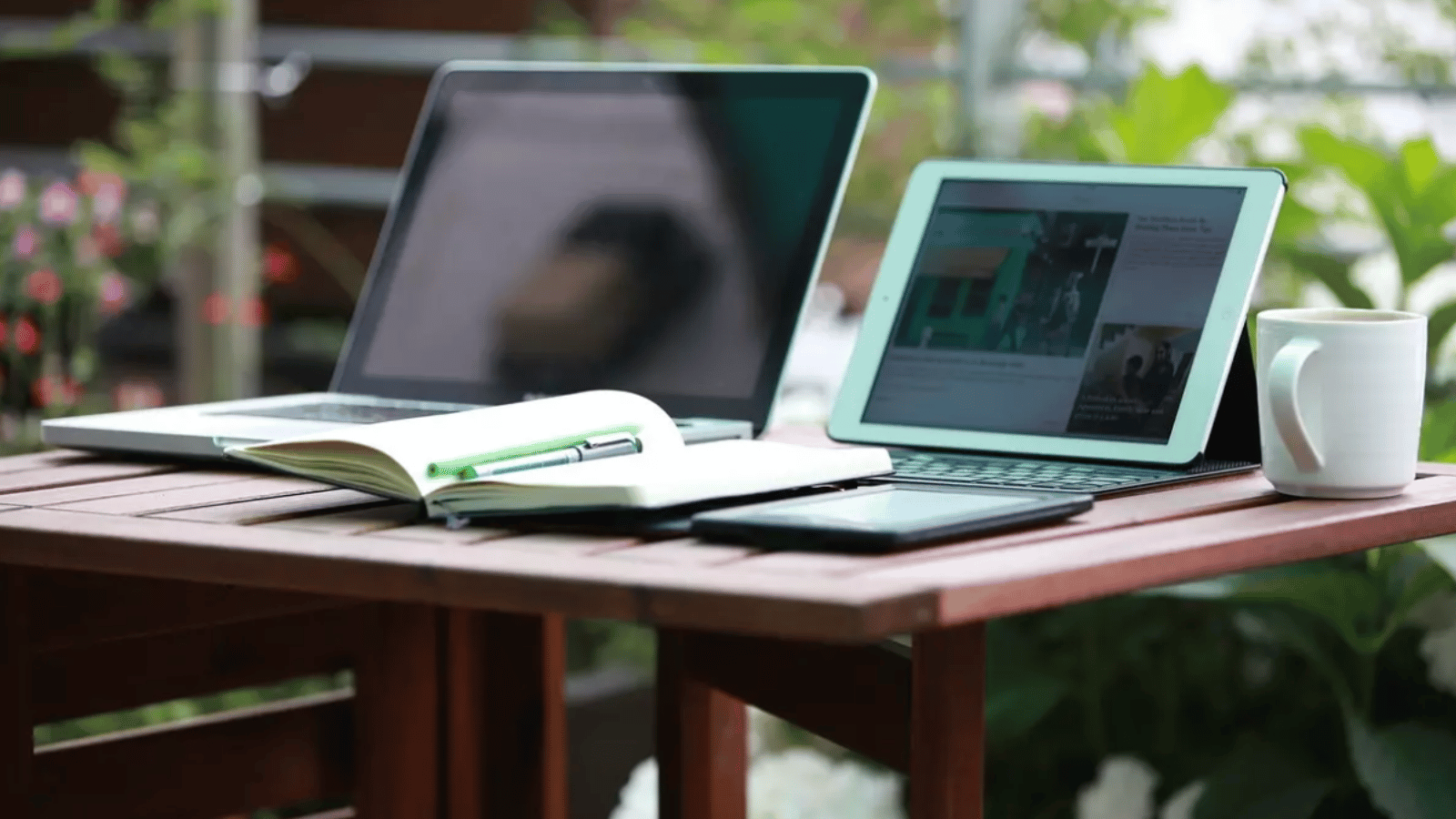
ノートパソコンやミニPCを使っている人なら、画面スペースがもう少し広ければいいのにと思ったことが一度や二度ではないでしょう。タブやウィンドウ、アプリケーションを頻繁に切り替えるのは本当に面倒で、時間と集中力を無駄にしてしまいます。外付けモニターを購入するのが定番の解決策ですが、特に移動が多い場合やスペースが限られている場合は、必ずしも最も便利で安価な方法とは限りません。
朗報です。おそらくご自宅には、モニターとして使えるものが既にあるはずです。それはタブレットです。最新のアプリや機能を使えば、Androidタブレット、iPad、Samsung Galaxy Tab、さらにはグラフィックタブレットを、有線接続でも無線接続でも、高額な費用をかけずに、非常に優れたセカンドスクリーンとして活用できます。この記事では、あらゆる選択肢、それぞれの利点と欠点、そして各方法を使うのに最適なタイミングについて解説します。
タブレットをセカンドモニターとして使う価値がある理由
タブレットをモニターとして使う最初の理由は明白です。専用のデバイスを別途購入することなく、作業スペースを確保できるからです。オフィス業務、ウェブブラウジング、ビデオ通話、さらには簡単な写真やビデオ編集など、セカンドスクリーンがあれば、ウィンドウを頻繁に最大化したり最小化したりすることなく、より多くの情報を一度に表示できます。
さらに、軽量でコンパクトなデバイスなので、どこへでも持ち運べます。リモートワークをしている場合、頻繁にオフィスを移動する場合、またはノートパソコンを持って旅行する場合、セカンドモニターとしてタブレットを使用する方が、スタンドやケーブルが付いた従来のモニターよりもはるかに便利です。
もう一つの重要な機能はタッチスクリーンです。従来のモニターとは異なり、多くのタブレットではタッチ操作、ドラッグ、ズーム、さらにはデジタルスタイラスによる書き込みが可能です。これは、簡単なメモを取ったり、図を作成したり、書類に署名したり、ツールバーを操作したり、ウィンドウをより直感的に管理したりするのに非常に便利です。
予算の問題もあります。多くの場合、タブレット(たとえベーシックなものでも)は同等の品質のモニターよりも安価であり、さらにマルチメディアコンテンツの視聴、読書、ゲーム、メッセージングアプリの使用など、PCとは独立して利用できる追加機能も備えています。
最後に、自宅にある古いタブレットを再利用することは、デバイスに新たな命を吹き込む素晴らしい方法です。そのハードウェアは、高度なアプリにはもはや対応できないかもしれませんが、基本的な作業用のセカンドスクリーンとしては、通常は十分すぎるほどの性能を発揮します。
Androidタブレットをモニターとして活用する:選択肢、要件、最適な使い方
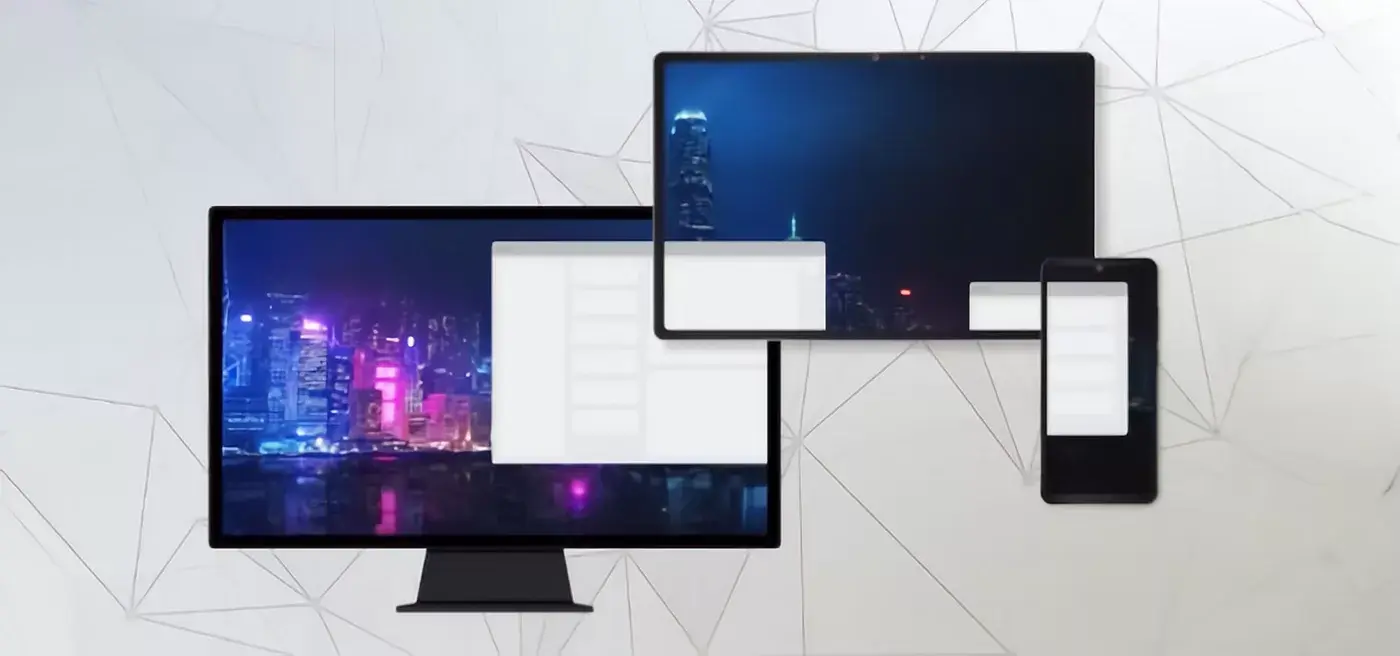
比較的新しいAndroidタブレットをお持ちなら、幸運です。なぜなら、自宅でセカンドスクリーンを設置するための、最も柔軟で手頃な選択肢の一つだからです。いくつかのアプリを使えば、Wi-Fiまたはケーブル経由で、PCのデスクトップ画面、あるいは別のAndroidデバイスのデスクトップ画面をタブレットに拡張したり複製したりできます。
Androidタブレットは、手頃な価格で持ち運びやすく、 Windows PC、Mac、その他のスマートフォンやタブレットとの互換性も求める場合に特に魅力的です。エントリーモデルなら50ユーロ程度から購入可能で、予算を抑えてもセカンドモニターとして十分に使えるでしょう。
ただし、快適に利用するには、タブレットには比較的新しいバージョンのAndroidが搭載されていること、高解像度の画面を備えていること、そして無線接続を使用する場合は、自宅やオフィスに安定した高速なWi-Fiネットワークがあることが必要です。また、接続先のPCやデバイスが、使用したいアプリと互換性があることも重要です。
実際には、手順は通常ほぼ同じです。コンピューター(クライアントまたはサーバー)に1つのアプリをインストールし、タブレットにもう1つのアプリをインストールします。両方のデバイスは同じWi-Fiネットワークに接続するか、USB/USB-Cケーブルで接続する必要があります。その後、タブレットは、Windowsのディスプレイ設定または使用しているシステムで選択した設定に応じて、拡張モニターまたは複製モニターとして機能します。
タブレットをPCモニターに変えるアプリ
タブレットを補助モニターとして使えるアプリは数多く存在します。一部は一定の制限付きで無料、その他は有料で、画質、応答速度、タッチ機能などもアプリによって異なります。以下に、Windows、macOS、Android、iOS向けの人気が高く信頼性の高いアプリを詳しくご紹介します。
Chromeリモートデスクトップ:リモートアクセスは単なる拡張モニター以上のもの
Google Chromeのリモートデスクトップは、タブレットを画面拡張として使用するために設計されたものではなく、むしろ別のコンピューターをリモートで操作するために設計されています。とはいえ、Androidタブレット(あるいはスマートフォン)をお持ちであれば、どこからでもPCのデスクトップを表示・管理できます。
この機能はブラウザ拡張機能とウェブサービスを利用して動作します。まず、パソコンのChromeブラウザでリモートアクセスを設定し、Googleアカウントと連携させます。次に、Androidアプリから接続先のパソコンを選択します。これにより、パソコンの画面をタブレットにミラーリングできますが、追加モニターのように画面を拡張することはできません。
安全に利用するためには、以下のベストプラクティスに従うことをお勧めします。可能な限りGoogleアカウントで2段階認証を有効にする、信頼できるWi-Fiネットワークを使用する(暗号化されていない公共ネットワークは避ける)、強力なパスワードを選択する、オペレーティングシステムとブラウザを常に最新の状態に保つ、そして許可する権限を慎重に確認する。
接続に問題が発生した場合は、PCの電源が入っていてインターネットに接続されていること、ネットワークがサービスをブロックしていないこと、ウイルス対策ソフトやファイアウォールが通信をブロックしていないこと、そして企業や教育機関のコンピューターの場合は、組織自体がChromeリモートデスクトップの使用を妨げるような制限を設けていないことを確認してください。
Spacedesk:最も包括的で無料のソリューションの1つ
Spacedeskは、タブレットをWindowsの拡張モニターとして活用したいユーザーにとって、最も人気のあるアプリの一つとなっています。Windows 8.1以降に対応し、Androidタブレット(バージョン4.1以降)およびiPad(iOS 9.3以降)とも互換性があります。さらに、クライアントデバイスにアプリをインストールしなくても、最新のWebブラウザから利用することも可能です。
手順は簡単です。Windows PCにサーバーソフトウェアをインストールし、タブレットにSpacedeskアプリをインストールします。通信はローカルネットワーク経由で行われるため、両方のデバイスが同じWi-Fiネットワークに接続されていることが重要です。タブレットがPCを検出すると接続され、Windowsはそれを追加モニターとして認識します。
次に、Windowsのディスプレイ設定で、セカンダリ画面を複製、拡張、またはのみ使用するかを選択できます。拡張モードでは、ウィンドウをタブレットにドラッグできるパノラマデスクトップが表示されます。複製モードでは、メインモニターとまったく同じものが表示されます。
Spacedeskは、基本バージョンが無料であること、そしてルーターと信号強度が十分であればWi-Fi経由で非常に優れたパフォーマンスを発揮する点で際立っています。技術的な詳細に煩わされることなく、手頃な価格で柔軟なソリューションを求めるユーザーに最適です。
SplashtopおよびSplashtop Wired XDisplay:ワイヤレスおよびUSB経由
Splashtopは、Windows、macOS、Android、iOSとの幅広い互換性を備えた、実績のある非常に強力なリモートアクセスおよび拡張ディスプレイプラットフォームです。無料のものと有料のものを含め、さまざまな製品とプランがあり、すべての拡張ディスプレイ機能が無料で利用できるわけではありません。
Splashtopを2台目のワイヤレスモニターとして使用するには、PCにプログラムをインストールし、タブレットまたはiPadに対応するアプリをインストールしてアカウントを作成し、両方のデバイスが同じWi-Fiネットワークに接続されていることを確認してください。デスクトップソフトウェアのセキュリティ設定から、パスワードまたはPINを設定して、コンピューターとタブレット間の接続を保護できます。
非常に興味深い代替案として、Splashtop Wired XDisplayがあります。これは、 Wi-FiではなくUSBケーブルでタブレットを接続することを好むユーザー向けに設計されています。このアプリは、時折使用するのに十分な約10分間の無料セッションを提供しており、継続的に使用できる手頃な価格の有料版も用意されています。
Wired XDisplayを使用するには、PC(Windows 7以降、macOS 10.9以降)にクライアントをインストールし、AndroidタブレットまたはiPad(iOS 7.0以降、またはAndroid 4.0以降)にアプリをインストールする必要があります。その後、適切なUSB/USB-Cケーブルで両方を接続すると、タブレットが非常に低遅延のセカンダリモニターとして機能します。
Wi-Fiの品質に左右されずに優れたパフォーマンスと安定性を求めるなら、これは良い選択肢です。例えば、文書を縦向きに読んだり、アプリケーションの追加ビューを表示したり、メイン画面で作業しながらタブレットをコントロールパネルとして使用したりする場合などに適しています。
デュエットディスプレイ:高品質だが、有料でのみ利用可能
Duet Displayは、iPadやAndroidタブレットをPCやMacのセカンドスクリーンとして使用するための、非常に人気のあるアプリです。その強みは、非常に低い遅延と優れた画質にあり、有線接続を最大限に活用できるだけでなく、最新バージョンでは無線接続にも対応しています。
Duet Displayのコンセプトはプラグアンドプレイです。パソコンにソフトウェアをインストールし、タブレットやiPhoneにアプリをインストールしたら、ケーブル(LightningまたはUSB-C)で接続するだけで、最小限の設定で拡張デスクトップまたは複製デスクトップがすぐに利用できます。デバイスのタッチ機能もそのまま利用できるため、セカンドスクリーン上でジェスチャーやタップ操作を直接行うことができます。
ただし、いくつか注意点があります。このアプリは有料(キャンペーンやプラットフォームによって15~16ユーロ程度)で、古いWindows環境や古いドライバーを使用している場合、システムがタブレットを汎用モニターとして認識し、解像度が1024x768に制限されることがあります。これは、ビデオドライバーとデスクトップアプリを最新の状態に保つことで解決できます。
価格に納得でき、ケーブル接続に抵抗がないのであれば、Duet Displayは通常、滑らかさと鮮明さの点で最も優れた性能を発揮します。特に、わずかな遅延が気になるような作業、例えば軽い編集作業、集中的なオフィスワーク、あるいはメインのセカンダリースクリーンとして長時間使用する場合などに最適です。
SuperDisplay:タブレットをモニター兼グラフィックタブレットに変身させる
SuperDisplayは、主にWindows 10ユーザー向けに設計されたソリューションで、Androidタブレットを単なる高リフレッシュレートモニターとしてだけでなく、感圧式グラフィックタブレットとしても活用したいユーザーに最適です。
有料アプリ(3日間の無料トライアル付き、価格は約8~9ユーロ)は、最大60fpsのリフレッシュレートに対応しており、描画やウィンドウの移動時に非常にスムーズな操作感を提供します。また、Samsung Sペンなどの筆圧感知スタイラスにも対応しているため、タブレットをPhotoshopなどのソフトウェアに対応した高性能なデジタルキャンバスとして活用できます。
一般的な手順としては、PlayストアからタブレットにSuperDisplayをインストールし、PCにデスクトップコンポーネントをダウンロードしてインストールした後、お好みに応じてUSBケーブルまたはWi-Fiで接続します。まず、タブレットでアプリを開き、次にPCでアプリを開いて、両方のデバイスをペアリングする手順に従ってください。
公式にはWindows 10向けに設計されていますが、多くのユーザーからWindows 11でも問題なく動作するとの報告があります。クリエイティブな作業、イラスト制作、レタッチ作業を行う方、あるいはセカンドモニターと筆圧感知式描画ツールを兼ねたハイブリッドデバイスをお探しの方にとって、SuperDisplayは最も有力な選択肢の一つです。
Deskreenは、 Windows、macOS、Linuxに対応したクロスプラットフォームツールとして非常に興味深いツールです。最新のブラウザを搭載したほぼすべてのデバイス(タブレット、ノートパソコン、携帯電話など)をセカンダリディスプレイとして使用できます。これは、PC上に一種の「仮想ディスプレイアダプタ」を作成し、ローカルネットワーク経由でビデオを共有することで実現されます。
Deskreenをパソコンにインストールして起動し、ブラウザ(Chrome、Firefox、Safariなど)を使ってリンクまたはQRコード経由でタブレットを接続するだけです。画面全体または特定のアプリケーションのみを共有でき、複数のクライアントが同時に接続できるため、プレゼンテーションやデモンストレーションに便利です。
動画品質制御オプション、Wi-Fi接続機能、接続暗号化機能を備えています。例えば、会社の制限などでタブレットにアプリをインストールしたくない場合、メインのパソコンなら自由にインストールできるので、非常に魅力的な選択肢となります。
Pitikapp:リソースモニターと補助パネル
Pitikappは少し異なるアプローチを採用しています。PCでゲーム、仕事、ストリーミングをしている間、タブレットを情報パネルやリソースモニターとして利用できるように設計されています。従来のデスクトップ拡張機能というよりは、システム統計情報、ゲームデータ、カスタムコントロール、特定のダッシュボードなどを表示するためのツールと言えるでしょう。
重要なのは、Windowsパソコンとタブレット(AndroidまたはiOS)の両方にPitikappをインストールし、両方が同じWi-Fiネットワークに接続されていることを確認することです。接続が完了したら、パソコンのパフォーマンス、ゲーム設定、メディアコントロールなど、セカンダリ画面に表示する内容を設定できます。
ストリーミング配信を行うユーザーや、ゲーム中に温度、CPU使用率、FPSなどを監視したいユーザーにとって、メイン画面をオーバーレイで埋め尽くすことなく、すべての情報を表示できるのは非常に実用的な解決策です。
Miracastおよびその他のワイヤレス技術
専用アプリに加えて、Miracastなどのワイヤレスストリーミング技術を利用して、PCの画面をタブレット、スマートフォン、テレビなどの互換性のあるディスプレイに送信することもできます。場合によっては、受信機として機能するアダプターやアプリが必要になります。
Windowsパソコンの場合、システムがMiracastに対応していれば、ワイヤレス投影のオプションが表示されます。これを確認するには、DxDiagツールを使用して情報をテキストファイルに保存すると、パソコンのMiracast機能と制限事項が表示されます。
Miracastは、Chromecastなどのデバイスや特定のAndroidアプリと組み合わせることで、画面をミラーリングしたり、タブレットをワイヤレスモニターとして使用したりすることができますが、専用ソリューションと同等の品質や遅延が得られるとは限りません。
Samsung Galaxy Tabタブレット:アプリをインストールせずにセカンドスクリーンを利用できる
最新のSamsung Galaxy Tab、特にOne UI 3.1以降を搭載したGalaxy Tab S7またはS8シリーズをお持ちの方は、非常に便利な機能をご利用いただけます。それは、システム自体に統合されたセカンドスクリーンです。これにより、サードパーティ製アプリケーションをインストールすることなく、タブレットをWindows PCのモニターとして使用できます。
手順は簡単です。PCとタブレットを同じネットワークに接続し、Samsungタブレットのクイック設定パネルを開いて、「セカンドスクリーン」オプションをタップします(Windowsタブレットモードでも同様の操作が可能です)。次に、ニーズに応じて使用モード(描画/ゲーム向け、低遅延、またはビデオ向け)を選択します。
Windowsパソコンで、WindowsキーとKキーを同時に押してワイヤレスデバイスパネルを開き、一覧からGalaxy Tabを選択します。そこから、PC画面をミラーリングするか、デスクトップを拡張して2台のモニターを使用するかを選択できます。
このネイティブ統合機能は、互換性のあるノートパソコンを持ち歩くことが多いユーザーにとって特に便利です。余計な手間や複雑な設定なしに、Samsungタブレットを数秒ですぐに使えるセカンドスクリーンに変えることができるからです。
iPadをモニターとして使用する:Sidecarとその他の代替手段
iPadは、特にAppleのエコシステムを利用しているユーザーにとって、補助モニターとして最適な選択肢の一つです。Sidecar機能を使えば、最新のMacはiPadをセカンダリディスプレイとして有線または無線で接続でき、macOSとiPadOSの連携を最大限に活用できます。
Sidecarを使用するには、MacとiPadが互換性があり、同じネットワークに接続されているか、イーサネットケーブルで接続されている必要があります。macOSでは、「システム設定」→「ディスプレイ」の順に選択し、「+」アイコンをクリックして、iPadを追加のディスプレイとして選択します。これで、デスクトップを簡単に拡張したり、ミラーリングしたりできます。
SidecarはApple PencilとiPadのタッチ機能を活用するため、ペンタブレットとして使用したり、手書きのメモを取ったり、ペンを使って複雑なインターフェースを操作したりできます。デザイン、イラスト、編集などの仕事をする人にとって、非常に強力なツールです。
Sidecarが使えない場合(互換性の問題やWindows環境のためなど)、Duet Display、Splashtop、Spacedesk(iPad用)、Air Display、iDisplayといったサードパーティ製アプリを使うこともできます。これらのアプリは、USBまたはWi-Fi経由でiPadをMacやPCに接続します。多くは有料アプリですが、洗練されたパフォーマンスと高度な機能を提供しています。
ペンタブレットをモニターとして使う:クリエイターにとって理想的な選択肢
画面付きのペンタブレット(XPPen、Wacom、Huionなどの類似モデル)は、 PCやMacに接続されたインタラクティブモニターとして機能するように設計されています。つまり、筆圧感知スタイラスで描画するだけでなく、画面をあらゆる作業のセカンドディスプレイ(あるいはメインディスプレイ)として使用できるということです。
これらのデバイスは通常、HDMI/DisplayPortとUSB、または最新モデルではUSB-Cケーブル1本で接続します。公式ドライバーをインストールすると、システムはそれらを追加モニターとして認識し、設定でデスクトップを複製するか拡張するかを選択できます。また、画面を傷つけずにきれいにする方法を知っておくと、視認性とペンの反応性を維持できるので便利です。
最大の利点は、通常、画面サイズが大きめ(約11インチから24インチ以上)、色再現性に優れたパネル、そしてもちろん、スタイラスとの完全な連携(筆圧感知、傾き検知、カスタマイズ可能なボタンなど)を備えていることです。これにより、描画、書き込み、ナビゲーション、コンピュータの操作を非常に高い精度で行うことができます。
例えば、Artist 24 Proのようなモデルは、2K QHD解像度の23,8インチスクリーンと、ワークフローを高速化する設定可能なホットキーを備えています。また、Artist 22 Plusのようなモデルは、21,5インチスクリーンと非常に高い筆圧感度(16段階)を備え、芸術作品制作を最大限に引き出すように設計されています。
イラスト制作、写真や動画の編集、手書きメモが必要なオンライン講座の受講などに多くの時間を費やす場合、ペンタブレットはセカンドスクリーンとしても、クリエイティブツールとしても役立ちます。価格は多くの一般向けタブレットよりも高くなりますが、その分プロ仕様のツールを手に入れることができます。
接続方法:Wi-Fi、USB、HDMI。どれが最適でしょうか?
タブレットをコンピューターに接続する方法は、使用感に大きく影響します。大まかに言うと、無線接続(Wi-Fi/Bluetooth)か有線接続(USB、USB-C、アダプターを使用したHDMI)のどちらかを選択でき、それぞれに長所と短所があります。
無線接続(WiFi):ケーブルを持ち運ぶ必要がなく、ネットワーク範囲内であればタブレットをどこにでも置けるため、携帯性という点では最も便利です。ルーターの性能が良く、混雑が少なければ、Spacedesk、Deskreen、Splashtopなどのアプリでも問題なく動作します。ただし、信号が不安定な場合は、遅延や画面の乱れが発生する場合があります。
有線接続(USB/USB-C):通常、最も低遅延で安定性に優れた接続方法です。Duet Display、Splashtop Wired XDisplay、SuperDisplayなどのアプリケーションは、USB接続を利用して、遅延を最小限に抑え、高解像度でビデオを送信します。ただし、そのためには適切なケーブルを使用し、タブレットがそのケーブルに対応している必要があります。
HDMI接続:一般的に、一般消費者向けタブレットはHDMI入力信号を受け付けず、出力信号のみを受け付けます(出力機能がある場合)。通常のタブレットをHDMI経由でモニターとして使用するには、ビデオ信号をタブレットが解釈できる形式に変換する専用アダプターが必要になりますが、これは通常、実用的でも安価でもありません。一方、描画タブレットはHDMIを直接受信するように設計されています。
いずれにせよ、ケーブルを使用することに決めた場合は、高品質のケーブルに投資し、USB-Cハブの不具合を避けることが重要です。ケーブルに不具合があると、タブレットをモニターとして使用中に接続が切断されたり、解像度が低下したり、充電に問題が発生したりする可能性があるからです。
いずれにしても、ケーブルを使用することに決めた場合は、良質なケーブルに投資することが重要です。ケーブルに不具合があると、接続が切断されたり、解像度が低下したり、タブレットをモニターとして使用中に充電に問題が発生したりする可能性があるからです。
Windowsの設定:複製、拡張、またはセカンドスクリーンのみ
システムがタブレットをモニターとして認識すると、Windowsのディスプレイ設定から使用方法を選択できます。基本的には、ミラーリング、拡張、セカンドスクリーンのみの3つのモードがあり、それぞれ異なる状況向けに設計されています。
画面を複製すると、メインモニターとタブレットの両方に全く同じ内容が表示されます。これはプレゼンテーションや研修などに便利です。あなたがパソコンで作業している間、他の参加者はセカンドスクリーンで同じ内容を見ることができます。セカンドスクリーンは参加者の近くに置いたり、別のスペースに組み込んだりできます。
拡張モードでは、Windowsはデスクトップをタブレットに拡張し、まるで大きなテーブルを使っているかのように表示します。ウィンドウを画面間で移動したり、編集ツールをドラッグしたり、参照ドキュメントをタブレットに配置したり、メイン画面をメインコンテンツのために空けておくことができます。生産性を高める上で最も実用的なモードです。
「セカンドスクリーンのみ」オプションを選択すると、ノートパソコンのモニターがオフになり、外部スクリーンにのみ画像が表示されます。これは、コンピューターをより大きな画面(テレビ、大型モニターなど)に接続してコンテンツを表示したり、ゲームをプレイしたり、映画を鑑賞したりする際に、2つの画面を同時に使用せずに済むため便利です。
タブレットを使用している場合でも、これらのモードはモニターの場合と同様に機能します。唯一の違いは、場合によってはタッチ操作とスタイラスペンを使って拡張画面上のコンテンツを操作できる点です。
タブレットをモニターとして使うのが本当に理にかなうのはどんな時でしょうか?
タブレットをモニターとして使う最も一般的な方法は、マルチタスクの生産性を向上させることです。スプレッドシート、レポート、ウェブブラウジング、メール、メッセージングなどを同時に作業する場合、セカンドスクリーンがあれば、片側にドキュメント、もう片側にツールや参考資料を表示するなど、すべてをより整理して管理できます。
写真や動画を編集する人にとって、タブレットはツールバー、タイムライン、プレビューなどを表示するために使用でき、メインモニターは高解像度画像を表示するために使用できます。多くのプログラマーも、ドキュメント、ログ、開発作業のプレビュー用に別の画面を使用しています。
教育分野やテレワーク分野では、タブレットをモニターとして使うことはビデオ通話にとって非常に便利です。タブレットで会議やチャットを中断し、メイン画面でメモを取ったり、資料を閲覧したり、ウェブを閲覧したりしても、ビデオ会議中に2秒ごとにウィンドウを切り替えていることが誰にも気づかれません。
勉強にも役立ちます。片方の画面にスライドやバーチャルキャンパスを表示し、もう片方の画面にワープロソフト、メモアプリ、手書きメモアプリなどを表示できます。多くの学生は、資料やメモ、練習問題を整理するためのちょっとした追加スペースがあることを高く評価しています。
レジャーにも最適です。例えば、ビデオゲームをストリーミング配信する場合、メイン画面でゲームをプレイしながら、タブレットを使ってチャットを監視したり、配信ソフトウェアを操作したり、統計情報を確認したりできるため、モニター画面が常にオーバーレイで埋め尽くされることがありません。
従来のモニターと比較した場合のメリットとデメリット
他のあらゆる技術的な解決策と同様に、タブレットをモニターとして使用することにも長所と短所があります。最も明白な利点の1つは携帯性です。タブレットはモニターよりもリュックサックに入れやすく、セカンドスクリーン以外にもさまざまな用途に使用できます。
もう一つの利点は、その柔軟性です。モニターとして使用する時と、読書、動画視聴、ソーシャルメディア利用のためのスタンドアロンデバイスとして使用する時を自由に選択できます。さらに、豊富なアプリが用意されているため、有線接続、Wi-Fi接続、リモートアクセス、描画など、ニーズに合わせて操作をカスタマイズできます。
経済面や資源節約の面でも明確なメリットがあります。新しいモニターを購入する代わりに、使われなくなったタブレットを再利用することで、より長く活用できるのです。モバイル環境や予算が限られているユーザーにとって、このソリューションは大きな違いを生み出すでしょう。
人間工学と目の健康もまた、デリケートな問題です。タブレットはモニターのように机に固定して使うようには設計されていないため、適切なスタンドを使わないと、首や背中の姿勢が悪くなる可能性があります。また、作業中にセカンドスクリーンで通知やエンターテイメントアプリを起動したままにしておくと、気が散りやすくなります。
パフォーマンス面では、多くの全画面表示アプリはリソース消費を抑えるために解像度やリフレッシュレートを制限しており、特にWi-Fi接続時は常に多少の遅延が発生する可能性があります。また、タブレットをモニターとして使用する場合、電源に接続していないとバッテリーの消耗が非常に速いことも忘れてはなりません。
集中的な使用には専用モニターが最も確実な選択肢であることに変わりはないが、セカンドスクリーンとしてのタブレットは、特にモバイルワーク、学習、および複合的な用途において、利便性、コスト、汎用性のバランスが非常に優れている。
結局のところ、タブレットをモニターに変えることは、大きな投資をすることなくデバイスの寿命を延ばすための実に巧妙な方法です。適切なアプリ、良好なネットワーク環境または良質なケーブル、そして画面設定に関するある程度のスキルがあれば、あまり使っていなかったデバイスを、より広いスペースと快適さを備えた、仕事、勉強、創作活動のための完璧な相棒に変えることができるのです。
