- USBハブの故障のほとんどは、電力制限、ハブの品質不良、または規格の混在(USB 2.0、3.0、USB-C、Thunderbolt)が原因です。
- ハードドライブ、メカニカルキーボード、カメラ、または複数の周辺機器を同時に接続する場合は、アクティブハブとパッシブハブのどちらを選択するか、および現在の接続容量を確認することが重要です。
- ドライバー、BIOS、およびWindowsの電源設定は、多くの検出問題、切断、および過負荷メッセージの原因となったり、解決したりする可能性がある。
- ご自身の状況と類似した実際の事例を分析することで、お使いの機器と互換性のあるハブを選択し、遅延、中断、転送エラーを回避するのに役立ちます。
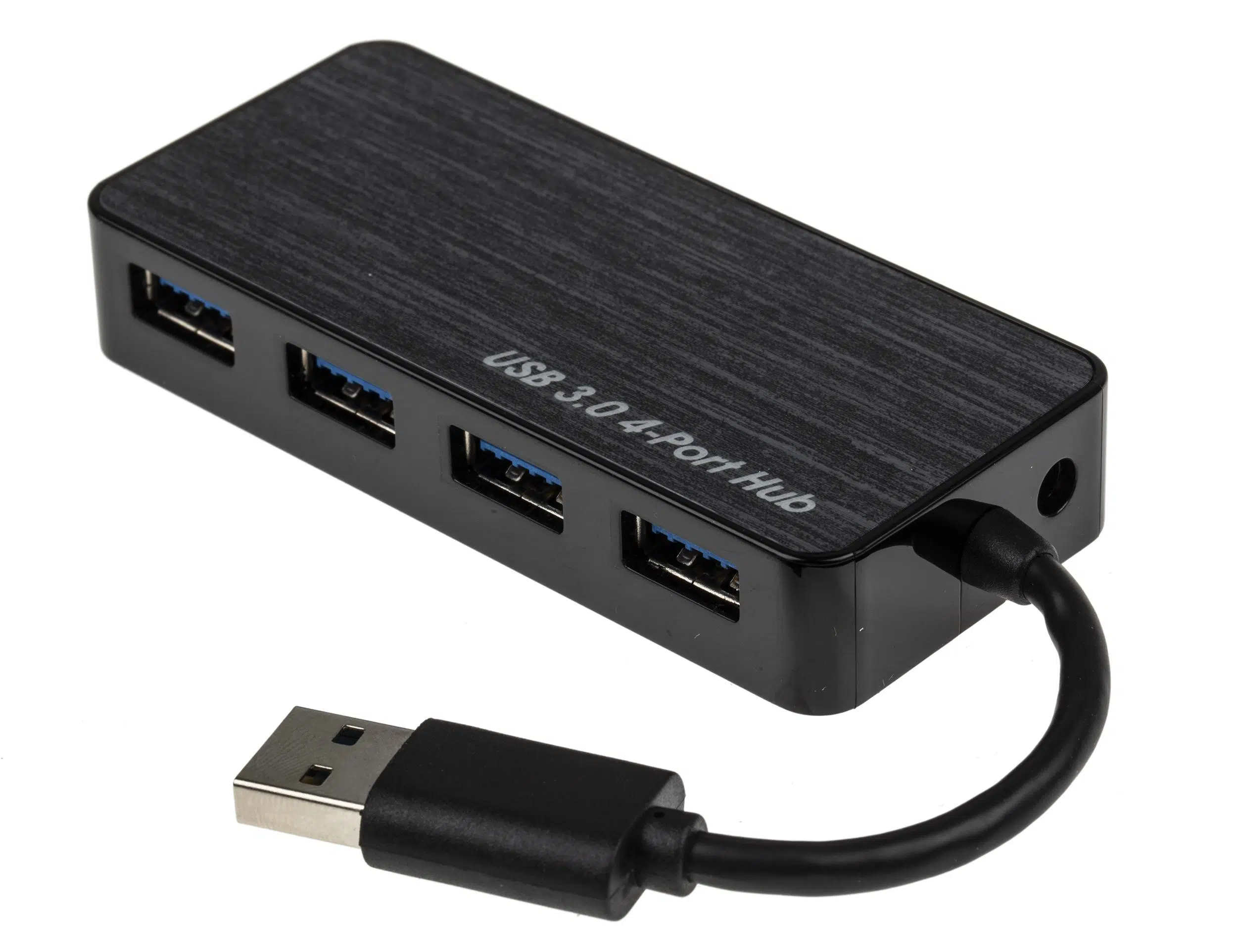
マウス、キーボード、外付けハードドライブ、ウェブカメラ、キャプチャカードなど、複数の周辺機器を同時に使用する場合、USBハブ経由で全てを接続すると、いずれ奇妙な問題に遭遇することになります。接続が切断されたり、ドライブがマウントされなかったり、デバイスの読み込みが異常に遅くなったり、明らかな理由もなく動作しなくなったり…そして最悪なことに、こうした問題は「時々」しか発生しないことが多いのです。
この記事では、USBハブが故障する原因、利用可能な種類、よくある間違い、そしてそれらを段階的に解決する方法について、包括的なガイドを提供します。また、デスクトップPC、USB-Cハブ搭載ノートPC、M1搭載MacBook、Dell製機器、天体望遠鏡架台など、実際の使用例も紹介し、ご自身の状況を把握し、ニーズに合ったハブを選択できるようサポートします。
USBハブ使用時のよくある間違い
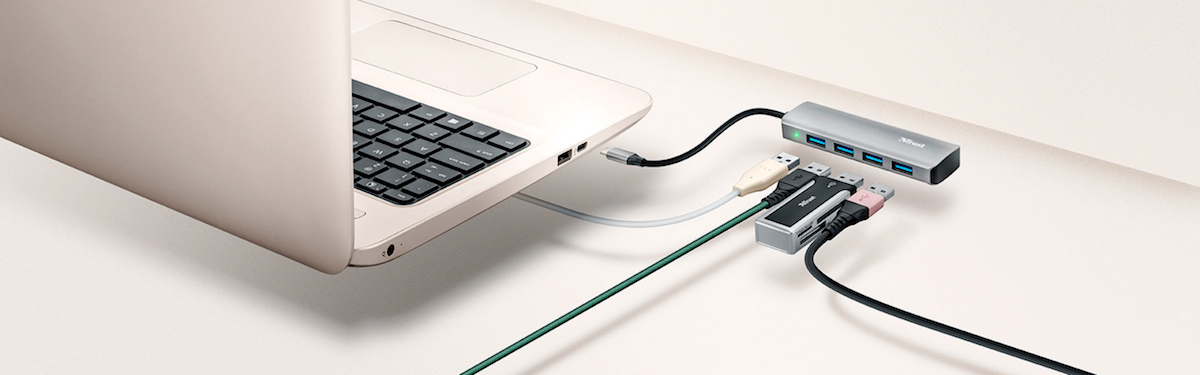
ハブの問題は一見ランダムに発生するように見えますが、実際にはほぼ必ずいくつかのパターンに従っています。これらのパターンを知っておくと、ほとんどの場合、コンピューター本体を変更することなく、接続方法や接続機器を調整するだけで解決できるため、非常に役立ちます。
USBハブがシステムに認識されません
最も厄介な問題の一つは、ハブを接続してもコンピューターがまるでハブが存在しないかのように動作する場合です。接続音も鳴らず、エラーメッセージも表示されず、システム上にハブの痕跡すら残らないのです。
多くの場合、原因はケーブルの緩み、ポートの故障、またはドライバの競合といった単純なものです。まず最初に、ハブとPCを接続しているケーブル(特に着脱式の場合)を確認し、コンピューターの別のUSBポートを試してみてください。デスクトップPCの場合は、マザーボードに直接接続されていることが多い背面ポートが望ましいです。
ハブがアクティブ状態、つまり外部電源を備えている場合(多くの7ポートモデルやドッキングハブがこれに該当します)、電源アダプタが正しく接続され、正常に動作していることを確認することが非常に重要です。電源が供給されていないと、一部のハブはシステムと正しく通信することさえできません。
ハードウェアに問題がない場合は、次にソフトウェアを疑う必要があります。USBドライバーが古かったり破損していたりすると、ハブが認識されないことがあります。Windowsでは、通常はデバイスマネージャーを開き、USBコントローラーをアンインストールしてから再起動して、システムにドライバーを再インストールさせます。DellやAsusなどの有名メーカーのノートパソコンやデスクトップパソコンの場合は、公式のアップデートツールまたはメーカーのウェブサイトを利用することをお勧めします。
充電されない、または充電速度が非常に遅いデバイス
もう一つよくある問題は、スマートフォンを充電ハブに接続しても、バッテリー残量がほとんど増えない、あるいは全く増えないというものです。この場合、原因はほぼ間違いなく、データ通信専用のハブを使用しているか、電流容量が限られているハブを使用していることです。
多くのUSB 3.0ハブ、特に小型で安価なものは、接続されている単一のポートから電力を共有します。つまり、物理的に4つまたは7つのポートを備えていても、利用可能な総電力はコンピューターの単一ポートと同じです。このような状況では、外付けハードドライブを使用しながら最新のスマートフォンやタブレットを充電するのは、ハブにとって過大な負担となります。
複数のデバイスを同時に効率的に充電するには、外部電源と専用の充電ポートを備えたハブが必要です。これらのポートには通常、「BC 1.2」、「充電」、「5V/3A」などのラベルが付いています。ただし、ハブは専用の急速充電器ではないことを理解しておくことが重要です。デバイスの充電状態を維持するには適していますが、必ずしも最大速度で充電できるとは限りません。
ケーブルも忘れずに。USBケーブルに不具合があったり、品質が悪かったりすると、充電速度が著しく低下したり、デバイスとの接続が切断されたりする可能性があります。太さの良い短いケーブルを試してみるのが、最も手軽で安価な確認方法の一つです。
認識されない、または接続が切断されたストレージデバイス
よくあるパターンとして、USBマウスやキーボードのレシーバーはハブで問題なく動作するものの、外付けSSD、ハードドライブ、カードリーダーは動作しないか、そもそも認識されないというケースがあります。多くの場合、同じSSDを(ハブを使わずに)延長ケーブルで接続すると、すべて正常に動作します。
これは通常、消費電力または信号品質の問題を示しています。マウスやキーボードのレシーバーは消費電力が非常に少なく、帯域幅もほとんど使用しません。しかし、外付けSSDは起動にかなりの電力と安定したデータフローを必要とします。ハブまたは電源ケーブルがこれらの要件を満たしていない場合、システムはSSDを切断するか、マウントすらしない可能性があります。
仕様も要因の一つとなり得ます。高性能なUSB 3.0ドライブを古いハブや非常に安価なハブで使用しようとすると、特に内部的にUSB 2.0を使用している場合は、クラッシュ、中断、転送エラーが発生する可能性が高くなります。
カードリーダーやSSDがハブ経由で断続的に切断されるものの、直接接続すると正常に動作する場合、その原因はほぼ間違いなくハブの物理的な制限(電力不足、設計不良、または電子部品の故障)です。このような場合、現実的な解決策は通常、ハブを交換するか、最も重要なストレージデバイスを直接接続することです。
電力制限とUSBハブの種類
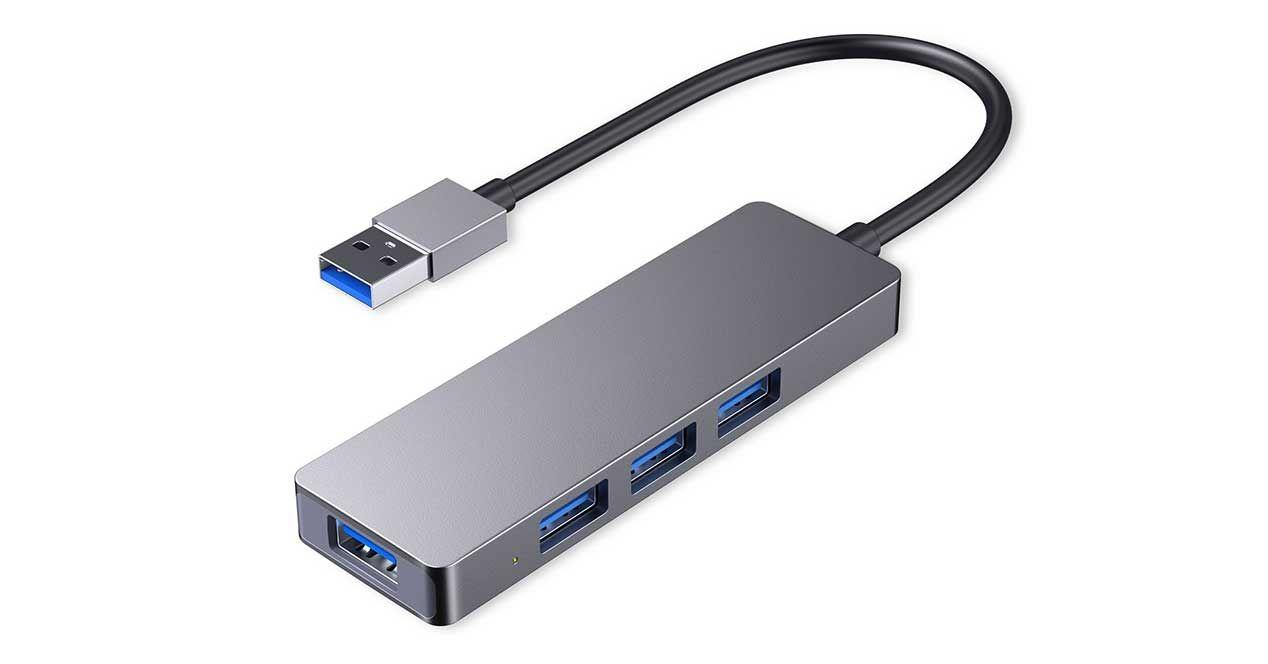
USBハブに関する多くの問題は、電力の分配方法やアクティブハブとパッシブハブの違いについての理解不足に起因しています。USB規格ではポートごとに電流制限が定められており、この制限を超えると接続が切断されたり、遅延が発生したり、過電流警告が表示されたりします。
パッシブハブ:実用的ではあるが、明確な限界がある
パッシブハブとは、独自の電源を持たないハブのことです。ハブがポートに供給する電力はすべて、接続されているコンピューターのポートから直接供給されます。つまり、利用可能な電力は限られており、接続されているすべてのデバイス間で共有されます。
実際には、パッシブハブは低消費電力デバイス(マウス、キーボード、ワイヤレスレシーバー、小型ドングル、場合によってはUSBフラッシュドライブなど)に最適です。しかし、機械式ハードドライブ、カメラ、オーディオインターフェース、あるいは複数のデバイスを同時に接続し始めると、すぐに容量が不足してしまいます。
パッシブハブの電力が少なくなると、さまざまな形でその影響が現れます。例えば、デバイスが勝手に切断されたり、キーボードの反応が遅くなったり、マウスが数秒間フリーズしたり、ライトが点滅したり点灯しなかったり、ファイルの転送時にエラーが発生したりするなどです。
活発な拠点:独自の供給源とより広い活動範囲
一方、アクティブハブには電源アダプターが内蔵されており、すべてのポートに非常に安定した電力を供給できます。モニター、イーサネット、複数のUSBポート、SDカードリーダーなどを一体化したデバイスをセットアップする際には、通常アクティブハブが推奨されます。
高性能なアクティブハブ(またはドッキングステーション)は、外付けハードドライブ、バックライト付きメカニカルキーボード、各種インターフェース、その他様々な周辺機器に簡単に給電できます。中には、5V/3A出力や急速充電モードを備えた、携帯電話やタブレット専用の充電ポートを搭載しているものもあります。
しかし、アクティブだからといって壊れないわけではありません。ハブが処理できる以上の機器を接続したり、電源の品質が低い場合は、停電や過負荷警告が発生する可能性があります。各ポートの最大電流仕様とハブ全体の総電流を常に確認することをお勧めします。
過負荷や過剰消費の警告を回避する方法
macOSのようなシステムでは、「USBデバイスの消費電力が多すぎます」といったメッセージが表示されるのは比較的よくあることです。これは、接続した機器がポートやハブが供給できる電力よりも多くの電力を要求していることを示す明確な兆候です。
こうした事態を防ぐためには、いくつかのガイドラインを採用することが有効です。
- 必ずハブの技術仕様を確認してください。: 供給できる電流のアンペア数、データ専用ポートと充電も可能なポート。
- 同時に多くの高負荷機器を接続することは避けてください。 パッシブハブ(ディスク、カメラ、ゲームコントローラーなど)内。
- ノートパソコンを使用する場合、 電源プラグが差し込まれていることを確認してください。 負荷の高いアクティブハブと複数の周辺機器に同時に電力を供給したい場合。
- 使っていないものはすべてコンセントから抜いてください。 ポートを開放すると、消費電力が削減され、エラーもまれになります。.
重要なケースでは、一部の機器を個別に電源供給することが有効な場合があります。例えば、専用の電源アダプターを備えたハードドライブや、モバイル機器専用の充電ハブを用意し、ハブはデータ転送専用にするなどです。
デバイス間の互換性と競合
電力供給以外にも、もう一つ大きな問題点があります。それは、USB規格、ドライバー、そしてオペレーティングシステム間の互換性です。すべてのハブがすべてのデバイスやコンピューターで同じように動作するわけではありません。
USB規格が混在:2.0、3.0、3.1、USB-C、Thunderbolt
現在、USB-Aポート、USB-Cポート(バージョン2.0、3.0、3.1、3.2、Thunderbolt対応および非対応)、そしてUSB-Cポートが混在しています。多くの場合、物理的には互換性がありますが、ハブ、ケーブル、デバイスに搭載されているチップセットの組み合わせによって、安定した接続と完全な接続障害の分かれ目となることがあります。
例えば、USB 2.0ハブはUSB 3.0カメラやSSDを認識できますが、速度が制限され、デバイスがより高い帯域幅を必要とする場合は問題が発生する可能性があります。逆に、最新のUSB 3.0ハブは通常、2.0ドライブと問題なく動作しますが、USBドライバが最新でない非常に古い機器ではうまく動作しない場合があります。
USB-CやThunderboltの世界では、さらに複雑な問題が生じます。すべてのUSB-Cポートが映像出力、充電、または同等の電力供給に対応しているわけではないのです。ノートパソコンには複数のUSB-Cポートが搭載されているかもしれませんが、モニター、ネットワーク、複数のUSBポートを備えた完全なドックを接続できるのはそのうちの1つだけです。ハブを「間違った」ポートに接続すると、動作しないか、部分的にしか動作しない可能性があります。
実例:奇妙な停電、遅延、時々しか故障しないデバイス
誰にとっても困惑するような状況はあります。例えば、イーサネットポートのないノートパソコンにUSB-Cハブを接続し、マウス、キーボード、モニター、ネットワークを1本のケーブルで接続しているユーザーが、Bluetoothヘッドホンをペアリングした際に、マウスとキーボードが数秒間フリーズしてしまうといったケースです。ただし、ゲーム中はすべてが完璧に動作します。
このような動作は、内部リソースの競合、積極的な電源管理、または問題のあるドライバを示唆しています。デスクトップ(ゲームランチャー)では、システムが一部のUSBまたはBluetoothコントローラの電源モードを無効化または変更している可能性があります。ゲーム内では、「ハイパフォーマンスモード」によってすべてがアクティブに維持され、安定した動作が得られます。
もう一つ非常に分かりやすい例として、ハブを介してMacBook M1に接続された高性能メカニカルキーボードが挙げられます。ユーザーは、遅延、文字の欠落、キーの入れ替わりなどの問題に悩まされ、最終的にはシステムから消費電力に関する警告が表示されます。キーボードをノートパソコンに直接接続すると、すべて正常に動作します。問題はキーボードやMac本体ではなく、継続的な電力需要に対応できないハブにあるのです。
アマチュア天文学のようなより専門的な環境でも、同様のパターンが見られます。メインカメラ、ガイドカメラ、マウント、ジョイスティックがすべて同じハブに接続されています。最後のポートがジョイスティックで占有されるまではすべて正常に動作しますが、それ以降はカメラがランダムに切断されます。USB-イーサネット変換アダプタを使用しても、ガイドカメラは認識されますが、帯域幅のボトルネック、またはUSB 3.0カメラにUSB 2.0アダプタを使用していることが原因と思われる、真っ黒な画像が表示されます。
お使いのコンピューターと本当に互換性のあるハブの選び方
予期せぬトラブルを最小限に抑えるため、ハブを購入する際はポート数だけでなく、他の要素も考慮する価値があります。以下に、役立つ基準をいくつか挙げます。
- Alimentaciónexternaハードディスク、メカニカルキーボード、オーディオインターフェース、または複数の周辺機器を同時に使用する場合は、電源付きのアクティブハブが最適です。
- コンピュータへの接続に使用するポートの種類ノートパソコンにDisplayPortと充電機能付きのUSB-Cポートがある場合は、USB-Cドックを検討してください。 Thunderbolt 1本のケーブルで映像、ネットワーク、USB出力が可能なもの。
- オペレーティングシステムの互換性すべてのハブがWindows、macOS、Linuxで同じように動作するとは限りません。お使いのシステムと類似したシステムの仕様やユーザーレビューを確認することをお勧めします。
- USBバージョン高性能なUSB 3.0/3.1対応カメラやSSDを使用する場合は、2.0ハブは避け、優れたコントローラーを搭載した3.xモデルを選択してください。
最後に、実際の使用経験を確認することは非常に役立ちます。例えば、あなたと同じような機種や機器(同じノートパソコンシリーズ、同じオペレーティングシステム、同様の用途)で、停電、過熱、過剰な電力消費に関する警告が報告されているユーザーのコメントなどです。
システム構成、BIOS、ドライバ:問題のもう半分
ケーブル、電源、ハブの品質に問題がないことを確認したら、システム内部を調べてみましょう。特にWindowsでは、BIOS、ドライバー、電源設定を調整することで、多くのUSB関連の問題を解決できる場合があります。
USB関連のBIOS設定
一部のPCでは、 USBハブが接続されている状態でUSBブートオプションを有効にすると、再起動時にクラッシュしたり、異常な動作が発生したりする場合があります。コンピュータがUSBハブから起動しようとして、それを外部ドライブとして認識し、フリーズする可能性があります。
このような場合の解決策は、BIOS/UEFIに入り、USBブートを無効にするか、ブート順序でメインドライブの後に配置することです。ついでに、BIOS自体でUSBポートが無効になっていないか確認し、設定を変更している場合はデフォルト設定に戻すことをお勧めします。
ドライバー、電源管理、およびWindows 11
最新のWindowsパソコン、特にDellなどのブランドのパソコンでは、メーカーは故障の原因が物理的なものだと結論付ける前に、ソフトウェアの問題を除外するために、比較的体系的な診断手順に従うことを推奨している。
主なポイントは通常以下のとおりです。
- BIOS、チップセット、およびUSBコントローラーをアップデートしてください。 公式ツール(SupportAssist、メーカー提供のアップデートユーティリティなど)を使用する。
- BIOSでUSBポートが有効になっていることを確認してください。 調整されていない高度な設定はありません.
- エネルギープランでは、 USBセレクティブサスペンド また、Windowsが電力節約のためにポートをオフにするのを防ぎます。
- デバイスマネージャーで、問題のあるUSBコントローラー(警告アイコンが表示されているもの)をアンインストールし、再起動時に正しく再インストールされるようにしてください。
それでも解決しない場合は、さらに以下の手順を試してください。Windowsハードウェア トラブルシューターを使用してWindows 11 エラーのトラブルシューティング ガイドに従う、セーフ モードで起動して問題が解消されるかどうかを確認する (解消されれば、サードパーティ製ソフトウェアとの競合が示唆されます)、問題が発生する前のシステムの復元ポイントを使用する、または最終手段として、バックアップを作成した後に Windows を工場出荷時の設定にリセットする。
これらの手順を実行してもポートやハブが正しく動作しない場合は、物理的な問題が発生している可能性を考慮し、機器またはハブ自体の修理または交換を検討するのが最も妥当な方法です。
ご覧のとおり、USBハブの問題は通常、電力不足、ハードウェアの制限、規格の混在、そして理想的とは言えないシステム構成に起因します。電力の分配方法、各デバイスが何を要求しているか、そしてオペレーティングシステムが「舞台裏」で何をしているかを理解することで、弱点を特定し、ワークフローに真に合ったハブを選択することが容易になり、多くの悩みの種となる中断、遅延、切断を最小限に抑えることができます。
