- テレビの USB ポートを使用すると、コンテンツを再生および録画したり、ストレージを拡張したり、さまざまな周辺機器を接続したりできます。
- また、低消費電力デバイスへの電力供給、アダプタとの接続性の向上、テレビのファームウェアの更新にも使用されます。
- USB の種類 (色、ピン、ラベル) を知ることは、各デバイスに必要な速度と電力に応じて適切なポートを使用するための鍵となります。
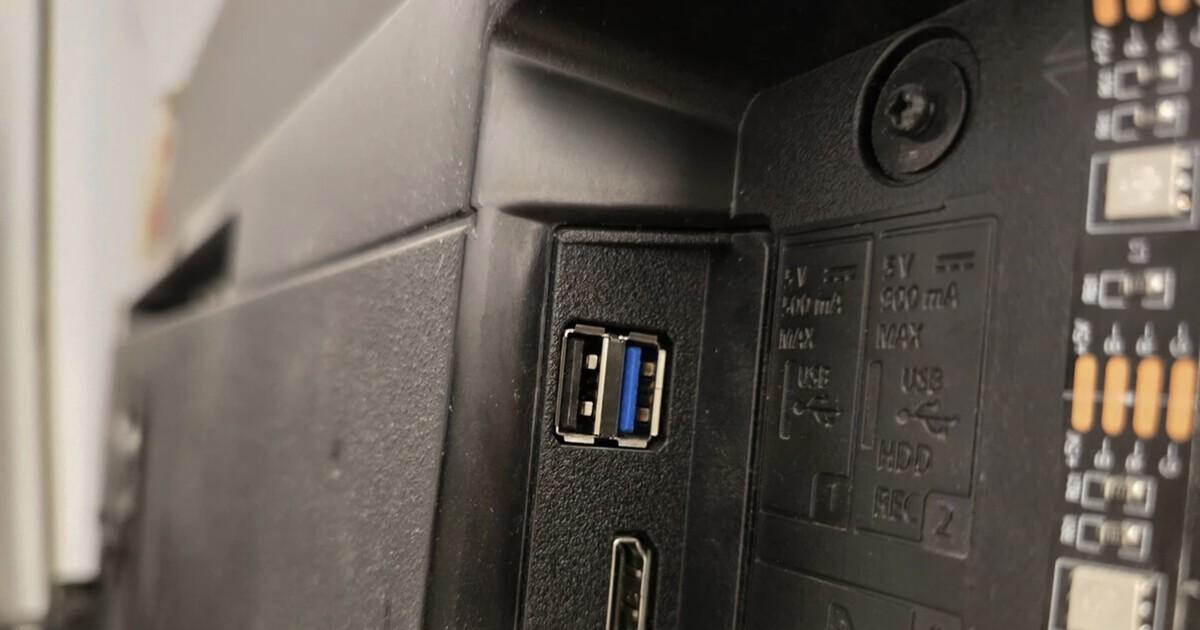
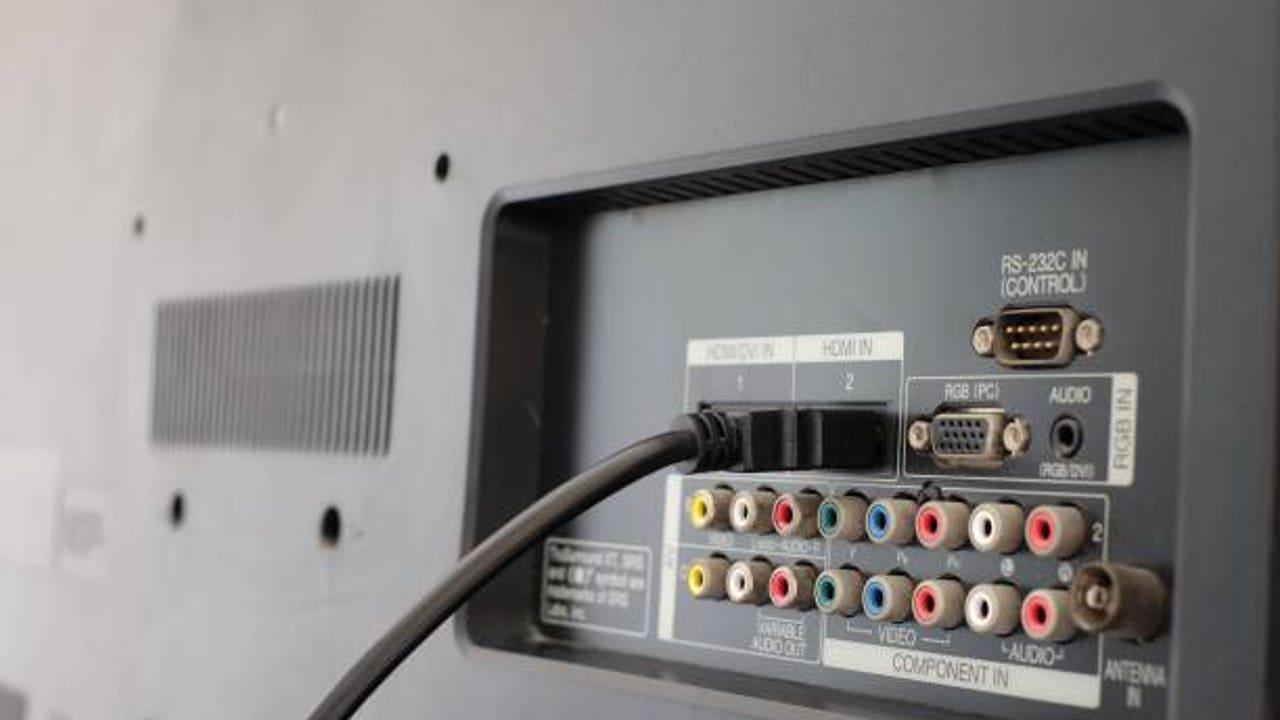
テレビの背面を見ると、HDMI、光デジタル、イーサネットなど、たくさんの接続端子があります。そして、ほとんどの場合、USBポートが1つか2つ付いていますが、私たちは普段あまり気に留めません。しかし、テレビのUSBポートは、時々フラッシュドライブを差し込むだけにとどまりません。関連する他のポートの種類について詳しく知りたい場合は、接続に関する記事をお読みください。
近年、特にスマートテレビやAndroid TV、Google TVといったシステムの登場により、USBポートは「おまけ」的な存在から、機能拡張、接続性の向上、番組録画、アプリのインストール、さらには他の機器への給電など、様々な用途に使える重要なツールへと進化しました。ここでは、テレビのUSBポートの本来の用途と、その機能を最大限に活用する方法を、ステップごとに詳しく見ていきましょう。テレビの買い替えや新規購入を検討されている方は、スマートテレビを選ぶ際に注目すべきポイントも併せてご確認ください。
テレビの USB ポートとは何ですか? HDMI とどう違うのですか?
用途について詳しく説明する前に、USBが果たす役割と、他の接続方式との違いを理解しておくことが重要です。現代のテレビには通常、複数のHDMIポートと少なくとも1つか2つのUSBポートが搭載されています。HDMIポートは高解像度のデジタルオーディオとビデオ(ゲーム機、プレーヤー、セットトップボックスなどから)を伝送するのに対し、USBは主にデータと電源供給を目的としています。
HDMI(正式名称はHigh-Definition Multimedia Interface)は、SCARTやRCAといったアナログコネクタに代わるものとして開発されました。HDMIのおかげで、デジタルTVチューナー、ブルーレイプレーヤー、さらにはChromecastのような機器を接続して、古いテレビでもデジタルテレビを使えるようにすることができます。HDMIは、他の機器から高画質の映像と音声を表示するための主要な手段です。デコーダーとは何か分からない場合は、関連情報をご覧ください。
USB (Universal Serial Busの略)は、キーボード、マウス、ハードディスク、カメラ、スマートフォン、USBフラッシュドライブなど、あらゆる種類の周辺機器を接続するための標準規格となっています。テレビにおいては、テレビ本体とこれらの機器との間の橋渡し役として機能し、データ転送と低消費電力機器への電力供給の両方を可能にします。
スマートテレビの背面または側面には、通常少なくとも1つのUSBポートがありますが、多くのユーザーはこれを無視するか、映画鑑賞にしか使用しません。しかし、この小さなコネクタは、コンテンツの再生、地上デジタルテレビ(DTT)の録画、アクセサリの接続、ストレージ容量の拡張、テレビのアップデートなど、後述するようにさまざまな用途に使用できます。外部ストレージデバイスやその他のストレージデバイスの接続に興味がある場合は、 eSATAポートについて調べてみてください。
外部メモリデバイスやハードドライブからマルチメディアコンテンツを再生する
テレビのUSBポートの最も一般的な用途の一つは、フラッシュドライブや外付けハードドライブを接続してコンテンツを表示することです。スマートテレビは、ストリーミングやインターネット接続に常に頼ることなく、真のマルチメディアセンターとして機能します。互換性のあるフラッシュドライブまたは外付けハードドライブを接続し、再生前にフォーマットと容量を確認してください。
互換性のあるUSBドライブを接続すると、通常はテレビがそれを検知し、フォルダとファイルが表示されるファイルエクスプローラーを開きます。そこから、映画、テレビ番組、ホームビデオ、音楽を再生したり、写真をフルスクリーンで表示したりできます。これは、ローカルに映画コレクションがある場合や、ストリーミングサービスに頼らずにダウンロードしたコンテンツを別荘や親戚の家に持ち込みたい場合に特に便利です。
多くの人がこのポートを使ってテレビを大型デジタルフォトフレームに変身させています。写真アルバムを入れたメモリースティックを接続し、ループ再生を有効にすれば、リビングルームの画面で思い出の写真を再生できます。家族の集まりや、常に背景に写真を映し出しておくのに最適です。
各ブランドによってサポートされるビデオ、オーディオ、字幕のフォーマットが異なるため、お使いのモデルがどのファイル形式をサポートしているかをマニュアルまたはメーカーのウェブサイトで確認することをお勧めします。そうすることで、映画が正しく再生されないといった予期せぬ事態を避けることができます。
テレビ番組を録画し、DTTを「パーソナルレコーダー」として使用する
再生機能に加えて、多くのテレビはUSBを使って録画することもできます。お使いの機種が対応機種であれば、仕様にPVR(パーソナルビデオレコーダー)やUSB録画といった項目が表示されます。この機能を使えば、地上デジタルテレビ(DTT)の番組、シリーズ、映画などをUSBフラッシュドライブや外付けハードドライブに録画できます。
手順は通常簡単です。ストレージデバイスを接続し、テレビの指示に従ってフォーマットすれば、あとはリモコンで録画予約やライブ録画を開始できます。こうすれば、オンラインプラットフォームに頼ることなく、いつでも好きな時に好きなコンテンツを視聴したり、一時停止、巻き戻し、早送りしたりできます。録画データの保存が気になる場合は、クラウドではなく外付けハードドライブを使用するなど、バックアップ方法を検討してください(外付けハードドライブ)。
スムーズな動作のためには、特に高画質で録画する場合は、USB 3.0以上のケーブルと十分なストレージ容量を備えたデバイスを使用することをお勧めします。また、ディスクフォーマット(FAT32、NTFSなど)はテレビのオペレーティングシステムと互換性がある必要があります。互換性がない場合、通常はテレビ自体が適切なフォーマットを提案します。
一部のAndroid TV/Google TVモデルでは、キャプチャアプリを使用して画面上の内容を直接録画し、接続されたUSBドライブまたはハードドライブにファイルを保存することもできます。すべてのメーカーがこの機能を標準搭載しているわけではありませんが、システムが対応していればUSBポートで何ができるかを示すもう一つの例です。
スマートテレビの内部メモリを拡張する
多くのスマートテレビの大きな問題点の1つは、内蔵ストレージ容量の制限です。アプリやゲームをいくつかインストールしただけで、「ストレージ容量がほぼいっぱいです」という警告が表示され始めます。特にAndroid TVやGoogle TVを搭載したテレビでは、USBドライブが再び頼りになる存在となります。
これらのシステムでは通常、USBドライブやハードドライブを拡張内部ストレージとして構成するオプションが用意されています。このプロセスでは、一般的にドライブをフォーマットしてテレビに「リンク」します。これにより、ドライブはデバイス本体の一部であるかのように、アプリケーションのインストールやデータの保存に使用できるようになります。
利点は明らかです。USBドライブを常時接続しておくことで、アプリ、ゲーム、オフラインコンテンツ用の容量を大幅に増やすことができます。ただし、内蔵ストレージとして設定すると、そのドライブはテレビに「リンク」されるため、通常はフォーマットし直さない限り他のデバイスでは使用できなくなります。
この方法は、たくさんのアプリをいじったり、あまり一般的ではないサービスをインストールしたり、テレビでゲームを試したりする人に最適です。こうすれば、空き容量を確保するために頻繁にアプリをアンインストールする必要がなくなります。
テレビの USB ポートから他のデバイスを充電および電源供給します。
もう一つ、非常に実用的でありながら見落とされがちな使い方として、テレビのUSBポートを低電力機器の電源として利用する方法があります。世界最速の充電速度ではありませんが、多くの場面で非常に役立ちます。
適切なケーブルを使えば、テレビから直接スマートフォン、ワイヤレスヘッドホン、ゲームコントローラー、モバイルバッテリーなどを充電できます。これは、コンセントが少ない部屋、ホテル、あるいはコンセントがすべて埋まっている家庭などで特に便利です。ただし、電流は通常低いため、急速充電は期待できません。
モバイル機器以外にも、テレビのUSBポートは、Chromecast、Fire Stick、Android TV Boxなどのストリーミングドングルへの給電によく利用されます。ただし、ポートの電力供給能力が十分であることが前提です。こうすることで、別の充電器を接続する必要がなくなり、テレビの背面のケーブル類もすっきりと整理できます。
LEDライトストリップ、小型USBファン、その他電気のみで動作するガジェットも接続できます。テレビの背面に貼り付けて間接照明を作る人気のLEDストリップは通常USBポートから給電されるため、画面の点灯・消灯と同時に動作します。
周辺機器を接続する: キーボード、マウス、コントローラー、ウェブカメラ
USBの大きな利点の1つは、非常に多様な周辺機器との互換性です。スマートテレビの場合、キーボード、マウス、ゲームコントローラー、さらにはウェブカメラなどを接続することで、テレビでできることを拡張できます。
テレビのウェブブラウザを頻繁に使用したり、メールを書いたり、YouTubeで検索したり、パスワードを入力したりするなら、USBキーボードは操作性を劇的に向上させます。リモコンの矢印キーで文字を一つずつ入力する必要はもうありません。キーボードを接続するだけで、まるでパソコンを使っているかのように操作できます。
USBマウスも非常に便利です。多くのモデルでは、カーソルをPCと同様の方法でマウスで操作できるため、インターフェースの操作、小さなボタンの押下、複雑なウェブサイトの閲覧などが、従来のリモコンよりもはるかに便利になります。
ゲームに関しては、ゲーム機は必ずしも必要ではありません。多くのスマートテレビ、Netflixなどのプラットフォーム、Chromecastなどのデバイスには、コントローラーに対応したゲームが収録されています。USBゲームパッドをテレビに接続すれば、テレビのリモコンやスマートフォンを使うよりも、より正確で快適にプレイできます。
最後に、Android TV/Google TV搭載のテレビやビデオ通話アプリを搭載したテレビでは、互換性のあるウェブカメラをUSB経由で接続し、Skype、Google Meetなどのサービスを使った会議にテレビを利用できます。大画面で連絡先を確認できるので、特にテレビの前に複数人が集まる場合、ビデオ会議がより快適になります。
アダプターとドングル: テレビの接続性を向上させる
USBポートは、内蔵ハードウェアが不十分な場合や故障した場合に、テレビの接続性を拡張するためにも使用できます。このような場合にUSBアダプターやドングルが役立ちます。外部接続が必要な場合は、 USBアダプターと互換性に関するガイドを参照してください。
テレビにWi-Fi機能がない場合や、内蔵カードが故障している場合は、互換性のあるUSB Wi-Fiアダプターを使用することで、家中に長いネットワークケーブルを配線することなく、テレビをネットワークに再接続できます。多くのメーカーが公式のドングルを販売していますが、汎用アダプターも使用できます。ただし、互換性を確認することをお勧めします。
Bluetoothについても同様です。一部のテレビにはBluetoothが内蔵されていなかったり、モジュールが経年劣化で故障したりすることがあります。USB Bluetoothアダプターを使用すれば、ワイヤレスヘッドホン、スピーカー、さらにはリモコンなどを接続でき、工場出荷時には利用できなかった機能を利用できるようになります。
テレビやストリーミングデバイスによっては、有線インターネット接続用のUSB-イーサネットアダプターに対応している場合があります。これにより、ストリーミング接続がより安定し、高速化されます。4Kコンテンツを頻繁に視聴したり、クラウドベースのゲームをプレイしたりする場合、テレビの設置場所のWi-Fi信号が不安定な場合に最適です。
オーディオアダプターを接続して音質を向上させる
あまり知られていないものの、非常に強力な使い方として、USBポートを使ってDACやサウンドアダプターを介してテレビの音声を強化する方法があります。すべての機種が対応しているわけではありませんが、対応機種であれば、音質の向上は目覚ましいものがあります。
USB DAC(デジタル-アナログコンバーター)はテレビのUSBポートに接続し、外部スピーカー、サウンドバー、またはハイエンドヘッドホンを接続する際に、より高品質な音声出力を提供します。これにより、必ずしも最高とは言えないテレビ内蔵の音声処理をバイパスできる場合があります。
これらのアダプターを最大限に活用するには、適切なスピーカーまたはヘッドホンが必要です。優れたオーディオシステムをお持ちの場合、または小規模なホームシアターを構築したい場合は、テレビがUSBオーディオデバイスを認識する限り、この方法は従来の出力よりも多くの選択肢を提供します。
USBドライブからアプリケーションをインストールする
Android TVやGoogle TVのようなオープンシステムを搭載したスマートテレビでは、USBポートを使用することで、公式アプリストア以外のアプリも利用できます。USBドライブに保存したダウンロードファイル(例えばAPKファイル)から、アプリを手動でインストールすることが可能です。
手順は簡単です。お使いのシステムに対応したアプリのインストーラーファイルをパソコンからダウンロードし、USBドライブにコピーします。次に、USBドライブをテレビに接続し、ファイルエクスプローラーを使ってファイルを探します。ファイルが見つかったら、画面の指示に従ってインストールを開始できます。
この方法は、アプリが公式ストアで入手できない場合、アクセスできなくなった場合、または特定のバージョンが必要な場合に役立ちます。ただし、開発者やソースが信頼できない場合は、安全でないソフトウェアや不具合のあるソフトウェアをインストールしてしまう可能性があるため、十分注意してください。
したがって、インストーラーは信頼できるウェブサイトからダウンロードし、怪しいソースは絶対に避けることをお勧めします。さらに、すべての機種が「不明なソースからのアプリ」を許可しているわけではないため、多くの場合、システム設定でこのオプションを有効にする必要があります。
テレビのファームウェアを手動で更新する
最新のテレビは通常、インターネット経由で自動的にアップデートされますが、必ずしもそうとは限りません。一部の機種はインターネットに接続できず、自動アップデートも受信しなくなった場合があり、アップデートが失敗して手動でインストールする必要がある場合もあります。ここでも、USBポートが接続ポイントとなります。
手順の概要としては、メーカーの公式サイトにアクセスし、お使いの機種を探して、最新のファームウェアをダウンロードします。このアップデートは通常、圧縮ファイルまたは特定のファイル形式で提供されるため、メーカーの指示に従ってUSBドライブにコピーする必要があります。
USBドライブの準備ができたら、テレビに接続し、設定メニューから「USBからアップデート」などのオプションを探してください。デバイスがファイルを認識し、数分後に新しいシステムバージョンがインストールされ、エラーが修正され、安定性が向上したり、機能が追加されたりします。
この方法でアップデートを行うのは、テレビがインターネットに接続されていない場合や、自動ダウンロードに問題が発生した場合に特に便利です。ただし、深刻なシステムエラーを防ぐため、アップデート中はテレビの電源を切ったり、USBドライブを取り外したりしないでください。
テレビのUSBポートの種類の違い
テレビのUSBポートはすべて同じ性能ではありません。速度、電力容量、さらには機能もそれぞれ異なります。それぞれのポートの性能を正しく理解することで、本来の用途に合わせて使用でき、電力消費の大きい機器を弱いポートに接続してしまうといったミスを防ぐことができます。
最も分かりやすい手がかりの一つは、コネクタ内部のプラスチックの色です。テレビを含む多くの機器では、その色によってUSB規格のバージョン、ひいてはその規格が提供する速度と電力が示されます。
内部が白いポートは通常、旧バージョン(USB 1.0/1.1)に対応しており、現在ではほとんど見かけません。速度が非常に遅く、キーボードやマウスなどの基本的な周辺機器に使用されていました。黒いポートは一般的にUSB 2.0を示しており、長年にわたり最も普及している規格で、ほとんどのマルチメディア用途に十分な速度と最大500mAの電流に対応しています。
内部コネクタが青色の場合、通常はUSB 3.0または3.1 Gen 1です。これらのポートは、より高速なデータ転送速度を実現し、最大900mAの電流を供給できるため、外付けハードドライブや特定のストリーミングドングルに最適です。
他にもあまり一般的ではない色があります。水色は通常、さらに高速なUSB 3.1 Gen 2に対応し、赤色は非常に高速なUSB 3.2に対応します。黄色またはオレンジ色は通常、「常時オン」の急速充電ポートを示し、コンピューターの電源がオフの状態でもデバイスへの給電が継続されます。テレビでは必ずしもこれらの色がすべて使用されるわけではありませんが、知っておくと便利です。
もう一つ重要な技術的詳細は、ピンの数、つまり内部接点の数です。USB 2.0は4ピンで、データと基本的な電源供給には十分ですが、USB 3.0以降のバージョンは9ピンで、マルチメディアハードドライブなどの高負荷デバイス向けに、より高速なデータ転送とより多くの電力供給を可能にします。
さらに、ポートによっては「USB」、「SS」(SuperSpeedの略)、充電マークなどの表示が付いている場合があります。「SS」と表示されているポートは通常USB 3.0以上で、大容量ファイルのコピーや、より多くの電流を必要とする機器への給電に最適です。例えば、Google TV搭載のChromecastのように繊細な機器に給電する場合、0,5アンペアに制限されたUSB 2.0ポートを使用するのは避けるべきです。USB 3.0ポート、またはより高出力の専用充電コネクタを使用することをお勧めします。
実例:日常生活でUSBを活用する方法
上記を踏まえると、自宅や外出先で具体的にどのような用途に使えるのか気になるかもしれません。実は、USBポートがあれば、テレビはまるで万能ナイフのように、日常生活の様々な問題を解決してくれるのです。
旅行中でホテルに滞在していて、スマートフォンのケーブルは持っているけれど充電器がない場合、テレビのUSBポートに接続すればバッテリー切れを防ぐ手っ取り早い解決策になります。テレビ番組や映画を保存したUSBドライブがあれば、USBポートを備えたほぼすべてのテレビで視聴できます。ただし、そのテレビの機種がUSBポートからの再生に対応している必要があります。
自宅では、USBを使えば、テレビから直接電源供給されるLEDライトストリップでテレビをカスタマイズしたり、キーボードとマウスを使って大規模なインターネット閲覧ができる小型の「マルチメディア」ステーションを設置したり、お気に入りの地上デジタルテレビ番組を録画していつでも視聴したりすることができます。
より高度な使い方をしたい場合は、ストアで入手できないアプリをインストールしたり、新しいサービスを試したり、メーカーが厄介なバグを修正するファームウェアをリリースした際にテレビをアップデートしたりすることができます。また、ワイヤレス接続がうまくいかない場合は、Wi-Fi、Bluetooth、あるいはイーサネットケーブル用のUSBアダプターを使用することも可能です。
テレビのUSBポートは、単なるフラッシュドライブ用の穴以上のものです。コンテンツ、追加機能、より優れた接続性、そしてより便利でパーソナライズされたスマートTV体験への入り口となります。USBポートの機能と種類を理解することで、その機能を最大限に活用し、適切に使用すれば多くの可能性を秘めたコネクタを無駄にすることなく活用できるようになります。
