- サーマルペーストは、CPU/GPU とヒートシンク間の熱伝達を改善し、温度を下げて機器の寿命を延ばします。
- 数年ごと、または気温が上昇したときは、丁寧に清掃し、必要な量だけ塗布して、塗り直すことをお勧めします。
- 問題を回避し、最高の熱性能を実現するには、適切なタイプの放熱グリスを選択し、冷却システムを適切に組み立てることが重要です。
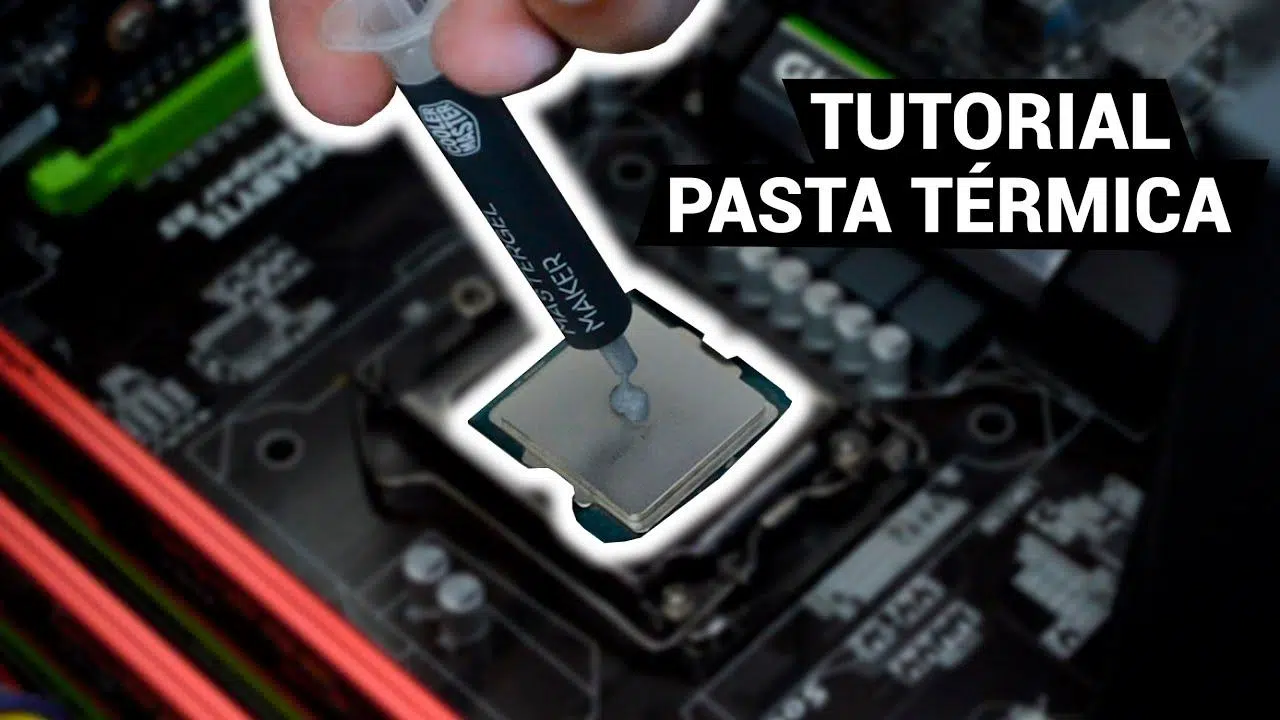
パソコンから飛行機の離陸音のような音がしたり、過熱したり、特に理由もなくシャットダウンしたりする場合は、プロセッサのサーマルペーストを交換する時期かもしれません。最初は難しそうに思えるメンテナンス作業ですが、やり方を覚えて基本的な注意点を守れば、実はとても簡単です。
以下では、基本的な知識があれば誰でも段階的にサーマルペーストを交換できる、完全ガイドをご紹介します。各段階で何をしているのか、なぜそうするのかを理解しながら、手順を追って解説していきます。サーマルペーストとは何か、交換に最適なタイミング、種類、適切な選び方、デスクトップPCとノートPCの両方への正しい塗布方法、そしてハードウェアの損傷を防ぐための重要なヒントや注意点などについて詳しく説明します。
サーマルペーストとは何ですか? なぜそれほど重要なのですか?
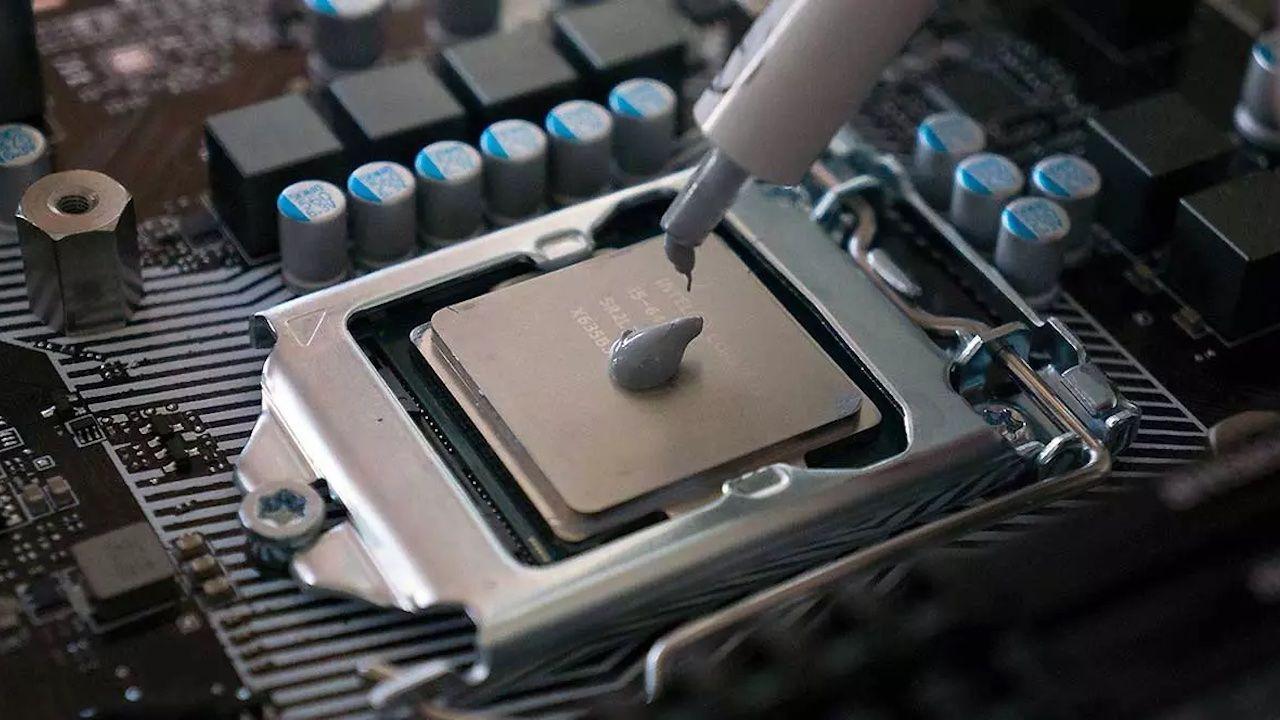
サーマルペースト(サーマルコンパウンド、サーマルグリースとも呼ばれる)は、プロセッサ(CPU)またはグラフィックカード(GPU)とそのヒートシンクの間に塗布される物質です。その目的は、一見滑らかに見えるものの、実際には微細な凹凸や空気の入った隙間が存在するこれら2つの表面間の熱伝導を改善することです。
空気は熱伝導率が非常に低いため、中間物質がないと、熱エネルギーの一部がプロセッサ内に閉じ込められてしまいます。サーマルペーストはこれらの微細な隙間を埋め、空気をできるだけ排除することで、熱がヒートシンクへ、そしてそこからケースやノートパソコン内部の空気へとよりスムーズに流れるようにします。
この機能のおかげで、適切に塗布された高品質のサーマルペーストは、プロセッサの動作温度に大きな違いをもたらします。温度低下は、ファンの静音性向上、安定性の向上、コンポーネントの長寿命化につながり、クラッシュ、サーマルスロットリング、突然のシャットダウンを防ぎます。
熱伝導ペーストは時間の経過とともに劣化します。乾燥したり、硬化したり、導電性が低下したりすることがあります。元のペーストの品質、使用時間、周囲温度、そして機器が大きな温度変化を経験したかどうかも劣化に影響します。そのため、見た目に劣化が見られなくても、定期的に交換することを強くお勧めします。
サーマルペーストはいつ交換すればよいですか?
正確な日付はありませんが、プロセッサのサーマルペーストを交換するのに適した時期であることを示す明確な兆候がいくつかあります。日常的に使用するコンピュータの場合、多くのメーカーや技術者は3~4年ごとに交換することを推奨していますが、ゲーム用や高負荷のワークステーションの場合は、その間隔を短くした方が良い場合もあります。
最も一般的な兆候の一つは、CPUやGPUの温度が、コンピューターを新品で購入した時や数か月前の測定値と比べて著しく上昇していることです。コンピューターの使い方を変えていないにもかかわらず、ゲーム中、負荷の高いプログラム実行中、あるいは軽い作業中でも温度が急上昇する場合は、サーマルペーストが本来の性能を発揮していない可能性があります。
もう一つの典型的な症状は、負荷の軽いアプリケーションでもファンがほぼ常にフルスピードで回転していることです。システムは熱伝導の不足を補うためにエアフローを増加させようとしますが、その結果、騒音が増加します。さらに、プロセッサが熱くなったときに、予期せぬシャットダウン、負荷時の再起動、または急激なパフォーマンス低下が発生するようになった場合は、サーマルペーストの劣化が疑われます。
コンピューターを徹底的に掃除したり、ヒートシンクを交換したりする際など、特定の機会を利用してサーマルコンパウンドを交換することをお勧めします。いずれにせよ冷却システムを分解するのですから、効果が薄れている可能性のある古いペーストを再利用するのではなく、新しいペーストを塗布する方が賢明です。
ノートパソコンは一般的に動作温度が高く、通気システムが限られているため、良質な熱伝導グリスの重要性はさらに高まります。ノートパソコンが非常に熱くなり、大きな異音を発し、キーボード周辺で手が火傷するほど熱くなる場合は、熱伝導グリスの交換と内部の清掃を行うことで、大きな改善が見込めます。
サーマルペーストの種類と適切な選び方
サーマルペーストはどれも同じではありません。選ぶ際には、主な種類とその特徴を理解しておくことが重要です。それぞれに長所と短所があるからです。そうすることで、最初に目についたものを買うのではなく、お使いの機器と使用方法に最適なものを選ぶことができます。
最も一般的なカテゴリーの一つは、セラミック系または非導電性金属酸化物系の熱伝導ペーストです。このタイプの化合物は電気絶縁性に優れているため、マザーボードの他の部品に誤ってこぼれた場合でも短絡のリスクを低減します。その熱性能はほとんどの家庭用途に適しており、経年変化による安定性も高い傾向があります。
一方、銀やアルミニウムなどの金属粒子を含む熱伝導性ペーストもあり、これらは優れた熱伝導性を発揮します。これらは通常、ゲーミングPCや長時間高負荷状態が続くワークステーションなど、より要求の厳しい環境での使用が推奨されます。ただし、これらのペーストの中にはわずかに導電性や静電容量を持つものもあるため、近くの配線や電子部品に触れないように、より慎重に塗布する必要があります。
より高度なレベルでは、ガリウムやインジウムなどの合金をベースにした液体金属サーマルペーストがあります。これらは従来のペーストよりもはるかに優れた熱伝導性を持ち、オーバークロック愛好家の間で人気があります。しかし、導電性があり、特定の金属(例えばアルミニウム)と反応する可能性があり、塗布には極めて注意が必要なため、経験の浅いユーザーにはお勧めできません。
熱伝導ペーストを選ぶ際には、メーカーが示す熱伝導率、粘度(塗布のしやすさに影響します)、長期安定性などのパラメータを考慮してください。性能と安全性のバランスを重視する一般ユーザーであれば、定評のあるセラミックベースのペースト、または非導電性の金属酸化物を含むペーストで十分でしょう。また、容器を開封してから時間が経っていないことを確認してください。一部の製品は、開封後に劣化が進む場合があります。
サーマルペーストを交換する前に必要なツールと準備
作業を始める前に、何が必要で、どのように準備すれば良いかを明確にしておくことをお勧めします。そうすることで、途中で問題が発生しにくくなります。チームごとに要件は異なりますが、基本的なツールリストはほとんどの場合、ほぼ同じです。
まず、適切なドライバーセットが必要です。通常はプラスドライバー(または星型ドライバー)ですが、機種によってはトルクスドライバーや小型のマイナスドライバーも必要になります。不適切な工具を使うと、ネジを傷つけたり、力を加えたときに滑ったりして、多くの問題が発生します。電子機器修理キットをお持ちであれば、なお良いでしょう。こうしたキットには、磁気ビットやノートパソコン専用のサイズのビットが含まれていることが多いからです。
プロセッサとヒートシンクの両方に残った古い熱伝導グリスをきれいに拭き取るには、高純度イソプロピルアルコール(できれば90%以上)を用意することが重要です。消毒用アルコール、ガラスクリーナー、その他の液体は残留物が残ったり、水分が過剰に含まれている可能性があるため、使用しないでください。
古いサーマルペーストを安全に除去するには、糸くずの出ないワイプ、電子機器用クリーニングペーパー、または綿棒を使用してください。必要に応じて、良質のキッチンペーパーを使用することもできますが、繊維が残らないように注意してください。サーマルペーストの中には、小さなプラスチック製のヘラやアプリケーターが付属しているものもあり、新しいペーストを塗布する際に非常に便利です。
もう一つ重要な点は静電気です。理想的には、接地された帯電防止リストストラップを使用するか、少なくとも、接地された金属面(例えば、コンセントに差し込まれたまま電源が切れている電源装置の金属ケースなど)に頻繁に触れて、体内に蓄積された静電気を放電するようにしてください。
最後に、コンピュータの電源を完全に切り、電源コードを抜き、ノートパソコンのバッテリーが取り外せる場合は取り外してください。作業は、十分な照明と清潔な作業台で行い、ネジをきちんと保管できるスペースを確保してください。部品を紛失しないように、小さな容器やマグネット式のトレイを使用することをお勧めします。
デスクトップPCのサーマルペーストの交換方法
デスクトップパソコンでは、プロセッサへのアクセスは通常、ノートパソコンよりもはるかに簡単なので、この作業に慣れていない方にとって良い出発点となるでしょう。一般的な手順は、ほとんどのマザーボードや従来の空冷システムでも同様です。
まず最初に、PCケースを開けます。通常は、背面にあるネジを緩めてサイドパネルを取り外すだけで済みます。ケースを開けたら、CPUクーラーを探します。CPUクーラーは通常、マザーボードの中央付近にあるファン付きの金属製のブロックで、CPUの電源コネクタに接続され、取り付けブラケットで固定されています。
分解作業を始める前に、 CPUファンケーブルをマザーボードから外しておくことをお勧めします。次に、メーカー推奨の手順に従ってヒートシンクの取り付けシステムを緩めます。これには、プラスネジ4本、ロックレバー、または回転式のプラスチッククリップなどが含まれる場合があります。ヒートシンクやマザーボードを損傷しないよう、慎重に、必要最小限の力で作業してください。
ヒートシンクが外れたら、慎重に取り外してください。古いサーマルペーストが付着している場合、CPUに少し張り付いていることがあります。抵抗を感じたら、真上に引っ張らないでください。代わりに、 CPUがソケットから外れないように、非常にゆっくりとひねるようにして緩めてください。緩んだら、ヒートシンクをきれいな場所に置いてください。
プロセッサ表面とヒートシンクベースの両方に古いサーマルペーストが付着しているのが見えるはずです。まず、ペーパータオルか布で、強く押し付けないように注意しながら、大部分を拭き取ってください。次に、別のペーパータオルか綿棒にイソプロピルアルコールを軽く染み込ませ、表面が完全にきれいになり、光沢が出るまで優しく拭いてください。ヒートシンク側でもこの手順を繰り返してください。
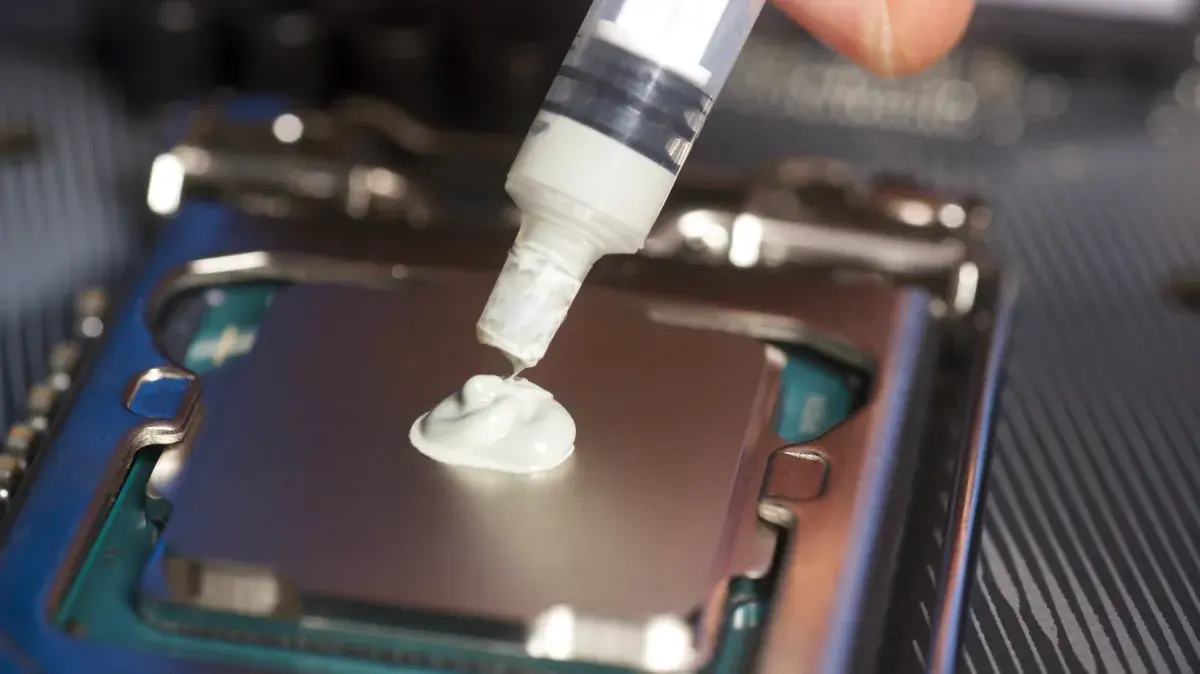
両方の表面がきれいになり、乾いたら、新しいサーマルペーストを塗布します。塗布方法はいくつかありますが(中央に点を描く、線を描く、十字を描く、ヘラで広げるなど)、ほとんどのデスクトッププロセッサでは、 IHS(プロセッサの金属プレート)の中央に少量のペーストを塗布するだけで十分です。ヒートシンクを上に置いて押し付けると、圧力によってペーストが均一に広がるという仕組みです。
使いすぎないことが重要です。米粒大、または小さなエンドウ豆大の量で十分です。ペーストを使いすぎると冷却効果は上がらず、一部が溢れて本来あるべき場所に届かない可能性があります。
ヒートシンクをCPUに戻し、できるだけ垂直かつ均等に配置します。サーマルペーストに接触したら、内部に気泡が入らないように、あまり動かさないようにしてください。取り付けブラケットが4点式の場合は、十字型になるように取り付け、各角を徐々に均等に締め付けます。
最後に、ファンケーブルをマザーボードのCPU_FANヘッダーに再接続し、ネジの付け忘れがないか再度確認してから、ケースを閉じます。コンピューターの電源を入れたら、BIOSに入るか、システム監視プログラムを使用して、温度が下がっていることとファンが正常に動作していることを確認してください。
ノートパソコンのサーマルペーストを交換する際の注意点
ノートパソコンの場合、CPUとGPUへのアクセスは通常、目に見えないため、作業は少し複雑になります。モデルによって作業内容が異なり、底面カバーを外すだけで済むものもあれば、キーボード、トップケース、内部モジュールなど、デバイス全体を分解する必要があるものもあります。
まず最初に、メーカー提供のガイドや、写真や動画付きの詳細なチュートリアルなど、お使いの機種専用のガイドを参照してください。これにより、隠れたネジの位置、緩める必要のある部品、キーボードやタッチパッドなどのフラットコネクタを損傷せずに取り外す方法などが分かります。
冷却システムにアクセスできるようになると、通常はヒートパイプと1つ以上のファンが見えます。ファンの1つはCPUに直接接触しており、多くの場合、もう1つの部分は専用または統合GPUに接触しています。サーマルペーストを交換するには、このモジュールの固定具を指示された順序で緩めて取り外す必要があります。固定具は、多くの場合、金属部品自体に番号が振られています。
冷却システムを取り外すと、CPUとGPUにサーマルペーストが塗布されているほか、VRMやメモリなどの他のコンポーネントにもサーマルパッドが貼られているのが確認できます。これらのパッドは厚みと位置がそれぞれ異なるため、紛失したり交換したりしないように注意が必要です。摩耗が激しい場合は、同じ厚みと仕様のパッドと交換してください。
古い放熱グリスのクリーニングは、デスクトップパソコンと同じように行います。ペーパータオルまたはウェットティッシュとイソプロピルアルコールを使用し、マザーボードの他の部品に液体をこぼさないように注意してください。クリーニングに必要な圧力をかける際にノートパソコンが曲がらないように、楽な姿勢で持ちましょう。
ノートパソコンの場合、チップの表面積が小さかったり、ヒートスプレッダ(IHS)が搭載されていない(つまりシリコンがより露出している)ため、デスクトップパソコンよりもサーマルペーストの量を少し少なめに塗ることをお勧めします。ごく小さな点、または中央に細い線を引く程度で十分です。チップの表面を傷つける可能性のある硬い工具の使用は避けてください。ヘラを使用する場合は、柔軟性のあるプラスチック製のものを使用してください。
冷却システムを再取り付けする際は、CPUとGPUの上に慎重に位置を合わせ、ゆっくりと落ち着かせてください。ネジを締める際は、番号順に、各ネジを少しずつ締めて、チップに均等な圧力がかかるようにしてください。ノートパソコンの組み立てが終わったら、すべてのフラットコネクタが正しく挿入されていること、ネジが余っていないことを確認してください。ネジの残量は意外と多いものです。
サーマルペーストを交換する際によくある間違いとその回避方法
よくある間違いの一つは、サーマルペーストを塗りすぎることです。そうすればプロセッサの冷却効果が高まると思い込んでいるのですが、実際はその逆です。ペーストを塗りすぎると熱伝導が悪化し、導電性のある製品では、ペーストが敏感な部分に付着するとショート回路のリスクが大幅に高まります。
もう一つよくある間違いは、古い熱伝導ペーストをきちんと除去しないことです。古い層が新しいペーストと混ざったままになっていると、表面が不均一になり、熱伝導が阻害されます。熱伝導ペーストを交換する際は、必ず古い層を完全に除去してください。少しだけ上に塗り重ねるだけでは不十分です。
もう一つよくある間違いは、ヒートシンクを再取り付けする際に、圧力と位置に注意を払わないことです。ヒートシンクが正しく取り付けられていなかったり、ネジが緩んでいたりすると、ベースとプロセッサの接触が悪くなり、新しいサーマルペーストを使用しても異常に高い温度が発生します。そのため、締め付け順序を守り、ネジがしっかりと固定されていることを確認することが非常に重要です。
ノートパソコンは、注意深く確認せずに分解すると特に破損しやすいので注意が必要です。各部品がどのように組み合わさるかを時間をかけて確認し、引っかかっているように見えるものは無理に押し込まないでください。隠れたネジやタブがまだ引っかかっている可能性があります。不明な点がある場合は、お使いの機種専用の手順ガイドを再度確認してください。
最後に、リスクを認識せずにいきなり液体金属を使用する人もいます。液体金属は非常に効果的な素材ですが、極めてデリケートです。チップ周辺の保護方法、互換性のある金属の種類、安全な塗布方法などがわからない場合は、高品質の従来型サーマルペーストを使用するのが最善です。ほとんどの場合、従来型サーマルペーストでも十分な性能向上が期待できます。
結果を確認し、適切な温度を維持する方法
放熱グリスの交換が完了したら、すべてが正常に動作し、作業がうまくいったかどうかを確認するために、いくつかテストを実行することをお勧めします。コンピューターの電源が入るかどうかだけでなく、温度と全体的なパフォーマンスが許容範囲内であることを確認することも重要です。
まず、温度監視プログラム(マザーボードに内蔵されているツールや専用ソフトウェアなど)を使用して、CPUとGPUのアイドル時の温度を監視してください。室温を常に考慮に入れながら、アップグレード前よりも大幅に低い温度になっているはずです。
次に、負荷の高いゲーム、ベンチマーク、または制御されたストレステストを実行して、システムにしばらく負荷をかけます。その間、温度とファンの動作がどのように変化するかを観察します。変更が正しく行われていれば、通常、最高温度は以前の状態と比較して数度低下し、システムが熱限界に達するまでの時間が長くなるはずです。
一方、ストレステストの開始直後に非常に高い温度、突然の急上昇、さらにはシャットダウンが検出された場合は、ヒートシンクが適切に固定されているか、前述のようなミスがないかを確認してください。場合によっては、分解して清掃し、そのプロセスをより慎重に繰り返すだけで、すべてが正常に動作していることを確認できる場合があります。
サーマルペーストの交換に加えて、冷却性能に大きく影響するその他の要素にも注意を払うことを強くお勧めします。ファン、通気口、フィルターから埃を徹底的に清掃し、ケース内の適切なエアフロー(前面または底面からの吸気と背面または上面からの排気)を確保することで、適切な温度を維持し、コンピューターの寿命を延ばすのに大いに役立ちます。
サーマルペーストの交換を、たまに行う作業ではなく、定期的なメンテナンス作業として捉えることで、コンピューターの動作音を静かにし、温度上昇を抑え、より安定した動作を実現できます。最初は少し難しく感じるかもしれませんが、手順を注意深く、焦らずに進めれば、機器のメンテナンスをきちんと行いたいユーザーにとって、十分に管理可能な作業となります。
以上の説明を踏まえると、サーマルペーストの交換は単なる気まぐれではなく、ハードウェアの性能と健全性を維持するための重要なプロセスであることが明らかです。適切な種類のコンパウンドの選択、ツールの準備、表面の徹底的な清掃、適切な量の塗布、そして冷却システムの適切な組み立てといった細部への配慮が、過熱に悩まされるコンピューターと、温度が適切に制御され、はるかに長い寿命を持つコンピューターとの違いを生み出すのです。
