- MHL規格への対応や専用アダプタケーブルなど、必須の技術要件。
- ストリーミング受信機アプリケーションとTVランチャーを使用したソフトウェア設定。
- 旧型ハードウェアの最適化により、パフォーマンスとオーディオ・ビデオ品質を向上させる。

動作が遅くなったり、バッテリーが劣化したりして使わなくなったAndroidスマートフォンが、どこかに眠っているかもしれません。でも、捨てるのはもったいないですよね。実は、これらのデバイスはまだ十分な性能を備えており、ちょっとした工夫でマルチメディアセンターとして活用し、古い非スマートテレビに新たな命を吹き込むことができるのです。
Chromecastと全く同じように動作するシステムを構築することから、個人用のストリーミングサーバーを作成することまで、選択肢は多岐にわたります。求めるものに応じて、古いデバイスを、新しい機器に一銭も費やすことなく、お気に入りのシリーズや映画を大画面で視聴できる非常に便利なツールに変えることができます。

Android端末をChromecastのようなコンテンツ受信機に変身させよう

現在お使いのスマートフォンから古いスマートフォンをブリッジとして使用してテレビに動画を送信する場合、古いスマートフォンは受信機として機能する必要があります。この設定を機能させるには、古いデバイスがAndroidオペレーティングシステムのバージョン4.1以上であることなど、いくつかの必須技術要件を満たしている必要があります。
最も重要な点は、スマートフォンが有線ビデオ出力、特にMHL規格に対応している必要があることです。このプロトコルは数年前まではハイエンドスマートフォンで一般的でしたが、現在では旧式となっています。ケーブルを闇雲に購入することを避けるため、PlayストアのMHL Checkerアプリを使用するか、Googleで正確な機種名を検索して互換性を確認することをお勧めします。
ハードウェアに関しては、USB-C - HDMI OTGケーブル(または、お使いのスマートフォンのポートによってはMicro USB - HDMIケーブル)が必要です。これらのケーブルは13ユーロから20ユーロ程度と非常に手頃な価格で、 HDMI接続を介して映像をテレビに直接送信できます。

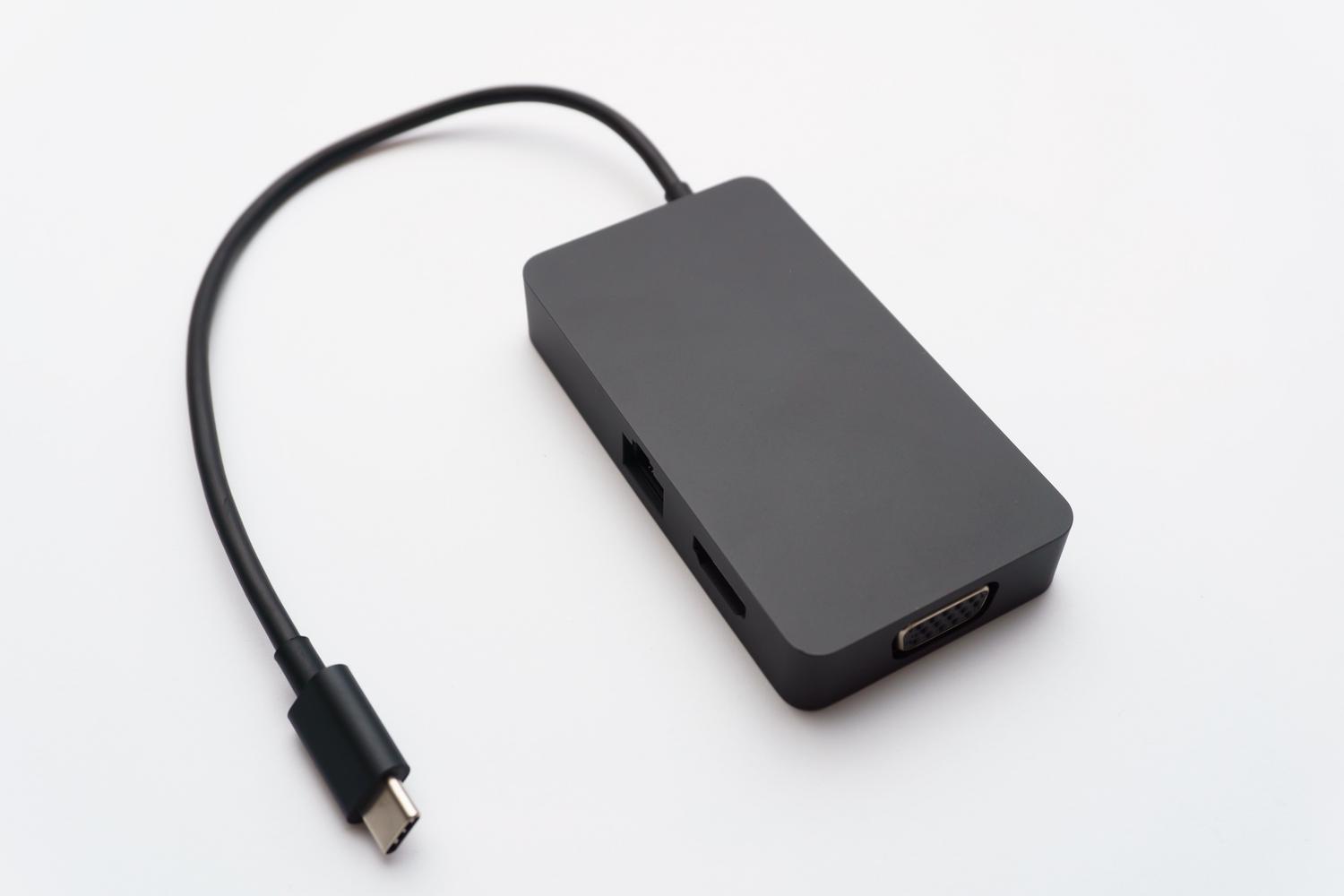
この機能を利用するには、Cast Receiverアプリをインストールする必要があります。このアプリは、お使いのスマートフォンをChromecastだとシステムに認識させる仕組みになっています。無料トライアル版は数分間のみ利用可能ですが、問題なく動作する場合は、フルバージョンを約4,60ユーロで購入できます。
セットアップは簡単です。アプリをインストールし、必要な権限を付与し、必要に応じて識別しやすいようにカスタム名を付けるだけです。画面に「キャスト準備完了」と表示されたら、ケーブルをスマートフォンとテレビのHDMIポートに接続し、テレビで対応する入力ソースを選択すれば、YouTubeやスマートフォンの対応アプリからコンテンツをキャストする準備が整います。
お使いの携帯電話をスタンドアロンのTVボックスに変身させましょう
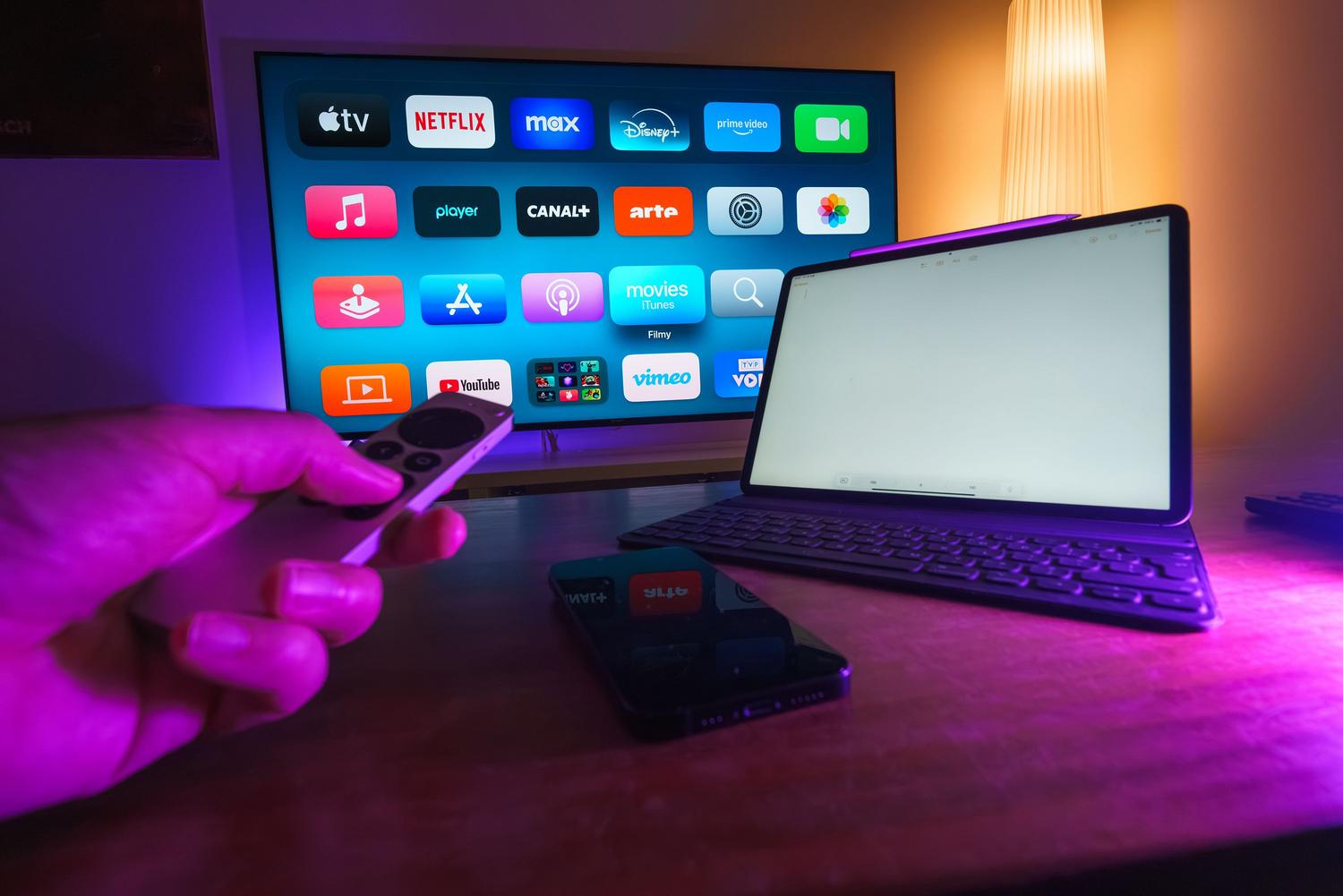
スマートフォンをポータブルテレビやローカルメディアサーバーとして独立して使用したい場合は、手順が異なります。まず、徹底的なクリーニングを行う必要があります。理想的には、工場出荷時設定にリセットして、蓄積された不要なファイルをすべて消去し、システムをスムーズに動作させるのが良いでしょう。
リソースを最適化するには、ソーシャルメディアアプリや銀行アプリなど、不要なアプリをアンインストールすることが不可欠です。さらに、デバイスの過熱を防ぎ、バッテリー寿命を延ばすために、GPS、Bluetooth、自動同期を無効にすることをお勧めします。
インターフェースをスマートフォンらしくなくするには、 ATV LauncherやTV LauncherなどのAndroid TVランチャーをインストールできます。これらのアプリは小さなアイコンを大きなアイコンに置き換え、すべてを横向きに配置することで、RokuやApple TVのような操作感を実現します。さらに、画面回転コントロールを使用して、常に横向きモードに強制することもできます。
コンテンツに関しては、NetflixやDisney+などの有料ストリーミングアプリをインストールできますが、Android端末が非常に古い場合は、Lite版を探すか、ウェブブラウザを使用する必要があるかもしれません。無料テレビに関しては、Pluto TVやRTVE Playなどのオプションがこれらの端末で問題なく動作します。
ハードウェアと人間工学の改善
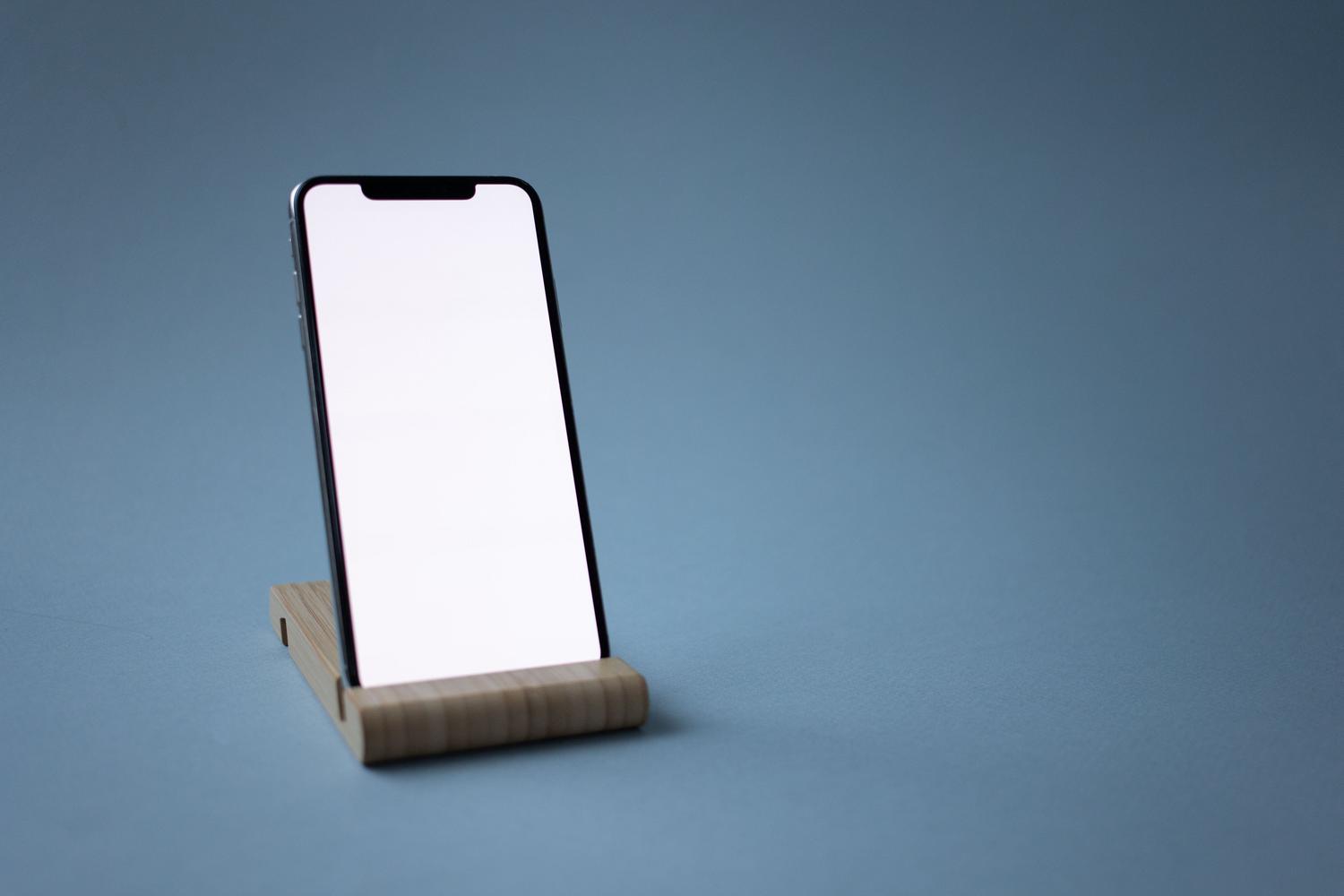
スマートフォンをテレビに接続できるのは素晴らしいことですが、利便性も重要です。スマートフォンをぶら下げたり、手に持ったりする手間を省くには、市販のスマートフォン用マウントや三脚を使うと良いでしょう。お金をかけたくない場合は、大きめのペーパークリップや古いカセットケースなどを使って、非常に安定した簡易スタンドを作ることもできます。
古い携帯電話のもう一つの弱点は音質で、多くの場合、音がこもって弱々しい。最善の解決策は、Bluetoothスピーカーを接続して音質を改善することだ。周囲に迷惑をかけたくない場所では、良質な有線ヘッドホンが最も信頼できる選択肢となるだろう。

この自作システムには限界があることを指摘しておくことが重要です。特にDRM保護されたコンテンツは正しく再生されない可能性があります。それでも、既に所有しているハードウェアを有効活用し、廃棄処分を防ぐための優れた代替手段と言えるでしょう。
上記の手順を踏まえ、キャストレシーバーとHDMIケーブルを使用したストリーミングレシーバー方式が適しているか、インターフェースとソフトウェアを最適化してスタンドアロンのTVボックスを作成する方式が適しているかを判断できます。どちらの方式でも、古いスマートフォンの処理能力を再利用して、あらゆるモニターやテレビにインテリジェンス機能を追加できるため、コスト削減と電子廃棄物の削減につながります。
