- サイドローディングを使用すると、APKファイルを使用してアプリケーションをインストールし、地域制限や互換性制限を回避できます。
- マルウェア感染を防ぐため、安全なリポジトリからファイルをダウンロードし、ウイルス対策ソフトでスキャンすることが不可欠です。
- インストール方法はいくつかあり、基本的なファイルマネージャーを使う方法から、コンピューターからADBを使う方法まで様々です。
- Googleは、不正なインストールを防止するために、Advanced Flowなどのセキュリティ対策を実施しています。

きっと皆さんも経験があるでしょう。どうしても必要なアプリを探しているのに、公式ストアにアクセスしてみると、「お使いのデバイスと互換性がありません」とか「お住まいの国では利用できません」といった、あの嫌なメッセージが表示される。本当にイライラしますが、Androidには他のシステムにはない大きな利点があります。それは、単一のアプリストアに限定されることなく、好きなアプリを自由にインストールできることです。
これはサイドローディングと呼ばれるもので、外部ファイルを使ってスマートフォンにアプリを追加する機能です。このガイドでは、最新のスマートフォンでも数年前のスマートフォンでも、 Google Playの制限を簡単に回避できるよう、 AndroidにAPKアプリを安全にインストールする方法を詳しく解説します。

APKファイルとは一体何で、何に使われるのでしょうか?
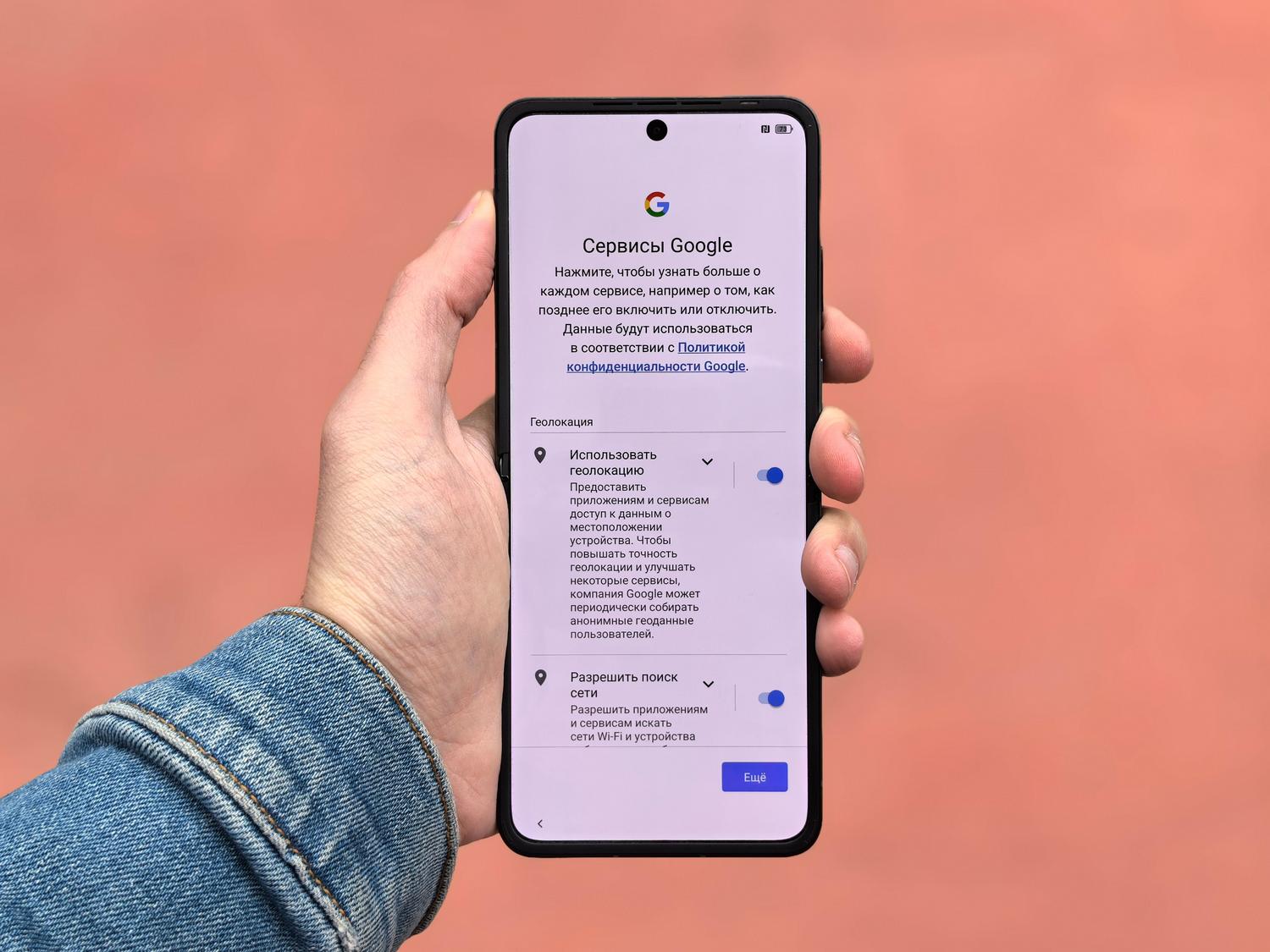
簡単に言うと、APK(Android Package Kit)とは、 Googleのオペレーティングシステムがアプリケーションを配布するために使用する標準的なパッケージ形式です。Windowsユーザーであれば.exeファイル、Macユーザーであれば.dmgファイルに相当するものと考えてください。基本的には、アプリがデバイス上で正しく動作するために必要なすべてのコード、ビジュアルリソース、マニフェストを格納する圧縮コンテナです。
これらのファイルの最大の利点は、ソフトウェアを手動でインストールできることです。これは、誰よりも早くベータ版を試したい場合、他国でしか利用できないアプリにアクセスしたい場合、あるいは現在のバージョンよりも動作が優れていた古いバージョンのアプリケーションに戻したい場合などに非常に役立ちます。さらに、Googleストアでは許可されていない追加機能を備えたオープンソースアプリケーションや改造版を使用するユーザーにとって、これは主要なインストール方法です。

リスクと注意事項:何も考えずに飛び込まないでください
公式ストア以外からアプリをインストールするのは危険です。最大の危険は、一部のAPKファイルにマルウェア、スパイウェア、トロイの木馬などが感染している可能性があることです。これらのマルウェアは、ユーザーのデータを盗んだり、アクティビティを監視したりするように設計されています。そのため、Telegramグループで受け取ったものや、誤解を招くような広告が満載のウェブサイトで見つけたものは、安易にダウンロードしないでください。
安心して利用するには、 APKMirrorやF-Droidのような、ファイルをフィルタリングしてくれる検証済みのリポジトリを使うのが最善です。また、実行する前にVirusTotalでファイルをスキャンすることを強くお勧めします。この無料のウェブツールは、数十種類のウイルス対策プログラムで同時にAPKファイルを分析します。最後に、アプリが要求する権限を注意深く確認してください。単純な電卓アプリが連絡先やマイクへのアクセスを要求する場合は、疑わしいのですぐに削除するのが最善です。

APKのインストール方法:手順を追って説明します
これは最も一般的な方法で、ほとんどの人が利用しています。まず、信頼できるソースからファイルをダウンロードする必要があります。ダウンロードフォルダにファイルが保存されたら、開いてみてください。おそらく、Androidはセキュリティ上の理由からインストールがブロックされているという警告を表示するでしょう。
この問題を解決するには、 「設定」>「アプリ」>「特別なアクセス」に進み、 「不明なアプリのインストール」オプションを探します。そこで、使用しているブラウザ(Chromeなど)またはファイルマネージャーに特定のアクセス許可を付与します。アクセス許可が有効になったら、ファイルに戻ってタップし、「インストール」をタップします。処理が完了すると、アプリがメインメニューに表示されます。

オプション2:互換性のないアプリを探している方向け(APKダウンローダー)
Playストアで「お使いのスマートフォンが古すぎる」「要件を満たしていない」と表示される場合は、APKダウンローダーサービスを利用できます。これらのサービスは、別のデバイス(例えばPixel 7)をシミュレートすることでストアを欺き、オリジナルのファイルを取得します。Google PlayからアプリのURLをコピーし、ダウンローダーに貼り付け、シミュレートしたいスマートフォンの機種を選択して、ダウンロードリンクを生成するだけです。これは、リスクなしにハードウェアの制限を回避する優れた方法です。
オプション3:高度な方法(PCからのADB接続)
より技術的な知識を持つユーザーや開発者向けには、Android Debug Bridge (ADB) があります。これは、USB ケーブルでスマートフォンをコンピュータに接続し、開発者向けオプションでUSB デバッグを有効にするという手順です。PC のコマンドプロンプトから「adb install filename.apk」コマンドを実行すると、アプリがデバイスに直接インストールされます。ルート権限なしで ADB を使用してプリインストールされている Android アプリをアンインストールするのと同様に、複数のアプリを一度にインストールする必要がある場合、これが最もクリーンで高速な方法です。
セキュリティアップデート:Googleの高度なフロー
Googleは最近、ソーシャルエンジニアリング詐欺対策として「アドバンストフロー」を導入しました。これにより、未検証のアプリをインストールする際には、開発者モードを有効にする必要があり、場合によってはインストールを許可するまでに24時間待たされることがあります。この強制的な一時停止は、ユーザーに考える時間を与え、遠隔操作で誘導してくる可能性のある詐欺師の圧力に屈することを防ぎます。
さらに、システムでは、スマートフォンの再起動後に生体認証(指紋認証または顔認証)を要求し、変更を行ったのが本人であることを確認します。これは不便に感じるかもしれませんが、画面にリモートアクセスできる人物が、あなたの知らないうちにマルウェアをインストールすることを防ぐための必要な措置です。

よくある問題の解決策
「アプリケーションがインストールされていません」というエラーが表示される場合は、APKファイルが破損しているか、ストレージ容量が不足しているか、プロセッサのアーキテクチャが互換性がないことが原因である可能性が高いです。ファイルを再度ダウンロードするか、空き容量を確保してみてください。「不明なソース」オプションが見つからない場合は、最新のAndroidバージョンでは、権限はアプリごとに個別に付与されることを覚えておいてください。
より高度なユーザー向けには、Magiskなどのツールを使ってデバイスをルート化するという選択肢もあります。これにより、完全な管理者権限を取得し、「Device Spoofer」などのモジュールを使用してシステムレベルでスマートフォンのIDを変更できます。ただし、この操作はスマートフォンの保証が無効になる可能性があり、誤った操作を行うと高価な文鎮になってしまう恐れもあるため、注意が必要です。
手動側面装填の代替手段
個々のファイルをダウンロードしたくない場合は、Android 用の Google Play ストアよりもはるかに優れた代替手段があります。Amazon AppstoreやSamsung Galaxy Storeは有力な選択肢です。完全なプライバシーを求める方には、Play ストアから匿名でアプリをダウンロードできるAurora Store が最適です。また、SHAREit や Xender のようなP2P シェアリングアプリもあり、インターネット接続やウェブからのファイルダウンロードを必要とせずに、インストール済みのアプリをあるスマートフォンから別のスマートフォンに転送できます。
APKのインストール方法をマスターすれば、スマートフォンを完全に制御できるようになり、制限付きソフトウェアや最適化されたバージョンを使用できるようになります。重要なのは、好奇心とセキュリティのバランスを常に保ち、信頼できる情報源を利用し、システムを常に最新の状態に保つことです。最終的に、Androidの設定を操作し、インストール権限を管理する方法を知ることが、個人データの安全性を損なうことなくデバイスを最大限に活用するための最善の方法です。
