- たとえ元の画面が動作しなくても、HDMI経由で外部モニターに接続することで、高性能ノートパソコンを復旧させることが可能です。
- システムがセカンダリースクリーンを自動的に認識しない場合に、画像出力を強制する方法があります。
- 液晶パネルの修理は可能だが、デバイスをデスクトップPCに改造する方が経済的で効果的な代替手段となる。
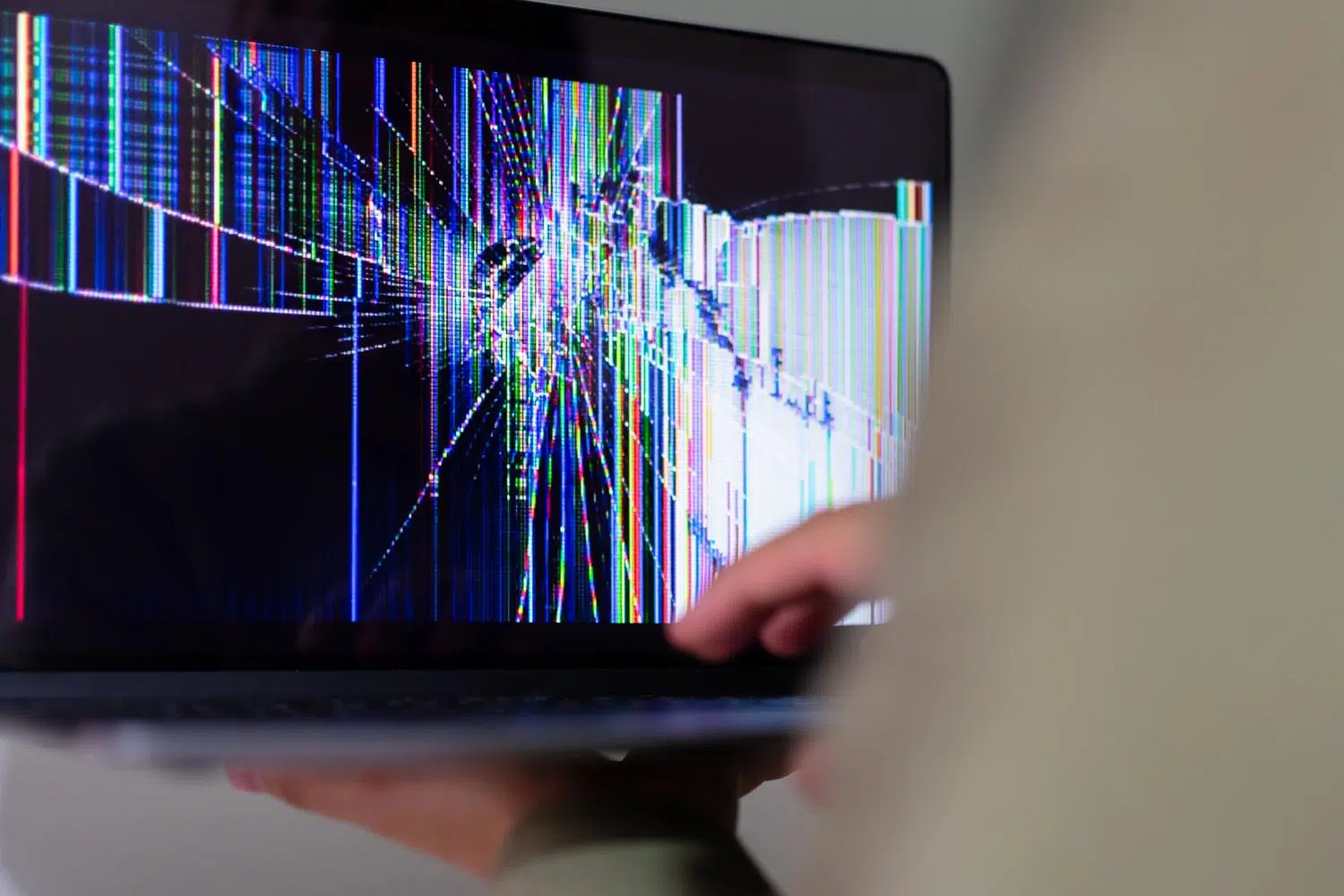
画面が割れたノートパソコンは本当に厄介です。特に、そのマシンが高性能な部品を内蔵していて、高価な文鎮になってしまうのは避けたいものです。多くの人が、衝撃や事故の後、画面が真っ暗になり、修理不可能だと考えてしまう瞬間を経験したことがあるでしょう。しかし、ほとんどの場合、内部のハードウェアは無傷で、完全に修復可能です。
最も論理的な解決策は通常、HDMIケーブルを使用してテレビや外部モニターに接続することですが、ここから本当の問題が始まります。必ずしもプラグアンドプレイのように簡単ではなく、オペレーティングシステムが故障した画面に画像を送信しようとする場合があり、完全にフリーズしてディスプレイ設定メニューにアクセスできなくなることがあります。接続をよりよく理解するには、モニターを接続するためのUSB-CとHDMIの違いを確認してください。

外部モニターに画像を強制的に出力する方法

ノートパソコンの電源は入っているのにテレビに何も表示されない場合、通常はディスプレイ設定が「ノートパソコンの画面のみ」モードになっていることが原因です。画面を見ずにこの問題を解決するには、WindowsキーとPキーを繰り返し押して投影モード(ミラー、拡張、セカンドスクリーンのみ)を切り替えることができますが、メニューが表示されない場合は、多少のコツと運が必要になります。
Asus VivobookやTUFシリーズの一部モデルなど、より複雑なケースでは、システムが外部モニターをプライマリディスプレイとして自動的に認識しない場合があります。マウスカーソルは動くのにクリックできない場合や、画面がちらつく場合は、ドライバーの競合、またはコネクタの物理的な不具合がビデオ信号に干渉している可能性があります。


画面が破損した場合の選択肢:修理かリサイクルか?

地元の技術者の中には、修理にお金をかける価値はなく、コンピューターを捨てた方が良いと言う人もいます。しかし、i7プロセッサ、高速SSD、十分なストレージを備えたマシンをお持ちの場合は、捨てるのは間違いです。いくつかの選択肢があります。
- パネル交換: これは最もクリーンな方法です。互換性のある新しいスクリーンパネルを取り付けることで、デバイスの機能を復元します。
- デスクトップPCとして使用する場合: 画面に投資したくない場合は、ノートパソコンを閉じたまま外部モニター、キーボード、マウスに常時接続しておけば、実質的にデスクトップタワーのように使うことができます。
- 詳細な技術レビュー: 問題はガラスだけではなく、フレキシブルケーブルの損傷にある場合もあり、その場合、画像がちらついたり、断続的に消えたりする原因となります。
予防的ケアとハードウェアのメンテナンス

ノートパソコンの故障について触れたついでに、画面だけでなく内部も損傷を受けることを覚えておきましょう。パソコンが早期に故障するのを防ぐには、ベッドや布団の上での使用は避けてください。通気口が塞がれてしまい、熱でマザーボードが焼損する恐れがあります。同様に、キーボードの近くに水の入ったグラスを置く際も十分注意してください。うっかり水をこぼしてしまうと、内部部品が修復不可能なショートを起こす可能性があります。
パソコンを良好な状態に保つためには、定期的に内部の埃を取り除き、マイクロファイバークロスを使ってモニターを優しく拭くことをお勧めします。画面のコーティングを傷める可能性のある刺激の強い化学薬品は使用しないでください。バッテリーの持ちが悪くなったり、キーボードの不具合に気づいたら、修理店で診断を受けることで、修理不能になる前にパソコンを救うことができます。
内部性能は高いのに画面が使い物にならないノートパソコンに出くわしたとしても、最初の難関で諦めてはいけません。HDMIビデオ出力を強制的に有効にしたり、液晶パネルを交換したり、あるいはデスクトップPCに改造したりと、新しいパソコンに大金を費やすことなく、プロセッサとストレージの性能を最大限に引き出す方法は必ずあります。
