- AIO 液体クーラーを購入して取り付ける前に、ケース、ソケット、コネクタとの互換性を確認してください。
- ポンプを保護し、温度を最適化するために、ラジエーターの位置と空気の流れを計画します。
- 論理的なインストール順序(バックプレート、ラジエーター、ファン、ブロック、ケーブル接続)に従います。
- BIOS を調整し、ほこりや熱伝導グリスの定期的なメンテナンスを実行して、システムの寿命を延ばします。
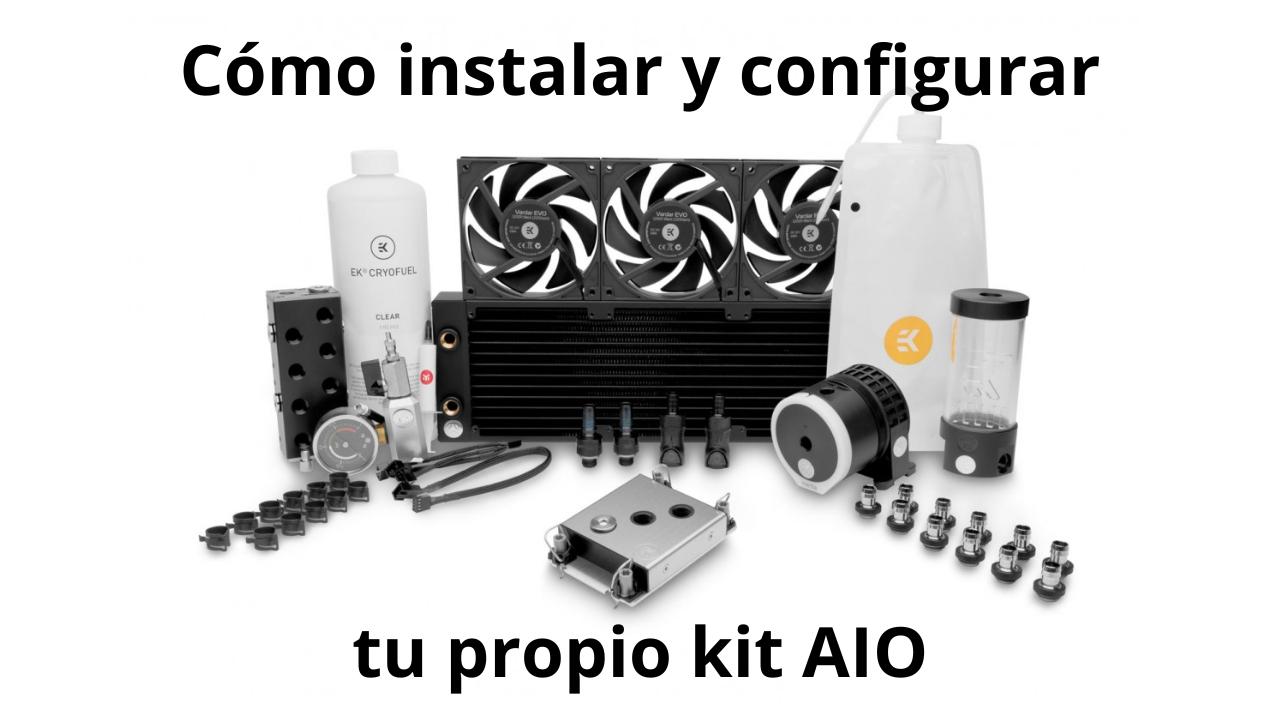
オールインワン水冷クーラーを初めて取り付ける場合、箱を開けた時に部品やチューブ、ケーブルが多すぎて簡単に取り付けられないと思うのは当然です。しかし実際には、オールインワンキットは、少しの忍耐とドライバー、そして論理的な手順に従えば誰でも取り付けられるように設計されているのです。
以下の説明では、 PCにオールインワン(AIO)冷却システムを選ぶ、準備する、インストールする、設定する方法、初めて電源を入れたときに確認すべき点、必要なメンテナンス、そして騒音、漏れ、過熱を防ぐための役立つヒントやコツなど、包括的なガイドをご紹介します。すべて分かりやすい日常的なスペイン語で説明されていますが、技術者が自分のシステムを構築する際に使うような詳細な情報が含まれています。
AIO システムとは何ですか? また、どのような利点がありますか?
オールインワン(AIO)液冷キットは、ラジエーター、ポンプ、CPUブロック、チューブ、冷却液を一体化したユニットで、工場出荷時にすべて密封されているため、補充やエア抜きは不要です。その目的は、プロセッサから熱を効率的に、そして静かに放散することです。多くの空冷ソリューションよりも優れた冷却性能を発揮します。
カスタム水冷システムと比較して、AIOは優れた信頼性と少ないトラブルを提供します。チューブは組み立て済みで、緩む可能性のある継手はなく、補充が必要なリザーバーもなく、適切に組み立てればホースが緩んで部品が液体で濡れるという現実的なリスクもありません。
空冷クーラーと比較すると、優れたAIO(オールインワン)クーラーは一般的に冷却性能が高く、特にウィンドウ付きケースでは見た目もすっきりしています。とはいえ、一部のミドルレンジAIOと同等またはそれ以上の性能を発揮するハイエンド空冷クーラーも存在するため、絶対的な優位性があるわけではありませんが、ほとんどのミドルレンジからハイエンドのシステムでは、最終的にAIO水冷クーラーが決定的な違いを生み出します。
性能に加えて、多くのユーザーは、その美観や、ARGBライティング、ポンプに統合されたLCDスクリーン(ROG RYUJINシリーズなど)、あるいは換気曲線や照明効果を非常に高い精度で調整できる制御ソフトウェアといった機能のために、これらのソリューションを選択しています。
AIOを購入してインストールする前に互換性を確認する
組み立てを始める前に、最も重要なことは、取り付けようとしている一体型水冷クーラーが、お使いのPCケース、マザーボード、CPUと互換性があることを確認することです。この手順を省略すると、製品を返品する羽目になる可能性が非常に高くなります。
まず、キットにソケットに合ったブラケットが含まれていることを確認してください。通常、Intel LGA1700/1200/115x および AMD AM4/AM5 用のブラケットが付属しています。Threadripper (TR4/sTRX4) プロセッサは通常、専用のブロックを必要とするため、HEDT プラットフォームをお使いの場合は、この点を再度ご確認ください。
2つ目の重要なポイントは、ラジエーターのサイズとケースのスペースです。ほとんどのAIO(オールインワン水冷クーラー)は、120mm、140mm、240mm、280mm、または360mmの長さで販売されており、ケースには前面、上面、背面で対応する長さと厚さが明記されているはずです。一部のラジエーターはリザーバーが内蔵されているため、公称長さよりも若干長くなる場合があることに注意してください。
ケース上部にラジエーターを取り付ける場合は、 RAMとVRMエリアの高さも考慮することが重要です。非常に大きなVRMヒートシンクや、背の高いヒートシンクを備えたメモリモジュールは、ラジエーターやファンと干渉する可能性があります。
最後に、マザーボードのマニュアルを確認して、ポンプとファン用のコネクタがあることを確認してください。理想的には、AIO_PUMPとCPU_FAN/CPU_OPTに加え、ケースファンやハブ用のCHA_FANコネクタが複数個、またはキットに付属しているはずです。
ツールと事前準備
経験のある人であれば、AIOクーラーの組み立て作業は10~15分程度で済みます。初めての人でも、手順を注意深く守れば30分程度で完了します。必要なものはごく基本的なものばかりです。
プラスドライバーを用意しておきましょう。ケース内でネジを探し回る必要がないように、できればマグネット付きのものが良いでしょう。既存のヒートシンクを交換する場合は、古い熱伝導グリスを拭き取るために、イソプロピルアルコール(90%以上)とマイクロファイバークロスまたは糸くずの出ないワイプも必要になります。
電源ブロックにサーマルペーストが塗布されていない場合は、良質のサーマルペーストを別途用意してください。ケーブルタイやベルクロストラップは、ケーブルを整理整頓し、空気の流れを妨げるのを防ぐのに非常に便利です。また、より厳密に行う場合は、静電気防止(ESD)リストストラップを使用するか、少なくとも塗装されていないシャーシに時々触れて静電気を放電してください。
電気的な安全に関して言えば、正しい手順は、PCの電源を切り、電源ケーブルを電源装置から外し、電源ボタンを数秒間押し続けて、電源装置のコンデンサに残っている電荷を放電することです。
AIOクーラーとマザーボードのマニュアルは常に手元に置いておきましょう。多くの場合、ソケット、バックプレート、コネクタの非常に分かりやすい図が掲載されており、組み立て中に迷うことを防いでくれます。
ラジエーターの位置と向きの選択
オールインワン水冷システムでは、ループ内に常に少量の空気が存在し、その位置は騒音、ポンプの寿命、および熱性能に影響を与えます。重要なのは、空気の泡がポンプではなくラジエーターの上部に留まるようにラジエーターを配置することです。
ケースに余裕があれば、ラジエーターを排気口として上部に取り付けるのが最もバランスの取れた選択肢の一つです。熱い空気は上昇し、ラジエーターはポンプよりも高い位置にあり、冷却液は気泡がブロック周辺を絶えず循環することなくスムーズに流れます。
ラジエーターをフロントに取り付ける場合、回路内の最高点がポンプではなくラジエーターの上部になるように、チューブを下向きに配管することが一般的に推奨されます。これにより、ゴボゴボという音やキャビテーションの問題を最小限に抑えることができます。これらの問題は騒音の原因となるだけでなく、性能にも悪影響を与える可能性があります。
120mmラジエーターを背面に取り付けることは可能ですが、通常は前面や上面への取り付けに比べて性能が若干低下し、騒音も大きくなるため、ケースに他の選択肢がない場合や、非常に特殊な構成が求められる場合にのみ推奨されます。
ネジを締める前に、ケース内部で「空組みテスト」を行い、チューブにストレスがかかっていないか、過度に曲げていないか、背面ファン、RAM、VRMシュラウドに当たっていないかを確認してください。不自然なストレスを避けることで、アセンブリの寿命を延ばすことができます。
マザーボード、ソケット、CPUを準備する
ラジエーターを選んだら、次はCPU周りの準備をしましょう。空冷クーラーから交換する場合は、まず古いクーラーを取り外し、CPU_FANコネクタからファンを外す必要があります。
プロセッサが露出したら、イソプロピルアルコールと柔らかい布を使って、上面の金属表面(IHS)をペーストや汚れが残らないように徹底的に清掃してください。清掃後は、油分が広がるのを防ぐため、この表面に指で触れないようにしてください。
次のステップは、バックプレートとソケットブラケットの準備です。Intel LGA1700/1200/115xの場合、通常はAIOキットに付属の専用バックプレートを使用します。これはマザーボードの背面に配置し、前面からスペーサーとネジで固定します。
しかし、AMD AM4/AM5プラットフォームでは、マザーボードの元の金属製バックプレートが通常再利用されます。一般的には、上部のプラスチック製ブラケットのみを取り外し、AIOスペーサーを元のバックプレートにねじ込むだけで、ウォーターブロックを取り付ける準備が整います。
ケースのマザーボードトレイの背面に窓がある場合は、マザーボードを取り外さずにバックプレートを取り付けることができます。そうでない場合は、シャーシからマザーボードを取り外す必要があります。これは面倒に思えるかもしれませんが、作業がはるかに簡単になり、締め付け過ぎのリスクも軽減されます。
ラジエーターとファンを準備する
ラジエーターをケースに取り付ける前に、ファンを取り付けて空気の流れの方向を決めておくことをお勧めします。ファンには通常、フレームに2つのマークが付いています。1つの矢印はブレードの回転方向を示し、もう1つの矢印は空気の流れの方向を示します。
ラジエーターを前面に配置すると、通常は吸気口として機能します。ケースの外側から新鮮な空気が入り込み、ラジエーターを通過することでCPUの温度が下がりますが、その代償としてケース内部全体の温度が数度上昇します。
上部に取り付けた場合、論理的には排気口として機能し、ラジエーターに蓄積された熱を排出し、ケース全体のエアフローを促進します。CPUの温度は前面にラジエーターを取り付けた場合よりも1~3℃高くなる可能性がありますが、他のコンポーネントの温度は通常、より良好に保たれます。
ほとんどの構成ではプッシュ構成が採用されています。ファンがラジエーター全体に空気を送り込む方式です。キットとケースの仕様によってはプッシュプル構成(両側にファンを配置)も可能ですが、通常は騒音が増加するため、必ずしもメリットがあるとは限りません。
ファンをラジエーターに取り付ける際は、付属の長いネジを使用し、無理に締め付けずに、十字型に締めてください。目的は、ネジ山を潰したり、ファンフレームやラジエーターフィンを変形させたりすることなく、ファンをしっかりと固定することです。
PCケースへのラジエーターの取り付け
ファンを取り付けた状態で、ラジエーターをケース内の所定の位置に配置し、ラジエーターの穴とシャーシの取り付け穴を合わせます。ネジの位置がずれやすいので、チューブの位置と向きを再度確認してください。
まず、すべての固定ネジを差し込みますが、完全に締め付けないでください。各ネジを少し差し込んだら、十字型に締め付けて、ラジエーターが適切に固定され、隅に挟まらないようにしてください。
ボックスの上部または前面に磁気フィルターが付いている場合は、取り付け穴に簡単にアクセスできるようにフィルターを取り外してから、金属フレームに再度取り付ける必要がある場合があります。
ファンケーブルがマザーボード側から出ていることを確認してください。こうすることで、ケーブルの配線が容易になり、ケーブルをよりきれいに隠すことができ、そして何よりも、使用するコネクタやハブに問題なくケーブルが届くようになります。
ブロックの作業を続ける前に、チューブを優しく動かして、過度に曲がっていないか、ポンプからラジエーターまでスムーズに配管されているか、また、チューブが限界まで伸ばされたり、ケースのサイドパネルに接触したりしていないかを確認してください。
サーマルペーストとCPUブロックアセンブリ
いよいよシステムの心臓部、ポンプとCPUとの接触面を一体化したブロックを取り付けます。サーマルペーストの塗布ミスや締め付けムラはキットの性能を損なう可能性があるため、ここは慎重に作業を進めてください。
まず、ブロックの底に貼り付けられている透明なプラスチック製の保護カバーを取り外してください。一見すると些細なことのように思えるかもしれませんが、誤って付けっぱなしにしてしまい、温度が急上昇したという事例が複数報告されています。
AIOクーラーにサーマルペーストが塗布済みの場合は、他に何も追加する必要はありません。ペーストが付属していない場合、または独自のペーストを使用する場合は、 Intel製CPUの場合はIHSの中央にエンドウ豆大(4~5mm)を、より大型のRyzen製CPUの場合は表面全体をより均一に覆うように細い線状(8~10mm)に塗布してください。
ブロックをCPUの上に置き、取り付けシステムの穴またはタブを、事前に準備しておいたスペーサーまたはピンに合わせ、軽く安定した圧力で手で押さえながら、ネジを締め始めます。
ネジを締めるにはコツがあります。必ず十字型に(例えば、左上隅、右下隅、右上隅、左下隅の順で)交互に半回転ずつ回し、わずかに止まる感触がするまで締めてください。1本のネジを完全に締めて他のネジを緩めたままにしておくと、CPUに不均一な圧力がかかる可能性があるため、絶対に避けてください。
磁気式LCDスクリーンを搭載したモデル(ROG RYUJIN IIなど)では、通常、まずスクリーンハウジングを取り外し、ネジでポンプを固定し、しっかりと固定されたら、ロゴの向きを好みに合わせて磁気ハウジングを交換する必要があります。
電気接続:ポンプ、ファン、照明
すべてのハードウェアが揃ったら、物理的な作業ではないものの、同様に重要な作業に移ります。それは、各ケーブルを正しく接続することです。キットによって多少の違いはありますが、基本的にはポンプ用ケーブルが少なくとも1本、ファン1つにつき1本、さらにシステムにライティング機能がある場合はARGBケーブルが付属します。
ポンプには通常、3ピンまたは4ピンのコネクタが付いています。マザーボードにAIO_PUMPヘッダーがある場合は、そこに接続してください。このヘッダーは通常、ポンプに定電圧または特定の制御を提供するように設計されているため、これが理想的な接続方法です。AIO_PUMPヘッダーがない場合は、CPU_FANまたはCHA_FANを使用し、BIOSでファンカーブを設定して固定速度で動作させることができます。
一部のAIOクーラーは、SATAまたはMolexコネクタを介して電源ユニットから直接ポンプに電力を供給し、回転数(RPM)をマザーボードに報告するために細い3ピンケーブルのみを使用します。この場合、実際の電源供給用のSATAケーブルと、メーカー指定のコネクタへの細いケーブルの両方を接続する必要があります。
ラジエーターファンは通常4ピンPWMです。最も簡単な方法は、キットに付属のファン分岐器またはハブに接続し、そのハブからCPU_FANまたはCPU_OPTに1本のケーブルを接続することです。これにより、マザーボードがすべてのファンを同時に制御し、起動時の「CPUファンエラー」を回避できます。
キットにRGBまたはARGB照明が含まれている場合、5V 3ピン(ARGB)または12V 4ピン(従来のRGB)コネクタがあります。コネクタを混在させたり、無理に接続したりしないことが非常に重要です。5V ARGBを12Vヘッダーに接続すると、LEDが焼損する可能性があります。基板上のマーキングを確認し、必要に応じて付属のアダプタまたはコントローラを使用してください。
最初のスタートと基本チェック
サイドパネルを閉じて組み立てを完了する前に、ケースを開けた状態で最初の電源投入テストを行い、AIOアセンブリ全体の動作を視覚と聴覚で確認することをお勧めします。
コンピューターの電源を入れ、BIOS/UEFIに入ります(通常はDeleteキーまたはF2キーを押します)。ファン監視セクションで、ポンプファンとラジエーターファンの回転数(RPM)が表示されます。どちらかが0と表示される場合は、対応するコネクタを確認してください。
数分間そのままにして、明らかな漏れがないか(新品のAIOでは非常にまれです)、ポンプから絶えずゴボゴボという音がしないか確認してください。組み立て時の動きで気泡が移動したため、最初は小さな泡の音が聞こえることがありますが、これは正常です。その音は数分から数時間以内に消えるはずです。
オペレーティングシステムを起動したら、監視ツール(Windowsの場合はHWiNFO、Linuxの場合はlm-sensorsなど)を使用して、アイドル時と軽負荷時のCPU温度を確認してください。数分間通常使用した後、より負荷の高いテスト(ベンチマークやストレステストなど)を実行して、温度が妥当な範囲内に収まっているかどうかを確認できます。
ポンプは正常に作動しているように見えるのに、異常に高い温度が続く場合は、ブロックがCPUに対して適切に締め付けられていないか、位置がずれているか、またはサーマルペーストが正しく塗布されていない可能性があります。その場合は、ブロックを取り外して清掃し、再度作業を行う必要があります。
BIOS/UEFIでのポンプとファンの設定
すべてが正常に起動することを確認したら、UEFIに入り、ポンプとファンのカーブを最適化して、パフォーマンスとノイズのバランスを好みに合わせて調整することをお勧めします。
ほとんどのメーカーは、コネクタの種類に応じて、DCモードまたはPWMモードのいずれかで、ポンプを100%に近い一定速度で運転することを推奨しています。これにより、キャビテーションのリスクが低減され、安定した液体の流れが維持され、一般的に断続的な騒音も少なくなります。
ラジエーターファンについては、段階的なカーブを作成できます。例えば、 CPU温度が約40℃までは20~30%の回転数を維持し、70℃付近で40~60%に上げ、高負荷時や85~95℃に近い温度では70~100%の回転数を維持するといった具合です。
オールインワンクーラーがUSBコントローラー経由で液体の温度を表示し、マザーボードのソフトウェアがそれを基準として使用できる場合、 CPU温度ではなく冷却液の温度に基づいてファンカーブを調整することで、より安定した応答と回転数(RPM)の「のこぎり波」状の変動の低減を実現できます。
BIOSでCPU_FANのエラーメッセージを確認することを忘れないでください。ポンプがAIO_PUMPモードで、ラジエーターファンが別のヘッダーに接続されたハブに接続されている場合は、CPU_FANがRPM信号を受信していることを確認するか、起動のたびにエラーが発生しないようにしきい値/警告を調整してください。
AIO制御および監視ソフトウェア
多くの最新キット(Corsair、NZXT、Cooler Master、ASUS ROGなど)には、USB経由でマザーボードに接続された内部コントローラーが付属しており、システム全体を管理できる独自のWindowsソフトウェアも同梱されています。
これらのユーティリティを使用すると、液体の温度、ポンプの回転数、各ファンの速度をリアルタイムで監視したり、カスタムセンサーカーブを作成したり、コントローラーのファームウェアを更新したり、照明を他のコンポーネントと同期させたりすることができます。
オールインワン水冷クーラーに専用ソフトウェアが付属していない場合は、マザーボードに内蔵されているツールや汎用の監視プログラムを使用して、温度、電圧、速度を常に監視できます。これにより、ポンプの回転数が0RPMになるなどのわずかな異常にも迅速に対応できます。
すべての設定が完了したら、CPUベンチマークやストレステストを実行することをお勧めします。これは、以前のヒートシンクと比較して実際に温度が低下したかどうかを確認するためと、フルロード時の機器の音響特性をチェックするためです。
数時間稼働した後もゴボゴボという音や異音が続く場合は、ラジエーターの位置とケースの配置を再度確認してください。シャーシを少し傾けるだけで、気泡がラジエーターに移動し、ポンプに負担がかからなくなる場合もあります。
AIO液体クーラーの定期メンテナンス
一体型水冷クーラーは密閉型システムですが、設置したらあとは放置できるというわけではありません。新品同様の性能を維持し、経年劣化による過熱を防ぐためには、最低限の外部メンテナンスが必要です。
まず最初にすべきことは、埃の除去です。2~3ヶ月ごとにラジエーター、ファン、ケースフィルターを点検することをお勧めします。埃はフィン間に溜まり、空気の流れを大幅に阻害し、ポンプに問題がなくても温度を数度上昇させてしまいます。
ラジエーターがしっかりと固定されているか、チューブがたるんでいないかなどを時々確認することも大切です。温度変化や機器の動きによって、ネジが緩むことがあるからです。
CPUに関しては、定期的に(例えば、数年ごと、または異常に高温になっていることに気づいた場合など)ブロックを取り外し、古いサーマルペーストを拭き取って新しいペーストを塗布してください。ペーストは時間の経過とともに乾燥し、熱伝導能力が低下することがあります。
メーカーから明確な指示がない限り、標準的な一体型水冷クーラーの回路を開けたり、冷却液を補充したりしないでください。これらのシステムは通常密閉されており、改造すると保証が無効になります。性能が著しく低下し、キットがかなり古い場合は、交換する方が賢明な場合もあります。
時折ゴボゴボという音が聞こえる場合は、PCの電源を切り、タワーを数度傾けると、小さな気泡がラジエーターの上部に上がりやすくなります。連続した大きな音でなければ、通常は正常で一時的なものです。
適切に選定され、正しく設置され、丁寧にメンテナンスされたAIO水冷システムは、長年にわたって静かで効率的な動作を提供し、長時間のゲームプレイや負荷の高い作業セッション中でもプロセッサを冷却し、古い純正クーラーとは全く異なる、モダンで整然としたPCの外観を実現します。
