- Firefox 150ではタブ管理機能が強化され、より完全な分割表示機能と、複数のリンクを素早く共有できるオプションが追加されました。
- 統合されたPDFエディターに高度な機能が追加され、about:translationsからローカルのプライベート翻訳に簡単にアクセスできるようになりました。
- ローカルネットワークへのアクセス制限や、GTK絵文字ピッカーおよびRPMパッケージを含むLinuxへのより洗練された統合により、セキュリティが向上しています。
- Windows向けの新機能やWeb開発者向けの高度なツールが追加される一方、プライバシー、互換性、日常的な使いやすさにも重点が置かれています。

GNU/Linuxを日常的に使用していて、最新のブラウザバージョンを試すのが好きな方なら、Firefox 150には日常的な使い勝手を向上させるための多くの変更点が含まれています。完全な刷新ではありませんが、一度使い慣れると手放したくなくなるようなアップデートの一つです。細部まで洗練されているため、時間を節約でき、あらゆる操作がより便利になります。
今回のバージョンでは、Mozillaはタブ管理機能を強化し、統合PDFエディタの機能を拡張、独自の翻訳システムを改善しました。さらに、 GTKとの連携を強化し、公式RPMパッケージを提供することで、Linuxユーザーのニーズに特化しています。また、新たなセキュリティ機能、Windows向けのオプション、HTML、CSS、アクセシビリティ、マルチメディアコンテンツを扱うWeb開発者向けの多数の改善点も盛り込まれています。
分割表示とタブ管理:Firefox 150は並列作業を本格的に導入
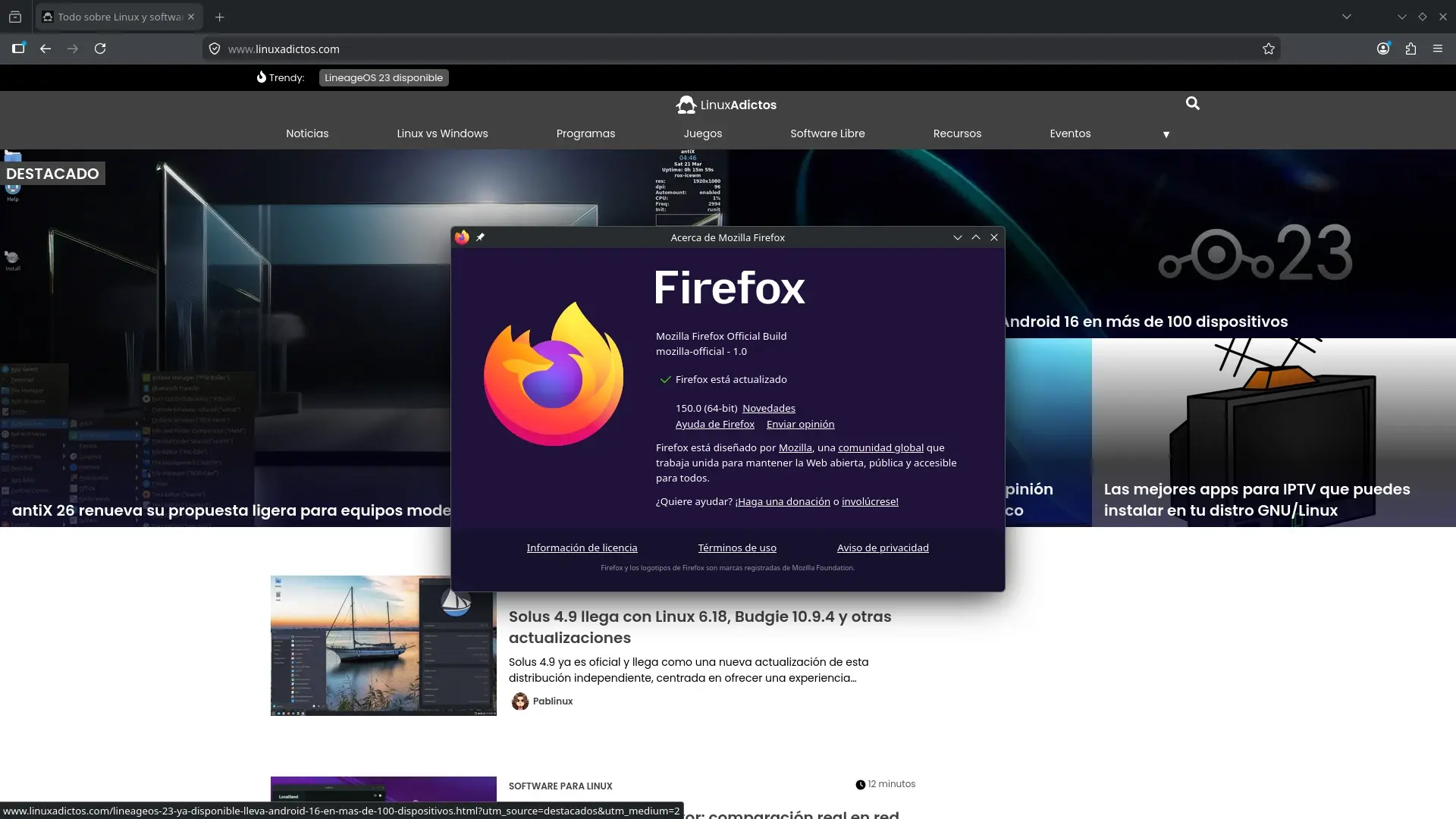
Firefox 150で最も顕著な進歩を遂げた分野の一つが、分割表示機能です。この機能は前バージョンで初めて搭載されましたが、今回のバージョンでははるかに使いやすくなりました。以前は、この機能を使うには特定のメニューを操作して表示するタブを選択する必要があり、急いでいる時には直感的ではありませんでした。
今回のアップデートにより、任意のリンクを右クリックして、現在のタブの横に分割表示で直接開くことができるようになりました。つまり、ページを読んでいるときに興味深いリンクを見つけた場合、表示していたページを置き換えたり、別のタブを開いたりする代わりに、分割表示モードでサイドバーにリンクを送信し、複数のウィンドウを切り替えることなく、両方のウェブサイトを同時に操作できます。
さらに、分割表示インターフェースにタブを素早く切り替えるオプションが追加されました。アクティブエリア下部の小さな3点メニューから、何も閉じたり表示を再構成したりすることなく、左右のページを入れ替えることができます。これは些細なことですが、2つのコンテンツを比較したり、ドキュメントを参照したりする際には大きな違いを生み出します。
もう一つ非常に便利な改善点があります。新しい分割ビューを作成する際に、開いているタブをブラウズして、隣に配置するタブを選択できるようになりました。タブが何十個も溜まってしまうような場合、各タブを一つずつ開いて目的のタブを探す手間が省けます。入力して、探して、配置するだけです。
このシステムはまだ他のブラウザが提供する高度なタイルモードのレベルには達していませんが、Mozillaがこの機能に注目し、バージョンアップごとに改良を重ねていることは明らかです。これは単なる実験ではなく、複数のウェブサイトを同時に扱うユーザーにとって重要性を増しているツールと言えるでしょう。
複数のタブを一度に共有:送信準備完了のリンク
Firefox 150では、分割表示に加えて、複数のタブを一度に共有できる非常に便利な機能が追加されました。メール、チャット、共同編集ドキュメントなどでリンク集を頻繁に送信する方にとって、この機能強化はクリックの手間を大幅に省いてくれます。
複数の開いているタブを選択できるようになり(例えば、Shiftキーを押しながらクリックするなど)、コンテキストメニューから「すべてのリンクをコピー」オプションを使用できるようになりました。Firefoxは各ページのURLとタイトルを含むリストを自動的に生成するため、どこに貼り付けても、長くて読みにくいアドレスの羅列ではなく、比較的わかりやすいリストが得られます。
Vivaldiなどの他のブラウザでは以前から提供されていた機能ですが、Firefoxではこれまで同様の機能を実現するには拡張機能が必要でした。画期的な新機能ではありませんが、一度ワークフローに取り入れるとほぼ不可欠になる、まさに小さな変更点と言えるでしょう。
同時に、Mozillaはタブをドラッグした際にタブグループが自動的に作成される機能を無効にするオプションを追加しました。この機能に完全に満足しておらず、タブを移動した際に意図せずグループが作成されるのが煩わしいと感じていた場合は、タブ設定でこの動作を無効にして、より従来的な方法に戻すことができます。
最も包括的な内蔵PDFエディター:ページの並べ替え、コピー、削除、エクスポートが可能
Firefoxは長年にわたり、単なる閲覧ツールではなく、ブラウザに統合された基本的なエディタとしてのPDFビューアの開発に力を入れてきました。バージョン150では、このエディタにいくつかの新機能が追加され、少なくとも一般的なオフィスワークや学習作業においては、スタンドアロンツールにさらに近づきました。
今後は、PDFページの並べ替え、コピー&ペースト、不要なページの削除、一部のページのみのエクスポートなどが可能になります。これらの操作はすべて、追加のプログラムをインストールしたり、外部のWebサービスを利用したりすることなく、ブラウザのインターフェースから直接実行できます。
使い方は非常に簡単です。ローカルのPDFファイルをFirefoxウィンドウにドラッグ&ドロップするだけで、内蔵エディタで自動的に開きます。そこから、ページの順序を変更してドキュメントの構成を変更したり、特定のセクションを複製したり、不要なコンテンツを削除したり、選択したページから新しいPDFを生成したりできます。
プロ仕様のPDF編集ソフトに取って代わるものではありませんが、文書を送信する前に調整したり、授業資料を準備したりといった、日常的なちょっとした作業には十分すぎるほどです。そして何より素晴らしいのは、外部のソフトウェアに頼ることなく、いつでも手軽に使えることです。
アドレスバーからのプライベート翻訳と新しいユーティリティ
Firefox 150が進化を続けるもう一つの分野は、デバイス上で直接実行されるプライベート翻訳です。Mozillaの考えは明確です。ユーザーのプライバシーを侵害しないように、テキストをローカルに保持しながら、AIによる翻訳を提供することです。
これまで、翻訳システムは主に、別の言語のウェブサイトを検出した場合、または翻訳対象のテキストを選択した場合に起動していました。今回のバージョンでは、より直接的で柔軟な利用方法が追加されました。ブラウザの内部ページからアクセスできる専用フォームが用意されています。
アドレスバーに「translate」や「tra」の冒頭部分などのキーワードを入力すると、Firefoxはabout:translationsページへ移動するカードを表示します。そこには2つのテキストボックスがあり、1つには元のコンテンツを貼り付けてソース言語を選択し、もう1つにはブラウザを離れることなく、ターゲット言語へのリアルタイム翻訳が表示されます。
ここで重要なのは、これらの翻訳はすべてローカルで計算され、外部サーバーにコンテンツが送信されない点です。テキストの機密性が重要な個人や環境(社内文書、業務上の連絡、機密情報など)においては、このアプローチは従来のオンライン翻訳ツールに比べて大きな利点となります。
Firefox 150では、翻訳機能に加えて、アドレスバーから直接クイック変換できる機能も搭載されています。例えば、「1000 mph to km/h」と入力すると、ブラウザは自動的に変換結果を表示し、コピー可能な状態にします。特定のページを開く必要はありません。これは、他の検索エンジンのクイックアンサーと同様の機能で、アドレスバーにネイティブに統合されています。
セキュリティ強化:ローカルネットワークアクセス制御
セキュリティとプライバシーに関して、Firefox 150では、これまで主に拡張トラッキング保護の厳格モードに限定されていた保護機能が、すべてのユーザーに拡張されました。これには、自宅やオフィスのネットワーク上のデバイスやサービスと通信できるウェブサイトを制限するように設計された、ローカルネットワークアクセス制限が含まれます。
このバージョン以降、ネットワークプリンター、IPカメラ、ホームサーバー、内部ポートで待機しているアプリケーションなど、ローカルデバイスへの接続を試みる際に、Firefoxは明示的な許可を求めるようになります。これは、高度なプライバシー設定を使用しているユーザーのみに影響するものではなく、すべてのユーザーに適用されるようになりました。
この動作により、ネットワークに接続されているデバイスを特定したり、ユーザーの知らないうちに内部サービスを悪用しようとする悪意のあるウェブサイトの攻撃対象領域が縮小されます。複雑な設定を行うことなく、追加の制御レイヤーを追加することが目的です。
実際には、ETPの厳格モードを使用する場合でも、標準設定を使用する場合でも、保護レベルは同等になります。モード間の違いが少なくなり、ほとんどのユーザーにとってより一貫性のあるセキュリティポリシーが実現します。
Linux固有の改善点:GTK絵文字ピッカーと公式RPMパッケージ
Firefox 150が特に優れている点の1つは、GNU/Linuxシステムとの統合性です。長年にわたり、多くのユーザーがLinuxは他のプラットフォームに比べてやや軽視されていると不満を述べてきましたが、今回のリリースはMozillaがLinuxにこれまで以上に力を入れていることを示しています。
日常的な使用において最も顕著な変化は、ブラウザから直接GTK絵文字ピッカーがサポートされるようになったことです。ウェブサイト上でもFirefoxのインターフェース上でも、テキストフィールドにカーソルを置いた状態で、通常のデスクトップキーボードショートカット(通常はCtrl + ピリオド)を使用して、ネイティブの絵文字パネルを開くことができるようになりました。
つまり、GNOME、Xfce、MATE、その他のGTKベースのデスクトップ環境では、他のアプリケーションと同様に、拡張機能や外部ソリューションを必要とせずに絵文字を挿入できるようになります。これは比較的小さな変更ですが、より一貫性があり、統合されたLinuxエクスペリエンスに貢献します。
さらに多くの上級ユーザーにとって重要なのは、MozillaがついにFirefox用の安定した公式RPMパッケージを提供し始めたことです。これまで、Fedora、Red Hat Enterprise Linux、openSUSEなどのディストリビューションのユーザーは、ブラウザを最新の状態に保つために、ディストリビューションのリポジトリ、サードパーティのパッケージ、またはSnapやFlatpakなどの形式に頼っていました。
Firefoxのウェブサイトからダウンロードできるこの公式RPMパッケージを使えば、RPMベースのシステム上でMozillaが直接メンテナンスするバージョンを簡単に利用できます。このパッケージをインストールすることで、今後のアップデート用のリポジトリも追加されるかどうかは完全には明らかではありませんが、おそらく追加されるでしょう。これにより、メンテナンスが簡素化されます。
Windowsユーザー向けの新機能:Webアプリケーションとプロファイル管理
Firefox 150では、Linuxと全体的なユーザーエクスペリエンスの向上に重点を置いた改善点が多く見られますが、Windowsユーザー、特にMicrosoft Storeからブラウザをインストールするユーザーにとっても興味深い変更点があります。
このバージョンでは、Microsoft Store からブラウザを入手したユーザー向けに、Firefox のウェブアプリが利用できるようになりました。これにより、独自のウィンドウで開き、ネイティブアプリケーションのように動作するウェブサイトのショートカットを作成できます。見た目もすっきりとしており、他のタブとは分離されています。
一方、新しいプロファイル管理システムは、Windows 10およびWindows 11のすべてのユーザーに順次展開されています。これにより、個人用プロファイルと仕事用プロファイルを簡単に区別したり、ブラウザの使用方法に応じて、ブックマーク、履歴、拡張機能、設定など、異なる構成を維持したりすることが可能になります。
さらに、各プロファイルのバックアップをファイルとして作成する機能が追加されました。このファイルは保存したり、別のマシンに移動したり、問題が発生した場合の復元ポイントとして使用したりできます。頻繁にコンピューターを切り替えたり、複数のインストールを管理したりするユーザーにとって、これは非常に便利な機能です。
ウェブ開発者向けツールと標準規格の改善
Firefox 150は、ウェブサイトやアプリケーション開発者にも配慮したバージョンです。アクセシビリティ、CSSスタイル、メディア処理に関する技術的な改善がいくつか含まれており、より一貫性があり、状況に応じた適切なユーザーエクスペリエンスの実現に役立ちます。
最も重要な変更点の1つは、AriaNotify APIです。これは、Webアプリケーションが動的な変更を支援技術に通知する方法を改善するために設計されています。スクリーンリーダーやその他のアクセシビリティツールが、ユーザーがページを常に確認する必要なく、インターフェース上で何が起こっているかについての信頼できる情報を受け取るためには、これは非常に重要です。
マルチメディア分野において、Firefoxはオーディオ要素とビデオ要素に適用される擬似クラス「:playing」と「:paused」のサポートを追加しました。これらのセレクターのおかげで、開発者は再生状態に基づいて特定のスタイルを定義できます。たとえば、ビデオが一時停止しているときに異なるアイコンを表示したり、コントロールの外観を変更したり、コンテンツ再生中に関連要素を強調表示したりできます。
Firefox 150では、既存のカラーモードと同様に、画像にもlight-dark()機能が追加されました。これにより、より複雑な回避策に頼ることなく、コントラストと読みやすさを維持しながら、明るいテーマまたは暗いテーマに合わせた画像バージョンを提供できるようになります。
その他の技術的な改善点としては、ハイライト処理を特定の位置から行う方法を強化するhighlightsFromPoint() APIや、 srcsetを使用した遅延読み込み時の画像自動リサイズ機能の強化などが挙げられます。さらに、開発者ツールには、擬似クラス間の切り替えをより直接的に行えるように改良されたパネルが追加されました。
これらの変更点すべてに伴い、Mozillaの公式リソースには詳細なドキュメントが用意されており、実装の詳細を掘り下げたい方や、プロジェクトをブラウザの新しい機能に適合させたい方にとって非常に役立ちます。
各システムにおけるFirefox 150の入手方法、ダウンロード方法、およびアップデート方法
配布に関しては、Firefox 150はすでにMozillaのサーバー上で利用可能となっており、通常の経路を通じて段階的に展開されています。多くの場合、ユーザー側で何もする必要はありません。ブラウザ自体がバックグラウンドでアップデートをダウンロードし、準備が整うと再起動を促します。
WindowsとmacOSでは、ヘルプメニューまたは環境設定からアップデートを強制的に有効にすることができます。アップデートが検出されると、Firefoxはブラウジングを中断することなく必要なファイルをダウンロードし、簡単な再起動だけで変更が適用されます。
Ubuntuでは、Firefoxは主に自動更新機能を備えたSnapパッケージとして配布されています。システムがバックグラウンドで新しいバージョンのインストールを処理するため、必要に応じてブラウザを閉じて再度開くだけで済みます。Linux Mintユーザーは、好みに応じて、グラフィカルな更新ツールであるMint Update、またはaptコマンドを使用するターミナルを選択できます。
他のディストリビューション向けには、Firefox 150がFlathubでFlatpakパッケージとして入手可能です。これは、ブラウザをメインシステムからある程度分離しておきたい場合や、ディストリビューションの公式リポジトリのリリースペースに依存したくない場合に興味深い選択肢となります。
前述のとおり、RPMベースのシステムを使用しているユーザーは、Firefoxのウェブサイトから公式パッケージをダウンロードできるようになりました。これには、Red Hat Enterprise Linux、Fedora、openSUSEなどの環境が含まれます。これらの環境では、Mozillaが管理するパッケージを使用することで、アップデートの速度や他のプラットフォームとの一貫性において大きな違いが生まれます。
総じて、Firefox 150は、Mozillaのブラウザが機能の改良を続けていることを示しています。タブ管理の改善、より実用的な分割表示、日常的な作業を強化するPDFエディタ、プライベート翻訳機能の向上、ローカルネットワークアクセスに対するより厳格な制御、そしてLinuxとWindowsの両方とのより洗練された統合などです。派手なリリースではありませんが、最終的にはブラウザをより成熟させ、使いやすく、日常的なユーザーの真のニーズに合致させるアップデートの一つと言えるでしょう。
