- ポート、ケーブル、およびドライバーをチェックすることで、Windows が両方のモニターを正しく検出し、信号の問題を防ぐことができます。
- ディスプレイ設定では、デスクトップが物理的なスペースに適応するように、各モニターの位置、解像度、および向きを調整できます。
- 表示モード (PC のみ、複製、拡張、セカンド スクリーンのみ) を使用すると、作業、プレゼンテーション、またはプレイに応じて両方の画面を使用できます。
- 複数の画面にわたってタスクバーと背景をカスタマイズすると、デュアル モニターの作業環境の整理と快適性が向上します。
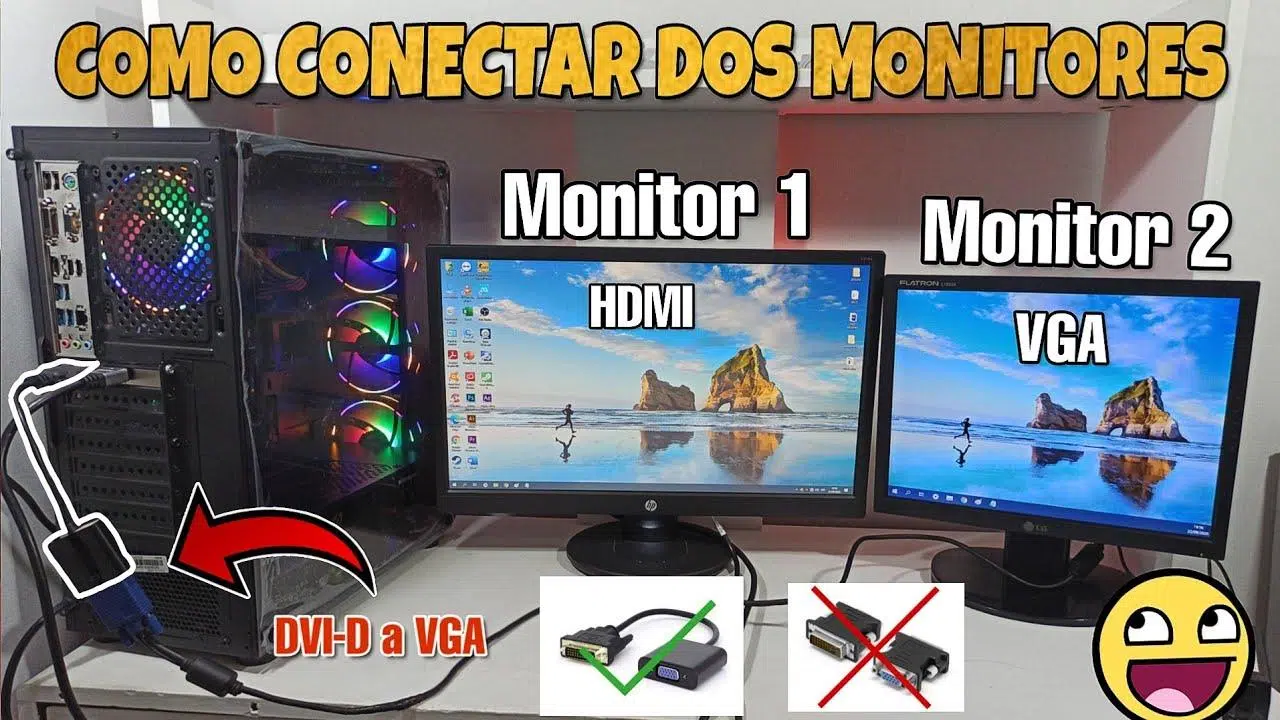
1台のPCに2台のモニターを接続することは、家庭でもオフィスでも非常に一般的になっています。画面スペースが広くなることで、複数のウィンドウを操作しやすくなり、ゲーム体験が向上し、日常的なコンピューターの使用がはるかに快適になります。嬉しいことに、Windowsでデュアルモニターシステムを設定するのは、手順さえ分かれば非常に簡単です。
以下では、 Windows 11およびWindows 10搭載PCで2台のモニターを接続および設定するための完全なガイドをご紹介します。Dell製システム向けの具体的なヒントや、DisplayPortによるデイジーチェーン接続についても解説します。ディスプレイの物理的な接続やケーブルの確認から、画面設定の調整、表示モードの選択、タスクバーや背景のカスタマイズまで、デスクトップを最大限に活用するためのあらゆる手順を網羅しています。
2台のモニターを接続する前の予備チェック
Windowsの設定を調整する前に、すべての機器が物理的に正しく接続されていることを確認することが非常に重要です。システムをどれだけ適切に構成しても、ケーブルが緩んでいたり、間違ったポートを使用していたりすると、セカンドモニターが表示されなかったり、画像に問題が発生したりします。
まず最初に、使用するビデオケーブルを確認しましょう。最も一般的なケーブルは、VGA、DVI、HDMI、DisplayPort、Mini DisplayPortです。モニターやグラフィックカードによってコネクタの種類が異なる場合があるので、モニターとデスクトップPCまたはノートパソコンの背面を確認し、特別なアダプタを使わずに互換性のあるコネクタを確認することをお勧めします。
標準的なデスクトップPCでは、両方のモニターを専用グラフィックカードに直接接続することをお勧めします(統合グラフィックを使用している場合は、マザーボードのビデオ出力に接続してください)。多くのタワー型PCでは、マザーボードのビデオポートが上部に、グラフィックカードのポートが下部に配置されています。システム性能を最大限に引き出すには、両方のモニターをメインのグラフィックカードに接続してください。
ノートパソコンや一体型パソコンを使用している場合、通常は側面または背面に1つ以上のビデオポート(HDMI、DisplayPort付きUSB-C、Mini DisplayPortなど)が備わっています。その場合は、外部モニターを空いているポートに接続するか、ポートの選択肢を増やすためにドッキングステーションを使用している場合はドッキングステーションに接続するだけで済みます。
システムを常に最新の状態に保つことも非常に重要です。Microsoft とハードウェアメーカーは、アップデートを通じて外部モニターとの互換性を頻繁に改善しています。Windows 11 では、[スタート] > [設定] > [Windows Update] > [更新プログラムの確認] の順に操作してください。Windows 10 では、[スタート] > [設定] > [更新とセキュリティ] > [Windows Update] > [更新プログラムの確認] の順に操作してください。ついでに、NVIDIA、AMD、Intel の Web サイト、またはご使用のコンピューターメーカーの Web サイト (Dell など) から最新のグラフィックカードドライバーをインストールしておくことをお勧めします。
DellのデスクトップPCやノートPCなど、有名メーカーのPCをお持ちの場合は、ケースまたは取扱説明書に、VGA、HDMI、Mini DisplayPort、DisplayPortの各ポートの位置を示す図が掲載されています。これらの図は、どのコネクタがどの機能に対応しているか、また最適なデュアルモニター環境を構築するために各ケーブルをどこに接続すればよいかを素早く確認するのに役立ちます。
2台のモニターをPCに物理的に接続する方法
ポートとケーブルの接続方法がわかったら、2台のモニターをコンピューターに接続します。コンピューターの種類によって多少の違いはありますが、基本的な手順はほとんどの場合ほぼ同じです。
まず、両方のモニターとPCの電源を入れ、適切なビデオケーブルを使用して最初のモニターを接続します。例えば、HDMI-HDMIケーブル、DisplayPort-DisplayPortケーブル、またはモニターとPCのコネクタタイプが異なる場合はアダプタケーブルを使用します。接続が途切れるのを防ぐため、ケーブルがモニターとコンピューターの両方にしっかりと差し込まれていることを確認してください。
次に、別のビデオポートを使用して2台目のモニターを接続します。グラフィックカードまたはドッキングステーションに複数のHDMIポート、複数のDisplayPortポート、またはHDMIとDisplayPortの組み合わせがある場合は、ディスプレイの入力と互換性のある任意の組み合わせを使用できます。たとえば、Dellのノートパソコンやドッキングステーションでは、1つのHDMIポートと1つのDisplayPortポートを組み合わせるのが一般的で、両方のモニターがDisplayPortに対応している場合は、2つのDisplayPortポートを使用することもできます。
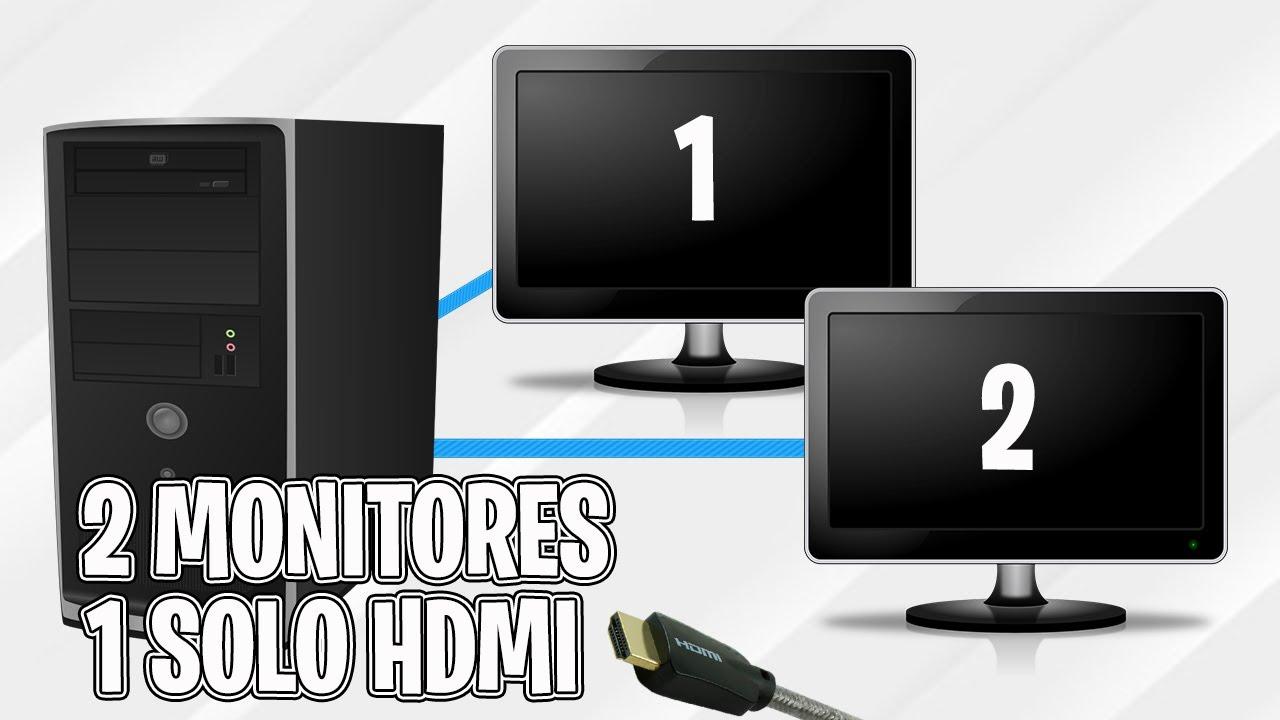
Dell製システムやより高度な構成の場合、複数のモニターを使用する方法は主に2つあります。PCまたはドッキングステーションからの独立した接続、あるいはDisplayPort MSTを使用したデイジーチェーン接続です。標準的な方法は、コンピューターから最初のモニターにビデオケーブルを1本接続し、別のケーブルをコンピューターから2番目のモニターに接続することです。お使いのマシンが複数のディスプレイをサポートしている場合は、グラフィックカードまたはドッキングステーションのコネクタの種類を常に考慮しながら、このパターンを他のモニターにも適用できます。
2つ目の、よりプロフェッショナルな方法は、DisplayPort MST デイジーチェーン接続を使用することです。モニターが MST に対応している場合は、次の手順を実行できます。デスクトップ コンピューター、ノートパソコン、またはドッキング ステーションの DisplayPort 出力を最初のモニターのDisplayPort Inポートに接続し、次に最初のモニターのDisplayPort Out出力を 2 番目のモニターのDisplayPort Inポートに接続します。OSD メニュー (モニター本体のボタン) で、最初のモニターで MST を有効にし、チェーンの最後のモニターで MST を無効にする必要があります。これにより、システムがすべてのディスプレイに信号を正しく分配します。
Dellの一部のモニターとドッキングステーションのモデルでは、同じロジックに従って2台以上の画面をチェーン接続することも可能です。最初のモニターをPCに接続し、2台目を最初のモニターに、3台目を2台目に、といった具合に接続していきます。ただし、グラフィックカードとモニターの両方が、使用したい画面数と合計解像度をサポートしている必要があります。
すべての接続が完了すると、Windows 10 または Windows 11 は通常、セカンドスクリーンを自動的に検出します。新しいデバイスが認識されたことを示す音が鳴り、その後まもなくデスクトップが追加スクリーンに拡張されます。もし検出されない場合は、システム設定から強制的に検出させる方法、またはケーブルやポートを再度確認する方法を後ほど説明します。
Windows での画面の検出と再編成
モニターを接続したら、次はWindowsにモニターの動作、どの画面がどれか、そしてそれらの相対的な位置関係を指示します。この設定は、マウスがモニター間を自然に移動できるようにし、ウィンドウが意図しない場所に「飛び出す」のを防ぐために重要です。
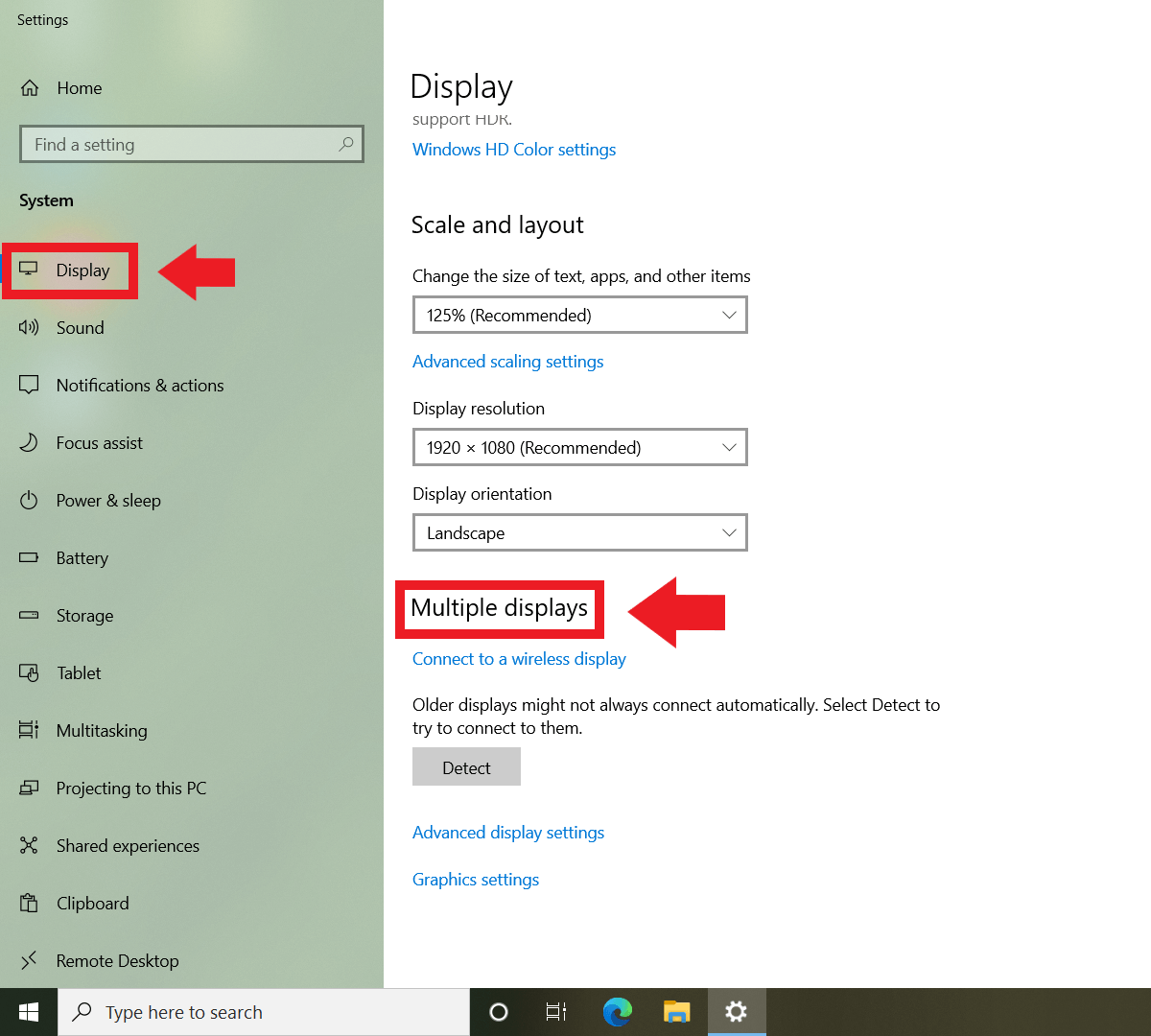
Windows 11 では、[スタート] > [設定] > [システム] > [ディスプレイ] の順に選択します。Windows 10 の場合も手順はほぼ同じで、[スタート] > [設定] > [システム] > [ディスプレイ] の順に選択します。この画面には、接続されているディスプレイがグラフィカルに表示されます。通常は 1、2、3 などの番号が振られています。このパネルでは、各モニターを識別してドラッグすることで、物理的な配置に合わせて位置を調整できます。
どの番号がどのモニターに対応しているか不明な場合は、 「ディスプレイの再配置」セクションの「識別」ボタンをクリックしてください。Windows は各モニター上に大きな番号を表示し、画面 1 と画面 2 を瞬時に判別します。これは、複数のモニターを使用している場合や、画面が垂直に取り付けられている場合、またはその他の特殊な位置に設置されている場合に非常に便利です。
新しいディスプレイを接続したのに一覧に表示されない場合は、「検出」オプションを使用できます。Windows 11 では、このオプションは「システム」>「ディスプレイ」>「複数のディスプレイ」>「検出」にあります。Windows 10 では、「システム」>「ディスプレイ」>「複数のディスプレイ」に移動して「検出」をクリックします。この機能は、接続後に認識されなかった外部ディスプレイを Windows が再スキャンするように指示します。
ワイヤレスディスプレイ(Miracast対応のテレビやモニターなど)の場合、Windows 11では、[スタート] > [設定] > [システム] > [ディスプレイ] > [複数のディスプレイ] > [接続] の順に操作します。これにより、近くのワイヤレスデバイスが検索され、PCとディスプレイの両方がこの技術に対応していれば、ケーブルを使わずにセカンドスクリーンとして追加できます。
すべての画面を特定したら、設定ウィンドウでマウスを使ってアイコンをドラッグして配置を変更できます。たとえば、Windowsがセカンダリモニターを左側に配置しているのに、実際にはデスクの右側にある場合は、レイアウトで画面2を画面1の右側にドラッグして「適用」をクリックするだけです。すると、マウスカーソルをメインモニターの右端に移動したときに、ポインターがセカンダリモニターの左端に表示されます。
さまざまな画面モードを切り替える(Windows + P)
画面の配置に加えて、Windowsではプライマリモニターとセカンダリモニター間で画像をどのように分割するかを選択できる複数の表示モードが用意されています。これらのモードを切り替える最も簡単な方法は、Windows 10とWindows 11の両方で使用できるキーボードショートカット「Windows + P」を使用することです。
この組み合わせを押すと、画面右側に4つのオプションが表示されるパネルが開きます。最初のオプションは「PC画面のみ」で、メイン画面のみを使用し、他の外部モニターの電源がオンになっていても、それらの信号をすべて無効にします。これは、例えばノートパソコンだけで作業したい場合や、デスクトップモニターが不要な場合に便利です。
2つ目のオプションは「複製」です。このモードでは、メイン画面に表示されている画像がセカンダリーモニターにも複製されるため、両方の画面に全く同じものが表示されます。これは、プレゼンテーション、会議、またはテレビやプロジェクターに表示されている内容を他の人に見せたい場合に最適な設定です。
3つ目のオプション、そしておそらく作業に最も便利なのが「拡張」です。このモードでは、Windowsは両方の画面を単一の連続したデスクトップとして扱い、設定に応じて左右に拡張します。各画面に異なるウィンドウを表示でき、マウスを使ってファイル、プログラム、ダイアログボックスを画面間でドラッグ&ドロップできるため、作業スペースを大幅に拡大できます。
4つ目のオプションは「セカンドスクリーンのみ」で、これは最初のオプションとは正反対の動作をします。メインスクリーンをオフにして、すべての情報をセカンドモニターに表示します。これは通常、ノートパソコンを大型モニターに接続して外部スクリーンのみで作業したい場合や、集中を妨げる要素を減らして1つのディスプレイだけに集中したい場合に使用されます。
これらのモードの素晴らしい点は、好きなだけ頻繁に切り替えられることです。拡張デスクトップで作業中に急にプレゼンテーションが必要になった場合は、WindowsキーとPキーを同時に押して「複製」を選択し、プレゼンテーションが終わったら拡張モードに戻せばよいのです。切り替えに制限やリスクはなく、Windowsは次回変更するまでその設定を記憶します。
各モニターの解像度、スケール、向きの調整
投影モードに加えて、各モニターの解像度とスケーリングを調整して、すべての画面で画像が鮮明になり、要素のサイズが快適になるようにすることが重要です。これは、2560×1440のモニターとフルHD 1080pのモニターなど、解像度の異なるモニターを組み合わせる場合に特に重要です。
Windowsの設定の「ディスプレイ」セクションで、調整したいディスプレイを選択し(番号付きのボックスをクリック)、スクロールして「拡大縮小とレイアウト」設定を開きます。そこで、各モニターの推奨解像度と、アイコン、テキスト、メニューのサイズを決定する拡大縮小レベル(100%、125%、150%など)を変更できます。
Windowsは通常、検出されたモニターモデルに基づいて推奨解像度と向きを提示します。ほとんどの場合、この推奨設定に従うのが良いでしょう。なぜなら、画面本来の解像度と一致し、最高の鮮明度が得られるからです。それでも、プログラムが小さすぎたり大きすぎたりする場合は、好みに合わせてスケーリングを調整できます。
同じセクションで、画面の向きを変更することもできます。通常は横向き(ランドスケープ)ですが、モニターを縦向き(ポートレート)に回転させた場合(たとえば、長い文書、ウェブサイト、コードなどを読む場合)、画面の向きを「ポートレート」に調整することで、画像が新しい回転に合わせて表示されます。Windowsで画面の向きを変更した場合は、コンテンツが正しく表示されるように、モニターを物理的に回転させる必要があることに注意してください。
拡張モードを使用すると、Windows はモニターの解像度を組み合わせて連続したデスクトップを作成します。例えば、2560 x 1440 のモニターと 1920 x 1080 のモニターを並べて配置すると、デスクトップ全体の幅は両方の画面を合わせた幅になりますが、実際の高さはモニター間でマウスを移動したときに低い方の解像度に合わせて調整されます。縦長の画面から横長の画面に切り替えたときにポインターが止まってしまうことがある理由を理解するために、この点に留意しておくと役立ちます。
マルチスクリーンオプションと接続時または切断時の動作
Windows 11では、ディスプレイ設定の中に「複数のディスプレイ」という専用セクションがあります。そこには、モニターの接続や切断時にウィンドウがどのように動作するかを制御する追加オプションがあり、外部モニターやドッキングステーションに頻繁に接続したり取り外したりするノートパソコンを使用している場合に非常に便利です。
これらのオプションの中には、モニターに合わせてウィンドウの位置を記憶するチェックボックスや、画面が切断されたときにウィンドウを自動的に最小化するチェックボックスがあります。これらを有効にすると、Windows は再接続時に各アプリケーションが表示していたモニターに再配置しようと試みるため、ノートパソコンをドックに接続するたびにウィンドウがずれるという混乱を防ぐことができます。
Windows 10では、これらの設定のほとんどが「マルチディスプレイ」セクションにありますが、名称や正確な位置が若干異なる場合があります。重要なのは、ノートパソコンを異なるモニター構成間で移動した際に、ウィンドウの動作が期待どおりでない場合は、これらの設定を確認することです。
Windows 10とWindows 11の両方で利用できるもう一つの興味深いオプションは、プライマリディスプレイとして使用するモニターを選択できる機能です。プライマリモニターは、デフォルトでタスクバー、スタートメニュー、および多くの通知を表示するモニターです。これらすべてをより大きなモニターに表示させたい場合は、ディスプレイ設定でそのモニターを選択し、「これをプライマリディスプレイにする」などのオプションにチェックを入れます。
メイン画面は、ほとんどのプログラムがデフォルトで開く画面ですが、後で他のモニターに移動することもできます。複数のモニターを使用している場合は、メインモニターを最も頻繁に使用するタスク(テキストエディターやブラウザなど)専用にし、セカンダリモニターをサポートツール、チャット、メール、またはすぐにアクセスできるようにしておきたいその他のアプリケーション用に確保しておくことをお勧めします。
2台のモニターでタスクバーと背景をカスタマイズする
技術的な設定が完了したら、次は視覚的な部分、つまりタスクバーと壁紙をマルチモニター環境に合わせて調整する作業に移ります。これは、特に長時間PCに向かう場合、より整理された快適な作業環境を実現するのに役立ちます。
Windows 10では、[スタート] > [設定] > [個人用設定] > [タスクバー]を開きます。一番下に[複数のディスプレイ]セクションがあり、タスクバーをすべてのモニターに表示するか、メインモニターのみに表示するかを選択できます。また、各タスクバーでのアプリボタンの表示方法をカスタマイズすることもできます。
一般的なオプションは3つあります。1つ目は「すべてのタスクバーにボタンを表示」で、アプリケーションのアイコンがすべての画面に複製され、どのモニターからでもプログラムにアクセスできるようになります。2つ目は、より整理された表示で、メインのタスクバーだけでなく、各ウィンドウが開いている画面にもボタンが表示されます。そのため、アプリケーションを別のモニターにドラッグすると、そのアイコンもそこに表示されます。
3つ目の、よりシンプルなオプションでは、各タスクバーにそのモニターで開いているウィンドウのボタンのみが表示されます。こうすることで、画面1のタスクバーが画面2のアプリケーションでごちゃごちゃになることがなく、その逆も同様です。このモードは、各モニターの用途を完全に分離したい場合に非常に便利です。例えば、メイン画面を仕事用、サブ画面を娯楽やコミュニケーション用として使用する場合などに便利です。
デスクトップの背景については、「個人設定」>「背景」から、静止画像、スライドショー、または単色を選択できます。画像を選択し、 「画像の表示方法」設定で「伸縮」オプションを使用すると、Windows は画像をまるで一枚の壁画のようにすべてのモニターに分割表示します。つまり、画像の半分がメイン画面に、残りの半分がセカンダリモニターに表示されるか、2 台以上のモニターを使用している場合は、複数の画面に分割表示されます。
Windows 10および11の一部のバージョンでは、各画面に異なる背景を設定することも可能です。これを行うには、「背景」セクションでリストから画像を選択し、右クリックして適用するモニターを選択します。こうすることで、例えばメイン画面には落ち着いた背景を、セカンダリモニターにはより鮮やかで落ち着いた背景を設定できます。
さらに一歩進んで、これらの背景オプションをタスクバーの設定と組み合わせることで、独自のデュアルモニターワークスペースを作成できます。集中作業用の「真面目な」モニターと、ブラウジング、マルチメディア、コミュニケーション用のよりカジュアルなモニターです。これらすべてが、2台のモニターをより快適かつ直感的に使用するのに役立ちます。
ケーブルの接続からWindowsの設定調整まで、これらの手順をすべて踏むことで、PCでのデュアルモニター環境の構築は簡単になり、日常的に非常に便利になります。適切なポート(VGA、HDMI、DisplayPort、またはMini DisplayPort)を正しく接続し、対応モニターのMSTなどの高度なオプションを活用し、システム設定で画面を再配置し、表示モード、タスクバー、背景を微調整することで、毎回画面を抜き差しする手間をかけずに、仕事、ゲーム、学習スタイルに合わせてデスクトップを完全にカスタマイズできます。
