- グラフィック カードの互換性、ポート、ケーブルを確認することで、両方のモニターが解像度やパフォーマンスの制限なしに動作することを確認できます。
- Windows でレイアウト、解像度、拡張画面モードを適切に構成すると、デスクトップ スペースを最大限に活用できます。
- 適切なメインモニターの選択、ショートカットの使用、適切な人間工学により、快適性と生産性が大幅に向上します。
- 一般的な問題をトラブルシューティングし、適切なアダプターやドックを使用することで、ほぼすべての PC で安定したデュアル モニター システムを簡単にセットアップできます。
仕事や勉強、ゲームなどで長時間コンピューターに向かう場合、いずれは作業スペースと快適性を向上させるために2台のモニターの使用を検討するようになるでしょう。複数のウィンドウを開いたり、ビデオ通話を見ながらメモを取ったり、別の文書を編集しながら別の文書を確認したりする必要がある場合、1台の画面では不十分です。デュアルモニターシステムのセットアップは難しそうに思えるかもしれませんが、いくつかの明確な手順に従えば、実際には非常に簡単です。
このガイドでは、 Windows PCで2台のモニターを接続、設定し、最大限に活用する方法を、ケーブルやポートといった物理的な側面から、システム設定、キーボードショートカット、そして作業やゲームをより効率的に行うためのヒントまで、幅広く解説します。いくつかの基本的な確認とオプションの微調整を行うだけで、ストレスなく、より快適な作業環境を構築できることがお分かりいただけるでしょう。
PCで2台のモニターを使用するための基本要件
まず何よりも、お使いのコンピューターが2画面をスムーズに動作させるために必要なハードウェアと接続要件を満たしていることを確認することが重要です。高性能なコンピューターは必要ありませんが、最低限必要な要件はあります。
まず最初に確認すべきは、グラフィックカードまたはプロセッサ内蔵グラフィックスです。デスクトップPCもノートPCも、ほとんどの最新PCは、専用グラフィックカードまたはCPU内蔵GPUによって、少なくとも2台のモニターを接続できます。お使いのコンピュータが非常に古い場合は、ビデオ出力が1つしかないか、処理能力が不足している可能性があります。
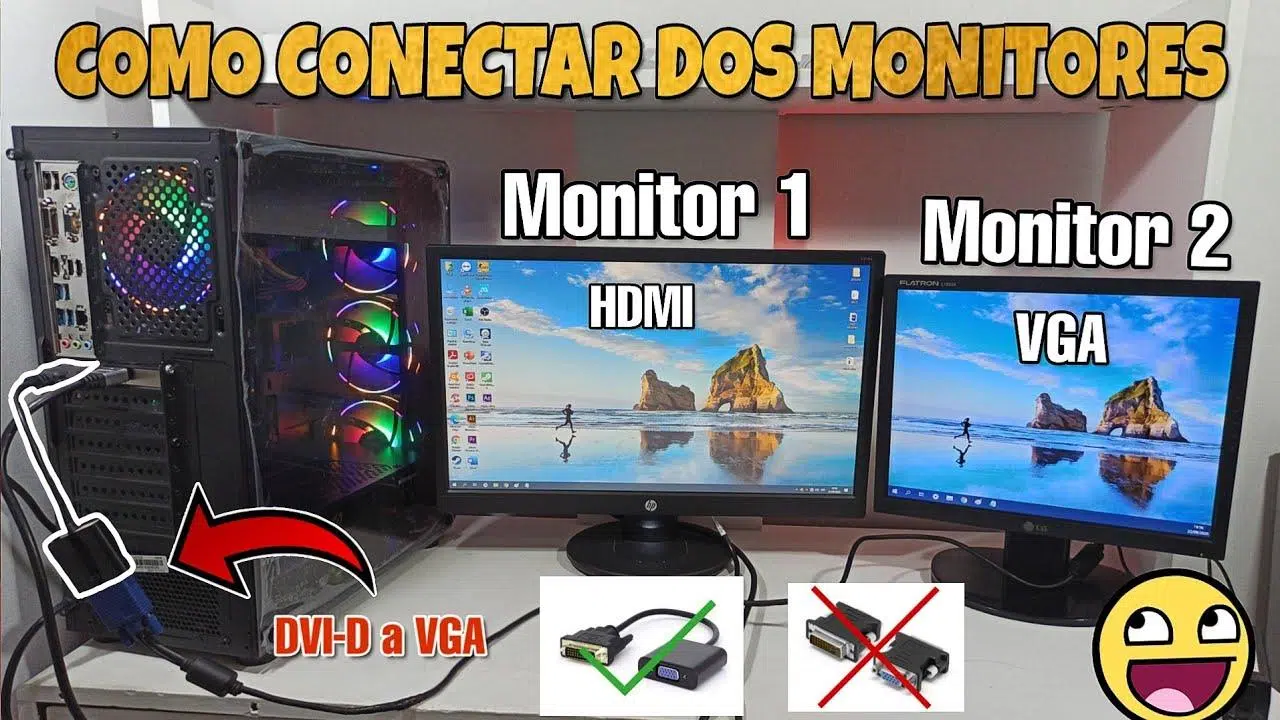
デスクトップPCまたはノートPCに搭載されているビデオポートも確認する必要があります。通常、HDMI、DisplayPort、DisplayPortモード対応のUSB-C、DVI、または古い機種ではVGAが搭載されています。各出力ポートはモニター接続用です。ポートが1つしかない場合は、アダプター、ドッキングステーションの使用、あるいはグラフィックカードのアップグレードを検討する必要があります。
モニター自体に、使用するケーブルと互換性のある入力端子が備わっている必要があります。PCにHDMI端子しかなく、モニターがVGA端子しかサポートしていない場合、デジタル信号をアナログ信号に変換するアクティブアダプターまたはコンバーターが必要になりますが、画質を重視するのであれば、これは避けるべきです。
最後に、2台のディスプレイをサポートする新しいグラフィックカードをインストールする場合は、電源と冷却システムが十分であることを確認してください。ほとんどの家庭環境では問題ありませんが、高性能なグラフィックカードをインストールする場合は、電源のワット数とPCIe電源コネクタの容量を確認する必要があります。
推奨される接続とケーブルの種類
モニターを物理的に接続する際には、さまざまな種類のケーブルやビデオ規格に遭遇するでしょう。それらはすべて同じ品質や性能を提供するわけではないため、解像度やリフレッシュレートに制限が生じないよう、慎重に選択することが重要です。
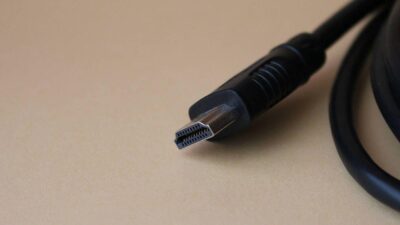
HDMIは現在最も普及しているコネクタです。最新のHDMIケーブルを使用すれば、高解像度と良好な画質を実現でき、ほとんどの家庭用およびオフィス用モニターに最適です。1080pや1440pの解像度であればHDMIで十分ですが、ゲームなどで非常に高いリフレッシュレートを求める場合は、最新バージョンの規格を使用することをお勧めします。
DisplayPortは、現代のデスクトップPCやモニターにおけるもう一つの主要な接続規格です。より広い帯域幅と高リフレッシュレートへの優れた対応が特長で、ゲームや高解像度ディスプレイに最適な選択肢と言えるでしょう。グラフィックカードとモニターにDisplayPortが搭載されていれば、通常は最も包括的な接続方法となります。
最新のノートパソコンには、DisplayPort機能を備えたUSB-Cポートが搭載されていることがよくあります。このような場合、USB-C-HDMI変換アダプタまたはUSB-C-DisplayPort変換アダプタを使用することで、高品質のデジタルビデオ信号をセカンドモニターに出力できます。ノートパソコンのUSB-Cポートがビデオ出力に対応しており、データ転送や充電専用ではないことを確認することが重要です。
DVIやVGAといったコネクタは、現在では旧世代の機器やモニターにしか使われていません。DVIは今でも1080pの高画質を提供できますが、VGAはアナログ接続のため画質が劣り、できる限り使用は避けるべきです。他に選択肢がない場合は、デュアルモニター構成でも動作しますが、明らかな制約があります。
2台のモニターを物理的に接続する方法
使用するケーブルとポートが決まったら、次は物理的なセットアップです。この手順は簡単ですが、デバイスを接続する際に検出エラーや損傷を防ぐため、特定の順序で接続することをお勧めします。
モニターを抜き差しする前に、パソコンの電源を切っておくのが最善です。多くのパソコンはホットプラグに対応していますが、電源を切ることで映像信号の同期問題のリスクを最小限に抑えることができます。
まず、グラフィックカードまたはノートパソコンの出力端子とモニターの対応する入力端子をメインケーブル(例:HDMIケーブル)で接続し、最初のモニターを接続します。ケーブルがしっかりと接続されていること、およびモニターに電源が供給されていることを確認してください。
次に、グラフィックカードまたはコンピューターの別のビデオポートを使用して、2台目のモニターでも同様の手順を実行します。例えば、一方のモニターをHDMI、もう一方をDisplayPortで接続するなど、異なる規格を組み合わせても問題ありません。重要なのは、各画面にそれぞれ別の出力ポートに接続されたケーブルを使用することです。
モニター本体のOSDメニューから正しい入力ソース(HDMI、DP、DVIなど)を選択してください。複数の入力が利用可能な場合、多くのモニターはポートの変更を自動的に検出しないためです。「信号なし」というメッセージが表示される場合は、通常、入力設定の問題かケーブルの接続不良が原因です。
Windowsで2台のモニターを段階的に設定する方法
すべての機器が接続されたら、Windowsがディスプレイを認識し、好みに合わせて設定をカスタマイズできるようになります。システム自体に、追加のソフトウェアをインストールすることなく、モニターを検出、整理、調整できる非常にシンプルなパネルが搭載されています。
Windows 10 および Windows 11 では、デスクトップを右クリックして「ディスプレイ設定」または「詳細ディスプレイ設定」を選択します。そこに、モニターが番号付きのボックス(通常は 1 と 2)で表示されます。1 つしか表示されない場合は、「検出」オプションを使用して、システムに 2 番目のモニターを検索させます。
画面の配置は、長方形をドラッグして、机上の実際の物理的な位置と一致するように調整することが重要です。モニターが左側に1台、右側に1台ある場合は、パネル上でもそのように配置してください。こうすることで、画面を切り替える際にマウスが予期しない方向に動くのを防ぐことができます。
マルチスクリーンオプションでは、デスクトップを複製するか拡張するかを選択できます。複製すると両方の画面に同じ内容が表示されるため、プレゼンテーションには便利ですが、作業にはあまり実用的ではありません。ほとんどのユーザーは拡張モードの方がはるかに便利だと感じています。拡張モードでは、デスクトップを両方の画面にまたがって表示できるからです。
同じセクションで、メイン画面として使用するモニターを選択できます。タスクバー、スタートメニュー、およびほとんどのポップアップウィンドウはここに表示されます。通常は、目の前の画面、または画質が最も良い画面です。適切な画面を選択したら、対応するチェックボックスをオンにするだけです。
各画面の解像度、向き、スケール
モニターごとに、サイズや設置場所に合わせて調整できる設定がある場合があります。重要なパラメータは、解像度、向き、テキストや要素の拡大縮小率なので、これらを注意深く確認してください。
推奨解像度は通常、Windowsによってモニターのネイティブ解像度として表示されます。これはパネルの実際のピクセル数と一致するため、最適な解像度です。解像度を下げると、すべてが大きくなりますが、鮮明さは低下します。モニターの最大解像度を超えて解像度を上げると、不具合が発生する可能性があります。
文書やコードを読む際によく使われる、モニターを縦向きに回転させている場合、同じ表示設定から画面の向きを縦向きまたは反転縦向きに調整できます。これにより、システムが画像レイアウトを適応させ、マウスの動きを一定に保つことができます。
スケーリングは、特に小型の高解像度画面(一部の4Kモニターなど)で、テキスト、アイコン、ウィンドウを読みやすくするのに役立ちます。例えば、片方のモニターを100%のスケーリングに、もう片方を125%のスケーリングに設定することで、目に優しい表示に調整できます。
各モニターの解像度が異なる場合、マウスを動かしたりウィンドウをドラッグしたりする際に、画面の端にわずかな違いが生じるのは正常です。これは全く問題なく、異なるサイズや解像度の画面を扱う上で避けられない現象です。ただし、気になる場合は、できるだけ同じ解像度のモニターを使用することをお勧めします。また、 IPSパネルやVAパネルなど、パネルの種類による違いを理解し、ニーズに最適なモニターを選ぶことも重要です。
メインモニターの選択とウィンドウの配置方法
基本的な設定が完了したら、快適な作業環境のためにデスクトップを自分の習慣に合わせて調整しましょう。適切なメインモニターを選び、ウィンドウを素早く整理する方法を知っておくことは、日々のワークフローに大きな違いをもたらします。
メインディスプレイを設定するには、Windowsの設定パネルで、メインディスプレイとして使用したいモニターを選択し、「このモニターをメインディスプレイにする」オプションをオンにします。すると、タスクバーと通知領域がそのモニターに配置されます。通常は、中央に配置されたモニターにタスクバーと通知領域を配置するのが最適です。
Windowsのキーボードショートカットを使うと、ウィンドウの配置が格段に効率的になります。Windowsキーと矢印キーを組み合わせることで、ウィンドウを画面の左半分または右半分にドッキングしたり、素早く最大化したり、元のサイズに戻したりできます。デュアルモニター環境では、これらのショートカットを使えば、マウスでウィンドウをドラッグすることなく、簡単に配置を変えることができます。
ウィンドウを上端にドラッグして最大化したり、左右にドラッグして画面の半分に収めることもできます。これらの機能を使いこなせるようになれば、2台のモニターを使うことで視覚的な混乱が解消され、作業を効率的に分割できるようになります。
もう一つ便利なオプションとして、タスクバーを両方の画面に表示するように設定したり、メイン画面のみに表示するように調整したりできます。これはタスクバーのカスタマイズ設定で制御でき、よく使うプログラムを常に表示しておくのに役立ちます。
2台のモニターで作業効率を上げるためのヒント
技術的な設定以外にも、デュアルスクリーンシステムを最大限に活用するためのコツや習慣がいくつかあります。重要なのは、すべてがスムーズに流れるように、作業スペースを論理的に整理することです。
一般的な方法としては、文章作成、写真編集、プログラミングなど、集中力を要する主要な作業には一方のモニターを、メール、チャット、ウェブブラウザ、動画再生などの補助ツールにはもう一方のモニターを使用するという方法があります。こうすることで集中力を維持しやすくなり、ウィンドウの切り替えに費やす時間も削減できます。
リモートワークをしている場合や、ビデオ通話を頻繁に行う場合は、片方の画面にビデオ会議の画面を全画面表示し、もう片方の画面にメモ、プレゼンテーション、または仕事用アプリケーションを表示しておくと非常に便利です。こうすることで、コンテンツを作成しながらも、他の参加者の顔を見ることができます。
コンテンツクリエイター、ビデオエディター、デザイナーにとって、タイムラインと編集ツールを1つの画面に、プレビューと参考資料を別の画面に表示することで、ワークフローが大幅に効率化されます。まるで、すべての作業スペースを広げられる、より大きな机を持っているようなものです。
また、画面の一つをリアルタイム情報(指標、ダッシュボード、ソーシャルメディア、チャートなど)の監視専用にしておくのも便利です。そうすることで、タブを頻繁に切り替えることなく作業を続けられるため、トレーダー、コンテンツクリエイター、システム管理者などにとって特に実用的です。
人間工学と画面配置を改善する
見落とされがちな点の一つに、モニターの人間工学的な設計と適切な高さがあります。数時間パソコンに向かっていると首や背中が痛くなってしまうようでは、完璧なモニターを2台揃えても意味がありません。
理想的には、正しい姿勢で座ったときに、画面の上端が目の高さとほぼ同じになるようにします。こうすることで、頭を上下に傾ける必要がなくなり、首への負担を軽減できます(モニターの人間工学に基づいた高さ調整方法を参照)。
両方のモニターが同じサイズであれば、少し手前に湾曲させて半円形になるように並べて置くと非常に快適です。こうすることで、視線を動かす際の負担が軽減され、首を大きく回すことなくすべてのコンテンツをコントロールできます。
モニターのサイズや解像度が異なる場合、同じ高さに調整するために、調節可能なスタンドや専用のマウントが必要になることがあります。長時間コンピューターに向かう方にとって、可動式のモニターアームは投資する価値のあるアイテムです。
明るさ、コントラスト、そしてモニターにブルーライト軽減機能があれば、それらも調整することを忘れないでください。これらの設定は、一日の終わりに目の疲れや疲労を軽減するのに役立ちます。特にデュアルモニターを使用している場合は、これらの点が重要になります。
ゲームとエンターテイメント用に2台のモニターを設置する
PCをゲームやマルチメディアコンテンツの視聴に使用する場合、デュアルモニターシステムはいくつかの興味深い可能性を広げます。シングルスクリーンでのプレイが依然として最も一般的な構成ですが、2台目のモニターはプレイ中に補助ツールを表示するのに最適です。
例えば、メインモニターでゲームをフルスクリーンで実行したまま、セカンドスクリーンにチャット、攻略ガイドを表示するブラウザ、ゲームの統計情報などを表示させることができます。オンラインゲーム、ストリーミング配信、あるいは複数の作業を同時に行いたい長時間のセッションなどに非常に便利です。
ライブ配信を行う人にとって、セカンドスクリーンは事実上必須です。ゲーム画面を最小化したり、作業を中断したりすることなく、配信ソフトウェア、プラットフォームのチャット、アラートなどを操作できます。これにより、よりプロフェッショナルでスムーズな配信体験が可能になります。
映画やテレビ番組を視聴する際、片方の画面をマルチメディアコンテンツ専用にし、もう片方の画面でブラウジング、情報検索、ソーシャルメディアのチェックなどを、視聴を中断することなく行うことができます。これは、動画マラソンやライブイベントなどに非常に便利です。
フルスクリーンモードでゲームを設定する場合、画面間でマウスを移動したり、セカンドモニターで通知を受け取ったりする際の問題を避けるため、ボーダーレスウィンドウモードを使用する方が良い場合もあります。ゲームによって動作が異なるため、どの設定が最適か試してみる価値があります。リフレッシュレートが最優先事項である場合は、決定を下す前に60Hzモニターと144Hzモニターを比較してください。
よくある問題とその解決方法
2台のモニターを設置する際、軽微な問題が発生することがありますが、通常はいくつかの基本的な調整で解決できます。よくある問題とその典型的な解決策を把握しておくと、最初の段階でイライラせずに済みます。
Windowsがセカンドモニターを認識しない場合は、まずケーブル、ポート、およびモニター本体の入力設定を確認してください。次に、ディスプレイ設定で「検出」ボタンを使用してください。それでも表示されない場合は、グラフィックカードのドライバーをメーカーのWebサイトから更新してください。
モニターの画面がぼやけていたり、おかしかったり、黒い枠が表示されたりする場合は、通常、解像度が間違っているか、スケーリングが適切に調整されていないことが原因です。ディスプレイ設定で、モニター本来の解像度を選択し、画面が鮮明になるまでスケーリングを調整してください。
もう一つよくある問題は、カーソルが予期しない場所にジャンプしたり移動したりすることです。これはほとんどの場合、Windowsパネル内のモニターの位置が実際の位置と一致していないことが原因です。ボックスの位置を揃え、高さを揃えることで、カーソルの動きを安定させることができます。
ゲームプレイ中や動画視聴中に、画面のちらつき、カクつき、パフォーマンスの低下が発生する場合は、高解像度モニターを2台使用していることでグラフィック負荷が増加している可能性があります。ゲームのグラフィック設定を確認するか、プレイ中は2台目のモニターを無効にしてみてください。それでも問題が解決しない場合は、グラフィックカードのアップグレードを検討してください。
安価なアダプターや汎用USBハブを使用している場合、特にアダプターが互換性のない信号を変換している場合、接続が途切れたり、クラッシュしたりすることは珍しくありません。このような場合、最も効果的な解決策は、実績のある高品質のアダプターを使用するか、可能な限り直接接続することです。
アダプタ、ベース、特殊構成
状況によっては、単にケーブルを2本差し込むだけでは不十分な場合があります。特に、非常に薄型のノートパソコンや、ビデオ出力端子が少ないコンピューターではなおさらです。そこで、アダプターやドッキングステーションなどのソリューションが登場し、コンピューターの機能を拡張します。
HDMI-DVI変換アダプターやDisplayPort-HDMI変換アダプターなどのシンプルなアダプターを使えば、デジタル信号を維持しながら画質を損なうことなく、異なる入力端子を持つモニターを使用できます。ただし、アダプターが使用する解像度とリフレッシュレートに対応していることを確認してください。
ノートパソコン用ドックは、複数のポートを1つのコネクタ(通常はUSB-C)に統合できるため、非常に実用的です。優れたドックを使えば、複数のビデオ出力、USBポート、有線ネットワーク接続を同時に接続できるため、ノートパソコンをデュアルモニターのデスクトップ環境として活用するのに最適です。
専用チップを搭載したUSBグラフィックアダプタもあり、追加のビデオ出力を利用できます。専用グラフィックカードほど高性能ではありませんが、オフィス作業やウェブブラウジング用にセカンドモニターを追加する場合など、高いスペックを必要としない用途には十分なソリューションとなります。
より高度な環境では、アスペクト比、解像度、あるいは縦向きの異なるモニターを組み合わせる必要があるかもしれません。このような場合は、Windowsのレイアウトを調整するために少し時間をかけることで、快適な日常使用を確保し、マウス操作の煩わしさを避けることができます。
最終的に、適切な接続、解像度、画面配置、そして人間工学に基づいた設定を行えば、2台のモニターでデスクトップを拡張することは、生産性と娯楽の両面において明らかに向上します。綿密に計画されたセットアップによって、日々のコンピューター体験は劇的に変化し、仕事、勉強、ゲームなどがよりスムーズで楽しいものになるでしょう。