- PCの機内モードをオンにすると、Wi-Fi、Bluetooth、モバイルデータなどのすべての無線接続が即座に無効になります。
- Windows 10および11では、タスクバー、アクションセンター、および設定から有効/無効を切り替えることができます。
- これは、バッテリー電力の節約、公共ネットワークのセキュリティ向上、および航空機の飛行中の電波干渉の回避に役立ちます。
- 機内モードが解除できなくなった場合は、トラブルシューターを実行したり、Windowsサービスを確認したりするなど、いくつかの解決策があります。
Windows搭載のノートパソコンやデスクトップパソコンを使っている方なら、タスクバーに表示される飛行機アイコンを何度も目にしたことがあるでしょう。そして、その機能について疑問に思ったことがあるかもしれません。PCの機内モードは、飛行機に乗るとき、バッテリーを節約したいとき、あるいはセキュリティ上の理由でコンピュータをネットワークから切り離したいときなど、あらゆる場面でワイヤレス接続を瞬時に遮断できる非常に便利な機能です。
この概念は携帯電話から借用されたものですが、Windowsでは独自のニュアンスがあります。Windows 10またはWindows 11を搭載したPCでは、機内モードを有効/無効にする方法がいくつかありますが、場合によっては、機内モードがフリーズしてインターネットに再接続できなくなるというよくある不具合に遭遇することもあります。機内モードとは何か、何のためにあるのか、そしてコンピューターでどのように制御するのかを詳しく見ていきましょう。
Windows PCにおける機内モードとは具体的に何ですか?
Windowsの機内モードは、有効にするとコンピューター上のすべての無線接続を同時に無効にするシステム設定です。つまり、コンピューターは通常どおり動作し続けますが、無線周波数を介した外部との通信は完全に遮断されます。
機内モードを有効にすると、Wi-Fi接続やその他の無線インターネットアクセスが自動的に切断されます。ノートパソコンにモバイルデータカードが搭載されている場合、その接続も切断されるため、機内モードが有効になっている間は、コンピュータがネットワークパケットを送受信できなくなります。
さらに、機内モードでは、Bluetooth、GPS、およびNFCなどの他の無線技術(デバイスに搭載されている場合)を無効にすることができます。これにより、無線周辺機器、近くのデバイス、または無線ベースの位置情報サービスとの通信がすべて停止します。
インターネット接続が切断されても、オペレーティングシステムとプログラムは通常どおり動作し続けます。インターネット接続を必要としないアプリケーションの使用、ドキュメントの編集、ゲームのプレイは引き続き可能ですが、機内モードが有効になっている間は、インターネットまたは無線接続に依存するものはすべて動作しなくなります。
クラウドにデータを保存したり、オンラインで情報を同期したりするアプリは、機内モードを解除するまで動作しないことに注意してください。例えば、クラウドストレージ、リアルタイムメール、オンラインゲームなどのサービスは、接続が再確立されるまで「保留」状態になります。
この機能の名前は、かつて(そして多くの場合現在も)商用便で適用されていた規則に由来しています。長年にわたり、乗客は航空機のシステムへの干渉の可能性から、電子機器の電源を完全に切ることが義務付けられていました。人々が単に機器を放置するのを防ぐため、メーカーはこの特別なモードを実装しました。このモードでは、機器の電源はオンのままですが、内蔵の無線機能はすべてミュートされます。
飛行機に乗る時以外にも、機内モードはPCをネットワークから素早く、かつ元に戻せる便利なショートカットです。ワンクリックでインターネット、Bluetooth、その他の接続をすべて切断でき、再びオフにすると、Windowsは以前の設定を記憶しており、手動で一つずつ有効にし直す必要なく復元してくれます。
パソコンで機内モードを使用する利点
Windows 10および11の機内モードは、飛行機内での使用が義務付けられているだけでなく、日常生活においても知っておく価値のある実用的な用途がいくつかあります。なぜなら、これらの機能を使えば、様々な窮地から抜け出すことができるからです。
最も明白な利点の1つは、省エネルギーです。Wi -Fi、Bluetooth、GPS、NFC、およびあらゆるモバイルネットワークを突然切断することで、バッテリー消費量が削減されます。特に、複数のワイヤレスモジュールがアクティブなノートパソコンでは、大幅な削減効果が得られる場合があります。外出先でバッテリー残量が少なく、その時点で接続が必要ない場合は、機内モードを有効にすることで、バッテリー駆動時間を大幅に延ばすことができます。
もう一つの重要な利点は、公共の場でのセキュリティです。図書館、空港、カフェ、共有スペースなどで接続する場合、通常、デバイスはローカルネットワーク上で認識され、他のデバイスが通信を試みる可能性があります。機内モードを有効にすることで、こうした露出を発生源で遮断し、不要な接続を防ぎ、ネットワーク攻撃のリスクを軽減できます。
電波干渉を最小限に抑えたい場合にも役立ちます。病院、研究所、技術室など、電波干渉が懸念される環境では、無線通信を無効にするよう指示または義務付けられている場合があります。Wi-FiとBluetoothを個別にオフにする代わりに、機内モードをオンにすると、デバイスの電波を遮断する手っ取り早い方法です。
一方で、集中力を維持する上で便利なツールでもあります。メッセージ、メール、オンライン通知などの邪魔が入らずに作業したい場合、機内モードを有効にすることで、コンピューター上に一時的な「オフライン状態」を作り出すことができます。作業が終わったら、機内モードを解除するだけで、すべてが以前と同じように動作します。
Windows 11の機内モードの仕組み
Windows 11では、Microsoftはワイヤレス接続の管理を改良しました。機内モードではデフォルトで全ての通信が切断されますが、システムがユーザーの設定をより正確に記憶するようになったため、毎回設定を繰り返す必要がなくなりました。
例えば、機内モードが有効になっている間もBluetoothをオンにしておきたい場合、Wi-Fiがオフの状態でもワイヤレスヘッドホンやBluetoothマウスを使い続けることができます。Windows 11ではこのような動作が可能で、設定も記憶されます。
実際、機内モードを有効にした後、機内モードが有効な状態でWi-FiやBluetoothを手動でオンにすると、Windows 11はその設定を記憶します。そのため、次回PCで機内モードを有効にした際、Wi-FiやBluetoothなど、前回オンにしていた無線機能が自動的に有効になり、手動で再度設定する必要はありません。
つまり、Windows 11のアプローチはより柔軟です。機内モードは、単にすべてをためらうことなくオフにする厳格なスイッチではなく、機内モードに入ったときに接続がどのように動作するかを設定するテンプレートになります。
さらに、 Windows 11のタスクバーにあるクイックオプションを使えば、機内モードへのアクセスがより便利で分かりやすくなります。このパネルから、機内モードのオン/オフを切り替えるだけでなく、複雑なメニューを開くことなく、Wi-Fi、Bluetooth、その他の設定を制御できます。
Windows 11でタスクバーから機内モードをオンまたはオフにする方法
Windows 11で機内モードを管理する主な方法は、タスクバーを使用することです。画面右下隅には、デバイスの設定や構成に応じて、ネットワークアイコンまたはバッテリーアイコンが表示されます。
クイックオプションを開くには、ネットワークアイコンまたはバッテリーアイコンをクリックします。音量、明るさ、Wi-Fi、Bluetoothなどのクイックシステム設定のコントロールを含む、複数のボタンが表示されたフローティングパネルが表示されます。
そのパネルの中に、 「機内モード」と表示されたボタンがあります。それをタップするとボタンが点灯し、機内モードが有効になったことを示します。システムは設定に従って無線接続を切断します。無効にするには、同じボタンをもう一度タップするだけで、オフになります。
このシステムを使えば、Windows 11で機内モードを数秒で有効/無効にできます。設定画面を開いたり、複雑なメニューを操作したりする必要はありません。
Windows 11で設定から機内モードを有効にする
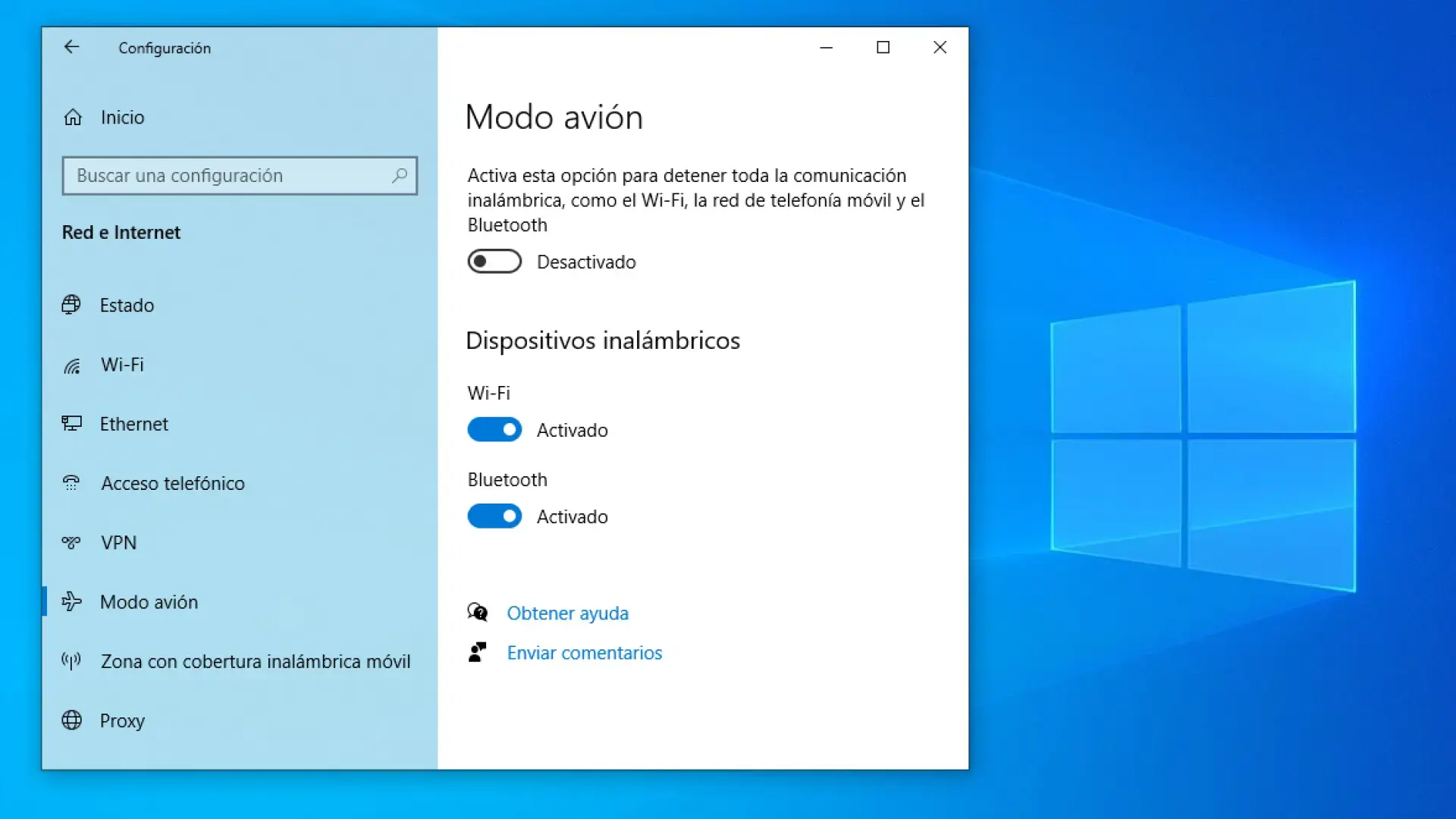
より従来の方法を好む場合、または他のオプションを検討する必要がある場合は、Windows の設定アプリから機内モードを有効にすることもできます。設定を開き、「ネットワークとインターネット」セクションに移動してください。ここには、システムのすべての接続オプションがあります。
そのセクション内には、機内モード専用の設定があり、オン/オフを切り替えるスイッチがあります。ここから機内モードをオンにすると、Windows 11はクイック設定から機内モードを有効にした場合と同じように動作し、ユーザーの設定に応じてワイヤレス通信を遮断し、最後に設定した内容を保存します。
Windows 10で機内モードを使用する方法
Windows 10では、その概念は携帯電話とほぼ同じです。すべての無線通信をすばやく無効にするショートカットで、元々は航空機の飛行システムへの干渉を防ぐために考案されたものです。
このモードを有効にすると、Windows 10 は Wi-Fi と Bluetooth だけでなく、NFC やモバイルデータ接続など、コンピューターに搭載されているその他の無線機能も即座にオフにします。これは、モードが有効になっている間、システムが無線信号を発信または受信しないようにするためです。
しかし、この接続制限はデバイスが使用不能になることを意味するものではありません。インターネットに依存しないプログラムの操作、文書の編集、アプリケーションの使用は引き続き可能です。唯一の違いは、オンライン機能が中断され、Bluetoothやネットワークに依存する周辺機器が一時的に使用できなくなることです。
Windows 10の最も大きな実用的な利点の1つは、そのエネルギー効率の高さです。機内モードは、Wi-Fi、Bluetooth、GPS、NFC、モバイル接続を同時に無効にすることで、ノートパソコンのバッテリーを最大限に活用するのに役立ちます。電源コンセントが近くにない状況で、パソコンのバッテリー残量が少なくなった場合に、非常におすすめのソリューションです。
さらに、機内モードは公共ネットワークにおけるセキュリティの観点から特に有効です。無線接続をすべて遮断することで、攻撃対象領域を縮小し、例えば空港やカフェにいる間、ネットワーク上の他のデバイスがあなたのデバイスを認識したり、アクセスを試みたりするのを防ぐことができます。
ファンクションキーを使用して機内モードを有効にします
ノートパソコンの中には、キーボードに専用の機内モードキーが搭載されているものがあります。通常は飛行機のアイコンで表示され、F7などのファンクションキーのいずれかに配置されていますが、メーカーによって位置が異なる場合があります。
お使いのコンピューターにこのボタンがある場合は、キーボードによってはFnキーと対応するファンクションキーを同時に押すことで、機内モードを有効にできます。タスクバーにネットワークアイコンが表示または変化するので、機内モードが有効になったことがわかります。
同様に、Fnキーと機内モードキーを同時にもう一度押すと、機内モードが解除され、システムは無線接続を通常の状態に戻し、以前にアクティブだった場合はWi-Fiなどのサービスに再接続します。
Windows 10のアクションセンター
Windows 10で機内モードを管理するもう一つの一般的な方法は、アクションセンターを使用することです。このパネルは、画面下部のタスクバーの右側にある通知アイコンをクリックすると開きます。
アクションセンターを開くと、画面下部に一連のクイックアクションボタンが表示されます。その中には通常、機内モードボタンがあります。このボタンをクリックするだけで、機内モードのオン/オフを切り替えることができます。
ボタンがハイライト表示されているときは、機内モードがオンになっており、無線接続が無効になっています。接続を復元する必要がある場合は、もう一度ボタンを押して機内モードをオフにし、ネットワークアクセスを復元してください。
フローティングネットワークメニュー
Windows 10では、フローティングネットワークメニューから機内モードを有効にすることもできます。タスクバーのネットワークアイコンをクリックすると、利用可能なWi-Fiネットワークといくつかの追加コントロールが表示される小さなパネルが開きます。
そのパネル内には、通常「機内モード」ボタンもあります。このボタンを押すと、コンピューターのワイヤレス通信が切断されます。同じボタンをもう一度クリックすると、機内モードが解除され、PCは設定済みのネットワークに再接続されます。
Windows10の設定から
もう一つのより伝統的な方法は、設定アプリを使用することです。設定アプリを開き、「ネットワークとインターネット」セクションに進みます。そのメニューの中に、機内モード専用のセクションがあります。
そのセクションには、機内モードのオン/オフを切り替えるマスタースイッチがあります。オンにすると、Wi-Fi、Bluetooth、およびその他のすべての無線機能がオフになります。オフにすると、システムは接続を以前の状態に復元します。
ロック画面から使用する
場合によっては、Windows 10のロック画面からでも機内モードにアクセスできます。そこから小さな設定パネルを開くと、ログインせずにワイヤレス機能をすばやくオフにできるため、飛行規則や特定の環境規制にすぐに従う必要がある場合に便利です。
Windows 10で機内モードがオフにならない場合の対処法
Windows 10は時折不安定な動作をすることがあり、機内モードが解除されないままになることがあります。このような場合、機内アイコンがアクティブなままになり、システムはワイヤレス接続を再開しようとしないため、通常のボタンを使ってモードをオフにしようとしても、PCは完全に切断された状態になります。
このような状況に陥った場合、 Windows 10が機内モードを強制的に有効にするのをやめさせ、Wi-Fiやその他の接続を再び有効にするために試せる方法がいくつかあります。
1. まずは通常のルートを試してください
より高度な解決策に手を出す前に、まずは標準的な手順を確認しましょう。タスクバーの通知アイコンをクリックしてアクションセンターを開き、機内モードのスイッチをオンとオフに切り替えてみてください。
お使いのノートパソコンに機内モード用の物理キーまたはファンクションキーがあるかどうかも確認してください。ある場合は、そのキー(場合によってはFnキーと組み合わせる)を押してみてください。システムがソフトウェアよりもそのキーの状態を優先している場合、モードを切り替えるには直接キーを押す必要があるかもしれません。
タスクバーのネットワークアイコンにあるフローティングネットワークメニューの機内モードボタン、および設定の「ネットワークとインターネット」も確認してください。場合によっては、異なる場所から機内モードを何度か切り替えることで、システムが再同期されることがあります。
2. Windowsのトラブルシューティングツールを使用する
通常の方法で機内モードを無効にできない場合は、次に推奨される手順として、Windowsに組み込まれているトラブルシューターを使用することをお勧めします。タスクバーの機内アイコンまたはネットワークアイコンを右クリックし、「トラブルシューター」オプションを選択してください。
Windows トラブルシューターが起動し、ネットワーク設定とワイヤレスアダプターの不整合やエラーを分析します。このウィザードは、検出されたエラーを自動的に修正しようとします。
この処理中に、システムはさまざまな操作を提案します。「この修正を適用する」などのボタンが付いた提案が表示されたら、その推奨事項を受け入れてください。そうすることで、ウィザードが必要な変更を適用し、機内モードの無効化やネットワークアダプタの再有効化を試みることができます。
多くの場合、このトラブルシューティングツールを使えば、機内モードのブロックを解除し、通常のワイヤレス接続を復元できます。
3. 関係するWindowsサービスを確認し、再アクティブ化する
より複雑なケースでは、機内モードの問題は、システムエラー、サードパーティ製ソフトウェアとの競合、あるいはマルウェアなどが原因で、Windowsの内部サービスが停止していることに起因している場合があります。
これが自分にも当てはまるかどうかを確認するには、タスクバーの空いている場所を右クリックしてタスクマネージャーを開きます。タスクマネージャーを開いたら、「サービス」タブに移動してください。そこには、すべてのシステムサービスとその現在の状態が表示されます。
一覧から「自動WLAN構成」というサービスを探してください。このサービスは無線接続の一部を管理します。右クリックして「開始」オプション(既に実行中の場合は「再起動」)を選択し、強制的に起動してください。
それでも問題が解決しない場合は、「無線管理サービス」というサービスに対して同じ手順を試してください。このサービスもシステムの無線機器の管理に関係しており、無効になっていると機内モードが正常に動作しなくなる可能性があります。
これらのサービスが再開されたら、アクションセンター、ネットワークメニュー、または設定から機内モードを再度オフにしてみてください。うまくいけば、システムが正常に動作し、接続が再び利用できるようになります。
ご覧のとおり、機内モードは、飛行規則への準拠、バッテリー消費の削減、不安定なネットワークでのセキュリティ強化、あるいは単に集中して作業するためなど、PCで非常に役立ちます。Windows 10とWindows 11で機内モードを有効化・無効化するさまざまな方法を習得し、また、機内モードがフリーズした場合の対処法を知っておくことで、コンピューターの接続性をより適切に制御し、いつでも自分のニーズに合わせて調整できるようになります。
