- ホットパッチ機能により、Windows 11の多くのセキュリティパッチをメモリ上で直接適用できるため、再起動の回数を大幅に削減できます。
- この機能は、IntuneおよびWindows Autopatchで管理されているWindows 11 Enterprise 24H2および関連エディションに限定されており、企業環境を対象としています。
- このモデルは、四半期ごとの大規模なアップデートと、業務を中断させない月次の「ホット」再起動およびパッチ適用を組み合わせている。
- 企業はこの技術を活用している一方で、一般家庭ユーザーは依然として従来の再起動やWindows Updateの手動管理に頼っている。
多くのユーザーにとって、Windowsで「アップデートをインストールするには再起動してください」というメッセージが表示されることは、仕事や余暇の中断とほぼ同義です。私たちは何年もこのルーティンに慣れてきました。パッチが届き、ダウンロードされ、コンピューターの動作が少し遅くなり、遅かれ早かれ再起動の時が来るのです。Windows 8とWindows 10では、この煩わしさはさらに悪化し、Windows 11ではプロセスが改善されたものの、根本的な問題は残っていました…少なくとも一部のユーザーにとっては、今までは。
マイクロソフトは、頻繁な再起動を必要とせずにWindows 11をアップデートできるシステムを導入することで、大きな変更を加えることを決定しました。ホットパッチまたはホットパッチングと呼ばれるこの技術は、多数のセキュリティパッチを実行中のシステムに直接適用することを約束しています。しかし、落とし穴もあります。誰もがすぐにこの恩恵を受けられるわけではなく、再起動が避けられない状況も依然として存在するでしょう。
Windows 11におけるホットパッチとは何ですか?また、なぜそれほど重要なのでしょうか?
ホットパッチは、Windows 11の新しいアップデートモデルで、特定のセキュリティパッチをシステムの再起動を必要とせずにインストールできます。重要なファイルを置き換えるために次回の起動を待つのではなく、システム自体がメモリ内のコードを「オンザフライ」で変更するため、修正プログラムはインストールされるとすぐにコンピューターを保護し始め、管理者はSysinternalsなどのツールを使用してプロセスを監視できます。
これまで、累積的なセキュリティアップデートを適用するには、オペレーティングシステムの重要なコンポーネントに変更を加えるために再起動が必要でした。家庭環境では、通常、PCを毎日またはほぼ毎日シャットダウンするため、パッチは夜間のシャットダウン時に最終的にインストールされます。しかし、コンピューターを何週間もつけっぱなしにしたり、計画的なシャットダウンなしにシステムをシャットダウンできない企業環境では、このやり方は大きな問題となっていました。
マイクロソフトのホットパッチに対するアプローチは明確です。脆弱性へのパッチ適用速度を犠牲にすることなく、ダウンタイムを大幅に削減することです。システムはパッチをダウンロードしてメモリに適用し、コンピュータは即座に保護されます。ただし、大きな変更を統合したり、大規模な機能アップデートをインストールしたりするには、再起動が必要になる場合があります。
セキュリティの観点から言えば、これは、誰もPCを再起動しないために既知の脆弱性が何日も何週間もパッチ未適用のまま放置されるのではなく、パッチが即座に適用されることを意味します。多数のコンピュータを管理する環境では、この違いはインシデント防止に非常に重要であり、多くの場合、アップデートの展開と監視のための高度な自動化によって補完されます。
Windows 11におけるホットパッチの仕組み
Windows 11のホットパッチの背後にある考え方は、単にインストールを高速化するだけでなく、更新スケジュールを完全に再編成することにあります。マイクロソフトは、このシステムは主にWindows 11 Enterpriseを使用する企業や組織向けに設計された、高度に構造化された四半期ごとのサイクルに従うと説明しています。
実際には、このサイクルには2種類のアップデートがあります。1つは再起動が必要な四半期ごとのメジャーアップデート、もう1つはコンピュータのシャットダウンを必要としない月次の「ホットパッチ」です。つまり、再起動がなくなるわけではありませんが、その回数と必要となる頻度は大幅に削減されます。
Windows 11は、1月、4月、7月、10月に、累積的な修正プログラムと全般的な改善を含む包括的なセキュリティ更新プログラムをインストールします。この更新プログラムは更新サイクルの「ベースライン」であり、システムの再起動が必要です。その後、各四半期の次の2か月間には、後続のセキュリティ更新プログラムがホットパッチによって配布され、通常は再起動なしに適用されます。
つまり、セキュリティパッチを適用するためにほぼ毎月再起動する必要があったのが、強制再起動の回数が年間約4回にまで減少するということです。残りのパッチはメモリにロードされ、検出された脆弱性が修正されるため、ユーザーはバックグラウンドで比較的目立たないインストールが実行されている以外に、ほとんど何も気づかないでしょう。
一方、主要な機能アップデートやバージョン変更(例えば、Windows 11のメジャーバージョン間のアップグレード)は別のスケジュールで実施され、それぞれに対応する再起動が必要となります。現時点では、ホットパッチはシステムの中核部分に影響を与えるセキュリティパッチと利便性向上パッチに重点を置いています。
PCを再起動せずにWindows 11をアップデートする実用的なメリット
ホットパッチシステムには、IT管理者やセキュリティ専門家の間で大きな関心を集めている明確な利点がいくつかあります。まず、システム保護が即座に向上することです。パッチがインストールされるとすぐに、システムは修正されたコードをメモリ上で使用し始めます。
これはマイクロソフトの定期的な「パッチチューズデー」スケジュールに沿ったものであり、セキュリティアップデートの頻度は変わりませんが、適用後すぐに強制的に再起動する必要がなくなります。数十台、数百台ものPCがあるオフィスでは、全員の作業を中断しなければならない場合と、通常通り作業を続けられる場合とでは、大きな違いが生じます。
もう一つの大きな利点は、エンドユーザーが感じる中断が軽減されることです。必要な再起動を年に数回に限定することで、よくある「今すぐ再起動してください」というメッセージや、慌ててドキュメントを保存したり、システムがアップデートを開始する前に時間との戦いを強いられたりといった状況を避けることができます。
さらに、マイクロソフトはこれらのパッチを配布する技術を改良しました。ホットパッチパッケージはバイナリファイルの数を減らし、リソース消費量を抑えるように最適化されているため、ダウンロードとインストールの時間が短縮されます。多くのアプリケーションが開いているコンピューターや、ハードウェアの性能が限られているコンピューターでは、アップデートのサイズが小さくなっていることは常に歓迎すべき点です。
要約すると、技術的および組織的な観点から見ると、ホットパッチはシステムのセキュリティを向上させ、ダウンタイムを減らし、アップデートプロセス中のパフォーマンスへの影響を軽減します。しかし、後述するように、利点ばかりではありません。誰がどのようにホットパッチを使用できるかについては、いくつかの重要な制限があります。
Windows 11でホットパッチを使用できるのは誰ですか?また、必要な要件は何ですか?
こうしたホットパッチアップデートのアイデアはPCユーザーにとって魅力的に聞こえるかもしれないが、マイクロソフトは当初、ホットパッチの対象を企業および教育機関に限定することを決定した。つまり、Windows 11 Homeを使用しているほとんどの一般家庭ユーザー、あるいはWindows 11 Proを使用しているユーザーの大部分は、今のところホットパッチの恩恵を受けられないということだ。
このモデルを利用するには、デバイスにWindows 11 Enterpriseバージョン24H2以降、または教育機関向けエディション(Windows 11 Education A3、A5)や特定のWindows 365 Enterpriseシナリオなどの同等のエディションがインストールされている必要があります。さらに、これらのデバイスはMicrosoft Intuneで管理され、実際にはWindows Autopatchプラットフォームに統合されている必要があります。
Autopatchは、組織における更新プログラムの管理を自動化および一元化するために設計されたMicrosoftのサービスです。このサービスでは、ホットパッチは品質更新プログラムポリシーの一部として有効になっています。実際、Intuneで管理される新しい構成では、IT管理者の作業負荷を軽減するために、ホットパッチはデフォルトで有効になっています。
ハードウェアに関しては、IntelおよびAMDプロセッサを搭載したx86システムではホットスワップが正式にサポートされています。ARMベースのデバイスはまだパブリックプレビュー段階にあるため、従来のシステムほど包括的かつ安定したサポートは提供されていません。また、アップデート後に発生する可能性のあるソフトウェアやドライバの競合にも注意が必要です。
つまり、現時点では、自宅のPCにWindows 11 Homeをインストールしているユーザーは、 PCの性能や新しさに関わらず、ホットパッチを有効にすることはできません。多くのWindows 11 Proシステムでさえ、Intuneと適切なエンタープライズライセンスを備えた管理環境に属していない限り、少なくとも当面の間は、この機能は利用できません。
Windows AutoPatchとIntune:ビジネスにおける重要な構成要素
ホットパッチの展開は、 Windows AutopatchおよびMicrosoft Intuneによる集中管理と密接に関連しています。これは、どの企業PCでも「魔法のように」有効になる機能ではなく、特定の更新ポリシーによって制御されます。
企業では、IT部門がIntuneで品質更新ポリシーを設定し、パッチの適用方法と適用時期を定義します。その後、サービス自体が管理対象のコンピューターを分析し、要件(バージョン、ビルド、プロセッサ、ライセンスなど)を満たしているかどうかを確認し、互換性のあるシステムでホットパッチ処理を有効にします。
これは、多くの組織において、再起動のたびにサービス、ユーザー、スケジュール、メンテナンス期間の調整が必要となるという現実と合致しています。Autopatchを利用することで、どのデバイスグループにどの種類のパッチをいつ適用するかを非常に細かく制御でき、重要なサービスの中断の可能性を最小限に抑えることができます。
さらに、マイクロソフトは、Intuneで作成される新しい品質更新ポリシーにおいて、ホットパッチ適用をデフォルトで有効にすることを決定しました。これにより、管理者が多数のオプションを手動で調整する必要がなくなり、組織は技術的な負担を最小限に抑えながらこの更新方法を採用できるようになります。
しかし、この機能は既に多くの企業で運用されていますが、すべての種類のアップデートがこの「ライブ」チャネルを経由するわけではありません。四半期ごとの主要なアップデート、バージョン変更、およびシステムの非常に深い部分に影響を与えるパッチについては、計画的な再起動が必要となります。
Windows 11におけるカレンダーとホットパッチの提供状況
マイクロソフトはこの技術を段階的に導入してきた。Windows 11のホットパッチの概念は2024年初頭に公に議論され始め、Insider Channelビルド26058で初めてテストされた。その初期段階から、セキュリティアップデートはシステムの再起動を必要とせずに、明らかに高速にインストールされるようになっていた。
同社は現在、この新しい「ライブ」パッチ適用モデルに対応できるようシステムを準備する事前ベースアップデートを活用し、 Windows 11 Enterprise 24H2以降のバージョンにこの機能をより広範に統合する計画だ。このベースアップデートは定期的なセキュリティパッチの一部として配布され、インストールが完了すると、コンピューターは毎月のホットパッチを受け取る準備が整う。
同社は、ホットパッチの適用はこれまで通り四半期ごとに行われ、強制的なシステム再起動は年間4回に集中すると確認した。それ以降は、メモリ関連の修正プログラムが毎月リリースされ、ユーザーへの影響はほとんどない。
今後数か月を見据え、マイクロソフトは、AutopatchとIntuneが完全に導入されている環境において、ホットパッチを高品質なセキュリティアップデートの標準的な手法にすることを目指しています。ただし、同社自身も、現時点ではWindows 11 HomeまたはProへの広範な展開に関する正式な発表はないことを認めています。
このシステムが大規模な組織や教育機関でうまく機能すれば、他の企業環境で最初に導入されたテクノロジーと同様に、後に一般家庭ユーザーにも展開される可能性は十分にある。しかし今のところ、自宅でWindows 11を使用しているユーザーは、これまでと同様に「再起動して更新プログラムをインストールしてください」というプロンプトを頻繁に目にすることになるだろう。
これはWindows 11の一般家庭ユーザーにとって何を意味するのでしょうか?
一般ユーザーにとっては、状況はほぼ変わりません。Windows 11 Home または Intune で管理されている企業環境ではない Windows 11 Pro 搭載の PC を使用している場合は、これまでと同様に更新プログラムを受け取ることができます。Windows Update がパッチをダウンロードして準備し、プロセスを完了するために再起動を促します。
確かに、Windows 10とWindows 11ではアップデートのダウンロードとインストールをスケジュール設定できるようになったため、会議中やゲームプレイ中に突然アップデートが始まってしまうといった事態はなくなりました。数年前に導入されたこの変更により、システムが突然再起動してユーザーが中断を受け入れざるを得なかった時代は終わりを告げました。
さらに、Microsoftが新しいセキュリティパッチをリリースすると、通知領域に再起動が必要であることを警告するアイコンが表示されるようになりました。この間、バックグラウンドでアップデートの準備にリソースが割り当てられるため、コンピューターの動作が若干遅くなる場合があります。理想的とは言えませんが、少なくともユーザーは再起動を待つかどうかを選択できます。
家庭用バージョン向けのホットパッチが利用可能になるまでは、Windows Updateのスケジュール設定と管理オプションを活用し、再起動を無期限に延期することを避け、職場用コンピューターの場合は負荷の低い時間帯に更新を実行するようにスケジュールするのが最善策です。更新後に問題が発生した場合は、 Windows 11を安全に修復する方法を知っておくと役立ちます。
いずれにせよ、企業における今回の最初の導入は、家庭におけるアップデートの未来像の基盤を築くものとなるだろう。それは、より透明性の高いモデルであり、中断が少なく、長年にわたり「ライブ」パッチを運用してきた他のシステムですでに見られるものに近いものとなる。
Linux、0Patch、その他のホットパッチの先例
ホットパッチの概念はWindowsの世界で大きな注目を集めていますが、パッチをその場で適用するという考え方自体は全く新しいものではありません。実際、Linuxのエコシステムでは10年以上前から「ライブパッチ」と呼ばれる機能があり、2015年にリリースされたバージョン4.0以降、カーネルの一部として組み込まれています。
Linuxでは、このシステムにより、システム稼働中にカーネル関数を変更し、サーバーを再起動することなく、脆弱性のあるバージョンを修正済みのバージョンに置き換えることができます。これは、データセンター、クラウドサービス、あるいはダウンタイムによる損失が非常に大きいミッションクリティカルなシステムなど、プロフェッショナルな環境で特に役立ちます。
重要な違いは、Linuxもプロフェッショナル環境向けに特化しているものの、ディストリビューションが対応していれば、家庭用コンピュータでもどのユーザーでもこれらのライブパッチを有効にして使用できる点です。企業ネットワークに参加したり、特定のエンタープライズライセンスを取得したりする必要はありません。これは、マイクロソフトがもっと寛大な対応をすべきだったと多くの人が指摘する点です。
Windowsエコシステム内には、既に0Patchという商用ソリューションが存在しており、現在のホットパッチと同様のアプローチを提供しています。このツールを使用すると、システムを再起動することなく、バグや脆弱性を修正するために、マイクロパッチをRAMに直接適用できます。これは、公式サポートが終了した古いバージョンのWindowsやOfficeでも可能です。
0Patchは、例えば、マイクロソフトが旧式と判断したシステム上で一定レベルのセキュリティを維持するために使用され、年間約25ドルの有料サブスクリプションを通じて提供されます。これは、より新しいプラットフォームへの移行前に時間を稼ぐ必要がある企業や管理者にとって、比較的お手頃な価格です。
これらすべては、ホットパッチが成熟した実績のある技術であり、マイクロソフトのホットパッチに関するビジョンが、再起動の削減とサービス停止時間の最小化というより広範なトレンドに合致していることを示しています。多くの人が問題視しているのは、当初は比較的限られたユーザーグループにのみ提供される点です。
Windows 11およびWindows 10でアップデートを構成および管理する
ホットパッチは企業環境で普及しつつありますが、ユーザーや管理者は依然として従来型のアップデート構成ツールに頼っています。プロフェッショナルな環境では、これは多くの場合、どのバージョンのWindowsを展開するか、そして新しいバージョンへのアップグレードがいつ許可されるかを制御することを意味します。
マイクロソフトは、機能更新プログラムのターゲットバージョンを設定するための複数のオプションを提供しています。これは、グループポリシー、Microsoft Intuneの機能更新プログラムプロファイル、またはWindows Update for Businessに関連付けられたWindows CSPを使用して行うことができます。重要なのは、システムに「この特定のバージョンにとどまりたい」と伝え、時期尚早なアップグレードを防ぐことです。
特に個々のコンピューターや小規模な環境では、これらの設定をWindowsレジストリに直接定義するのが非常に簡単な方法です。例えば、TargetReleaseVersion、TargetReleaseVersionInfo、ProductVersionといったエントリを対応するWindowsUpdateブランチの下に作成することで、特定のバージョンのWindows 11を一定期間ロックすることができます。
管理者権限を持つコマンドプロンプトから、`reg add`コマンドを使用してこれらのキーを追加できます。このコマンドは、対象とするバージョン (21H2、22H2 など) をシステムに指示します。目的のアップデートが完了したら、いずれサポート対象外となるバージョンに永久的に固定されることを避けるため、これらのキーを削除することをお勧めします。問題のトラブルシューティングのためにセーフモードで起動する必要がある場合は、そのオプションも有効です。
また、デバイスが Windows Insider プログラムに登録されている場合、一般公開される前に、重要な変更を含むプレビュー ビルドを受け取る可能性があることにも注意が必要です。このプログラムへの参加を希望しない場合は、[設定] > [更新とセキュリティ] > [Windows Insider プログラム] からコンピューターの登録を解除し、参加しているチャネルに応じて Insider ビルドを停止するオプションを選択する必要があります。
サポート対象外のコンピューターをフォーマットせずにWindows 11にアップグレードする
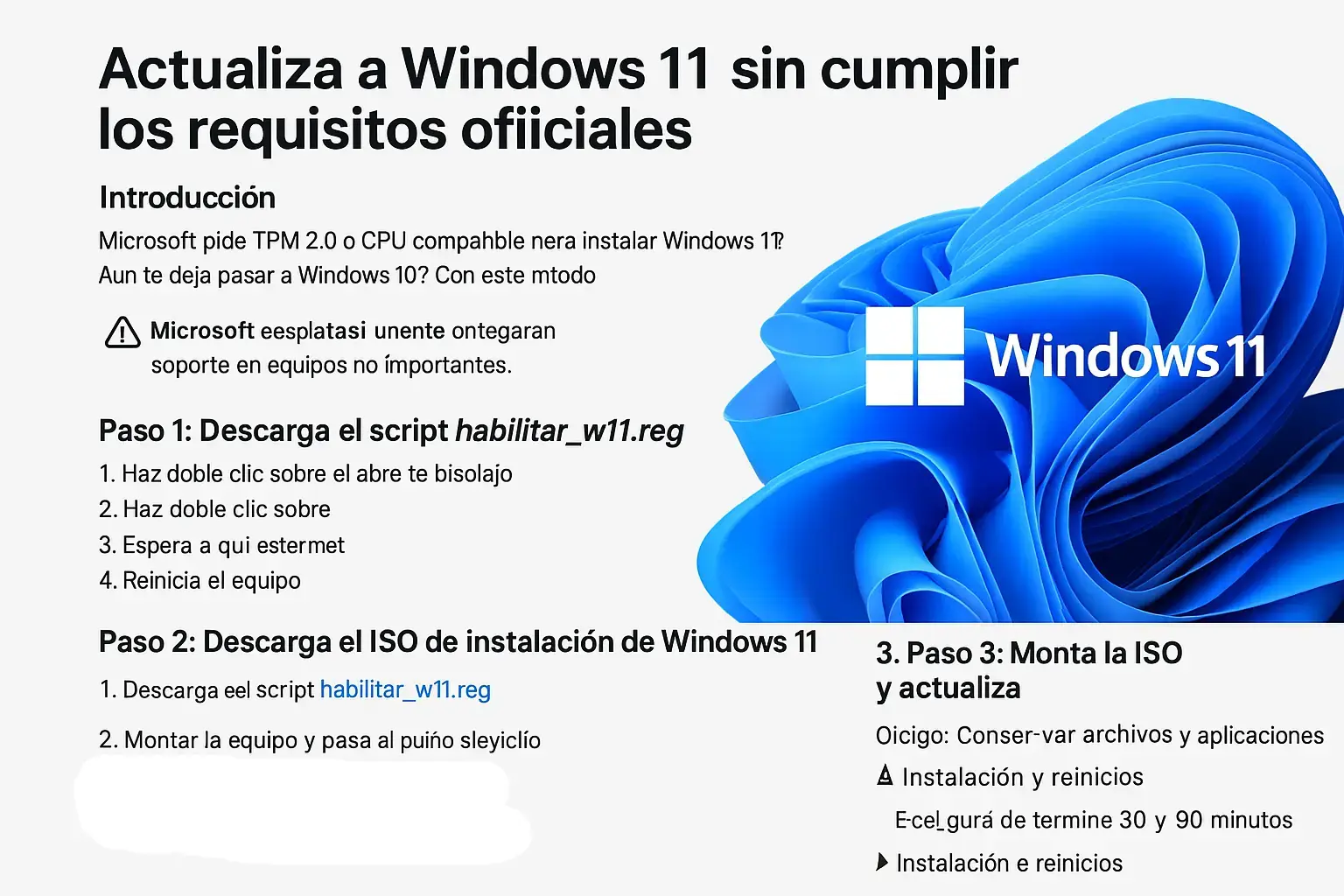
Windows アップデートに関連するもう 1 つの非常に一般的なシナリオは、公式の要件をすべて満たしていないにもかかわらず、Windows 10 から Windows 11 にアップグレードしたいユーザーです。Microsoft は標準インストールに TPM 2.0、セキュア ブート、およびサポートされている CPU を要求していますが、特定のケースではフォーマットせずにアップグレードできる方法が同社自身によって認められています。
この方法は、Windows 11 セットアップ ウィザードまたは公式 ISO イメージを使用し、互換性チェックを緩和するレジストリの軽微な変更を組み合わせるものです。作業を進める前に、重要なファイルをバックアップすることが不可欠です。この構成は、重要な環境での使用については Microsoft によって推奨されておらず、将来のサポートも完全には保証されていません。
アップグレードプロセスは通常、次の3つの主要なステップで構成されます。まず、必要なレジストリキーを準備します(たとえば、レジストリキーを自動的に作成する.regファイルを使用します)。次に、Microsoftの公式Webサイトから、目的の64ビット版Windows 11 ISOファイルをダウンロードします。最後に、ISOファイルをマウントし、setup.exeを実行して、既存のファイルとアプリを保持するオプションを選択します。さまざまなシナリオでのWindows 11へのアップグレード方法については、弊社のガイドもご参照ください。
インストール中、ウィザードはデバイスがハードウェア要件を満たしていないことを警告しますが、適用されたレジストリキーのおかげでインストールを続行できます。コンピューターは数回再起動し、完了すると、ドライブをフォーマットすることなく、原則としてアクティベーションと個人データの両方を保持したまま、システムをWindows 11にアップデートできます。
アップデート完了後、対象バージョンを強制的に適用していた特定のレジストリキーを削除し、Windows Updateで全てが正しく動作していることを確認することをお勧めします。これらのコンピューターは実際には引き続きセキュリティアップデートと機能アップデートを受け取っていますが、マイクロソフトは将来的にこれらのアップデートの提供を終了する権利を留保します。
継続的なメンテナンスに関しては、すべてのパッチが適用されるまでWindows Updateを実行し、[設定] > [システム] > [ライセンス認証]でライセンス認証の状態を確認し、後で問題のある変更を元に戻す必要がある場合に備えて復元ポイントを作成しておくことをお勧めします。
この状況は奇妙なシナリオを生み出しています。要件を完全に満たしていなくてもWindows 11にアップグレードできるシステムが存在する一方で、エンタープライズ向けホットパッチングの恩恵を受けることができないのです。その一方で、エンタープライズライセンスを持つ企業は、高度に管理されたハードウェアと管理環境の範囲内で、非常に高度なホットパッチングを利用できます。

Windows 11におけるMicrosoftのホットパッチの進歩は、アップデートがより透明で、ユーザーへの影響が少ない未来を明確に示している。今のところ、最大の恩恵を受けているのは、Enterprise、Intune、およびAutopatchを使用している企業であり、ホットパッチアップデートによって再起動の回数は年に数回にまで減っている。その他のユーザーは、スケジュール設定オプション、バージョンを固定するためのレジストリキー、互換性が完全にないマシンにWindows 11をインストールするための工夫などを駆使して、従来通りの再起動に対処し続けながら、このインメモリパッチモデルが最終的に一般家庭ユーザーにも普及するのを待っている。