- Wi-FiのQRコードは、ネットワーク名、セキュリティの種類、パスワードを、携帯電話がスキャンした際に理解できる標準形式にエンコードしたものです。
- QiFiのようなツールや専用アプリを使えば、認証情報を外部サーバーに送信することなく、これらのコードをローカルで安全に生成できます。
- QRコードを介してネットワークを共有することで、家庭、企業、観光宿泊施設、病院、公共機関などでのアクセスが簡素化され、エラーを防ぎ、ユーザーエクスペリエンスが向上します。
- QRコードが常に機能するためには、ルーター上でSSID、暗号化方式、およびキーデータが変更された際には、それらを常に最新の状態に保つことが不可欠です。
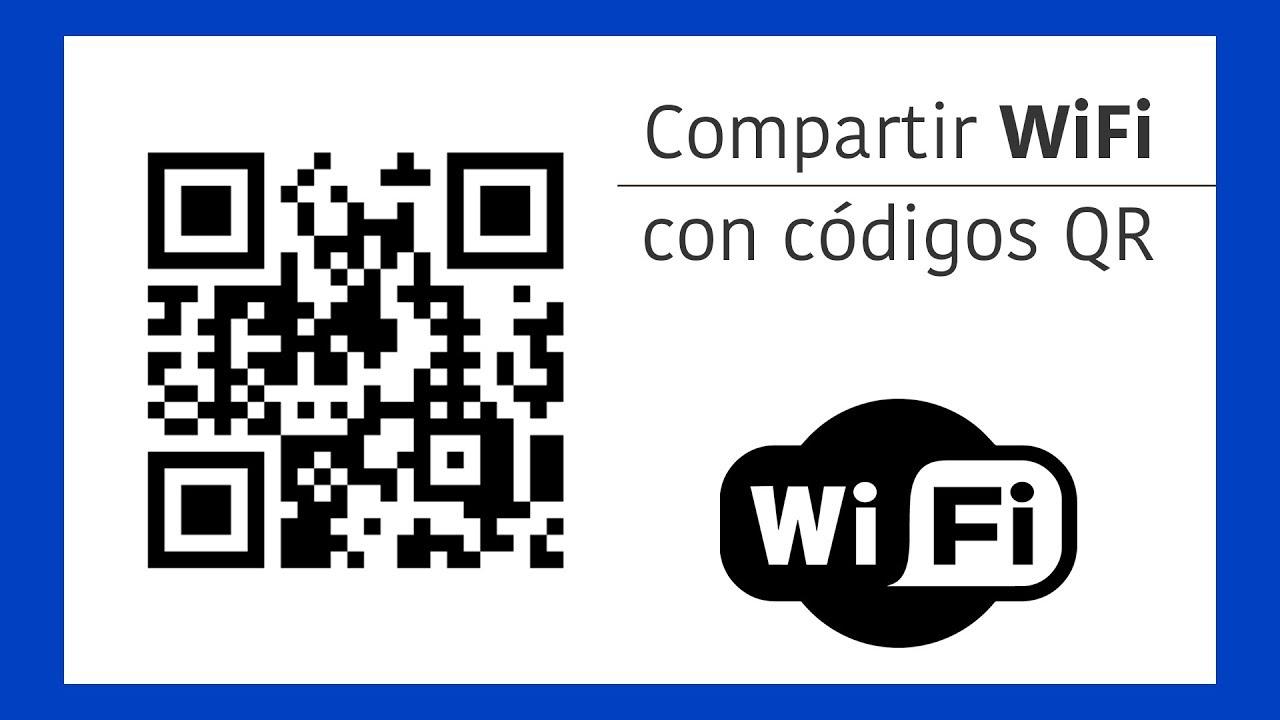
もしあなたが Wi-Fiパスワードをいちいち入力するのにうんざりしていませんか? 自宅に誰かが来るたび、あるいは店舗のカウンターの後ろに紙に貼り付けるたびに、そろそろ近代化の時期です。Wi-Fi QRコードを使えば、携帯電話でスキャンするだけでネットワークに接続でき、文字を1文字も書く必要がありません。
このシステムは 速くて便利で、はるかに安全 全員に鍵を共有する代わりに、単一のQRコードを使用することで、訪問者、顧客、患者はパスワードを明示的に見ることなく、また5分ごとに技術サポートを提供する必要なく、ネットワークに接続できるようになります。
Wi-Fi QRコードとは何ですか?また、どのように機能するのですか?
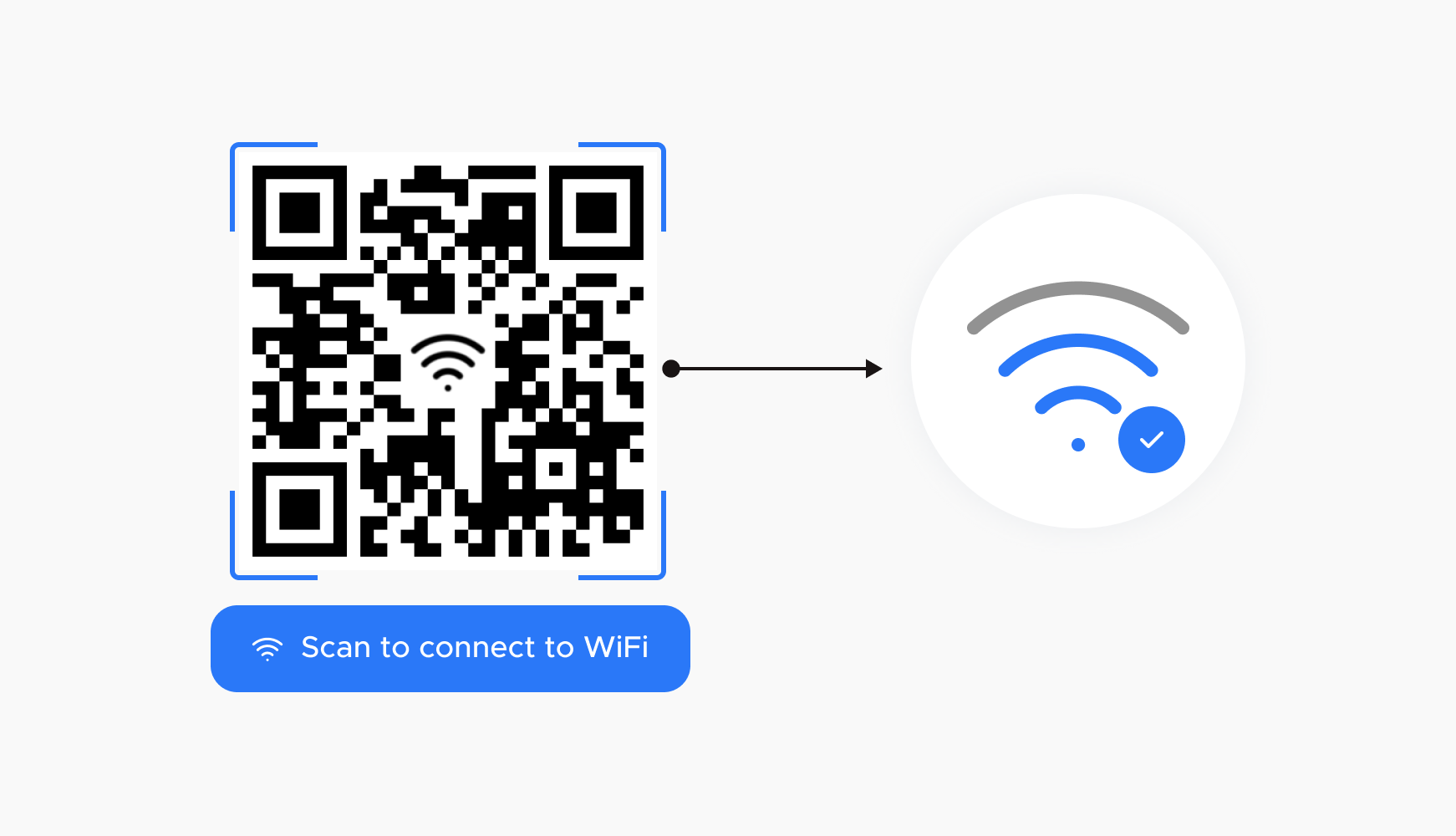
Wi-Fi QRコードは基本的に、 無線ネットワークデータを保存する二次元バーコード 携帯電話が解釈できる形式で提供されます。スキャンされると、携帯電話はそれがWi-Fiネットワークであることを認識し、そのデータを使用して自動的に接続することを提案します。
情報は、ほとんどの読者が理解できる標準フォーマットに従って保存されます。 WIFIで始まる特別なテキスト文字列: これには、セキュリティの種類、ネットワーク名、パスワード、ネットワークが非表示になっているかどうかなどが含まれます。
チェーンの典型的な例は次のようになります。 WIFI:T:WPA;S:MyNetworkName;P:ThisIsMyPassword;;その構造を暗記する必要はありませんが、手動で生成したり、何かが間違っているかどうかを確認したりする場合に備えて、各部分が何を意味するのかを理解しておくと役立ちます。
Wi-Fi QRコードは具体的にどのようなデータを保存するのでしょうか?
QRコードの中には、いくつかのテキスト文字列が隠されています。 ネットワークへの接続方法を定義する主要なパラメータそれらはどのような順序で表示されても構いませんが、すべてが正しく機能するためには、適切に設定する必要があります。
Wi-Fi QRコードに含めることができる最も重要なパラメータは、常にプレフィックスを使用して、次のとおりです。 WIFI: 冒頭:
| パラメータ | Ejemplo | 説明 |
| T | WPA | 認証方式:WEPまたはWPAネットワークがオープンでパスワードが設定されていない場合は、空欄のままにしてください。 |
| S | マイネットワーク名 | SSIDまたはWiFiネットワーク名これは必須です。この情報がなければ、どのネットワークに接続すればよいかを特定できません。 |
| P | これは私のパスワードです | Wi-FiネットワークのパスワードパラメータTが暗号化を行わないことを示している場合は、このパラメータは空でも構いません。 |
| H | true | SSIDが非表示になっているかどうかを示しますこれはオプションです。利用可能なネットワークの一覧にネットワーク名が表示されない場合にtrueに設定されます。 |
実際には、基本的なデータ(セキュリティの種類、名前、パスワード)を尊重していれば、 QRコードはほとんどの携帯電話で問題なく認識されます。パラメータの順序は、スペルが正しく、文字列が二重セミコロン ;; で終わっていれば重要ではありません。
多くのオンラインジェネレーターはこの形式を使用しています。 WIFI:S:;T: ;P:;;そこで、ネットワーク名、暗号化の種類(WPA/WEP、またはセキュリティがない場合は空白)、およびキーを置き換えます。この文字列はQRコードに変換され、最終的に印刷または画面に表示されます。
QRコードをスキャンしてWi-Fiネットワークに接続する方法
Wi-Fi QR コードのスキャンは非常に簡単で、ほとんどの最新の携帯電話では、 特別なアプリをインストールする必要はありません。基本的な手順はAndroidとiOSで似ていますが、機種によっては若干異なる場合があります。
コードが機能するかどうかを確認するには、 モバイルカメラアプリまたは内蔵QRコードリーダーカーソルをコードに合わせて数秒お待ちください。すべてが正しく動作していれば、画面に通知またはポップアップウィンドウが表示され、対応するWi-Fiネットワークへの接続を促されます。
メッセージが表示されない場合は、スマートフォンの設定を確認してください。 QRコードをスキャンする機能が有効になっています。 カメラに搭載されています。多くのメーカーが備えていますが、高度な機能メニューで無効化されていたり、隠されている場合があります。
お使いのスマートフォンの標準カメラでQRコードが認識されない場合は、アプリをダウンロードしてください。 特定のQRコードリーダーアプリ アプリストアから入手できます。Wi-FiのQRコードを自動的に認識して接続画面に誘導してくれる無料アプリがたくさんあります。
コードが正しく読み取られると、電話機は ネットワーク名とパスワードは自動的に入力されます。接続を確認するには、「接続」ボタンなどをタップするだけでよく、キーを1文字も入力する必要はありません。
QRコードでWiFiを共有するメリット
Wi-Fi QRコードを使用して接続を共有すると、 家庭内だけでなく、あらゆる種類の企業や公共スペースにおいてもメリットがあります。利便性だけではなく、企業イメージの向上や接続エラーの削減にも役立ちます。
友人や家族と自宅で
ゲストが来たとき、「Wi-Fiのパスワードを教えてください」という瞬間は定番です。どのネットワークかを伝え、非常に長いパスワードを綴らなければならず、それでも、 文章を書くときには、必ず誰かが間違いを犯すものだ。Wi-Fi対応のQRコードを使えば、コード(ステッカー、紙、または画面に表示されたもの)を見せるだけで、各自が自分のスマートフォンでスキャンするだけです。
このように、 全員が初回で接続できます。 そして、急な技術サポート役を担う必要もなくなります。さらに、パスワードを声に出して言ったり、どこかに置き忘れてしまうかもしれない紙に書き留めたりする必要もありません。
観光客向けアパート、Airbnb、賃貸物件
観光宿泊施設を経営している場合、Wi-Fiを提供し、 ゲストWiFiネットワークほぼ必須だが、 ゲスト一人ひとりにパスワードを説明するのは面倒だ看板やウェルカムフォルダーに印刷されたWi-FiのQRコードを使えば、宿泊客は携帯電話でスキャンするだけで数秒で接続できます。
これにより、ゲストの体験がはるかにスムーズになります。 キーを紙やルーターの背面で探す必要はありませんそして、「パスワードは何でしたか?」という問い合わせや電話を減らすことができます。これは、評価を高める上で重要な要素です。
レストラン、バー、カフェ
多くの宿泊施設では、最もよく聞かれる質問の1つがWi-Fiのパスワードです。スタッフが一日中パスワードを繰り返す代わりに、 Wi-FiのQRコードをテーブル、バーカウンター、または目立つ看板に設置するお客様はスキャンして接続するだけで済みます。
これにより、スタッフの時間を節約し、パスワードを書き留める際のミスを防ぎ、 顧客体験を向上させる注文を待っている間や、施設内で作業している間にも、インターネットに素早く接続できます。
公共機関および顧客サービスオフィス
官公庁や公共サービスでは、長蛇の列や待ち時間が頻繁に発生する。QRコードによる無料Wi-Fiの提供は、その解決策の一つとなるだろう。 その時間をずっと耐えやすくすることができる人々が閲覧したり、オンライン取引を行ったり、あるいは単に娯楽を楽しんだりできるようにする。
待合エリアにWi-FiのQRコードを設置することで、利用者はパスワードを尋ねたり、ネットワークに関する質問でスタッフの時間を奪ったりすることなく接続できるようになります。 これは、より現代的で親しみやすいイメージを与える小さな改善点です。 機関の。
病院、診療所、保健センター
病院やクリニックの待合室は、時間がなかなか進まず、ストレスを感じる場所であることが多い。QRコードでWi-Fiにアクセスできるようになっていれば、きっと歓迎されるだろう。 それは患者とその付き添いの人々の気を紛らわせ、リラックスするのに役立ちます。 mientras esperan.
QRコードを壁、カウンター、テーブルに貼ることで、誰もが 医療スタッフの業務を妨げることなく接続するこれは通常、十分な時間内に完了します。さらに、パスワードを指示する必要がないため、パスワードが制御不能な形で拡散するのを防ぐことができます。
観光、駐車場、公共スペース
観光地、公共駐車場、会議場などでQRコード付きのWi-Fiを提供することは大きなメリットです。訪問者は 地図を参照したり、興味のある情報を検索したり、写真を共有したり、外出先で作業したりできます。 コードをスキャンするだけで済みます。
これらのコードを情報ポスト、ベンチ、またはパネルに配置することで、ネットワークへのアクセスがはるかに容易になり、 それは公共空間をより繋がりやすく魅力的な場所へと変貌させる。 観光客にも住民にも。
QiFiでWiFi用のQRコードを作成する方法
ネットワーク用のQRコードを生成する最も簡単な方法の1つは、QiFiを使用することです。 Wi-Fi QRコードを作成するために特別に設計されたWebアプリケーション何もインストールする必要はありません。ブラウザから直接使用できます。
まず、QiFiのウェブサイトにアクセスしてください。アクセスすると、いくつかの入力項目があるフォームが表示されます。 SSID、暗号化、キーウェブサイトがWiFi文字列を作成し、それを対応するQRコードに変換するために、これらの項目を入力する必要があります。
現場で SSID Wi-Fiネットワークの名前は、スマートフォンやパソコンで利用可能なネットワークを検索した際に表示されるとおりに正確に入力してください。大文字と小文字、スペースを区別して、実際のネットワーク名と完全に一致するように入力することが重要です。
En Encryption ネットワークで使用する暗号化またはセキュリティの種類を選択する必要があります。現在最も一般的なのは WPA/WPA2 なので、通常は そのドロップダウンメニューは何も変更する必要はありません。別のシステムを使用していることが確実な場合を除きます。
最後に、現場で キー Wi-Fiパスワードを入力してください。この情報のおかげで、ゲストの携帯電話でQRコードをスキャンできるようになります。 自動的にキーを入力する 誰も入力する必要なく。
すべて完了したら、ボタンを押してください。 "生成する!"ウェブサイトは数秒以内に、あなたのネットワーク情報を含むQRコードを生成します。あとは、そのQRコードをクリックするだけです。 "輸出!" コード画像をPNG形式でダウンロードし、必要に応じて保存、印刷、または共有できます。
これは、友人に見せたり、ビジネスで表示したりする画像で、誰でもスキャンしてネットワークに接続できます。 自動的かつ安全に.
Wi-Fi QRコード生成時のセキュリティとプライバシー
Wi-Fiアクセスを共有する場合、セキュリティについて懸念するのは当然です。QiFiの場合、ウェブサイトは次のように設計されています。 入力されたデータは、いかなるリモートサーバーにも送信されません。QRコードの生成プロセス全体は、ブラウザ上で直接行われます。
これは、SSID、暗号化の種類、およびパスワードを意味します。 それらはページに保存されませんこれらは単にデバイス上でWIFI:S:;T:というテキスト文字列を作成するために使用されます。 ;P:;; そしてそこからQRコードが作成されます。
それでも完全な制御を望む場合は、コード構造は次のようになります。 GitHubなどのリポジトリに公開されています内部動作を確認できる場所もあります。生成された文字列をコピーして、信頼できる他の汎用QRコード生成ツールに貼り付けることもできます。
「QRコードWi-Fi共有」アプリなど、特定のモバイルアプリケーションの場合、情報は通常処理されます。 デバイス自体にローカルに保存されています多くの場合、彼らはあなたのネットワークデータを収集したり共有したりしないこと、そしてすべてのデータはあなたのモバイルデバイス上に留まることを明示的に述べています。
これらのタイプのアプリでは、WiFi 用の QR コードを作成できますが、 テキストとリンクについてQRコードは保存して後で使用したり、他の人と共有したりできます。広告を非表示にするための非常に手頃な価格の有料プランを提供しているサービスもありますが、QRコード作成機能は通常無料です。
オンラインツールを使ってQRコードを読み取り、検証する方法
生成したQRコードに正しい情報が含まれていることを確認したい場合は、 ブラウザで画像をデコードするオンラインQRリーダーこれらのツールを使うと、QRコードの写真をアップロードして、その背後にあるテキストを見ることができます。
オンライン読者は通常、主に次の3つの方法で活動します。 ウェブカメラ、画像アップロード、またはクリップボードからのQRコードの貼り付け手順は非常に直感的で、追加のインストールは一切不要です。
カメラで読むオプションを選択した場合は、ボタンを押す必要があります。 「カメラを使え」ブラウザの権限を許可し、使用したいカメラを選択してください。デバイスに複数のカメラ(例えば、携帯電話の前面カメラと背面カメラ)が搭載されている場合、通常は背面カメラの方が近距離でのピント合わせが優れているため、そちらの方が適しています。
次に、画像を中央に配置するだけです。リーダーがQRコードを認識すると、画面にコンテンツが表示されます。URLの場合は、通常、ボタンが表示されます。 リンクをコピーするか、直接開いてください。 新しいタブで。
ボタンを使って画像をアップロードすることで、コードを読み取ることもできます。 "ファイルをアップロードする" または、QRコードの写真を所定の場所にドラッグしてください。この場合も、リーダーがデータをデコードして全文を表示します。これにより、Wi-Fi文字列に正しいSSID、適切な暗号化方式、および正しいパスワードが入力されているかどうかを確認できます。
ルーターのQRコードを使用してWi-Fiに接続します
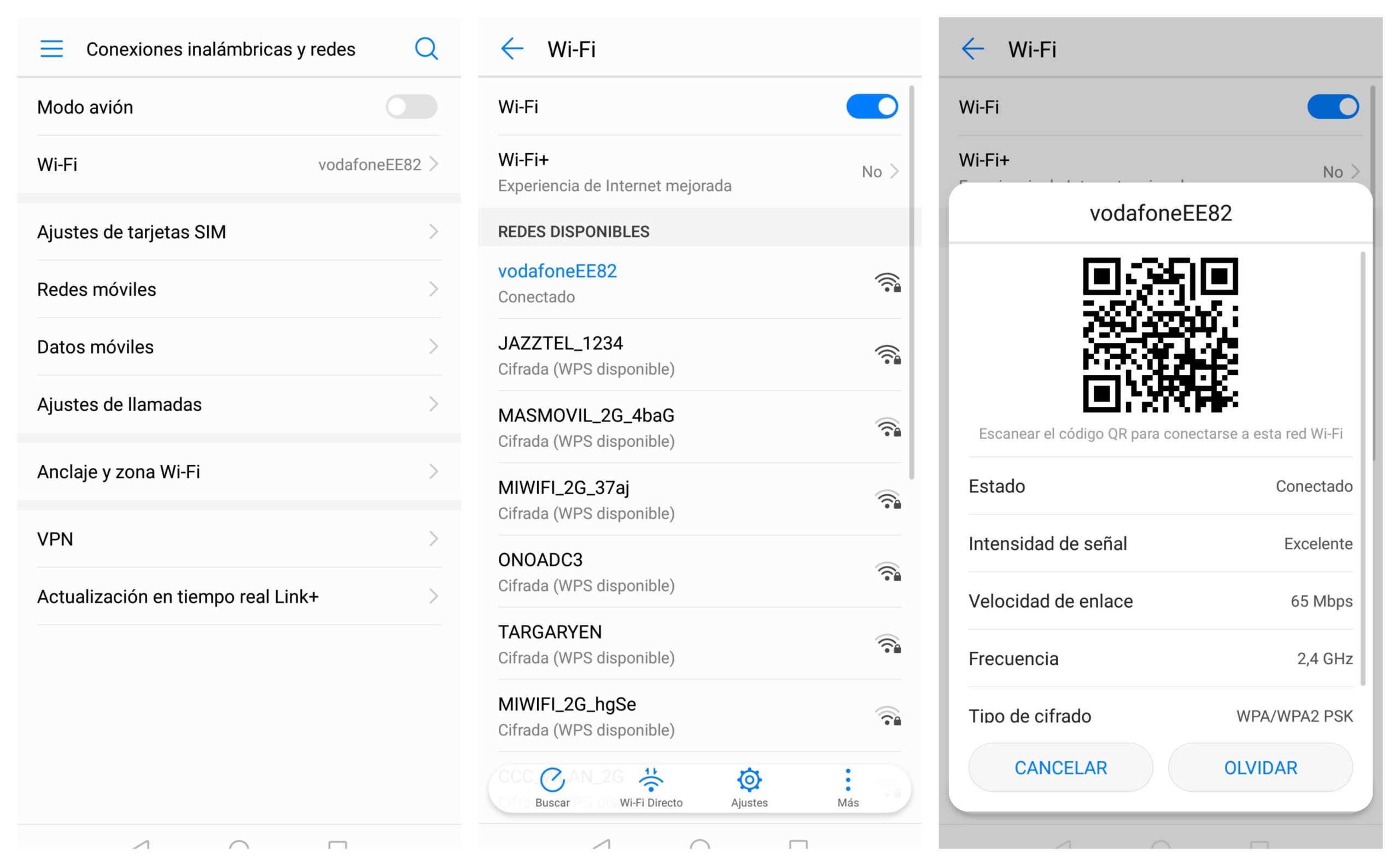
使用するには、 スマートフォンのカメラまたはQRコードリーダーアプリを開いてください。 そして、ステッカーに記載されているコードにデバイスを向けます。数秒後、デバイスはそれがWi-Fi接続であることを検知し、ルーターのネットワークに接続するかどうかを確認するメッセージを表示します。
このプロセスは通常、3 つの非常に簡単なステップで構成されます。まず、コードに集中します。次に、表示される接続通知を受け入れます。最後に、 携帯電話はパスワードを要求せずにネットワーク接続を確立する。なぜなら、それはQRコードの中にエンコードされているからです。
このオプションは、新しいルーターを入手したばかりの場合や、家にゲストがいて家中でパスワードを説明したくない場合に非常に便利です。ただし、ルーターの設定でネットワーク名またはパスワードを変更すると、 ステッカーに記載されているQRコードは、もはや一致しません。 新しいデータを用いて。
Wi-Fiの接続情報を忘れてしまった場合、どこで確認すればよいか
独自のWi-Fi QRコードを生成するには、次の3つのことを知っておく必要があります。 ネットワーク名、暗号化の種類、パスワードもしそれらの情報を何も覚えていない場合は、ルーターから簡単に取得できます。
ルーターに接続されたデバイスでウェブブラウザを開き、アドレスバーに入力します。 192.168.1.1または192.168.0.1アクセスするための最も一般的なアドレスはどれですか? 機器構成パネル.
ログイン画面が開いたら、管理者ユーザー名とパスワードを入力してください。変更していない場合、または技術者からパスワードを伝えられていない場合は、通常、デバイス本体に印字されています。 ルーター本体に貼られたステッカーアクセスIPアドレス、場合によってはSSIDとWiFiキーも併せて提供されます。
パネル内で、次のセクションを探してください。 WiFi、WLAN、またはインターフェースそこにSSID(ネットワーク名)と使用されているセキュリティの種類(例:WPA2-PSK)が表示されます。これらの2つの情報をQRコード生成ツールに入力する必要があります。
パスワードは通常、同じセクションまたは別のワイヤレスセキュリティセクションに表示されます。ルーターのモデルによっては、直接表示される場合もあれば、アスタリスクで隠されている場合もあります。いずれにしても、 キーは通常、デバイスのラベルにも印刷されています。少なくとも、工場出荷時にデフォルトで付属しているものはそうです。
ネットワーク名やパスワードを変更する場合は、 Wi-Fi QRコードを更新または再生成する 新しいデータを取り込むことで、正しく機能し続けるようにします。
このWi-Fi QRコードシステム全体を利用することで、インターネットアクセスを便利、迅速、かつ安全に共有できます。パスワードを書き留める際のミスを防ぎ、ゲストや顧客の利便性を向上させ、ネットワークへの接続を求められるたびに同じことを説明する時間を短縮できます。