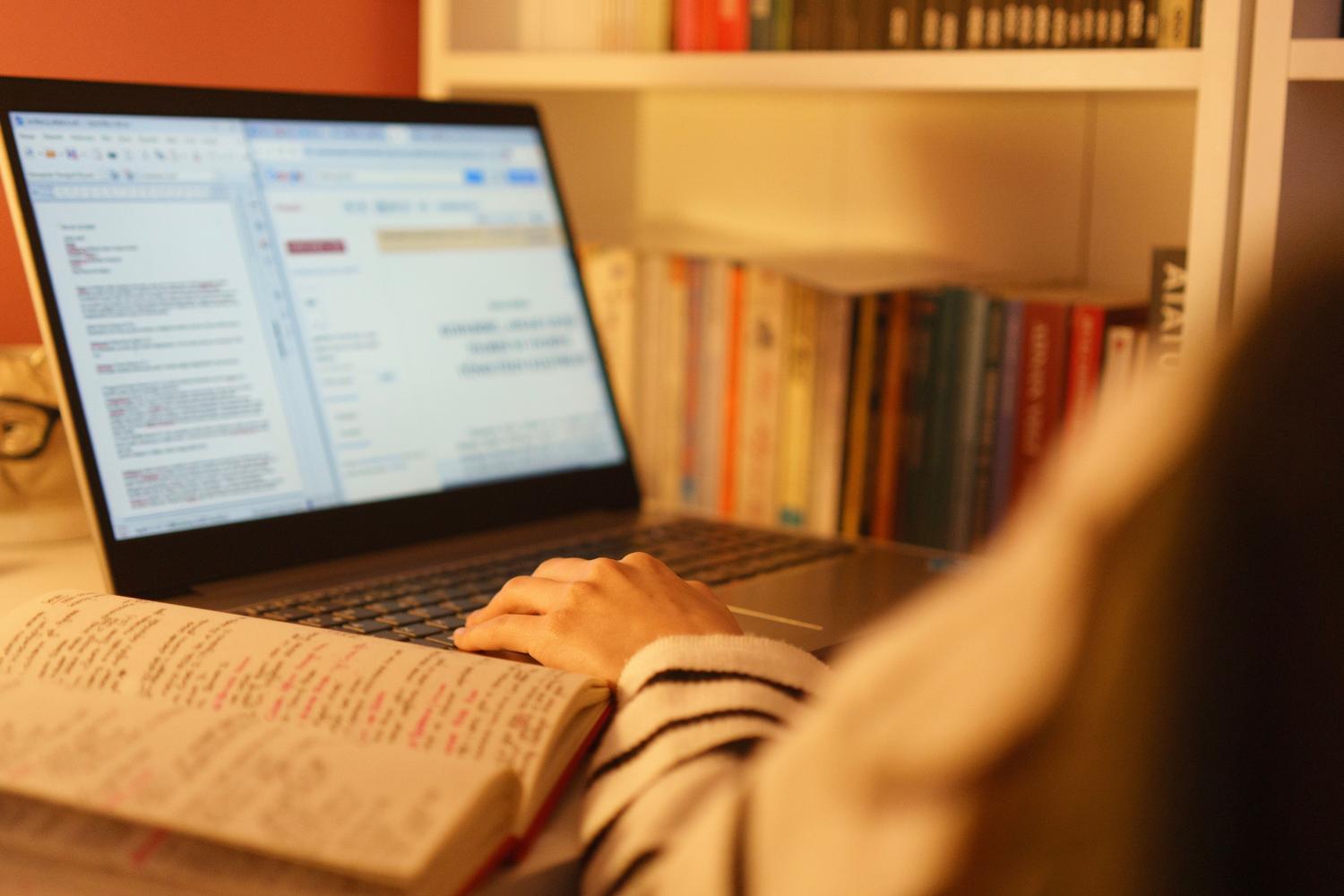
9月になると、多くの人はノートやリュックサックのことを考えますが、実際には、最近の学習において真に重要な役割を果たしているのはコンピューターです。大学生活を乗り切るためにコンピューターが必要な場合でも、お子さんに快適な学習スペースを用意したい場合でも、現在お使いのコンピューターを最適化したり、新しいコンピューターを選んだりすることは、学期の半分を動作の遅いPCに苦労して過ごすことを避けるために不可欠です。
大切なのは、ただ買うことではなく、最終レポートを書くときも、気分転換にゲームをするときも、スムーズなパフォーマンスを実現するためにあらゆるリソースを最適化することです。徹底的なソフトウェアのクリーンアップから、半年で時代遅れにならないコンポーネントの選択まで、学期を通してコンピュータをスムーズに動作させるための方法をご紹介します。

必須メンテナンス:PCを新品同様に
お金をかける前に、まずは今お使いのコンピューターを徹底的にチェックするのが賢明です。動作が遅い原因は、ハードウェアの問題ではなく、不要なソフトウェア(ブロートウェア)が詰め込まれたオペレーティングシステムにある場合が多いのです。まずは、システムを最新の安定版にアップデートしましょう。古いセキュリティパッチを使用していると、様々な問題が発生する可能性があります。
Windowsでは、Windows Updateが主要なツールですが、より技術的なユーザー向けには手動カタログも用意されています。さらに、アプリケーションを徹底的にクリーンアップし、WindowsのPCマネージャーを使用してプリインストールされている不要なソフトウェアをすべて削除することも不可欠です。これらをすべて削除することで、RAMとストレージ容量が解放され、システムがよりスムーズに動作するようになります。

セキュリティとデータ保護
ハードディスクの故障やウイルス感染で、一学期分の学習成果がすべて失われるほど悲劇的なことはありません。だからこそ、バックアップの自動化は必須なのです。クラウドだけに頼ってはいけません。定期的なバックアップは、ハードウェア障害やランサムウェア攻撃が発生した場合に、まさに救世主となります。
マルウェア対策には、標準的なウイルス対策ソフトだけでは不十分です。外付けドライブを含む徹底的なスキャンを実行し、複雑なケースでは、USBメモリ(ライブCD)経由でシステムをクリーンアップし、ウイルスがメモリに干渉するのを防ぐレスキューソリューションを使用することをお勧めします。また、この機会にパスワードも変更しましょう。パスワードはセキュリティ対策において最も脆弱な部分であることが多いからです。

ハードウェアの最適化と物理的なクリーニング

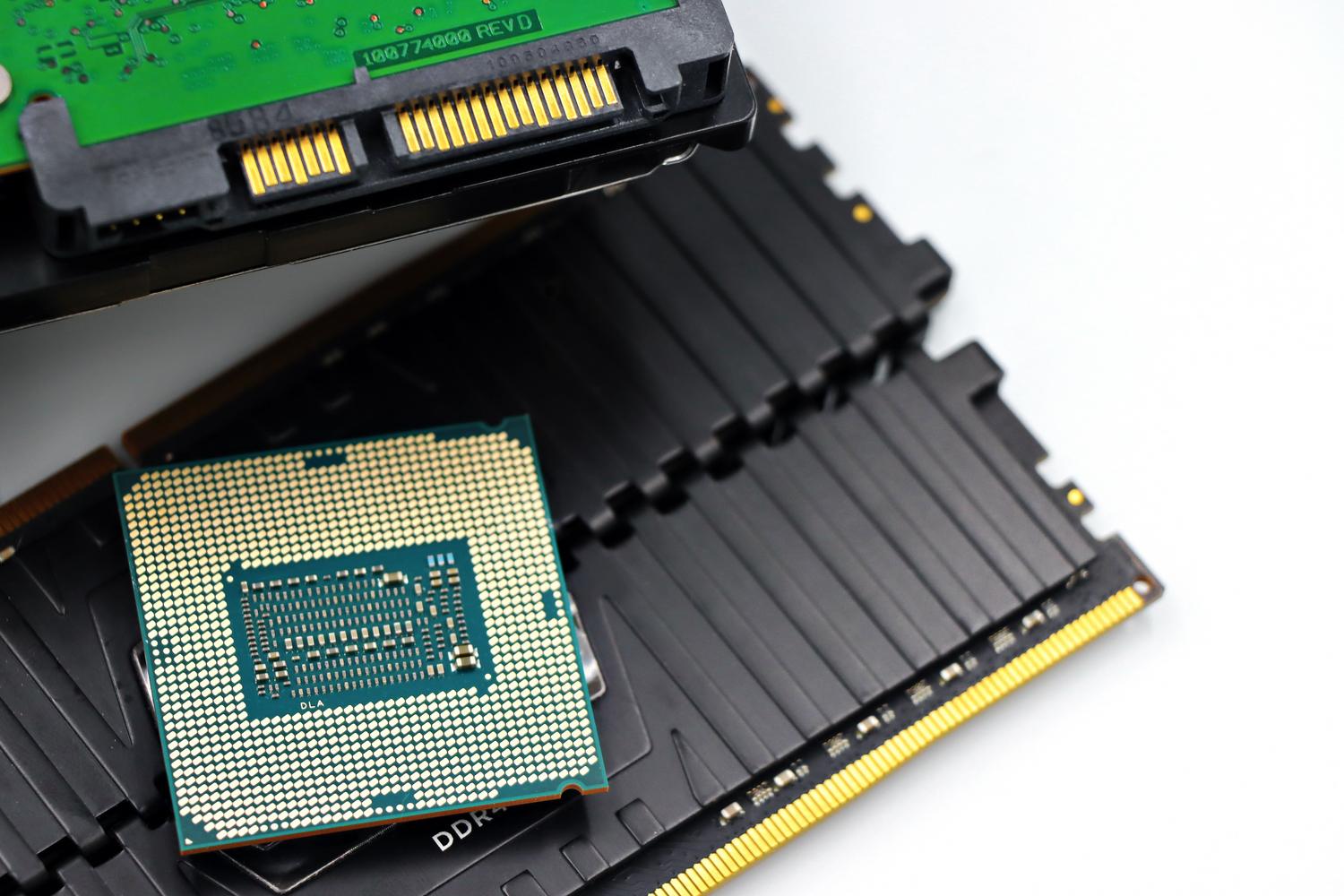
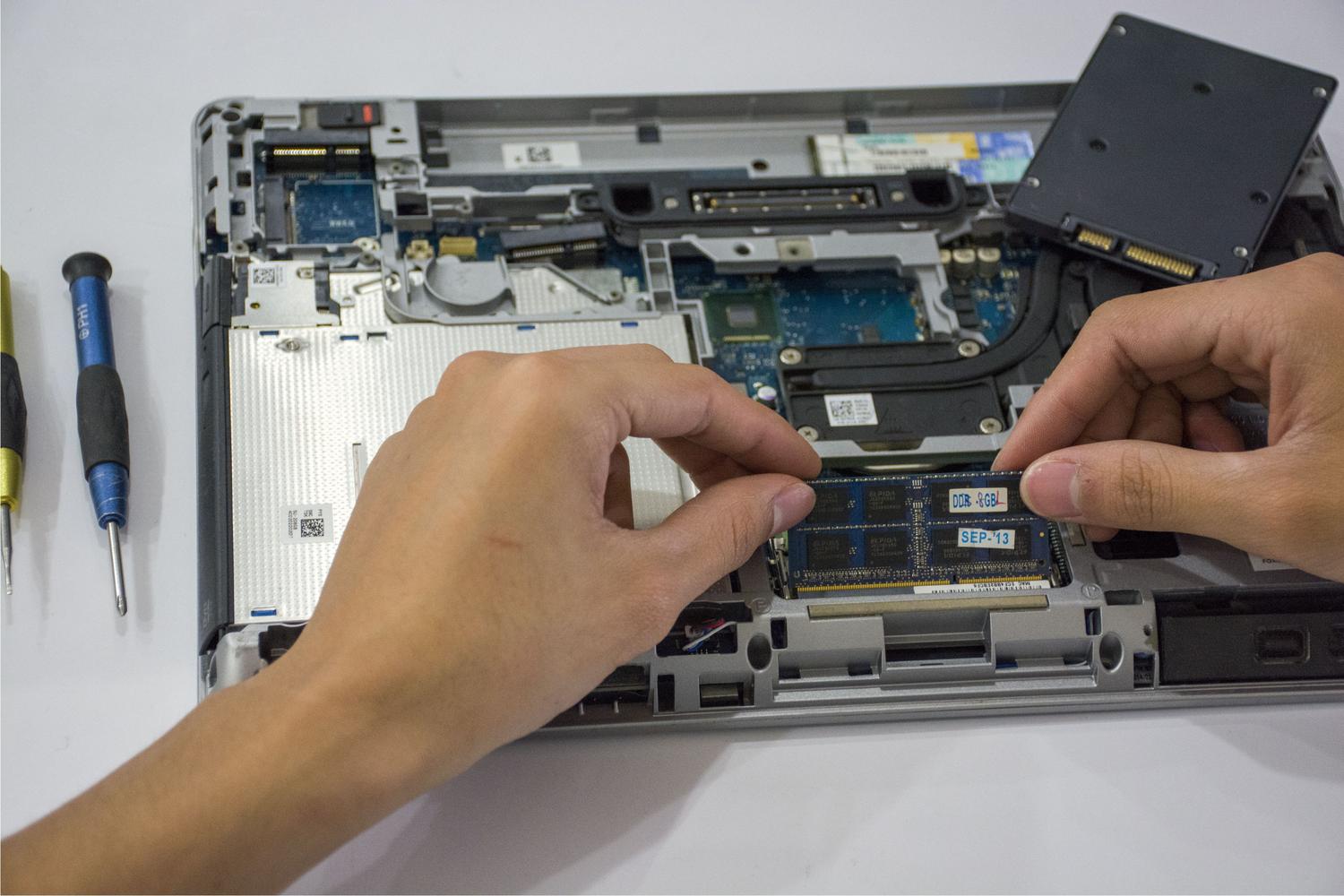
ソフトウェアのクリーニング後もPCの動作が遅い場合は、コンポーネントのアップグレードを検討する時期かもしれません。機械式ハードドライブをSSDに交換したり、既存のSSDのパフォーマンスを最適化したりすることは、最も費用対効果が高く、即効性のあるアップグレードです。コンピューターの音がジェットエンジンの離陸音よりも大きい場合は、ケース内に埃が溜まっている可能性があります。PCの埃を取り除き、CPUのサーマルペーストを塗り直すことで、過熱によるシャットダウンを防ぐことができます。
ノートパソコンの場合、バッテリーの状態には特に注意を払う必要があります。バッテリーは消耗品ですが、適切な充電習慣を身につけることで寿命を延ばし、図書館などの電源コンセントに常に頼る必要がなくなります。

購入ガイド:あなたのレベルに合わせてどの機材を選べば良いですか?
買い替えを検討している場合、まず最初に大きな問題となるのは、ノートパソコンとデスクトップパソコンのどちらを選ぶかです。ノートパソコンは携帯性に優れており、授業中にメモを取ったり、教室間を移動したりする人には最適です。一方、デスクトップパソコンは価格性能比に優れ、大型モニターのおかげで人間工学的にも優れており、将来的に新しいパソコンを購入することなく部品をアップグレードできるという利点があります。
学術的プロフィールに基づく推薦
- 初等・中等教育: 信頼性が何よりも重要です。高性能なRyzenプロセッサ、16GBのRAM、1TBのSSDを搭載したコンピュータであれば、学生が今後数年間問題なく使い続けるのに十分な余裕があります。
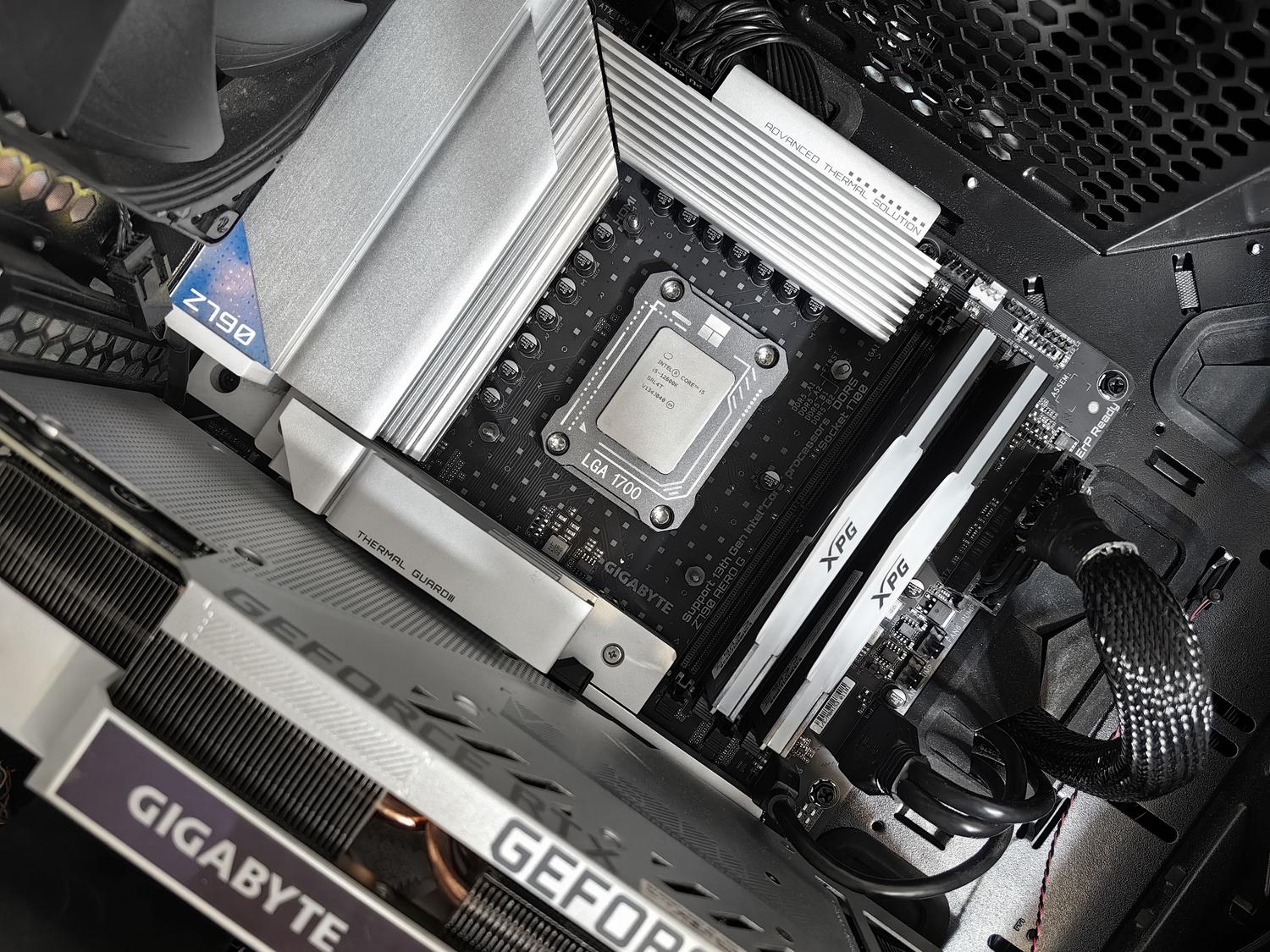
- 高校および職業訓練: マルチタスク処理には、より高い処理能力が求められるようになってきています。最新のi5プロセッサとRTX 4050タイプのグラフィックカードを搭載したシステムが最適で、グラフィックアプリケーションの使用や、数十個のタブを開いた状態でのブラウジングをボトルネックなく行うことができます。
- 大学: 研究分野によっては、AIタスクにはマルチコアのi7またはNPU搭載のCore Ultraプロセッサへのアップグレードをお勧めします。MATLAB、Blender、Unreal Engineなどの負荷の高いソフトウェアを使用する場合は、32GBのRAMとNVMeドライブが必須です。
- クリエイターとプロフェッショナル: 動画編集やAIモデルのトレーニングを行うユーザーにとって理想的な環境は、高性能なGPU(RTX 5070 Ti以上)と、高いRGBカバー率と高輝度を備えたディスプレイであり、色の正確性を確保するためです。

勉強とゲームのバランス
多くの学生は、あらゆる用途に対応できるコンピューターを求めています。ゲーミングPCはゲーム専用ではなく、パワフルなワークステーションです。優れたグラフィックカードはFPSゲームのためだけではなく、ビデオレンダリングや3Dデザインも高速化します。プロセッサは、Discord、ウェブブラウザ、学習用ソフトウェアを同時にスムーズに処理できる必要があります。
モニターも忘れずに。勉強にはフルHD IPSディスプレイが標準ですが、より快適な作業環境を求めるなら、リフレッシュレート144Hz以上のパネルを選ぶと目の疲れを軽減し、長文のスクロールもスムーズになります。ケーブルをきちんと整理し、適切な照明で作業スペースを整えることも、集中モードとリラックスモードの切り替えをスムーズにするのに役立ちます。
オペレーティングシステムに関する考慮事項
よりクリーンなシステムを求めるユーザーにとって、Windows 11 LTSCのような選択肢は、プリインストールされたソフトウェアを排除し、より安定したアップデートを提供するため魅力的です。しかし、ほとんどのユーザーにとって、Pro版は最も安全な選択肢と言えるでしょう。Pro版はすべてのゲームドライバーやSteamなどのランチャーと完全に互換性があり、制限の多いバージョンで発生する可能性のあるドライバーの問題を防ぐことができるからです。
ソフトウェアのメンテナンス、内部の埃除去、バランスの取れたハードウェアの購入など、システムを最適化することで、テクノロジーが学習の妨げではなく、むしろ助けとなることが保証されます。処理能力と優れた人間工学、そして堅牢なデータセキュリティを組み合わせることが、学業とゲームの両方の要求にうまく対応するための鍵となります。
