- El modo Live de Linux permite arrancar desde USB o CD sin instalar ni modificar el disco duro, ideal para pruebas y rescate.
- Un Live USB con persistencia guarda configuraciones y algunos datos, aunque no sustituye a una instalación completa en rendimiento y actualizaciones.
- Las herramientas actuales (Rufus, BalenaEtcher, Live-Usb-Install, Ventoy) facilitan crear pendrives booteables e incluso multiboot con varias distros.
- Elegir entre Live USB, instalación completa en disco o arranque dual depende del equilibrio que busques entre velocidad, portabilidad y comodidad de uso.
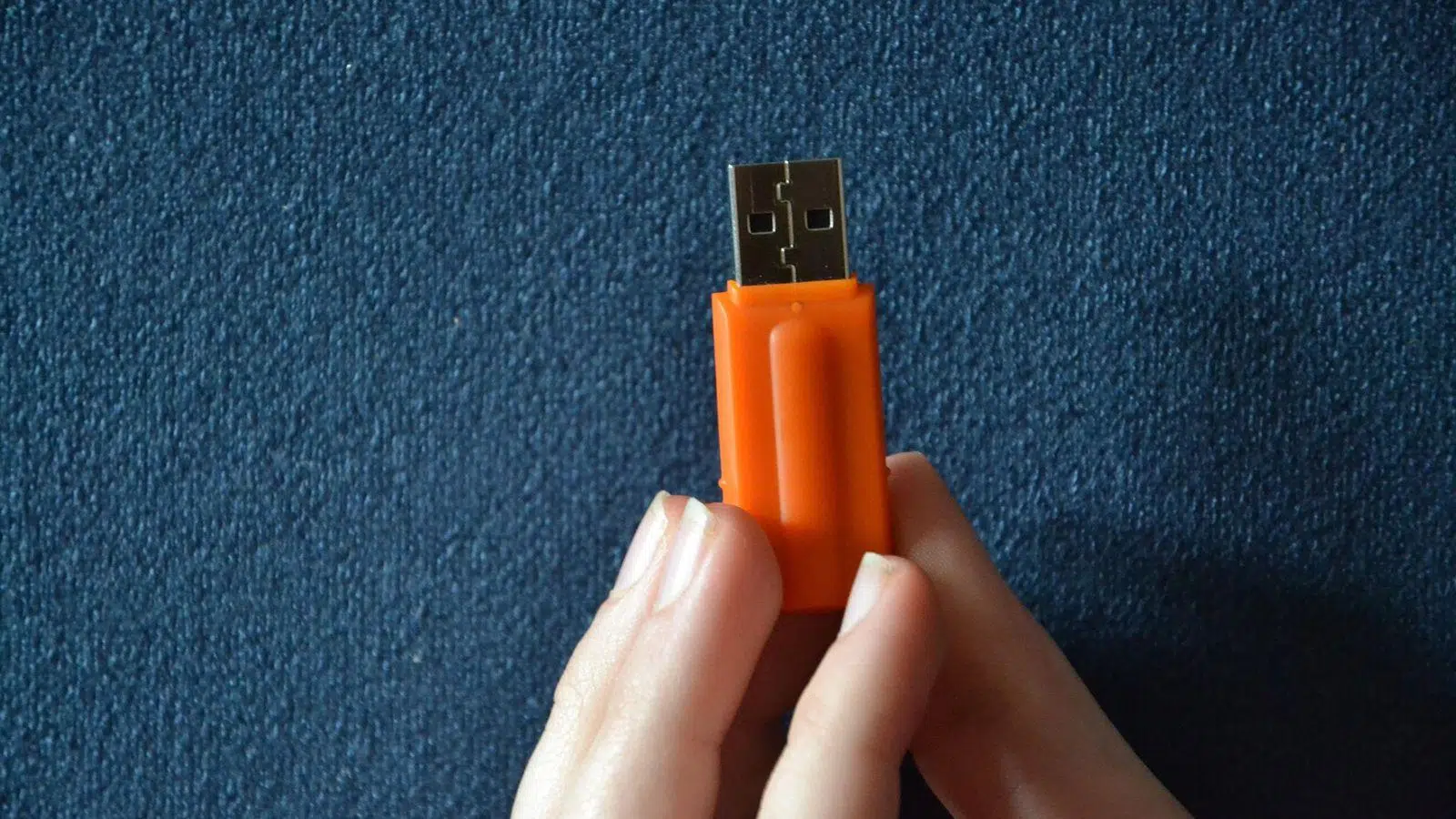
Arrancar Linux en modo Live o con un USB persistente se ha convertido en una de las formas más flexibles de usar este sistema sin tocar el disco duro. Si estás dudando entre un arranque dual con Windows o depender de un Live USB, o simplemente quieres tener un Linux de emergencia en el bolsillo, te interesa conocer bien qué te ofrece cada opción y dónde están sus límites.
Durante años muchos usuarios han convivido con configuraciones de doble arranque: Windows para juegos u ocasiones puntuales y Linux para trabajar, programar o trastear. Otros, en cambio, prefieren un pendrive con Linux listo para arrancar cualquier PC sin dejar rastro. En este artículo vamos a desgranar a fondo las ventajas del modo Live, la persistencia en USB, en qué se diferencia de una instalación completa en disco y cómo encaja todo esto frente al arranque dual.
Qué es exactamente un Linux en modo Live (CD/USB)
Un sistema Live de Linux es una imagen arrancable (normalmente una ISO) que se ejecuta directamente desde un medio externo, ya sea un antiguo CD/DVD o, hoy en día, casi siempre una memoria USB. El sistema se carga en gran medida en la RAM, por lo que puede funcionar sin instalarse en el disco duro del equipo.
La idea no es nueva: ya a finales de los 90 y principios de los 2000 surgieron distribuciones como DemoLinux o Yggdrasil Linux/GNU/X que se podían probar arrancando desde un CD, sin toquetear particiones ni arriesgar la instalación de Windows. Aquello facilitó que mucha gente perdiera el miedo a Linux, porque podían experimentar sin miedo a cargarse nada.
Con el tiempo, el formato evolucionó: primero los LiveCD y LiveDVD, muy populares gracias a que los lectores ópticos eran baratos y rápidos para la época, y más tarde los Live USB, que hoy son el estándar porque casi ningún PC moderno lleva ya unidad de CD o DVD.
En esencia, cuando arrancas en modo Live, el sistema se monta en memoria y el disco duro interno puede quedar completamente intacto, salvo que tú decidas montar sus particiones para acceder a los datos. Esto convierte a los entornos Live en herramientas ideales tanto para probar distros como para rescatar sistemas.
Live USB frente a Live CD: por qué el pendrive ganó la batalla
Frente al clásico CD, usar una memoria USB para arrancar un Linux Live aporta ventajas muy claras. La primera es obvia: en un USB se puede escribir y borrar con comodidad, de modo que puedes actualizar la imagen, cambiar de distribución o añadir persistencia sin tirar otro disco a la basura.
Además, los pendrives carecen de partes móviles, por lo que la búsqueda de pequeños ficheros es mucho más ágil que en un lector óptico. Eso hace que programas ligeros se abran más rápido en un Live USB que desde un CD o incluso que desde algunos discos duros mecánicos antiguos.
No todo es perfecto: el ancho de banda de muchas memorias USB, sobre todo si trabajas con puertos USB 2.0 o incluso 1.1 en equipos muy viejos, puede limitar la velocidad de carga del sistema. En máquinas sin soporte USB 2.0, arrancar desde un Live USB puede ser desesperadamente lento respecto a un disco duro interno moderno.
También hay que tener en cuenta que no todos los ordenadores admiten arranque por USB, especialmente los equipos muy antiguos. En esos casos se puede recurrir a trucos como usar un pequeño CD o incluso un disquete de arranque que “redirija” el proceso de boot al pendrive.
Ventajas prácticas del modo Live: pruebas, reparación y privacidad
Uno de los grandes atractivos de un Linux Live (por ejemplo, Ubuntu Live) es que te permite probar la distribución sin instalar nada. El sistema se carga en RAM y, mientras no montes ni modifiques el disco duro, todos tus datos permanecen intactos. Ideal si dudas entre varias distros o quieres ver qué tal se comporta en tu hardware.
Este modo es también una navaja suiza para diagnosticar y reparar sistemas. Al no depender del sistema instalado en el disco, puedes arrancar un PC que ha dejado de iniciar Windows o Linux, montar sus particiones y: recuperar archivos borrados, copiar datos a otra unidad, reparar el gestor de arranque, pasar antivirus offline o revisar el estado del hardware.
El Live es perfecto para hacer pruebas sin riesgo: puedes cambiar configuraciones, instalar paquetes en esa sesión, probar hardware o ejecutar herramientas potentes de análisis sabiendo que, al apagarse, los cambios desaparecen. Siempre que no toques los discos internos, es imposible “romper” tu instalación principal.
En el terreno de la seguridad y la privacidad, los sistemas Live tienen otra baza: no dejan rastro persistente en el disco duro del equipo donde se usan. Todo se ejecuta en memoria y, si no habilitas persistencia en el USB, al apagar el equipo no queda evidencia local de tus actividades, algo muy valorado en contextos forenses, de auditoría o simplemente cuando no quieres que queden migas de pan digitales.
Por último, un pendrive con Linux Live funciona como un escritorio portátil. Vas a casa de un amigo, a un centro de estudios o a un cibercafé con un ordenador que no es tuyo: arrancas desde tu USB y trabajas con tu entorno (y, si has configurado persistencia, con tus datos y programas). Cuando desconectas el dispositivo, nada se queda en el equipo anfitrión.
Live sin persistencia, Live persistente e instalación completa en USB
Cuando hablamos de “Linux Live en USB” en realidad mezclamos varios enfoques distintos. El más sencillo es el Live clásico sin persistencia, es decir, un clon de lo que sería un LiveCD, pero en pendrive: se carga una imagen comprimida, el sistema funciona en RAM, y todo lo que hagas se pierde al reiniciar.
A partir de ahí entran en juego las unidades Live con persistencia. En este modelo, además de la imagen del sistema, se crea un fichero o partición especial (por ejemplo, casper-rw en Ubuntu o overlay-USBLABEL-UUID en Fedora) donde se guardan tus preferencias, algunos paquetes instalados y documentos. Cuando vuelves a arrancar, esos cambios se aplican sobre el sistema base, de forma transparente.
Esta persistencia permite personalizar la distro sin tener múltiples instalaciones: puedes tener un solo USB con Ubuntu Live y conservar configuraciones, claves WiFi, algunos programas adicionales, documentos, etc. Suele bastar con unos cientos de MB o un par de GB de espacio para un uso moderado.
Sin embargo, un Live persistente tiene límites importantes: no está pensado para actualizar el kernel o hacer un upgrade completo del sistema, y ciertas operaciones como instalar drivers muy específicos pueden ser problemáticas. Es muy útil para ajustes moderados, pero no sustituye del todo a una instalación clásica.
El siguiente escalón es convertir el USB en una instalación completa de Linux, como si fuera un disco duro externo. En este caso no trabajas con una ISO comprimida sino con un sistema instalado “de verdad” en el pendrive: gestor de arranque, particiones, directorios del sistema, usuario, cifrado completo si quieres, etc.
Este enfoque tiene ventajas claras: puedes actualizar paquetes, cambiar de kernel, instalar cualquier software y personalizarlo todo igual que harías en un disco interno. Además, resulta relativamente sencillo activar cifrado integral para proteger tus datos si pierdes la memoria.
Su principal pega está en el rendimiento y en el desgaste del soporte: las memorias USB no están pensadas para aguantar el mismo volumen de escrituras que un SSD interno, y un sistema totalmente instalado generará más I/O. También hay que considerar la compatibilidad entre equipos distintos: Linux se adapta bastante bien a hardware variado, pero si instalas en 64 bits y pretendes arrancar en máquinas antiguas de 32 bits o en portátiles muy viejos, tendrás problemas.
Herramientas para crear Live USB y multiboot
Hoy en día es facilísimo preparar un pendrive booteable sin tener que pelearte a mano con GRUB o LILO. Existen utilidades específicas para generar Live USB a partir de ISOs de prácticamente cualquier distribución actual.
En sistemas Ubuntu y derivados, una de las opciones clásicas es usar el creador de discos de arranque integrado, aunque hay alternativas más completas. Una de las más versátiles es Live-Usb-Install, una herramienta multiplataforma que funciona tanto en Linux como en Windows y que soporta decenas de distribuciones y versiones diferentes.
La gracia de Live-Usb-Install es que te permite descargar directamente la ISO desde Internet y grabarla en el pendrive, sin que tengas que ir manualmente a la web de cada distribución. Solo eliges distro, versión, arquitectura, destino y, opcionalmente, tamaño de persistencia. Para Ubuntu, Debian, Fedora, Mint, openSUSE, distros de rescate y muchísimas más, suele ser tan simple como un par de clics.
En Windows, nombres como Rufus o BalenaEtcher son ya casi imprescindibles. Rufus permite seleccionar la ISO, elegir tipo de partición (MBR o GPT), objetivo (BIOS o UEFI), e incluso definir un área de persistencia en algunas distros. BalenaEtcher apuesta por una interfaz minimalista de tres pasos: eliges la imagen, seleccionas el dispositivo y pulsas para grabar.
Si lo que quieres es un USB multiboot, con varias distribuciones o incluso herramientas de rescate en la misma unidad, programas como Ventoy, YUMI, Universal USB Installer o RMPrepUSB resultan muy útiles. Ventoy, por ejemplo, convierte el pendrive en una especie de gestor de arranque en el que solo tienes que copiar las ISOs dentro: al arrancar, eliges cuál quieres ejecutar.
Crear un USB Live de Ubuntu (u otra distro) paso a paso
Para aprovechar el modo Live necesitas, en primer lugar, una imagen ISO de la distribución. En el caso de Ubuntu, es recomendable bajar la edición LTS (Long Term Support) por su estabilidad y su soporte a largo plazo. La ISO ocupa varios GB, así que conviene contar con una memoria USB de al menos 8 GB.
Una vez descargada la ISO, en Windows puedes usar Rufus: conectas el pendrive, lo seleccionas, escoges la imagen de Ubuntu, defines el esquema de partición (MBR o GPT según tu BIOS/UEFI), revisas que el formateo sea el correcto y lanzas el proceso. Si activas la opción de persistencia (cuando esté disponible), podrás reservar espacio en la unidad para guardar cambios entre sesiones.
BalenaEtcher es aún más directo: eliges la ISO, seleccionas el USB y pulsas en “Flash”. El programa se encarga de crear el arranque, validar la copia y dejarte el Live preparado sin demasiadas preguntas técnicas. Es perfecto si no quieres complicarte con detalles de particionado.
En Linux, herramientas como Live-Usb-Install o el creador de discos de arranque de Ubuntu hacen algo muy similar. En Live-Usb-Install eliges modo “Distribution”, seleccionas si quieres descargar la imagen directamente o usar una ISO local, escoges la distribución, la versión, el dispositivo de destino y, si quieres, activas persistencia.
Para usuarios avanzados siempre queda la vía “manual”: usar dd o utilidades equivalentes para volcar la ISO al dispositivo y luego instalar y configurar GRUB a mano. Esto da más control, pero no suele ser necesario salvo en casos muy concretos.
Cómo arrancar el PC desde el Live USB
Preparado el pendrive, el siguiente paso es conseguir que la BIOS/UEFI arranque desde él. Lo normal es introducir el USB con el ordenador apagado y, al encender, pulsar la tecla de selección de dispositivo de arranque (F8, F12, Esc, o la que indique tu placa base) para elegir manualmente el pendrive.
Si tu equipo sigue arrancando siempre desde el disco duro, puedes entrar en la configuración de la BIOS/UEFI y cambiar el orden de arranque para que los dispositivos USB tengan prioridad. En equipos modernos también puede influir el Secure Boot: si está activado y la distro no está firmada adecuadamente, quizá debas desactivarlo para poder iniciar algunas imágenes Live.
Cuando el sistema arranca desde el USB, verás normalmente un menú (GRUB u otro gestor) en el que se te ofrecerá la opción de probar la distro sin instalar o iniciar directamente el instalador. Si eliges probar, se cargará el entorno Live en RAM y podrás usarlo con normalidad.
Desde ese entorno Live, la mayoría de distros incluyen un acceso directo para instalar el sistema en disco si al final te convence. Así puedes pasar de simple prueba a una instalación permanente, ya sea sustituyendo el sistema actual o creando un arranque dual con Windows.
Requisitos mínimos y rendimiento real del modo Live
Aunque muchos Linux Live son sorprendentemente ligeros, conviene comprobar los requisitos mínimos de la distribución que quieres probar. En el caso de Ubuntu, se recomienda un procesador de 64 bits, al menos 1 GB de RAM (aunque 4 GB es mucho más razonable) y una resolución de pantalla mínima de 800×600.
Si tu equipo es antiguo o muy limitado, puedes optar por distros más livianas (Lubuntu, Xubuntu, Puppy Linux, Tiny Core), muchas de ellas también con versiones Live preparadas. Estas opciones se actualizan regularmente, así que no estás condenado a usar software obsoleto por tener hardware viejo.
En el uso diario, notarás que un Linux Live suele consumir menos recursos que un Windows equivalente. Hay incluso distribuciones minimalistas diseñadas para devolver la vida a ordenadores considerados “muertos” para versiones modernas de Windows, perfectas para navegar, ofimática ligera o tareas básicas.
Eso sí, no pierdas de vista que el rendimiento de un Live depende mucho de la velocidad del USB y del puerto. Un pendrive barato en un puerto USB 2.0 no va a competir con un SSD interno, y se notará sobre todo al cargar aplicaciones pesadas o durante el arranque. Para un uso intensivo, mejor apostar por memorias de buena calidad o incluso por discos SSD externos.
Live USB frente a arranque dual: qué te conviene
La gran duda de muchos usuarios es si montar un arranque dual con Windows y Linux o vivir con un USB Live (con o sin persistencia). Cada opción tiene sus pros y contras claros.
Un sistema dual instalado en disco ofrece mejor rendimiento, más estabilidad y menos limitaciones para actualizaciones, drivers, juegos o programas pesados. Es la mejor elección si vas a usar Linux de forma intensiva en ese equipo concreto, por ejemplo para trabajar o estudiar a diario.
En cambio, un Live USB brilla en movilidad, seguridad y flexibilidad: lo llevas encima, lo usas en cualquier máquina, no tocas particiones y puedes rescatar sistemas ajenos. Con persistencia, incluso arrastras contigo tus ajustes y parte de tu software.
Para alguien que solo enciende Linux de vez en cuando o que quiere un entorno de emergencia, el Live USB puede ser suficiente. Muchos usuarios, tras valorar disponibilidad de otros perfiles en el mismo PC, compatibilidad con juegos y comodidad, terminan optando por el arranque dual como solución principal y mantienen un Live USB como herramienta de apoyo.
Si tu PC tiene potencia de sobra y RAM suficiente, otra alternativa es la máquina virtual: ejecutas Linux dentro de Windows (con VirtualBox, por ejemplo) sin particiones ni arranque dual. Es muy cómodo para pruebas y desarrollo, aunque el rendimiento nunca será el mismo que el de un sistema instalado nativamente.
Otras formas de usar Linux sin instalarlo
Además de los Live USB, hay otras vías para probar Linux sin tocar el disco duro. Como ya hemos mencionado, las máquinas virtuales permiten arrancar una ISO como si fuera un PC dentro de tu sistema actual. Es perfecto para explorar la interfaz, probar programas y aprender, aunque no revela bien posibles problemas de drivers WiFi, gráficos, etc.
Existen también servicios en la nube que ofrecen sesiones de Linux en el navegador, como demostraciones online de distribuciones o entornos tipo OnWorks. Ahí puedes hacerte una idea del aspecto y de ciertas aplicaciones, pero con limitaciones claras: rendimiento muy condicionado, sin acceso al hardware real y, muchas veces, sin terminal o con restricciones de instalación de software.
En Windows 10 y 11, Microsoft ofrece el Windows Subsystem for Linux (WSL), que permite ejecutar distribuciones como Ubuntu o Kali sin virtualización completa, integradas en el propio Windows. No es un entorno Live al uso, porque sí se instala en el sistema, pero resulta otra forma de usar Linux sin formatear ni particionar.
Para usos muy específicos (desarrollo, ciberseguridad, servidores), algunas distros como Kali Linux para pruebas de penetración, Tails o Rocky Linux también ofrecen ISOs Live. Kali está orientada a pruebas de penetración; Tails prioriza el anonimato, ejecutándose en RAM y enrutando todo el tráfico por Tor, mientras que Rocky Linux apunta al mundo servidor como clon binario de RHEL.
Por último, vale la pena mencionar que algunas distribuciones Live incluyen herramientas de virtualización integradas (VirtualBox, VMware u otras) listas para usar desde el propio USB, convirtiendo el pendrive en un pequeño kit portable de pruebas y demostración.
Limitaciones y cuidados a tener en cuenta con los Live USB
Aunque un Live USB parece la solución mágica para todo, tiene limitaciones técnicas importantes que conviene conocer. En muchos casos no es fácil, o directamente no es posible, actualizar aplicaciones individuales si la distro está empaquetada en una única imagen comprimida.
El tamaño de la instalación base también varía mucho: hay Live muy pequeños (50-200 MB) pensados para rescate o uso ultraligero, y otros que ocupan desde 700 MB hasta varios GB porque incluyen montones de aplicaciones. En un USB de capacidad limitada, esto dejará menos margen para persistencia y datos personales.
La persistencia tampoco es una bala de plata. Aunque puedas instalar algo de software y guardar documentos, no es viable en muchas distros Live actualizar el sistema completo o modificar ciertas partes internas (como el kernel) sin correr riesgo de romper la estructura de la imagen.
También hay que vigilar el tema del cifrado. En algunos escenarios el cifrado se realiza a nivel de archivo (por ejemplo, para el fichero de persistencia), lo que ofrece una protección aceptable pero no tan sólida como un cifrado de disco completo. Si manejas datos muy sensibles, quizá te convenga más una instalación completa de Linux en USB con cifrado integral.
Por último, recuerda que un Live USB está pensado para ser relativamente efímero. Si te descubres usándolo como sistema principal, con muchas escrituras constantes y actualizaciones continuas, puede que sea el momento de plantearte una instalación en disco interno o en un SSD externo dedicado para ganar fiabilidad y velocidad.
Al final, los modos Live de Linux y los Live USB combinan la filosofía de probar sin romper nada con la posibilidad de llevar tu entorno a cualquier parte. Saber hasta dónde llegan, qué puedes esperar en rendimiento, qué herramientas usar para crearlos y cómo encajarlos frente a un arranque dual o una máquina virtual es clave para sacarles todo el partido y evitar frustraciones innecesarias cuando más los necesitas.
Tabla de Contenidos
- Qué es exactamente un Linux en modo Live (CD/USB)
- Live USB frente a Live CD: por qué el pendrive ganó la batalla
- Ventajas prácticas del modo Live: pruebas, reparación y privacidad
- Live sin persistencia, Live persistente e instalación completa en USB
- Herramientas para crear Live USB y multiboot
- Crear un USB Live de Ubuntu (u otra distro) paso a paso
- Cómo arrancar el PC desde el Live USB
- Requisitos mínimos y rendimiento real del modo Live
- Live USB frente a arranque dual: qué te conviene
- Otras formas de usar Linux sin instalarlo
- Limitaciones y cuidados a tener en cuenta con los Live USB