- „Wi-Fi“ QR kodas užkoduoja tinklo pavadinimą, saugos tipą ir slaptažodį standartiniu formatu, kurį mobilieji telefonai supranta nuskaitę.
- Tokios priemonės kaip „QiFi“ arba specialios programėlės leidžia šiuos kodus generuoti vietoje ir saugiai, nesiunčiant savo prisijungimo duomenų į išorinius serverius.
- Tinklo bendrinimas naudojant QR kodus supaprastina prieigą namuose, įmonėse, turistų apgyvendinimo įstaigose, ligoninėse ir viešosiose įstaigose, užkertant kelią klaidoms ir pagerinant naudojimo patirtį.
- Kad QR kodas visada veiktų, labai svarbu atnaujinti SSID, šifravimą ir rakto duomenis, kai jie keičiami maršrutizatoriuje.
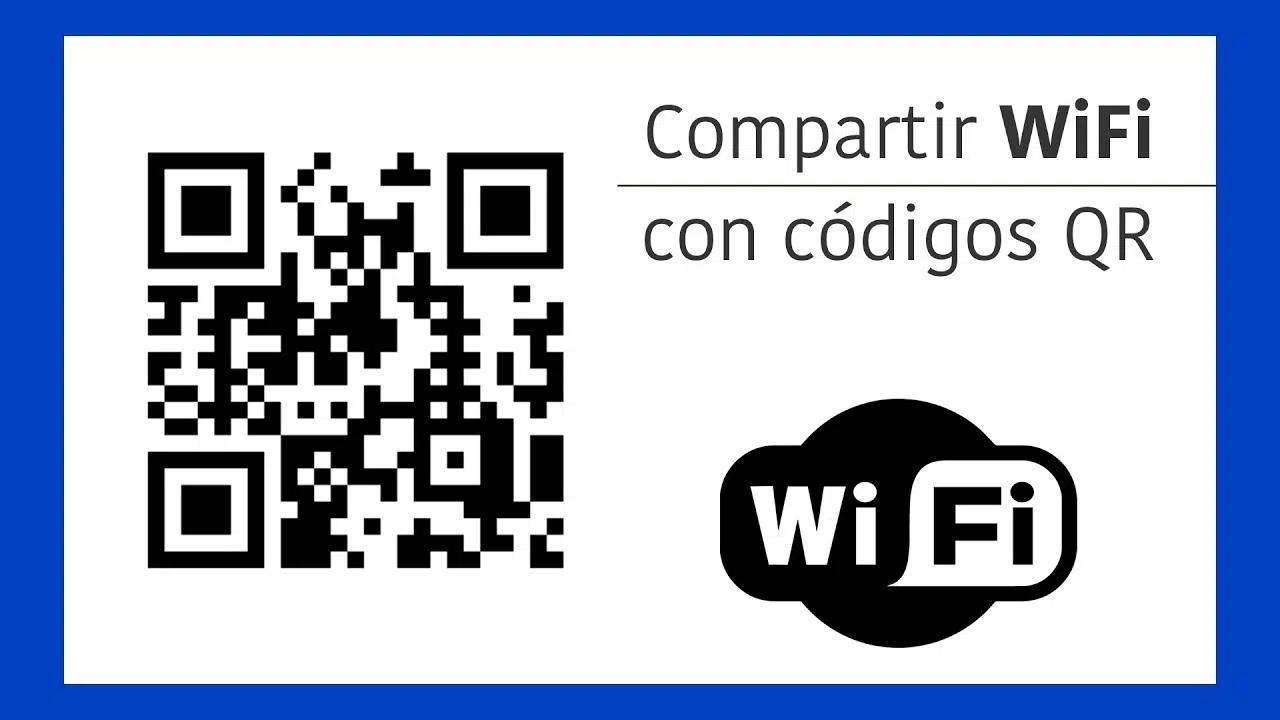
Jei pavargote kaskart, kai kas nors ateina į jūsų namus, rašyti „Wi-Fi“ slaptažodį arba klijuoti jį ant popieriaus lapo už biuro prekystalio, laikas modernizuotis: „Wi-Fi“ QR kodai leidžia prisijungti prie tinklo tiesiog nuskaitant juos mobiliuoju telefonu, neįvedant nė vieno simbolio.
Ši sistema yra greita, patogi ir daug saugesnė nei slaptažodžio dalijimasis su visais. Naudodami vieną QR kodą, galite leisti lankytojams, klientams ar pacientams prisijungti prie jūsų tinklo tiesiogiai nematydami slaptažodžio ir neteikdami techninės pagalbos kas penkias minutes.
Kas yra „Wi-Fi“ QR kodas ir kaip jis veikia?
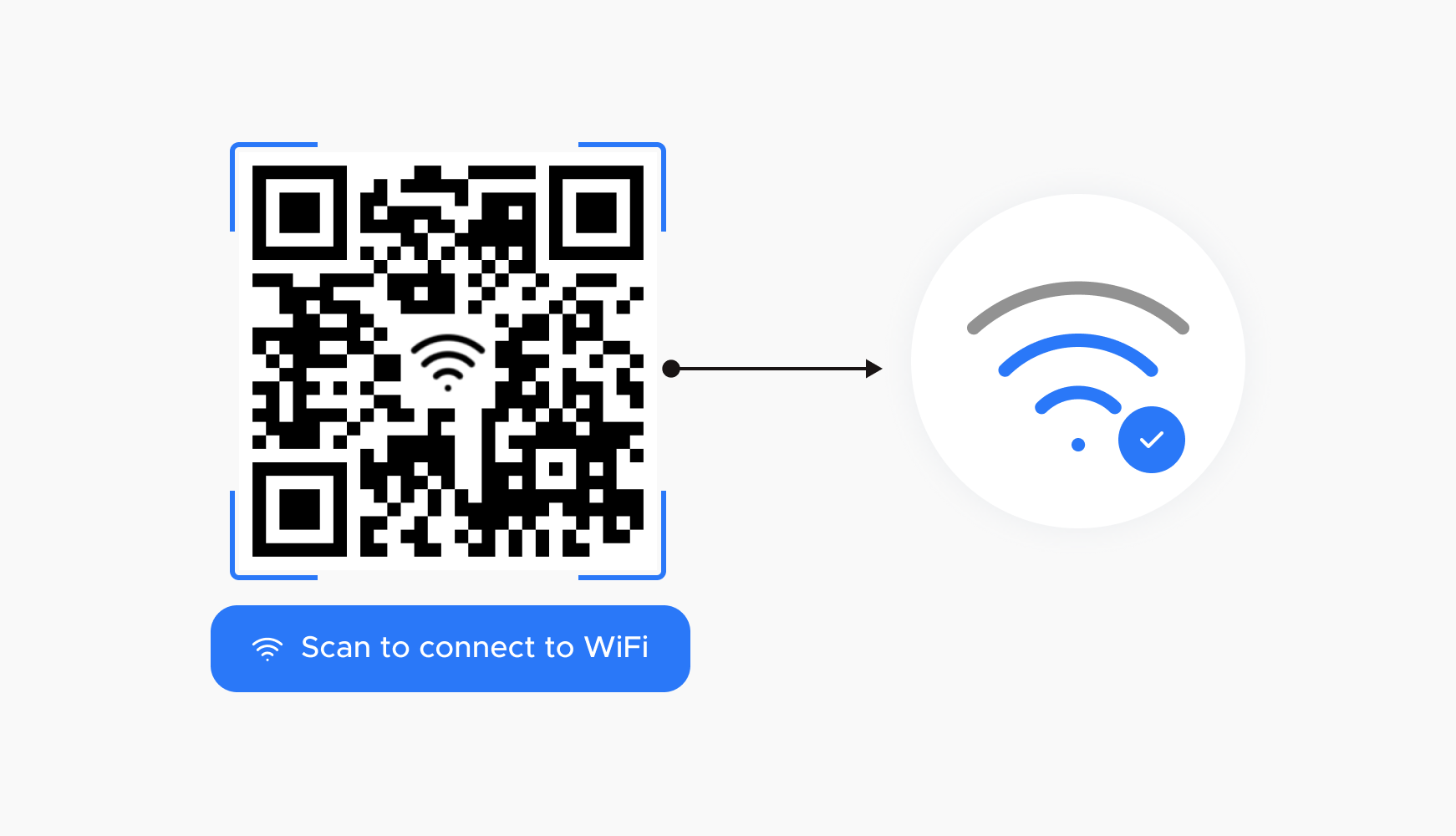
„Wi-Fi“ QR kodas iš esmės yra dvimatis brūkšninis kodas, kuriame saugoma jūsų belaidžio tinklo informacija formatu, kurį gali suprasti mobilieji telefonai. Nuskaitytas telefonas atpažįsta jį kaip „Wi-Fi“ tinklą ir automatiškai pasiūlo prisijungti naudojant šią informaciją.
Informacija saugoma standartiniu formatu, kurį dauguma skaitytojų paprastai supranta: speciali teksto eilutė, prasidedanti WIFI: ir apimanti saugos tipą, tinklo pavadinimą, slaptažodį bei informaciją, ar tinklas yra paslėptas.
Tipiškas eilutės pavyzdys būtų maždaug toks: WIFI:T:WPA;S:MyNetworkName;P:ThisIsMyPassword;; . Šios struktūros nereikia įsiminti, tačiau naudinga suprasti, ką reiškia kiekviena dalis, jei kada nors norėsite ją sugeneruoti rankiniu būdu arba patikrinti, ar nėra klaidų.
Kokius duomenis tiksliai saugo „Wi-Fi“ QR kodas?
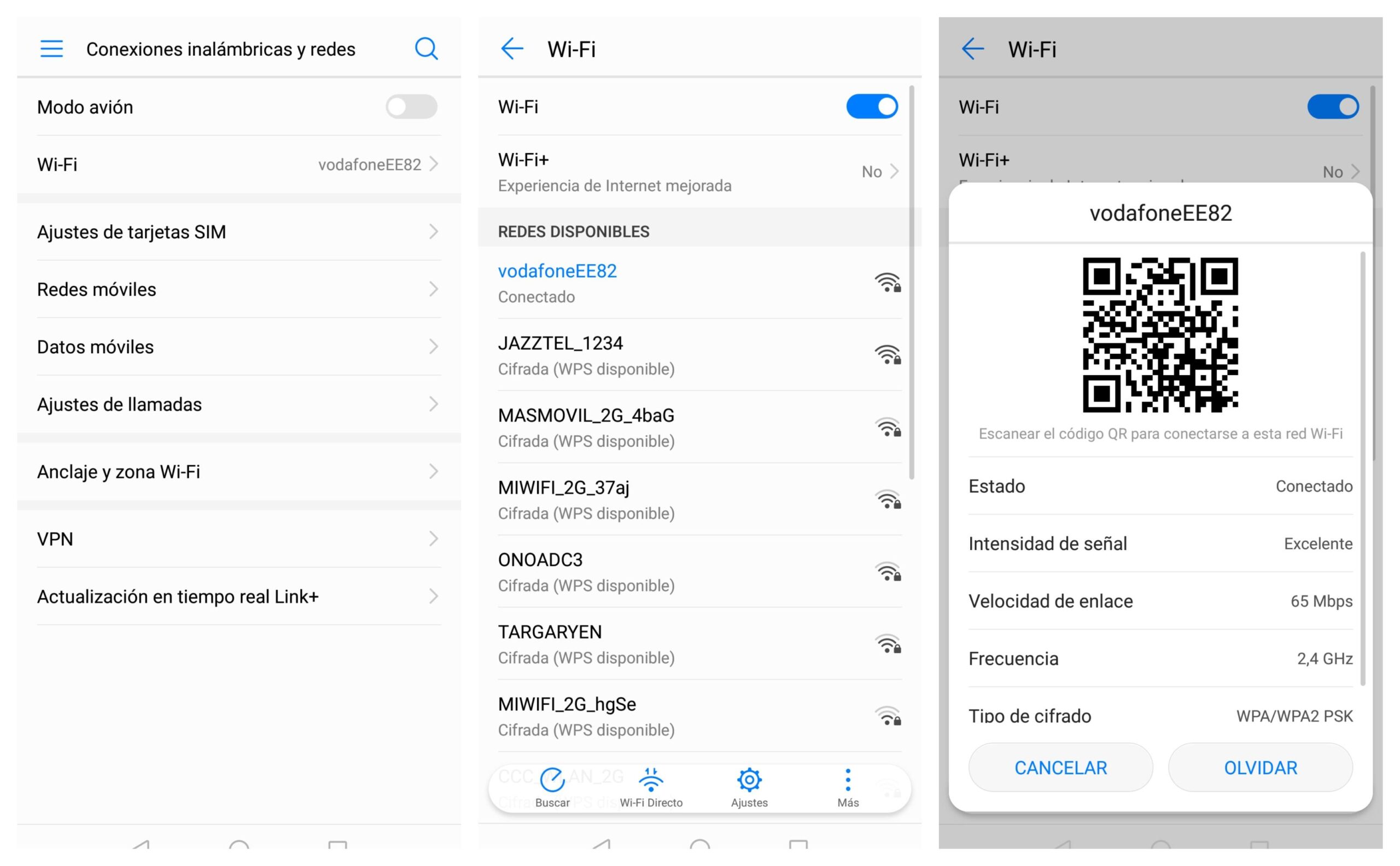
QR kode paslėpta teksto eilutė su keliais pagrindiniais parametrais, apibrėžiančiais, kaip prisijungti prie jūsų tinklo . Nors jie gali būti rodomi bet kokia tvarka, kad viskas veiktų, jie turi būti teisingai sukonfigūruoti.
Svarbiausi parametrai, kuriuos gali turėti „Wi-Fi“ QR kodas, yra šie, visada pradžioje naudojant WIFI prefiksą:
| Parametras | pavyzdys | aprašymas |
| T | WPA | Autentifikavimo tipas; jis gali būti WEP arba WPAarba palikite tuščią, jei tinklas yra atviras ir neturi slaptažodžio. |
| S | Mano tinklo pavadinimas | SSID arba „Wi-Fi“ tinklo pavadinimasTai privaloma; be šios informacijos nėra jokio būdo nustatyti, prie kurio tinklo prisijungti. |
| P | Tai yra mano slaptažodis | „Wi-Fi“ tinklo slaptažodisJis gali būti tuščias, jei parametras T rodo, kad nėra šifravimo. |
| H | tiesa | Nurodo, ar SSID yra paslėptasTai neprivaloma; ji nustatoma kaip „true“, kai tinklo pavadinimas nerodomas galimų tinklų sąraše. |
Praktiškai, jei tik pateiksite pagrindinę informaciją (saugos tipą, vartotojo vardą ir slaptažodį), dauguma mobiliųjų telefonų be problemų atpažins QR kodą . Parametrų tvarka nėra svarbi, svarbu, kad jie būtų parašyti teisingai, o eilutė baigtųsi dvigubu kabliataškiu (;;).
Daugelis internetinių generatorių naudoja šį formatą: WIFI:S:;T:<WPA|WEP|>;P:;; . Jį pakeičiate tinklo pavadinimu, šifravimo tipu (WPA/WEP arba tuščia, jei nėra apsaugos) ir raktu. Ši eilutė tada konvertuojama į QR kodą, kurį galiausiai atspausdinsite arba parodysite ekrane.
Kaip prisijungti prie „Wi-Fi“ tinklo nuskaitant QR kodą
Nuskaityti QR kodą per „Wi-Fi“ yra labai paprasta, ir daugumoje šiuolaikinių mobiliųjų telefonų nereikia diegti jokios specialios programėlės . Bendras procesas yra panašus „Android“ ir „iOS“ sistemose, nors jis gali šiek tiek skirtis priklausomai nuo modelio.
Norėdami patikrinti, ar kodas veikia, atidarykite telefono kameros programėlę arba integruotą QR kodo skaitytuvą , nukreipkite jį į kodą ir palaukite kelias sekundes. Jei viskas veikia tinkamai, ekrane pasirodys pranešimas arba iššokantis langas, kuriame būsite pakviesti prisijungti prie atitinkamo „Wi-Fi“ tinklo.
Jei nematote jokių pranešimų, patikrinkite telefono nustatymus ir pažiūrėkite, ar kameroje įjungta QR kodo nuskaitymo parinktis . Daugelis gamintojų ją įtraukia, tačiau ji gali būti išjungta arba paslėpta išplėstinių funkcijų meniu.
Jei jūsų telefonas neaptinka QR kodų integruota kamera, galite atsisiųsti specialią QR kodų skaitymo programėlę iš programėlių parduotuvės. Yra daug nemokamų parinkčių, kurios automatiškai atpažįsta „Wi-Fi“ QR kodus ir nukreipia jus į ryšio ekraną.
Kai kodas nuskaitomas teisingai, telefonas automatiškai užpildo tinklo pavadinimą ir slaptažodį , o jums tereikia patvirtinti ryšį spustelėjus mygtuką „Prisijungti“ ar panašų, nereikia įvesti nė vieno rakto simbolio.
„Wi-Fi“ bendrinimo su QR kodu privalumai
Ryšio bendrinimas naudojant „Wi-Fi“ QR kodą yra naudingas tiek namuose, tiek visų tipų įmonėse ir viešosiose erdvėse . Tai ne tik patogumas; tai taip pat padeda sukurti profesionalų įvaizdį ir sumažinti ryšio klaidas.
Namuose su draugais ir šeima
Kai svečiai atvyksta, klasikinis „duokite man „Wi-Fi“ slaptažodį“ momentas yra būtinas. Reikia pasakyti, kuris tinklas tai, parašyti labai ilgą slaptažodį, ir net tada kažkas visada suklysta . Naudojant „Wi-Fi“ QR kodą, tereikia parodyti kodą (ant lipduko, popieriaus lapo ar ekrane), ir kiekvienas asmuo gali jį nuskaityti savo telefonu.
Tokiu būdu visi prisijungia iš pirmo karto , ir jums nebereikia būti ekspromtu dirbančiu techniniu palaikymo specialistu. Be to, jums nereikia garsiai tarti slaptažodžio ar užsirašyti jo ant popieriaus lapo, kuris gali likti nepastebimas.
Turistiniai apartamentai, Airbnb ir nuoma
Jei valdote turistų apgyvendinimo įstaigą, siūlyti belaidį internetą ir turėti svečių belaidžio interneto tinklą yra praktiškai privaloma, tačiau slaptažodžio paaiškinimas kiekvienam svečiui yra varginantis . Ant ženklo arba pasveikinimo aplanke atspausdintas belaidžio interneto QR kodas leidžia bet kuriam svečiui prisijungti per kelias sekundes, nuskaitant jį mobiliuoju telefonu.
Tai leidžia svečiams naudotis daug sklandžiau: jiems nereikia ieškoti slaptažodžio popieriuose ar maršrutizatoriaus gale , be to, sumažėja žinučių ir skambučių su klausimu „koks buvo slaptažodis?“. Tai detalė, už kurią gaunami taškai įvertinimuose.
Restoranai, barai ir kavinės
Daugelyje restoranų ir barų vienas iš dažniausiai užduodamų klausimų yra „Wi-Fi“ slaptažodis. Užuot visą dieną kartoję slaptažodį, galite ant stalų, baro ar matomoje vietoje pritvirtinti „Wi-Fi“ QR kodus . Klientai tiesiog juos nuskaito, kad prisijungtų.
Tai taupo darbuotojų laiką, apsaugo nuo klaidų rašant slaptažodžius ir pagerina klientų patirtį , leisdama jiems greitai prisijungti prie interneto laukiant užsakymo arba dirbant iš patalpų.
Viešosios įstaigos ir klientų aptarnavimo biurai
Vyriausybės įstaigose ir viešosiose tarnybose ilgos eilės ir laukimo laikas yra įprastas reiškinys. Nemokamas belaidis internetas per QR kodą gali gerokai palengvinti šį laiką , leisdamas žmonėms naršyti internete, atlikti operacijas internetu ar tiesiog praleisti laiką.
Palikdami „Wi-Fi“ QR kodą laukimo zonoje, vartotojai gali prisijungti neprašydami slaptažodžio ar nevargindami darbuotojų klausimais apie tinklą. Tai nedidelis patobulinimas, suteikiantis įstaigai modernesnį ir prieinamesnį įvaizdį .
Ligoninės, klinikos ir sveikatos centrai
Ligoninių ir klinikų laukiamuosiuose laikas dažnai slenka lėtai ir neretai kyla tam tikras stresas. Belaidis internetas, pasiekiamas per QR kodą, padeda pacientams ir jų palydovams atsipalaiduoti ir pailsėti laukiant.
QR kodo pritvirtinimas ant sienų, prekystalių ar stalų leidžia visiems prisijungti netrukdant sveikatos priežiūros personalui , kuriam dažnai trūksta laiko. Be to, panaikinant poreikį diktuoti slaptažodį, jis neleidžia jam nekontroliuojamai plisti.
Turizmas, automobilių stovėjimo aikštelė ir viešosios erdvės
Turistinėse vietose, viešose automobilių stovėjimo aikštelėse ar susitikimų vietose „Wi-Fi“ su QR kodu yra tikras privalumas. Lankytojai gali peržiūrėti žemėlapius, ieškoti informacijos, dalytis nuotraukomis arba dirbti kelyje tiesiog nuskaitę kodą.
Šių kodų išdėstymas informaciniuose stulpuose, suoliukuose ar skyduose padaro tinklą daug prieinamesnį ir viešąsias erdves paverčia labiau sujungtomis ir patrauklesnėmis vietomis tiek turistams, tiek gyventojams.
Kaip sukurti QR kodą savo „Wi-Fi“ ryšiui naudojant „QiFi“
Vienas iš paprasčiausių būdų sugeneruoti QR kodą savo tinklui yra naudoti „QiFi“ – žiniatinklio programą, specialiai sukurtą „Wi-Fi“ QR kodams kurti . Jums nereikia nieko diegti: ji naudojama tiesiai iš jūsų naršyklės.
Pirmiausia eikite į „QiFi“ svetainę. Ten pamatysite formą su keliais laukais: SSID, Šifravimas ir Raktas . Šiuos laukus turite užpildyti, kad svetainė galėtų sukurti „WiFi“ eilutę ir paversti ją atitinkamu QR kodu.
SSID lauke turėsite įvesti savo „Wi-Fi“ tinklo pavadinimą tiksliai taip, kaip jis rodomas ieškant galimų tinklų mobiliajame telefone ar kompiuteryje. Svarbu gerbti didžiąsias ir mažąsias raides bei tarpus, kad pavadinimas tiksliai atitiktų tikrąjį.
Šifravimo skiltyje turite pasirinkti jūsų tinklo naudojamą šifravimo arba saugumo tipą. Šiomis dienomis labiausiai paplitęs yra WPA/WPA2, todėl paprastai nereikia nieko keisti šiame išskleidžiamajame meniu, nebent esate tikri, kad naudojate kitą sistemą.
Galiausiai lauke „Raktas“ įveskite savo „Wi-Fi“ slaptažodį. Ši informacija leis QR kodui automatiškai įvesti slaptažodį svečio mobiliajame įrenginyje , todėl niekam nereikės jo įvesti.
Viską atlikę, spustelėkite mygtuką „Generuoti!“ . Per kelias sekundes svetainė sugeneruos QR kodą su jūsų tinklo informacija. Tada galite spustelėti „Eksportuoti!“ , kad atsisiųstumėte kodo vaizdą PNG formatu ir išsaugotumėte, atsispausdintumėte arba bendrintumėte jį kaip norite.
Šį paveikslėlį parodysite draugams arba savo įmonėje, kad visi galėtų jį nuskaityti ir automatiškai bei saugiai prisijungti prie tinklo.
Saugumas ir privatumas generuojant „Wi-Fi“ QR kodus
Kalbant apie „Wi-Fi“ ryšio bendrinimą, saugumas yra natūralus rūpestis. Naudojant „QiFi“, svetainė sukurta taip, kad jūsų įvesti duomenys nebūtų siunčiami į jokį nuotolinį serverį . Visas QR kodo generavimo procesas vyksta tiesiai jūsų naršyklėje.
Tai reiškia, kad SSID, šifravimo tipas ir slaptažodis puslapyje nėra saugomi . Jie tiesiog naudojami jūsų įrenginyje, kad būtų sukurta WIFI:S:;T:<WPA|WEP|>;P:;; tipo teksto eilutė, o pagal ją sukuriamas QR kodas.
Jei vis tiek norite turėti visišką kontrolę, kodo struktūra skelbiama saugyklose, tokiose kaip „GitHub“ , kur galite peržiūrėti, kaip ji veikia viduje. Galite netgi nukopijuoti sugeneruotą eilutę ir įklijuoti ją į bet kurį kitą patikimą bendrinį QR kodų generatorių.
Konkrečių mobiliųjų programėlių, tokių kaip kai kurios „QR Code Wi-Fi Share“ programėlės, atveju informacija paprastai apdorojama lokaliai pačiame įrenginyje . Daugeliu atvejų jos aiškiai nurodo, kad nerenka ir nebendrina jūsų tinklo duomenų ir kad visa informacija lieka jūsų mobiliajame įrenginyje.
Šio tipo programėlės leidžia kurti QR kodus „Wi-Fi“, taip pat tekstui ir nuorodoms , išsaugoti kodus vėlesniam naudojimui ir bendrinti juos su kitais. Kai kurios siūlo labai prieinamus mokamus planus reklamoms pašalinti, nors QR kodų kūrimo funkcija paprastai yra nemokama.
Kaip nuskaityti ir patikrinti QR kodą naudojant internetinius įrankius
Jei norite įsitikinti, kad sugeneruotas QR kodas turi būtent tai, kas turėtų būti, galite naudoti internetinį QR skaitytuvą, kad iššifruotumėte vaizdą naršyklėje . Šie įrankiai leidžia įkelti QR kodo nuotrauką ir peržiūrėti už jos esantį tekstą.
Internetiniai QR kodų skaitytuvai paprastai veikia trimis pagrindiniais būdais: per internetinę kamerą, įkeliant vaizdą arba įklijuojant QR kodą iš iškarpinės . Procesas yra gana intuityvus ir nereikalauja jokio papildomo diegimo.
Jei pasirinksite skaitymo su kamera parinktį, turėsite paliesti mygtuką „Naudoti kamerą“ , suteikti naršyklei leidimus ir pasirinkti norimą naudoti kamerą. Jei jūsų įrenginyje yra kelios kameros (pavyzdžiui, priekinė ir galinė mobiliajame telefone), galinė kamera paprastai yra geresnė, nes ji geriau fokusuoja iš arti.
Tada tiesiog centruokite kodą paveikslėlyje. Kai skaitytuvas atpažins QR kodą, jis ekrane parodys turinį. Jei tai URL, paprastai bus mygtukai, skirti nuorodai nukopijuoti arba atidaryti tiesiai naujame skirtuke.
Kodą taip pat galite nuskaityti įkeldami paveikslėlį naudodami mygtuką „Įkelti failą“ arba nuvilkdami QR kodo nuotrauką į nurodytą vietą. Skaitytuvas vėlgi dekoduos duomenis ir parodys visą tekstą. Tai leidžia patikrinti, ar „Wi-Fi“ eilutėje yra teisingas SSID, tinkamas šifravimas ir ar slaptažodis įvestas teisingai.
Prisijunkite prie „Wi-Fi“ naudodami maršrutizatoriaus QR kodą
Norėdami juo naudotis, tiesiog atidarykite telefono kamerą arba QR kodo skaitytuvo programėlę ir nukreipkite ją į lipduko kodą. Po kelių sekundžių jūsų įrenginys turėtų aptikti, kad tai „Wi-Fi“ ryšys, ir parodyti pranešimą, kuriame prašoma patvirtinti ryšį su maršrutizatoriaus tinklu.
Procesas paprastai susideda iš trijų labai paprastų žingsnių: pirmiausia sutelkiate dėmesį į kodą; tada priimate pasirodžiusį ryšio pranešimą; ir galiausiai mobilusis telefonas užmezga ryšį su tinklu neprašydamas slaptažodžio , nes jis yra užkoduotas QR kode.
Ši parinktis labai naudinga, kai ką tik įsigijote naują maršrutizatorių arba turite svečių ir nenorite diktuoti slaptažodžio namuose. Tačiau jei maršrutizatoriaus nustatymuose pakeisite tinklo pavadinimą arba slaptažodį, QR kodas ant lipduko nebeatitiks naujos informacijos.
Kur rasti savo „Wi-Fi“ duomenis, jei jų neprisimenate
Norėdami sugeneruoti savo „Wi-Fi“ QR kodą, turite žinoti tris dalykus: tinklo pavadinimą, šifravimo tipą ir slaptažodį . Jei neprisimenate kurios nors iš šių duomenų, galite lengvai juos gauti iš savo maršrutizatoriaus.
Atidarykite žiniatinklio naršyklę prie maršrutizatoriaus prijungtame įrenginyje ir adreso juostoje įveskite 192.168.1.1 arba 192.168.0.1 – tai dažniausiai naudojami adresai, skirti pasiekti įrenginio konfigūracijos skydelį.
Kai atsidarys prisijungimo ekranas, įveskite administratoriaus vartotojo vardą ir slaptažodį. Jei jų nepakeitėte ir technikas jums jų nedavė, jie paprastai atspausdinti ant lipduko ant paties maršrutizatoriaus kartu su prieigos IP adresu ir kartais SSID bei „Wi-Fi“ slaptažodžiu.
Valdymo skydelyje ieškokite skyriaus, susijusio su „Wi-Fi“, „WLAN“ arba „Sąsaja“ . Ten turėtumėte rasti SSID (jūsų tinklo pavadinimą) ir jo naudojamą saugumo tipą (pvz., WPA2-PSK). Tai yra du informacijos elementai, kuriuos turėsite įvesti į QR kodo generatorių.
Slaptažodis paprastai pateikiamas tame pačiame arba kitame skyriuje, susijusiame su belaidžio ryšio saugumu. Jis gali būti matomas tiesiai arba paslėptas po žvaigždutėmis, priklausomai nuo maršrutizatoriaus modelio. Bet kokiu atveju, slaptažodis paprastai taip pat atspausdinamas ant įrenginio etiketės , bent jau toje, kuri yra iš anksto įdiegta gamykloje.
Jei kada nors nuspręsite pakeisti tinklo pavadinimą ar slaptažodį, atminkite, kad norint , jog „Wi-Fi“ QR kodas ir toliau veiktų tinkamai , reikės jį atnaujinti arba iš naujo sukurti naudojant naują informaciją.
Visa ši „Wi-Fi“ QR kodo sistema leidžia patogiai, greitai ir gana saugiai bendrinti interneto prieigą, išvengiant klaidų rašant slaptažodžius, gerinant svečių ar klientų patirtį ir sutrumpinant laiką, kurį sugaišite aiškindami tą patį kiekvieną kartą, kai kas nors paprašo prisijungti prie jūsų tinklo.

Rodiklis
- 1 Kas yra „Wi-Fi“ QR kodas ir kaip jis veikia?
- 2 Kokius duomenis tiksliai saugo „Wi-Fi“ QR kodas?
- 3 Kaip prisijungti prie „Wi-Fi“ tinklo nuskaitant QR kodą
- 4 „Wi-Fi“ bendrinimo su QR kodu privalumai
- 5 Kaip sukurti QR kodą savo „Wi-Fi“ ryšiui naudojant „QiFi“
- 6 Saugumas ir privatumas generuojant „Wi-Fi“ QR kodus
- 7 Kaip nuskaityti ir patikrinti QR kodą naudojant internetinius įrankius
- 8 Prisijunkite prie „Wi-Fi“ naudodami maršrutizatoriaus QR kodą
- 9 Kur rasti savo „Wi-Fi“ duomenis, jei jų neprisimenate