- Nustatymų programa dažnai neveikia dėl sugadintų sistemos failų, atnaujinimo klaidų arba konfliktų su kitomis programomis.
- Tokios priemonės kaip SFC, DISM, CHKDSK ir programų perregistravimas naudojant „PowerShell“ leidžia išspręsti daugumą problemų.
- Atkūrimo aplinka, švarus paleidimas ir naujinimų pašalinimas arba diegimas padeda stabilizuoti sistemą.
- Kai niekas kitas nepadeda, atnaujinus, iš naujo įdiegus arba iš naujo įdiegus „Windows 11“, nustatymus galima atkurti įprastus.
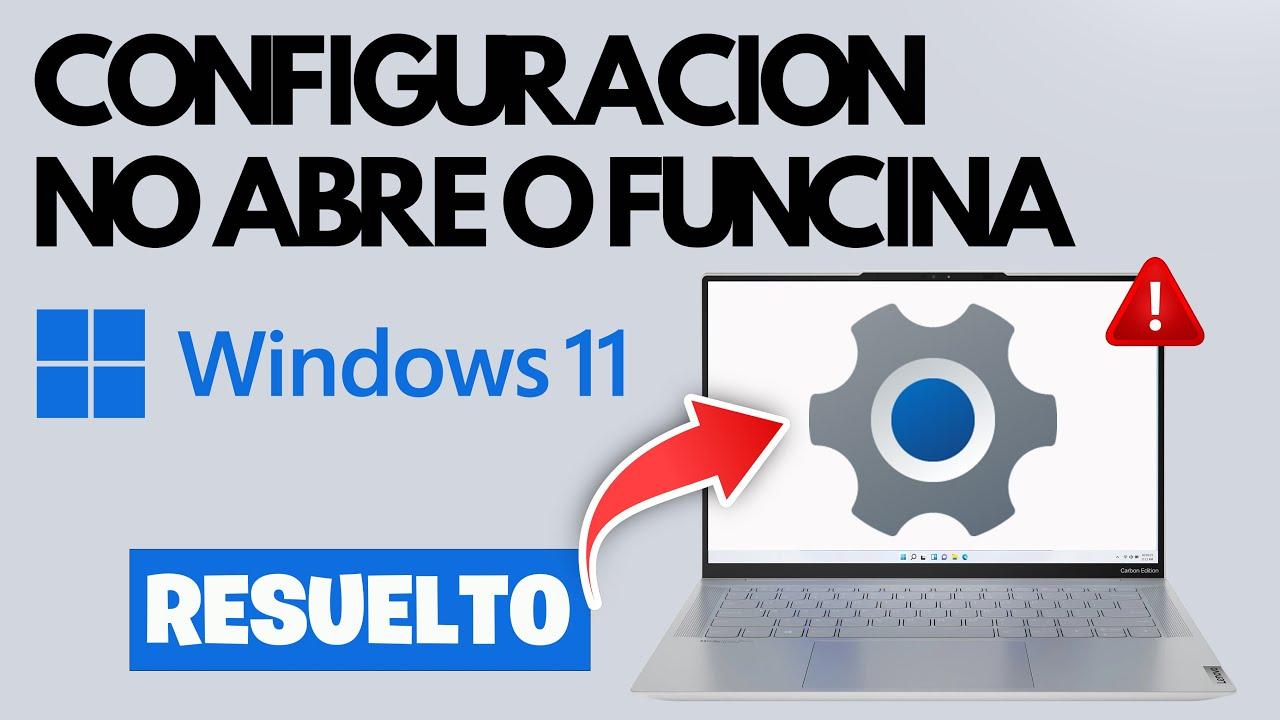
Kai „Windows 11“ nustatymų programa neatsidaro arba nuolat užsidaro , atrodo, kad jūsų kompiuteris yra „pusiau sugedęs“: negalite keisti maitinimo parinkčių, tvarkyti programų, atnaujinti sistemos ar pasiekti beveik nieko svarbaus. Blogiausia yra tai, kad daugeliu atvejų nustatymų piktograma trumpam atsidaro ir tada dingsta be paaiškinimo arba rodo klaidą, kai bandote naudoti „ms-settings“ dialogo lange „Vykdyti“.
Geros žinios yra tai, kad nors tai gali atrodyti kaip rimta problema, dažniausiai ji susijusi su sugadintais sistemos failais, klaidomis po atnaujinimų ar nedideliais programinės įrangos konfliktais ir ją galima išspręsti namuose su trupučiu kantrybės. Šiame vadove rasite tvarkingai sutvarkytas visas dažniausias priežastis, kodėl „Windows 11“ (ir „Windows 10“) nustatymų programėlė nustoja veikti, ir, svarbiausia, efektyviausius sprendimus, kuriuos išbandė daugelis vartotojų ir nepriklausomi ekspertai.
Dažnos priežastys, kodėl „Windows 11“ nustatymai neatsidaro
Prieš pradedant beprotiškai žaisti su komandomis, naudinga suprasti, kas dažniausiai sugenda „Nustatymų“ programėlėje . Žinodami priežastį, galėsite pasirinkti tinkamiausią sprendimą ir negaišti laiko bandydami viską atsitiktinai.
Viena iš dažniausių priežasčių – sugadinti arba trūkstami sistemos failai . Nustatymų programėlė yra sistemos dalis; tai ne šiaip programa. Taigi, jei „Windows“ komponentai yra sugadinti (pavyzdžiui, po staigaus elektros energijos tiekimo nutraukimo, nutraukto atnaujinimo ar disko gedimo), ji gali nustoti atsidaryti arba užsidaryti iš karto paleidus.
Taip pat labai dažnai problema kyla dėl „Windows Explorer“ (explorer.exe) gedimo . „Windows“ sąsaja (užduočių juosta, darbalaukis, meniu) ir pati nustatymų programa yra glaudžiai susijusios su šiuo procesu. Jei „Explorer“ užstringa, sugenda arba įstringa cikle, gana įprasta, kad bandant atidaryti nustatymus, jis tiesiog mirksi ir dingsta.
Kita dažna priežastis – sugadinta talpykla arba neveikiantis profilis „Nustatymų“ programėlėje . Kaip ir kitos šiuolaikinės „Windows“ programėlės, „Nustatymai“ saugo duomenis ir nustatymus naudotojo profilyje. Jei ši talpykla sugadinama, programėlė gali net nepasileisti arba užsidaryti neparodydama jokių aiškių klaidų pranešimų.
Negalime pamiršti klaidų, kurios gali atsirasti po „Windows“ atnaujinimų . Po didelio atnaujinimo (versijos ar funkcijos) kai kurie vartotojai praneša, kad nustatymų pagrindinis puslapis neįsikelia, lieka tuščias arba atsidaro ir užsidaro per sekundę. Kartais tai yra paties atnaujinimo klaida; kitais atvejais tai konfliktas su tvarkyklėmis arba anksčiau įdiegta programine įranga.
Sudėtingesnėse aplinkose arba „sureguliuotose“ sistemose taip pat galioja grupių politikos ir registro pakeitimai . Netinkamai pritaikytas politikos nustatymas (arba scenarijus, kuris neatsargiai keičia registro reikšmes) gali paslėpti arba blokuoti tam tikras sistemos programas, įskaitant „Nustatymus“.
Galiausiai, yra konkretesnių scenarijų, kai problema kyla įdiegus programas, kurios keičia „Windows“ išvaizdą ar elgseną , pvz., „PowerShell“ scenarijus , kurie keičia programų išvaizdą (pvz., „Spotify“ tipo įrankius, skirtus „Spotify“), arba neoficialias žaidimų paleidimo priemones. Nors negarantuojama, kad tai yra priežastis, yra buvę atvejų, kai iškart po tokių scenarijų paleidimo „Nustatymų“ programėlė pradeda veikti netinkamai, o bandant ją atidaryti įsijungia ventiliatorius, tarsi sistema verstų kažką, kas iki galo nepaleidžiama.
Greiti pradiniai patikrinimai prieš pereinant prie pažangių sprendimų
Prieš vykdant ilgas komandas ir taisant ištisus paketus, verta atlikti keletą paprastų patikrinimų, kurie dažnai išsprendžia problemą nesigriebiant sudėtingesnių sprendimų.
Pirmiausia galite pabandyti atidaryti „Nustatymus“ skirtingais būdais, kad įsitikintumėte, jog problema iš tiesų susijusi su pačia programa, o ne su konkrečiu sparčiuoju klavišu. Galite pabandyti naudoti „ Windows“ + I klavišų kombinaciją , meniu „Pradėti“ ieškoti „Nustatymai“ ir atidaryti ją iš ten arba paleisti komandą „ms-settings“ dialogo lange „Vykdyti“ („Win“ + R). Jei jis užsidaro pats arba neatsiranda nė vienu iš šių atvejų, problema yra sudėtingesnė.
Jei „Nustatymai“ nereaguoja, paprastas, bet veiksmingas sprendimas – paleisti „Windows Explorer“ iš naujo naudojant užduočių tvarkytuvę. Paspauskite Ctrl + Shift + Esc, eikite į skirtuką „Procesai“, suraskite „Windows Explorer“, spustelėkite jį dešiniuoju pelės mygtuku ir pasirinkite „Paleisti iš naujo“. Užduočių juosta ir darbalaukis trumpam išnyks ir vėl pasirodys. Iškart po to pabandykite dar kartą atidaryti „Nustatymus“ naudodami „Windows“ + I.
Kitas pagrindinis patikrinimas – atjungti visus nereikalingus išorinius įrenginius . Palikite tik pelę, klaviatūrą ir, jei reikia, tinklo kabelį. Sugedęs USB įrenginys, spausdintuvas su neįprastomis tvarkyklėmis arba naujai prijungtas priedas gali trikdyti sistemos veikimą ir sukelti netikėtų gedimų, net atidarant sistemos programas.
Jei naudojate trečiosios šalies antivirusinę arba itin įkyrią saugos programinę įrangą , apsvarstykite galimybę laikinai ją išjungti arba net pašalinti, kol atliekate bandymą. Pasitaiko situacijų, kai šios programos perima „Windows“ komponentus ir dėl to tam tikros programos, įskaitant „Nustatymus“, negali tinkamai paleisti.
Naujuose įrenginiuose, kuriuose programa nustojo veikti iškart po konkrečios programos įdiegimo (pvz., neoficialios žaidimų paleidimo priemonės arba iš „GitHub“ atsisiųstų scenarijų), protinga pašalinti tas programas arba atšaukti pakeitimus , kad jos nebūtų problemos priežastis. Jei po pašalinimo vėl pasieksite nustatymus, nustatysite konflikto priežastį.
Pataisykite „Nustatymų“ programėlę ir integruotas programėles naudodami „PowerShell“
Kai pagrindiniai metodai neveikia, labai efektyvus sprendimas yra iš naujo užregistruoti „Nustatymų“ programėlę ir kitas integruotas programas naudojant „PowerShell“ su administratoriaus teisėmis. Šis metodas atkuria šiuolaikinius „Windows“ programų paketus, ištaisydamas sugedusius komponentus.
„Windows 11“ sistemoje galite atidaryti padidintas konsolės teises paspausdami „Windows + X“ ir pasirinkdami „Windows terminalas (administratorius) “ arba ieškodami „PowerShell“ meniu Pradėti, spustelėdami ją dešiniuoju pelės mygtuku ir pasirinkdami „Vykdyti administratoriaus teisėmis“. Svarbu, kad ji veiktų su administratoriaus teisėmis, kad komandos įsigaliotų visiems vartotojams.
Patekę į „PowerShell“, galite naudoti dviejų tipų komandas. Pirmoji skirta paties „Nustatymų“ programos paketui, kurio vidinis pavadinimas yra „windows.immersivecontrolpanel“ . Įprasta komanda būtų gauti šį paketą ir jį iš naujo užregistruoti naudojant jo „AppXManifest“. Proceso metu normalu matyti raudonai pažymėtus klaidų pranešimus . Nebent pati komanda aiškiai nurodo, kad jos nepavyko užbaigti, geriausia jų ignoruoti ir palaukti, kol ji bus baigta.
Antroji komanda žengia dar vieną žingsnį ir iš naujo užregistruoja visas integruotas „Windows“ programas visiems vartotojams. Šis procesas gali užtrukti, ypač kompiuteriuose su daugybe vartotojų profilių, nes jis iš naujo sukuria kiekvienos programos paketus. Vėlgi, turite leisti jam baigtis, net jei atrodo, kad jis sustojo, ir neuždaryti lango pusiaukelėje.
Baigus vykdyti abi komandas, rekomenduojama visiškai paleisti kompiuterį iš naujo . Paleidę iš naujo, pabandykite atidaryti „Nustatymai“ naudodami „Windows“ + I arba iš meniu „Pradėti“. Jei problema buvo ta, kad programa buvo neteisingai užregistruota arba jos vidinis paketas buvo sugadintas, ji paprastai vėl veiks normaliai.
Naujesnėse „Windows 11“ versijose „Microsoft“ pridėjo „PowerShell“ komandą, leidžiančią tiesiogiai atkurti nustatymų paketą naudojant sutrumpintą sintaksę. Paleidus ją administratoriaus teisėmis, tas konkretus paketas atkuriamas nepaveikiant visų kitų programų, taip pagreitinant procesą ir sumažinant galimą šalutinį poveikį.
Sistemos taisymas naudojant SFC, DISM ir disko patikrą
Jei „Nustatymų“ programėlė vis tiek neatsidaro, problema greičiausiai susijusi ne tik su programėlės paketu, bet ir su sugadintais sistemos failais arba „Windows“ atvaizdo komponentais . Tokiu atveju praverčia trys klasikiniai įrankiai: SFC, DISM ir CHKDSK.
Pirmas žingsnis – paleisti sistemos failų tikrintuvą (SFC) . Norėdami tai padaryti, atidarykite komandinės eilutės langą su administratoriaus teisėmis. Galite paspausti „Windows“ + X, pasirinkti „Windows terminalas (administratorius)“ ir, jei reikia, atidaryti CMD skirtuką arba ieškoti „cmd“, dešiniuoju pelės mygtuku spustelėkite ir pasirinkite „Vykdyti administratoriaus teisėmis“. Konsolėje įveskite komandą sfc /scannow ir paspauskite Enter. Procesas gali užtrukti, todėl neturėtumėte išjungti kompiuterio, kol jis veikia.
SFC nuskaito apsaugotus sistemos failus ir, jei randa neatitikimų ar pažeidimų, automatiškai juos pakeičia sveikomis kopijomis, saugomomis „Windows“ talpykloje. Jei kokie nors svarbūs failai paveikė nustatymus, galite paleisti iš naujo ir bandyti dar kartą, kai nuskaitymas bus baigtas.
Jei SFC praneša apie klaidas, kurių negali ištaisyti, arba jei problema išlieka, net jei SFC nieko neaptinka, kitas žingsnis yra naudoti DISM („Deployment Imaging Service and Management“), kad patikrintumėte ir atkurtumėte „Windows“ atvaizdą. Paprastai tai apima scenarijų, kuriame yra tokios parinktys kaip /CheckHealth ir /RestoreHealth. Šie parametrai priverčia DISM analizuoti atvaizdo būklę ir atsisiųsti reikiamus komponentus iš „Microsoft“ serverių, kad jį atkurtų.
Vykdant DISM, labai svarbu neatšaukti proceso ir neišjungti kompiuterio , nes tai keičia pagrindinę „Windows“ diegimo dalį. Priklausomai nuo ryšio greičio ir kompiuterio, šis procesas gali užtrukti. Jam pasibaigus, rekomenduojama dar kartą paleisti sfc /scannow, kad visi failai būtų atnaujinti su naujai pataisytu atvaizdu.
Trečias žingsnis – disko būklės patikrinimas naudojant CHKDSK . Failų sistemos gedimas arba blogi sektoriai diske gali sugadinti failus, kurie gali paveikti nustatymus ar kitas sistemos dalis. Komandinėje eilutėje su administratoriaus teisėmis paleiskite chkdsk su taisymo ir gilaus patikrinimo parametrais. Jei diskas naudojamas, „Windows“ paragins suplanuoti patikrinimą kitam paleidimui; tiesiog patvirtinkite, paleiskite kompiuterį iš naujo ir leiskite CHKDSK atlikti savo darbą.
Kai šios trys priemonės (SFC, DISM ir CHKDSK) baigia darbą ir sistema sėkmingai paleista iš naujo, dažniausiai sistema grįžta į stabilią būseną ir „Nustatymų“ programa paleidžiama be problemų, jei nėra išorinių priežasčių, blokuojančių jos vykdymą.
Paleidimo problemų šalinimas ir „Windows“ atkūrimo aplinkos naudojimas
Pasitaiko atvejų, kai padėtis pablogėja ir sistema net normaliai nepasileidžia arba užstringa perkrovimo cikluose, rodomi juodi arba mėlyni ekranai . Nors gali atrodyti, kad tai nesusiję su „Nustatymais“, iš tikrųjų taip yra: jei sistema yra taip sugadinta, kad net negali tinkamai paleisti, normalu, kad sistemos programos, įskaitant „Nustatymus“, netikėtai užstringa, kai pagaliau pavyksta jas paleisti. Tokiais atvejais galite pabandyti paleisti sistemą saugiuoju režimu arba naudoti „Windows“ atkūrimo aplinką, kad atliktumėte išsamesnę diagnostiką.
Tokiose situacijose pagrindinė priemonė yra „Windows“ atkūrimo aplinka („Windows RE“) . Paprastai, kai „Windows“ aptinka kelis iš eilės nepavykusius paleidimus, ši aplinka automatiškai atsidaro su ekranu „Pasirinkite parinktį“. Iš ten galite pasiekti įvairias taisymo funkcijas nereikėdami visiškai paleisti „Windows“.
Vienas pirmųjų variantų, kurį verta išbandyti, yra „Paleidimo taisymas “, pasiekiamas pasirinkus Trikčių šalinimas > Išplėstinės parinktys. Ši funkcija atlieka automatinę įkrovos įkrovos programos, „Windows“ paleidimui reikalingų failų ir tam tikrų pagrindinių parametrų diagnostiką, bandydama išspręsti dažniausiai pasitaikančias problemas, trukdančias sėkmingai paleisti sistemą.
Jei paleisties taisymas neišsprendžia problemos ir jūsų kompiuteris užstringa paleidimo cikle arba rodoma juodas ekranas, galite naudoti sistemos atkūrimą iš to paties išplėstinių parinkčių meniu. Šis įrankis leidžia atkurti anksčiau sukurtą atkūrimo tašką, kai sistema buvo stabili. Nors jis neturi įtakos jūsų asmeniniams failams, jis atkuria tvarkykles, naujinimus ir programas, įdiegtas po atkūrimo taško datos.
Naudojant sistemos atkūrimą, rekomenduojama pasirinkti naujausią atkūrimo tašką, kuriame, jūsų žiniomis, viskas veikė tinkamai . Patvirtinus, sistema paleidžiama iš naujo, pritaikomi pakeitimai ir atkuriami nustatymai į tą būseną. Jei problema su „Nustatymų“ programėle kilo dėl atnaujinimo ar programos, įdiegtos vėliau, ji neturėtų kilti.
Pačioje atkūrimo aplinkoje taip pat galite atidaryti komandų eilutę iš išplėstinių parinkčių. Ten galite paleisti tokias komandas kaip SFC, DISM arba įkrovos taisymo įrankius, pvz., „bootrec“, kurie taiso pažeistus įkrovos sektorius ir atkuria MBR arba EFI įkrovos duomenis, jei kompiuteris užstrigo pradiniame atkūrimo etape.
Rankiniai sprendimai sistemoje „Windows“: naujinimų nustatymas iš naujo, pakartotinis paleidimas ir pašalinimas
Kai „Windows“ paleidžiama, bet nustatymų programa nereaguoja taip, kaip turėtų, yra įvairių rankinių sprendimų, kuriuos galima pritaikyti pačioje sistemoje (arba naudojant nedidelius sparčiuosius klavišus), kad būtų bandoma atkurti normalų jos veikimą.
Vienas iš būdų – naudoti pačią sistemą, kad būtų priverstinai atidaryti su šiuolaikinėmis programomis susiję trikčių šalinimo įrankiai. Net jei „Nustatymų“ programa neveikia, komanda ms-settings:troubleshoot gali tiesiogiai atidaryti trikčių šalinimo skyrių. Iš ten galite paleisti trikčių šalinimo įrankį „Windows Store“ programose, kuris dažnai aptinka ir ištaiso sugadintas teises, pažeistas talpyklas arba nenuoseklius nustatymus šio tipo programose.
Kita naudinga parinktis – atkurti „Nustatymų“ programėlės gamyklinius nustatymus . Jei galite pasiekti meniu „Pradėti“, ieškokite „Nustatymai“, dešiniuoju pelės mygtuku spustelėkite rezultatą, pasirinkite „Daugiau“ ir tada „Programos nustatymai“. Tame ekrane paprastai matysite mygtuką „Atkurti“, kuris ištrina saugomus programėlės duomenis ir grąžina gamyklinius nustatymus. Tai pašalina tinkinimus ir nustatymus, bet neturi įtakos likusiai sistemos daliai.
Jei problema aiškiai iškyla po „Windows“ atnaujinimo, prasminga peržiūrėti atnaujinimų istoriją ir pašalinti naujausią naujinimą . Klasikiniame valdymo skydelyje, skiltyje „Programos“ > „Peržiūrėti įdiegtus naujinimus“, galite rūšiuoti pagal datą ir rasti naujausią „Windows“ naujinimą. Dešiniuoju pelės mygtuku spustelėjus jį ir pasirinkus „Pašalinti“, sistema bus grąžinta į būseną, buvusią prieš tą konkretų pataisymą. Paleidę iš naujo, patikrinkite, ar nustatymų skiltis vėl atidaroma įprastai.
Ir atvirkščiai, jei kurį laiką neįdiegėte naujinimų arba jei problemos išlieka pašalinus vieną iš jų, taip pat patartina patikrinti, ar yra naujų naujinimų , nes „Microsoft“ išleidžia pataisas, kurios ištaiso ankstesnių versijų klaidas. Nors „Windows Update“ paprastai pasiekiama per „Nustatymus“, atitinkamą puslapį galite paleisti naudodami komandą ms-settings:windowsupdate-action iš dialogo lango „Vykdyti“, kuri kartais suteikia prieigą net tada, kai programa neveikia kituose skyriuose.
Kai kuriais konkrečiais atvejais gali padėti ir fizinio aplanko, kuriame yra įtraukiančių nustatymų skydelis , esantis C:\Windows\ImmersiveControlPanel, atidarymas. Pasiekus šį kelią iš failų naršyklės ir tiesiogiai paleidus jo turinį, „Windows“ gali būti priversta atkurti tam tikrus komponentus. Nors tai nėra stebuklingas vaistas, tai leidžia suprasti, ar problema kyla paleidimo priemonėje, ar pačioje programoje.
Atlikite švarų paleidimą ir pašalinkite programinės įrangos konfliktus
Jei atlikę visus ankstesnius veiksmus vis tiek negalite atidaryti nustatymų, labai tikėtina, kad sistemą trikdo trečiosios šalies programa . Kai neaišku, kuri tai programa, praktiškiausias sprendimas yra atlikti švarų „Windows“ paleidimą, kad sistema būtų paleista tik su svarbiausiomis „Microsoft“ paslaugomis ir programomis.
Norėdami atlikti švarų paleidimą, naudokite sistemos konfigūravimo įrankį („msconfig“) . Dialogo lange „Vykdyti“ („Win + R“) įveskite „msconfig“ ir paspauskite „Enter“. Atsidariusiame lange eikite į skirtuką „Paslaugos“, pažymėkite langelį „Slėpti visas „Microsoft“ paslaugas“ ir spustelėkite „Išjungti visas“, kad paliktumėte tik sistemos paslaugas.
Toliau eikite į skirtuką „Paleistis“ , kuris nukreips jus į užduočių tvarkytuvę. Ten, skirtuke „Paleistis“, išjunkite visas ne „Microsoft“ programas, t. y. visą trečiųjų šalių programinę įrangą, kuri paleidžiama paleidžiant sistemą: pagalbines programas, paleidimo priemones, asistentus ir pan. Baigę uždarykite užduočių tvarkytuvę ir patvirtinkite pakeitimus faile „msconfig“ spustelėdami „Gerai“.
Po šio koregavimo paleidus kompiuterį iš naujo, „Windows“ bus paleista „švarioje“ būsenoje be daugumos trečiųjų šalių programų . Dabar reikia patikrinti, ar nustatymų programa atsidaro tinkamai. Jei ji veikia šiuo režimu, beveik neabejotina, kad problemą sukėlė išorinė programa ar paslauga. Tada galite palaipsniui iš naujo aktyvuoti elementus, kol rasite kaltininką.
Jei net ir po švaraus paleidimo vis tiek negalite atidaryti nustatymų, problema paprastai kyla dėl pačios sistemos arba sugadintų failų, todėl turėsite naudoti sudėtingesnius taisymo įrankius arba apsvarstyti visišką sistemos atkūrimą.
Atnaujinimas vietoje, nustatymas iš naujo arba „Windows 11“ diegimas iš naujo
Kai išbandyti visi pagrįsti sprendimai ir „ Nustatymų“ programėlė vis tiek neveikia , laikas pradėti galvoti apie drastiškesnes priemones, kurios pataisytų „Windows“ nuo viršaus iki apačios neprarandant asmeninių duomenų arba bent jau sumažinant poveikį.
Labai naudingas būdas yra atlikti atnaujinimą vietoje . Tai reiškia, kad reikia paleisti „Windows 11“ diegimo programą iš ISO failo arba oficialaus vedlio, pasirenkant parinktį išsaugoti asmeninius failus, programas ir nustatymus. Šis procesas iš naujo įdiegia operacinę sistemą, pakeisdamas sugadintus failus ir sugedusius komponentus, tačiau neformatuodamas disko ir neištrindamas duomenų.
Šio metodo privalumas yra tas, kad jis ištaiso daugelį vidinių „Windows“ klaidų, įskaitant gilų sistemos sugadinimą , nereikalaujant visiškai švaraus diegimo. Tačiau paprastai tai užtrunka ir reikalauja gero interneto ryšio, jei ISO atsisiunčiate nedelsdami. Baigus diegimą, daugeliu atvejų nustatymų programa vėl pradeda veikti, nes sistema iš naujo sukuria visus ją palaikančius komponentus.
Jei net ir atnaujinimas vietoje problemos neišsprendžia, galite pabandyti iš naujo nustatyti kompiuterį – šią funkciją galite pasiekti atkūrimo aplinkoje, pasirinkę Trikčių šalinimas > Atkurti šio kompiuterio nustatymus. Ši parinktis leidžia grąžinti „Windows“ į beveik gamyklinę būseną ir pasirinkti, ar išsaugoti asmeninius failus, ar ištrinti viską. Tačiau įdiegtos programos ir dauguma nustatymų bus prarasti, todėl patartina iš anksto sukurti duomenų atsarginę kopiją.
Kraštutiniu atveju, kai sistema yra tokia nestabili, kad net gamyklinių parametrų atkūrimas jos neištaisys, vienintelė išeitis yra švarus „Windows 11“ diegimas iš naujo . Tokiu atveju būtina turėti patikimas duomenų atsargines kopijas išoriniuose diskuose arba debesyje, nes švarus diegimas ištrina sistemos skaidinį. Tačiau tai užtikrina, kad pašalinsite visas per daugelį metų susikaupusias klaidas ir pradėsite nuo visiškai naujo diegimo.
Tokio masto situacijose visiškai logiška turėti reguliarias atsarginių kopijų kūrimo priemones , kurios sukuria sistemos atvaizdus arba papildomas failų atsargines kopijas. Tokiu būdu, jei atnaujinimas nepavyktų arba sistema taptų nenaudojama, galėtumėte atkurti duomenis per kelias minutes ir nepasikliauti vien sėkme.
Kai „Windows 11“ nustatymai atsidaro, gali atrodyti, kad jūsų sistema sugedo nepataisomai, tačiau beveik visada tai yra sugadintų failų, atnaujinimo klaidų arba programinės įrangos konfliktų , kuriuos galima lengvai išspręsti, derinys. Šie sprendimai apima failų naršyklės paleidimą iš naujo, programos pakartotinę registraciją naudojant „PowerShell“ arba SFC, DISM ir CHKDSK paleidimą, atkūrimo aplinkos naudojimą, švarų paleidimą arba atnaujinimą vietoje. Jei nė vienas iš šių būdų nepadeda, „Windows“ nustatymas iš naujo arba diegimas iš naujo, taikant patikimą atsarginių kopijų kūrimo strategiją, atkurs stabilią sistemą, kurioje nustatymų programa vėl atsidarys įprastai, leisdama jums atgauti kompiuterio valdymą be tolesnių problemų.
