- „Windows“, „Mac“ ir kai kurių mobiliųjų įrenginių gamintojų sistemose yra įdiegtų metodų, leidžiančių projektuoti ekraną neįdiegiant papildomų programų.
- Trečiųjų šalių programos leidžia jums dubliuoti ir valdyti mobilųjį telefoną iš kompiuterio per „Wi-Fi“ arba USB, su skirtinga kokybe ir delsa.
- Laidinės jungtys (HDMI arba USB) pasižymi didesniu stabilumu ir mažesne delsa nei „Wi-Fi“, nors joms paprastai reikalingi suderinami adapteriai.
- Dažniausios problemos, kylančios dubliuojant ekraną, kyla dėl tinklo, sugedusių laidų arba nesuderinamumų ir paprastai išsprendžiamos patikrinus pagrindinius nustatymus.
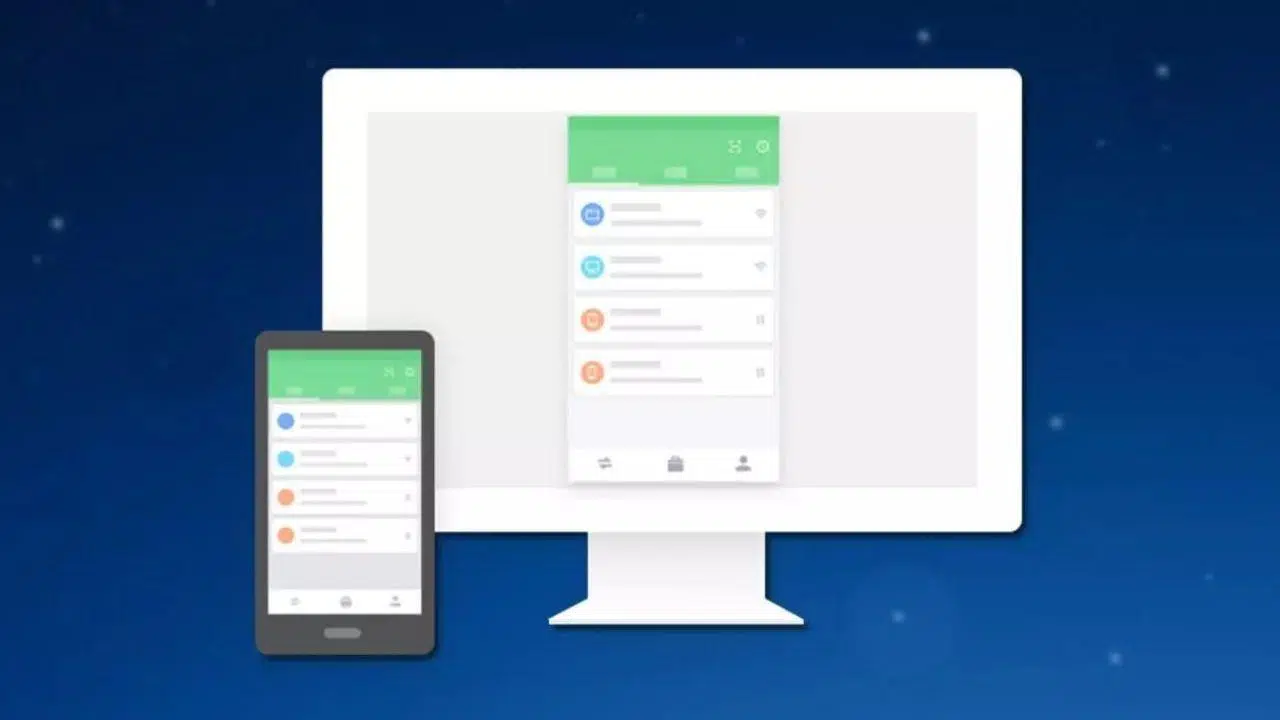
Jei kada nors norėjote peržiūrėti telefono ekraną kompiuteryje, kad galėtumėte mėgautis vaizdo įrašais, žaidimais, pristatymais ar tiesiog valdyti telefoną pele ir klaviatūra, atėjote į reikiamą vietą. Šiomis dienomis yra tiek daug parinkčių, kad lengva pasiklysti tarp programų, laidų, „Windows“ nustatymų, „AirPlay“, „Chromecast“ ir kiekvieno prekės ženklo sprendimų.
Šiame vadove rasite visus svarbius būdus, kaip projektuoti arba dubliuoti mobiliojo telefono vaizdą kompiuteryje : vietinius „Windows“ ir „Mac“ metodus, trečiųjų šalių programas, „Wi-Fi“ ir laidinį ryšį, patarimus ir gudrybes, skirtus konkrečiam išmaniojo telefono prekės ženklui, ir paskutinį skyrių apie dažniausiai pasitaikančias problemas ir jų sprendimą. Idėja – suteikti jums platų pasirinkimo pasirinkimą, kad galėtumėte rasti tą, kuris geriausiai atitinka jūsų poreikius.

Kaip naudoti „Windows“, kad galėtumėte projektuoti savo mobiliojo telefono vaizdą neįdiegę nieko
Jei turite kompiuterį su „Windows 10“ arba „Windows 11“ , pačioje sistemoje yra įrankiai, skirti vaizdui iš „Android“ mobiliojo telefono priimti taip, lyg kompiuteris būtų išmanusis televizorius arba „Chromecast“, nereikia atsisiųsti papildomų programų.
Ši funkcija naudoja belaidę projekciją , leidžiančią per „Wi-Fi“ siųsti mobiliojo telefono ekraną į kompiuterį. Tai labai patogu naudoti retkarčiais, nors tai nėra pats sklandžiausias pasirinkimas, jei norite žaisti žaidimus ar ilgai transliuoti aukštos kokybės vaizdo įrašus.
Įgalinti projekciją šiame kompiuteryje sistemoje „Windows“
Pagal numatytuosius nustatymus daugumoje „Windows“ kompiuterių belaidis projektavimas yra išjungtas , todėl pirmiausia reikia jį įjungti sistemos nustatymuose, kad kompiuteris būtų matomas mobiliajame įrenginyje.
Eikite į „Windows“ nustatymus ir atidarykite „Sistema > Projektavimas į šį kompiuterį“ . Tame ekrane matysite, kad parinktis paprastai nustatyta kaip „Visada išjungta“. Pakeiskite nustatymą į „Pasiekiama visur saugiuose tinkluose“, kad jūsų kompiuterį būtų galima naudoti kaip projektavimo vietą.
Svarbu palikti jį pasiekiamą tik patikimuose tinkluose , tokiuose kaip namų ar biuro „Wi-Fi“, kad nepažįstami asmenys negalėtų prisijungti iš to paties tinklo.
Tame pačiame ekrane galite pridėti papildomą apsaugos sluoksnį, kad apsaugotumėte savo kompiuterį nuo neteisėtos prieigos. Įjunkite parinktį apsaugoti projektavimą PIN kodu ir nuspręskite, ar norite reikalauti šio kodo kiekvieną kartą, kai įrenginys bando projektuoti, ar tik pirmą kartą prisijungus.
Taip pat patikrinkite, ar įjungtas jungiklis, rodantis, kad įrenginys yra aptinkamas . Jei kompiuteris nematomas, mobilusis įrenginys jo nerodys įrenginių, į kuriuos gali siųsti ekrano vaizdą, sąraše ir atrodys, kad jis „neveikia“, nors iš tikrųjų tai tik paprastas nustatymas.
Atidarykite belaidės projektavimo programėlę sistemoje „Windows“
Kai tai padarysite, jūsų kompiuteris bus paruoštas priimti ekrano veidrodinį atspindėjimą iš bet kurio suderinamo „Android“ telefono . Kai tik bus užmegztas ryšys, viską tvarkanti programa bus atidaryta automatiškai, nors ją taip pat galite paleisti iš anksto, kad patikrintumėte, ar jūsų kompiuteris paruoštas.
Programėlė vadinasi „Belaidė projekcija“ (kai kuriose versijose – „Prisijungti“) ir yra pasiekiama iš meniu „Pradėti“. Ją atidarius matysite savo kompiuterio pavadinimą (jis bus rodomas telefone, kai ieškosite įrenginių) ir pranešimą, nurodantį, ar laukiama ryšio.
Paspaudus „Control“ + S programoje, atidaromas nedidelis nustatymų skydelis, kuriame galite leisti arba blokuoti prieigą neseniai prijungtiems įrenginiams. Tai nėra ekranas su tūkstančiu parinkčių, tačiau jis suteikia tam tikrą kontrolę, kas projektuoja vaizdą.
Perduokite „Android“ ekraną į kompiuterį (pvz., „Chromecast“)
Kai kompiuteris paruoštas, mobiliajame įrenginyje atlikite šiuos veiksmus. Daugumoje „Android“ telefonų matysite parinktį „Projektas“, „Transliacija“ arba „Ekrano veidrodinis perdavimas “, paprastai esančią greituosiuose nustatymuose arba ekrano / jungčių meniu.
Įjunkite šią funkciją, kai telefonas prijungtas prie to paties „Wi-Fi“ tinklo kaip ir kompiuteris . Jūsų telefonas ieškos suderinamų įrenginių ir, jei viskas bus nustatyta teisingai, jūsų kompiuteris bus rodomas kaip projekcijos vieta, kaip ir išmanusis televizorius ar „Chromecast“.
Pasirinkus kompiuterį, „Android“ parodys pranešimą, kad jūsų ekranas bus įrašomas ir transliuojamas . Patvirtinkite pranešimą ir, jei sistemoje „Windows“ nustatėte PIN apsaugą, turėsite įvesti kompiuteryje rodomą kodą, kad užbaigtumėte susiejimo procesą.
Vos po kelių sekundžių turėtumėte pamatyti savo telefono ekraną „Windows“ sistemoje esančioje belaidės projekcijos programėlėje. Langas geriausiai veikia horizontaliuoju režimu, todėl paprastai pravartu pasukti telefoną į horizontaliąją padėtį, jei ketinate žiūrėti vaizdo įrašus ar žaisti žaidimus.
Dar vienas šio metodo privalumas yra tas, kad galite naudoti kompiuterio pelę ir klaviatūrą mobiliajam įrenginiui valdyti . Daugelis klasikinių „Windows“ klaviatūros sparčiųjų klavišų, pvz., „Alt“ + „Tab“, yra suderinami su „Android“, todėl galite gana lengvai perjungti atidarytas programas.
Vis dėlto, jei planuojate reguliariai dubliuoti ekraną ir jums reikia maksimalaus sklandumo, ši belaidė parinktis gali būti nepakankama: yra šioks toks vėlavimas ir ji nėra tokia stabili kaip specializuoti sprendimai, tokie kaip „scrcpy“. Tačiau jei retkarčiais norite peržiūrėti telefono vaizdą didesniame ekrane nieko neįdiegę, tai labai patogus pasirinkimas.
Peržiūrėkite mobiliojo telefono ekraną kompiuteryje naudodami programas
Be integruotų „Windows“ ir „Mac“ funkcijų, yra daugybė programėlių, skirtų mobiliajam įrenginiui projektuoti ir net valdyti iš kompiuterio , tiek per „Wi-Fi“, tiek per USB. Kai kurios leidžia tiesiog stebėti, kas vyksta telefone, o kitos siūlo visišką nuotolinį valdymą. Įdomi alternatyva „Linux“ naudotojams yra „Deskreen“ , kuri palengvina ekrano dubliavimą tinkle.
„AirDroid“ ir „AirMirror“.
Vienas seniausių sprendimų yra „AirDroid“ , kuris iš pradžių buvo sukurtas kaip įrankis mobiliajam telefonui valdyti iš naršyklės arba darbalaukio programėlės, o dabar apima ekrano veidrodinį atspindėjimą ir nuotolinio valdymo jutikliniu ekranu funkcijas.
Norėdami ja naudotis, įdiekite „AirDroid“ programėlę savo mobiliajame įrenginyje („Android“ arba „iOS“) ir atsisiųskite darbalaukio klientą iš oficialios svetainės . Sukurkite paskyrą arba prisijunkite, jei jau turite, ir telefone bei kompiuteryje naudokite tuos pačius prisijungimo duomenis, kad juos susietumėte.
Darbalaukio programoje rasite funkciją „Ekrano veidrodinis atspindys“ . Ją įjungus vaizdas iš mobiliojo įrenginio į kompiuterį bus nusiųstas per „Wi-Fi“, jei abu įrenginiai prijungti prie to paties belaidžio tinklo.
Našumas labai priklauso nuo jūsų „Wi-Fi“ tinklo kokybės ir stabilumo . Jei turite gerą šviesolaidinį ryšį ir tinkamą maršrutizatorių, galėsite naudoti programas, žiūrėti vaizdo įrašus ir net žaisti tam tikrus žaidimus be didelių trikdžių; jei signalas silpnas, patirsite delsą ir nutrūkimus.
Su „AirDroid“ susijusi „AirMirror“ – programa, skirta valdyti mobilųjį telefoną iš kito ekrano, įskaitant kompiuterį. Ji veikia panašiai: įdiegiate „AirMirror“, nuskaitote QR kodą arba susiejate paskyras ir įjungiate ekrano bendrinimo parinktį.
„ApowerMirror“, „LetsView“, „Mobizen“, „Spacedesk“ ir kitos alternatyvos
Be „AirDroid“, yra ir kitų populiarių programėlių, tokių kaip „ApowerMirror“ , kuri veikia tiek su „Android“, tiek su „iPhone“ ir yra prieinama asmeniniams kompiuteriams bei „Mac“. Ji leidžia veidrodiniu būdu atvaizduoti ekraną per „Wi-Fi“ arba kabelį, o daugeliu atvejų taip pat siūlo valdymą pele ir klaviatūra.
Procesas paprastas: atsisiųskite savo operacinei sistemai skirtą programą, įdiekite ją telefone, paleiskite abu ir pasirinkite, ar jungtis per USB, ar per „Wi-Fi“. Jei abu įrenginiai yra tame pačiame belaidžiame tinkle, tiesiog paspauskite telefono ekrano veidrodinio atspindžio mygtuką.
Dar viena nemokama priemonė yra „LetsView“ , kuri veikia labai panašiai kaip ir ankstesnės. Įdiegę ją kompiuteryje ir mobiliajame įrenginyje, galite susieti įrenginius naudodami PIN arba QR kodą , o tada programoje paliesti „Prisijungti prie „Wi-Fi“ > Perorientuoti“, kad mobilusis įrenginys pradėtų transliuoti į kompiuterį.
Jei nė vienas iš šių variantų jums netinka arba programėlių parduotuvės atsiliepimai neįkvepia pasitikėjimo, galite išbandyti „Mobizen“ , dar vadinamą ekrano įrašymo programėle. Ji leidžia peržiūrėti telefono turinį kompiuteryje ir įrašyti vaizdo įrašus, be to, kai kuriems „Samsung“ modeliams yra speciali jos versija.
Mažiau žinoma, bet labai galinga yra „Spacedesk“ , kuri veikia labiau kaip nuotolinis darbalaukis su keliais monitoriais. Iš esmės ji paverčia jūsų mobilųjį telefoną ar planšetinį kompiuterį antriniu ekranu ir taip pat gali būti naudojama ekranui bendrinti, išplėsti arba dubliuoti per „Wi-Fi“, USB arba LAN. Pačioje programėlėje pateikiamos nuoseklios instrukcijos, kaip nustatyti du monitorius.
„Vysor“ ir USB jungtis
Jei norite naudoti laidą, o ne „Wi-Fi“, nes norite mažesnio delsos laiko ir didesnio stabilumo , gerai žinomas pasirinkimas yra „Vysor“, kuris skirtas „Android“ ekrano rodymui kompiuteryje per USB.
Pirmas žingsnis – įdiegti „Vysor“ savo „Android“ telefone ir atsisiųsti programą kompiuteriui iš oficialios svetainės. Tada telefono kūrėjo parinktyse reikia įjungti USB derinimą ir duomenų kabeliu prijungti jį prie kompiuterio.
Kai atidarysite „Vysor“ savo kompiuteryje ir mobiliajame įrenginyje, programa aptiks jūsų įrenginį ir pamatysite mygtuką „Peržiūrėti“. Jį spustelėjus, telefono ekranas bus rodomas darbalaukio lange . Nemokama versija turi tam tikrų kokybės apribojimų ir joje yra keletas reklamų, tačiau jos pakanka daugumai atvejų.
„Scrcpy“: atvirojo kodo, labai greitas ir skirtas pažengusiems vartotojams
Tarp nemokamų įrankių vienas labiausiai pažengusių vartotojų vertinamų yra „scrcpy“ – atvirojo kodo projektas, suderinamas su „Windows“, „macOS“ ir „Linux“, leidžiantis projektuoti ir valdyti „Android“ mobiliuosius telefonus su labai mažu delsos laiku.
Pagrindinis jos privalumas yra tas, kad jai nereikia jokio diegimo telefone : tereikia įjungti USB derinimą ir prijungti telefoną prie kompiuterio kabeliu. „Scrcpy“ paleidžiama iš komandinės eilutės kompiuteryje, o paleidus atidaromas langas su įrenginio ekranu.
Programa naudoja ADB protokolą vaizdui užfiksuoti ir pelės bei klaviatūros komandoms siųsti, todėl patirtis yra labai sklandi net žaidimuose. Ji taip pat leidžia įrašyti ekrano vaizdo įrašus, greitai daryti ekrano kopijas ir netgi veikia su telefonais, kurių jutikliniai ekranai yra sugedę.
Vietinės „Mac“ ir „iPhone“ ekrano veidrodinio atspindžio parinktys
Jei veikiate „Apple“ ekosistemoje, prekės ženklas siūlo savo metodus, kaip atspindėti „iPhone“ ar „iPad“ ekraną kituose „Apple“ įrenginiuose , pirmiausia per „AirPlay“, kuri jau daugelį metų integruota į „iOS“.
Trūkumas yra tas, kad šie sprendimai praktiškai skirti tik „Mac“ ir „Apple TV“, todėl negalėsite jais tiesiogiai naudotis „Windows“ kompiuteryje, išskyrus atvejus, kai naudojate trečiųjų šalių programas, kurios imituoja „AirPlay“ imtuvą.
Veidrodinis „iPhone“ į „Mac“ su „AirPlay“
Visuose „iPhone“ telefonuose su „iOS 4.2“ ar naujesne versija yra standartinė „AirPlay“ funkcija – „Apple“ technologija, skirta vaizdo, garso ir ekrano dubliavimo siuntimui į kitus suderinamus įrenginius. Tai reiškia, kad net ir senesni modeliai paprastai veikia gerai.
„Mac“ atveju jums reikia palyginti naujo kompiuterio su „macOS“, palaikančiu „AirPlay“ kaip imtuvą. Kai abu kompiuteriai naudoja tą patį „Wi-Fi“ tinklą, „iPhone“ gali matyti „Mac“ kaip veidrodinio atspindžio vietą.
Procesas labai paprastas: braukite pirštu iš viršutinio dešiniojo „iPhone“ kampo, kad atidarytumėte valdymo centrą , palieskite piktogramą „Ekrano veidrodinis atspindėjimas“ (du persidengiantys stačiakampiai) ir iš galimų įrenginių sąrašo pasirinkite „Mac“.
Jūsų kompiuterio ekrane gali pasirodyti kodas . Tiesiog įveskite jį savo „iPhone“ telefone, kad užmegztumėte ryšį, ir nuo tada viskas, ką darysite telefone, realiuoju laiku bus rodoma jūsų „Mac“ ekrane.
Jei norite nustoti bendrinti, grįžkite į Valdymo centrą, eikite į „Ekrano veidrodinis perdavimas“ ir bakstelėkite parinktį, kad sustabdytumėte veidrodinį perdavimą . Tai idealiai tinka nuotraukoms, vaizdo įrašams ar programėlėms rodyti susitikimuose nenaudojant laidų.
„AirPlay“ „Apple TV“ ir kituose įrenginiuose
Jei norite žiūrėti savo „iPhone“ dideliame ekrane, pavyzdžiui, televizoriuje ar monitoriuje su imtuvu, „AirPlay“ taip pat integruota į daugelį išmaniųjų televizorių nuo 2019 m., pagamintų tokių prekių ženklų kaip LG, Samsung ar Sony , taip pat į „Apple TV“ ir kai kuriuos naujausius „Fire TV“ modelius (ne visus įrenginius).
Metodas toks pat kaip ir naudojant „Mac“: „iPhone“ valdymo centre pasirinkite „Ekrano veidrodinis atspindėjimas“ ir pasirinkite savo televizorių arba „Apple TV“. Jei jūsų telefonas ir įrenginys yra tame pačiame „Wi-Fi“ tinkle , viskas turėtų veikti sklandžiai.
Jei turite ir kitų „Apple“ įrenginių, pvz., „iPad“ arba „MacBook“, suderinamą su „macOS Monterey“ arba naujesne versija , galite juos naudoti kaip „iPhone“ ekraną. Sąraše yra tokie įrenginiai kaip 2018 m. ir naujesni „MacBook Air“ ir „Pro“, 2019 m. „iMac“, 2020 m. „Mac mini“ ir 2019 m. „Mac Pro“.
O jei negalite išsiversti su „AirPlay“ arba jūsų įrenginys nesuderinamas, visada yra „QuickTime“ su laidiniu ryšiu: prijunkite „iPhone“ prie „Mac“ naudodami „Lightning“ arba USB-C laidą, atidarykite „QuickTime“, pasirinkite „Naujas vaizdo įrašymas“ ir pasirinkite „iPhone“ kaip šaltinį , kad peržiūrėtumėte jo ekraną kompiuteryje.
Projektuokite mobiliojo telefono vaizdą į kompiuterį ar monitorių naudodami laidus
Jei norite vengti „Wi-Fi“, nes nenorite trikdžių, vėlavimų ar priklausomybių nuo tinklo kokybės, patikimiausias būdas peržiūrėti mobiliojo įrenginio vaizdą dideliame ekrane vis dar yra laidas . Yra du pagrindiniai variantai: HDMI adapteriai ir USB pagrindu sukurti sprendimai.
Naudodami HDMI, savo telefoną paverčiate savotišku „mini kompiuteriu“, kuris siunčia vaizdo įrašą tiesiai į monitorių arba televizorių. Kita vertus, naudodami USB, kompiuteryje turite specialią programėlę, tačiau turite daugiau nuotolinio valdymo ir įrašymo parinkčių.
HDMI adapteris, skirtas „Android“ ir „iPhone“
Norėdami prijungti telefoną per HDMI, jums reikia specialaus adapterio, kuris telefono prievadą paverčia vaizdo išvestimi . „iPhone“ telefonams tai paprastai yra oficialus arba suderinamas „Lightning“–HDMI adapteris, o „Android“ – USB-C arba „micro USB“–HDMI adapteris.
Geriausias variantas yra naudoti adapterį ir standartinį HDMI kabelį, o ne universalų kabelį. Tokiu būdu galite naudoti namuose jau turimus HDMI kabelius, o jei vienas iš jų sugenda, jums reikia pakeisti tik kabelį, o ne adapterį.
Kai kurie „Android“ telefonai taip pat palaiko MHL arba „DisplayPort Alt Mode“ per USB-C , kuris leidžia tiesiogiai perduoti vaizdo įrašą per USB-C prievadą. Tokiais atvejais galite naudoti USB-C–HDMI kabelį arba adapterį, suderinamą su šiomis technologijomis, kad gautumėte stabilų 60 kadrų per sekundę vaizdą.
Tai veikia paprastai: prijunkite adapterį prie telefono, įjunkite HDMI laidą į adapterį ir ekraną, ir po kelių sekundžių monitoriuje matysite viską, ką darote telefone . Jums nereikia nieko diegti telefone ar televizoriuje, o delsa praktiškai neegzistuoja. Jei kyla garso ar aptikimo problemų, žr. mūsų vadovą apie HDMI garso problemas.
Tačiau naudodami šį metodą negalėsite valdyti telefono kompiuterio pele ir klaviatūra (išskyrus konkrečius sprendimus, tokius kaip „Samsung DeX“ ar panašius darbalaukio režimus). Tai labiau telefono ekrano „klonas“ dideliame ekrane, o ne visavertis nuotolinio valdymo pultas.
Kurį laidą ar adapterį pasirinkti (ir kurio vengti)
Jei norite aukštos kokybės debesijos žaidimų, vaizdo skambučių ar tiesioginių pristatymų patirties, labai svarbu pasirinkti tinkamą laidą. Idealiu atveju jums reikėtų USB-C–HDMI laido su „Alt Mode“ palaikymu ir šiomis pagrindinėmis savybėmis:
- HDMI 2.0 arba 2.1 sertifikatas kad būtų užtikrinta 4K raiška esant 60 Hz dažniui ir kompetentingas garso grąžinimo kanalas.
- Pažymėta „USB-C DP1.4“ ant laido ar adapterio, nurodantis, kad mobiliojo telefono prievadas gali siųsti vaizdo įrašą per „DisplayPort“, o tai būtina tokiems režimams kaip „Samsung DeX“, „EMUI Desktop“ arba „Motorola Ready For“.
- Maksimalus ilgis 1,8 metrones nuo 2 metrų atstumo daug dažniau pasitaiko trukdžių, šešėliavimo ar signalo praradimo.
- Lustų rinkiniai, tokie kaip VL102 arba ANX7530 įrašyti galvutėje, kurie yra atsakingi už signalo derinimą ir juodų ekranų prevenciją keičiant programas ar skiriamąją gebą.
- Venkite pigūs grandinės adapteriai USB-C į USB-A į HDMI tipo, nes jie paprastai apriboja signalą iki 720p, padidina pastebimą delsą ir gali perkaitinti telefono prievadą.
- Jei jūsų mobilusis telefonas siūlo tik USB 2.0Dažnai geriau naudoti išoriškai maitinamą aktyvųjį MHL šakotuvą: prarasite dalį ryškumo, bet gausite daug sklandumo ir stabilumo.
Peržiūrėkite mobiliojo telefono ekraną naudodami USB ir darbalaukio programas
Be „Vysor“ ir „scrcpy“, yra ir kitų įrankių, leidžiančių peržiūrėti telefono ekraną kompiuteryje per USB . Idėja panaši: įjungiate USB derinimą, prijungiate duomenų kabelį ir leidžiate programai atlikti visa kita.
Šis laidinio ryšio tipas puikiai tinka, kai norite išvengti „Wi-Fi“ ryšio problemų arba kai tinklas yra perkrautas. Be to, jei telefono ekranas pažeistas, jutikliniai sprendimai nenaudingi, o naudojant USB vis tiek galite atkurti duomenis.
Trūkumas yra tas, kad naudojant daugelį laidinio ekrano veidrodinio atspindžio programų, jei telefonas nėra root teisių turintis arba jame neįjungtos tam tikros parinktys, galėsite matyti tik ekraną, bet negalėsite valdyti telefono iš kompiuterio . Tokiais atvejais, jei jums reikia visiško valdymo, turėsite pasinaudoti tokiomis priemonėmis kaip „scrcpy“ arba mokėti už pažangias versijas.
Konkrečios prekės ženklo ekrano bendrinimo programėlės ir funkcijos
Be bendrų sprendimų, daugelis gamintojų sukūrė savo įrankius, skirtus mobiliajam telefonui prijungti prie kompiuterio ir bendrinti ekraną, failus ar net pasiūlyti pilną darbalaukio režimą.
Jei pasinaudosite tuo, ką jau siūlo jūsų prekės ženklas, paprastai gausite labiau išbaigtą integraciją, mažiau konfigūracijos ir stabilesnę patirtį, ypač palyginti naujuose įrenginiuose.
Ekrano bendrinimas „Xiaomi“ (MIUI) telefone
„Xiaomi“ telefonuose su MIUI ekrano veidrodinio atspindžio parinktis paprastai yra integruota į sistemos nustatymus, dažniausiai jungčių skiltyje.
Norėdami jį naudoti, eikite į „Nustatymai“, tada į „Ryšiai ir bendrinimas“ . Ten turėtumėte rasti skyrių su tokiais pavadinimais kaip „Ekrano veidrodinis atspindėjimas“, „Transliacija“ arba „Ekrano veidrodinis atspindėjimas“. Jį pasiekę, MIUI leidžia ieškoti suderinamų įrenginių – televizorių, monitorių ar kompiuterių su imtuvo programine įranga.
Pasirinkę tikslinį ekraną, vykdykite mobiliajame telefone pateikiamus nurodymus , kad užmegztumėte ryšį, ir galėsite tiesiogiai dubliuoti arba bendrinti savo išmaniojo telefono ekraną.
„Samsung DeX“: jūsų „Galaxy“ paversta kompiuteriu
„Samsung“ pasaulyje vienas iš išsamiausių sprendimų yra „Samsung DeX“ – režimas, kuris paverčia jūsų „Galaxy“ į kažką labai panašaus į stacionarų kompiuterį su langais, užduočių juosta ir palaikymu pelei bei klaviatūrai.
Naudodami „DeX“ galite vienu metu dirbti su keliomis programomis, redaguoti dokumentus, tvarkyti failus debesyje ir mėgautis multimedijos turiniu dideliame ekrane. Jis taip pat suderinamas su įprastomis programomis, tokiomis kaip „Microsoft Office“, „Google Chrome“ ir net kai kuriais „Adobe“ įrankiais.
Naudoti su kompiuteriu paprasta: atsisiųskite „Samsung DeX“ programėlę, skirtą „Windows“ arba „Mac“, įdiekite ją kompiuteryje ir prijunkite telefoną prie to paties „Wi-Fi“ tinklo arba kabeliu. Telefone matysite parinktį paleisti „Samsung DeX“ ir projektuoti vaizdą kompiuteryje.
Prijungę monitoriuje pamatysite „DeX“ darbalaukio sąsają, kurioje galėsite naršyti po visą mobiliąją sistemą naudodami pelę ir klaviatūrą , atidaryti programas „Windows“ sistemose, nuvilkti failus ir atlikti daug daugiau veiksmų.
„DeX“ suderinamas su daugybe „Galaxy“ modelių, pradedant S8 serija ir baigiant dabartiniais „Note“, „Fold“, „Flip“ ir S23/S24, jei kompiuteryje veikia „Windows 10“ arba „macOS 10.13“ ar naujesnė versija.
„PC Connect“ OPPO ir „Realme“ įrenginiuose
„OPPO“ ir „Realme“ gamintojai turi savo įrankį pavadinimu „PC Connect“ , skirtą belaidžiu būdu sinchronizuoti mobilųjį ir kompiuterį bei siūlyti tokias funkcijas kaip ekrano veidrodinis atspindėjimas ir failų valdymas.
Paprastai jį galima pasiekti telefono greitųjų nustatymų skydelyje . Įjungę „PC Connect“ telefone ir kompiuteryje, prijungtuose prie to paties „Wi-Fi“ tinklo, galite atvaizduoti išmaniojo telefono turinį monitoriuje ir naudoti pelę bei klaviatūrą failams perkelti, atsakyti į žinutes ar atlikti kitus greitus veiksmus.
Tai gana nauja funkcija, pradėta diegti modeliuose su „Android 12“ ar naujesne versija , todėl ji nėra visuose „OPPO“ ir „Realme“ telefonuose, ypač senesniuose ar baziniuose.
„Huawei“ integracija daugiausia vykdoma per „Huawei Share“ ir programėlę „PC Manager“ . Šie įrankiai leidžia bendrinti vaizdus, vaizdo įrašus ir dokumentus, taip pat valdyti kai kurias telefono funkcijas kompiuterio ekrane.
Kad tai veiktų, telefone turi būti įjungti „Wi-Fi“, „Bluetooth“ ir NFC , o greitųjų nustatymų skydelyje turi būti įjungta „Huawei Share“. Kompiuteryje taip pat turi būti įjungti „Wi-Fi“ ir „Bluetooth“, o kompiuteryje turi būti įdiegta programa „PC Manager“.
Kai abu įrenginiai yra atrakinti ir arti vienas kito, kompiuteris gali aptikti telefoną ir leisti jį susieti priliečiant telefoną prie nešiojamojo kompiuterio NFC srities (suderinamuosiuose įrenginiuose). Iš ten galėsite sklandžiai bendrinti ekraną ir turinį.
„Google Pixel“ ir imtuvo programėlės, tokios kaip „Reflector“
Įdomu tai, kad, nepaisant beveik standartinės „Android“ patirties, daugelis „Google Pixel“ naudotojų nežino, kaip dubliuoti savo ekraną kompiuteryje. Dažniausias būdas yra naudoti ekrano veidrodžio programas kompiuteryje, tokias kaip „Reflector“ ar panašias.
Įprastas naudojimo procesas būtų toks: atsisiųsti ir įdiegti „Reflector“ „Windows“ arba „Mac“ kompiuteryje , įsitikinti, kad „Pixel“ ir kompiuteris yra tame pačiame „Wi-Fi“ tinkle, atidaryti „Reflector“ ir išskleisti „Pixel“ greituosius nustatymus, kad paliestumėte mygtuką „Transliuoti“ arba „Transliuoti“.
Jūsų telefone bus rodomas galimų ekranų sąrašas, o jūsų kompiuteris turėtų būti rodomas tarp jų, identifikuojamas pagal pavadinimą, kurį sukonfigūravote „Reflector“. Pasirinkę jį, „Pixel“ ekraną be didelių rūpesčių pamatysite plaukiojančiame lange pagrindiniame ekrane.
O kaip kiti prekių ženklai?
Dauguma gamintojų įtraukia tam tikrą ekrano bendrinimo arba turinio perdavimo formą , nesvarbu, ar tai būtų „Google Cast“, „Miracast“, ar patentuotos programos. Jei jūsų prekės ženklas neturi tokios modernios sistemos kaip „DeX“ ar „Huawei Share“, visada galite naudoti anksčiau minėtas trečiųjų šalių programas.
Jei telefono nustatymuose nerandate aiškios parinkties, ieškokite tokių terminų kaip „Cast“, „Screen mirroring“ arba „Screen mirroring“ , o jei vis dar nesate tikri, peržiūrėkite telefono vadovą arba to prekės ženklo naudotojų forumus, kuriuose paprastai išsamiai aprašomi suderinami metodai.
„Chromecast“ ir kiti HDMI įrenginiai ekrano dubliavimui
Kitas labai populiarus sprendimas, ypač televizoriams ir monitoriams su HDMI jungtimi, yra naudoti „Chromecast“ ar panašią srautinio perdavimo atmintinę . Nors dažniausiai ją siejame su „Netflix“ ar „YouTube“ žiūrėjimu televizoriuje, ją taip pat galima naudoti mobiliojo telefono ekranui atspindėti.
Daugelyje „Android“ įrenginių „Google Home“ programėlėje arba greituosiuose nustatymuose yra parinktis „Ekrano transliacija“. Prijungę telefoną ir „Chromecast“ prie to paties „Wi-Fi“ tinklo , tiesiog pasirinkite „Chromecast“ kaip paskirties vietą ir viskas, ką matote telefone, bus rodoma jūsų televizoriuje.
Puikus šio metodo privalumas yra tas, kad yra sprendimų ir „iPhone“ telefonams – su „Chromecast“ arba „AirPlay“ suderinamomis atmintinėmis . Be to, kai kuriuose televizoriuose yra integruotos „Google Cast“ ar panašios technologijos, todėl jums net nereikia išorinės atmintinės.
Net ir kiti mažiau žinomų prekių ženklų HDMI įrenginiai gali veikti panašiai, jei jie leidžia priimti transliuojamą arba veidrodinį turinį ir yra teisingai sukonfigūruoti tame pačiame belaidžiame tinkle.
Jei įjungę „Chromecast“ matote keistas spalvas arba neigiamą vaizdą, paprastai pakanka paleisti įrenginį arba televizorių iš naujo . Taip pat pravartu patikrinti monitoriaus vaizdo nustatymus, kad įsitikintumėte, jog nėra aktyvaus neįprasto režimo.
„Microsoft Phone Link“ ir telefono ekranas
Daugelyje kompiuterių su „Windows 10“ ir „11“ „Microsoft“ integruoja programėlę „Phone Link“ , kuri leidžia prijungti mobilųjį telefoną prie kompiuterio ir peržiūrėti pranešimus, žinutes, skambučius, o kai kuriais atvejais net ir visą telefono ekraną.
„Phone Link“ telefono ekrano funkcija leidžia sąveikauti su „Android“ programėlėmis iš kompiuterio, jei atitinkate tam tikrus aparatinės įrangos reikalavimus ir turite suderinamą mobilųjį telefoną, pvz., tam tikrus „Galaxy“, „Surface Duo“, „OnePlus“, „OPPO“, „Realme“ arba „HONOR“ modelius.
Reikalavimai ir suderinami įrenginiai
Norint naudoti „Phone Screen“, reikia kompiuterio, kuriame veikia „Windows 10“ (2018 m. spalio mėn. versija 1809) arba naujesnė versija , geriausia – atnaujinta į naujausią prieinamą versiją. Jame taip pat turi būti su „DirectX 11“ suderinama vaizdo plokštė.
Be to, jūsų „Android“ įrenginys turi būti suderinamas ir jame turi būti iš anksto įdiegta arba prieinama „Link to Windows“. Palaikomi modeliai: daugelis „Samsung Galaxy“ telefonų (S9, S10, S20, S21, S22, S23, S24, Note9, Note10, Note20, Fold, Z Flip…), „Surface Duo“, „HONOR Magic4 Pro“ ir „Magic6“, kelios „OnePlus“ serijos, „OPPO Find“ ir „Reno“, „Realme“, „ROG Phone 8“ ir „vivo X Fold3 Pro“ bei kiti.
Mobilusis įrenginys ir kompiuteris turi būti prijungti prie to paties „Wi-Fi“ tinklo . Kompiuteryje atidarykite „Mobile Link“, eikite į skirtuką „Telefono ekranas“ ir vykdykite sąrankos vedlio nurodymus, suteikdami leidimus, kai būsite paraginti, kad būtų galima rodyti ir valdyti įrenginio turinį.
Kaip valdyti mobiliojo telefono ekraną iš kompiuterio
Nustatę, galite naudoti pelę, jutiklinę planšetę, klaviatūrą ir net kompiuterio jutiklinį ekraną (jei jis jį turi) programėlėms atidaryti, žinutėms rašyti, slinkti ir naršyti mobiliajame įrenginyje taip, lyg laikytumėte jį rankoje.
Pagrindiniai atitikmenys yra paprasti: įprastas spustelėjimas atitinka ekrano palietimą, dešiniuoju pelės mygtuku paprastai grįžtama atgal, paspaudus ir laikant atidaromi kontekstiniai meniu, o vilkimas ir paspaudus pasirenkamas tekstas arba perkeliami elementai.
Kai kurios programėlės ir žaidimai prastai reaguoja į pelę ar klaviatūrą, nes jie sukurti lietimo gestais telefono ekrane. Tokiais atvejais, jei jūsų kompiuteryje yra jutiklinis ekranas, galite sąveikauti su telefono ekranu pirštais.
Norėdami kompiuteryje rašyti skirtingomis kalbomis, kalbą ir klaviatūros išdėstymą „Android“ valdo fizinės klaviatūros nustatymuose, o ne kompiuterio kalbos nustatymuose. Tai galite pakeisti įrenginio nustatymuose arba naudodami sparčiuosius klavišus, pvz., „Shift“ + „Space“, jei sukonfigūruotos kelios kalbos.
Juodas ekranas ir privatumas
„Phone Link“ siūlo parinktį išjungti arba „paslėpti“ telefono fizinį ekraną , kai jis prijungtas prie kompiuterio, kad telefone nebūtų matomas darbalaukyje rodomas vaizdas. Tai padeda taupyti akumuliatoriaus energiją ir apsaugoti jūsų privatumą, jei šalia yra kitų žmonių.
Jei norite išjungti juodą ekraną, kompiuteryje eikite į „Mobile Link“ nustatymus ir skiltyje „Telefono ekranas“ panaikinkite žymėjimą prie parinkties „ Slėpti įrenginio ekraną, kai prijungtas “. Šį nustatymą galite bet kada pakeisti.
Dažniausios problemos, kylančios veidrodiniu būdu atkuriant ekraną, ir kaip jas išspręsti
Kaip ir beveik visuose su technologijomis susijusiuose dalykuose, bandant projektuoti mobiliojo telefono vaizdą į kompiuterį ar televizorių, gali kilti klaidų. Kartais tai gali būti konfigūracijos problemos, kartais „Wi-Fi“ tinklo problemos arba tiesiog netinkami laidai.
Dažnai įrenginio paleidimas iš naujo išsprendžia daugiau problemų, nei galite pamanyti, tačiau naudinga žinoti dažniausiai pasitaikančias problemas, kad galėtumėte išsiaiškinti pagrindinę priežastį, o ne bandyti šimtą variantų vienu metu.
Belaidžio ryšio sutrikimai
Jei naudojate „Wi-Fi“ ir projekcija neveikia, nuolat dingsta arba jūsų kompiuteris net nerodomas sąraše, pirmiausia patikrinkite, ar abu įrenginiai prijungti prie to paties belaidžio tinklo . Labai dažnai kompiuteris prijungiamas kabeliu, o mobilusis telefonas – naudojant mobiliuosius duomenis arba svečio tinklą.
Jei jau patikrinote tinklą ir jis vis tiek neveikia, gali būti, kad konfigūracija yra nepilna. Tokiu atveju geriausias veiksmų planas paprastai yra ištrinti ryšį ir pradėti procesą nuo nulio : išjungti projektavimą, paleisti mobilųjį įrenginį ir kompiuterį iš naujo, vėl įjungti paslaugas ir atsargiai pakartoti veiksmus.
Tinklas taip pat gali būti perpildytas arba patirti trukdžių , ypač 2,4 GHz dažnių juostoje. Jei jūsų maršrutizatorius ir įrenginiai tai leidžia, pabandykite naudoti 5 GHz dažnių juostą, kuri paprastai yra švaresnė ir siūlo geresnį srautinio perdavimo našumą.
Problemos su USB prievadu arba kabeliu
Naudojant USB laidą, jei kompiuteris neatpažįsta telefono arba nerodomas vaizdas, problema greičiausiai susijusi su pačiu laidu arba prievadu . Ne visi įkrovimo laidai tinka duomenų perdavimui, o daugelis laikui bėgant susidėvi.
Pabandykite naudoti kitą , aukštos kokybės laidą su duomenų perdavimo galimybėmis ir, jei įmanoma, prijunkite jį prie kito kompiuterio USB prievado. Jei telefonas jau turėjo įkrovimo problemų, telefono prievadas gali būti pažeistas ir jį reikia taisyti.
Jei problema kyla tik prijungus prie kompiuterio, bet prijungus prie sieninio lizdo, jis gerai kraunasi, problema greičiausiai susijusi su laidu arba kompiuterio USB jungtimi . Tokiu atveju dažniausiai greičiausias sprendimas yra pakeisti laidą arba išbandyti kitą prievadą.
Vaizdo kabelių nesuderinamumas ir apribojimai
Ne visi vaizdo adapteriai ir kabeliai yra vienodi. Daugelis problemų, tokių kaip juodas ekranas, maža raiška arba signalo trūkumas, kyla dėl mobiliojo įrenginio ir naudojamo HDMI / USB-C kabelio nesuderinamumo.
Prieš panikuodami, patikrinkite savo telefono technines specifikacijas , ar jis palaiko MHL, „DisplayPort Alt Mode“ ar kitus vaizdo išvesties standartus. Ši informacija paprastai pateikiama gamintojo svetainėje arba vadove.
Taip pat pravartu peržiūrėti specializuotus forumus ar bendruomenes, skirtas jūsų mobiliojo telefono modeliui , kur kiti vartotojai galėjo būti dokumentavę, kurie adapteriai veikia gerai, o kurie ne, taip neleisdami jums pirkti produktų, kurie vėliau neveiks su jūsų įrenginiu.
Keistos spalvos arba prastai sukalibruotas vaizdas
Jei veidrodiniame ekrane rodomos neigiamos, sodrios arba labai keistos spalvos , problema gali būti susijusi su televizoriumi ar monitoriumi arba su tuo, kaip buvo užmegztas ryšys.
Pirmiausia patikrinkite, kaip atrodo televizoriaus kanalai arba kitos HDMI įvestys. Jei viskas atrodo blogai, problema greičiausiai susijusi su televizoriaus vaizdo nustatymais ir gali tekti pakoreguoti ryškumą, kontrastą, spalvų režimą arba atkurti gamyklinius nustatymus.
Jei vaizdas blogas tik prijungus telefoną, patikrinkite susijusius įrenginius ir priedus : HDMI adapterį, laidą, naudojamą prievadą, konkrečios įvesties vaizdo režimą ir kt. Paprastas HDMI prievado ar laido pakeitimas gali išspręsti problemą.
„Chromecast“ ir panašių srautinio perdavimo įrenginių atveju, įjungus įrenginį, kartais atsiranda apverstų spalvų problema. Paprastai pakanka paleisti „Chromecast“ iš naujo arba išjungti ir vėl įjungti ekraną, kad viskas grįžtų į normalią būseną.
Turėdami visas šias galimybes, galite rinktis iš daugybės būdų, kaip projektuoti telefono ekraną kompiuteryje ar bet kuriame dideliame ekrane : naudojant integruotas „Windows“, „Mac“ ir „AirPlay“ funkcijas, HDMI adapterius, „Wi-Fi“ ir USB programas bei konkretiems prekių ženklams skirtas priemones, pvz., „DeX“, „Huawei Share“ arba „PC Connect“. Vieno ar kito metodo pasirinkimas priklausys nuo to, ar teikiate pirmenybę belaidžio ryšio patogumui, laidinio ryšio veikimui ar visiškam nuotoliniam telefono valdymui, tačiau suprasdami kiekvieną metodą, vargu ar turėsite galimybę peržiūrėti telefono vaizdą dideliame ekrane, kai to prireiks.
Rodiklis
- 1 Kaip naudoti „Windows“, kad galėtumėte projektuoti savo mobiliojo telefono vaizdą neįdiegę nieko
- 2 Peržiūrėkite mobiliojo telefono ekraną kompiuteryje naudodami programas
- 3 Vietinės „Mac“ ir „iPhone“ ekrano veidrodinio atspindžio parinktys
- 4 Projektuokite mobiliojo telefono vaizdą į kompiuterį ar monitorių naudodami laidus
- 5 Konkrečios prekės ženklo ekrano bendrinimo programėlės ir funkcijos
- 6 „Chromecast“ ir kiti HDMI įrenginiai ekrano dubliavimui
- 7 „Microsoft Phone Link“ ir telefono ekranas
- 8 Dažniausios problemos, kylančios veidrodiniu būdu atkuriant ekraną, ir kaip jas išspręsti