- Konfigūruokite „Storage Sense“, kad pašalintumėte senus atsisiuntimų failus nepaveikdami svarbių dokumentų.
- Pasinaudokite automatinio laikinųjų failų, šiukšlinės ir „OneDrive“ valymo funkcija, kad nuolat atlaisvintumėte vietos.
- Naudokite failų naršyklę, kad rastumėte didžiausius failus ir prireikus perkeltumėte juos į išorinius diskus.
- Valdykite disko valymą iš „Nustatymų“ ir „Valdymo skydo“, kad nebūtų ištrinti atsisiuntimai, kuriuos norite išsaugoti.
Visi savo kompiuteriuose turime tą atsisiuntimų aplanką , kuris galiausiai tampa tikra netvarka : jau naudoti diegimo failai, dokumentai, kurių mums reikėjo tik kartą, pasikartojančios nuotraukos, didžiuliai vaizdo įrašai... ir laikui bėgant visa tai užima absurdiškai daug vietos diske. Jei niekada į tai nekreipėte dėmesio, gana tikėtina, kad jūsų atsisiuntimų aplankas šiuo metu yra maža skaitmeninė džiunglė.
Geros naujienos yra tai, kad „Windows 10“ ir „Windows 11“ apima keletą funkcijų, skirtų beveik automatiškai kontroliuoti skaitmeninę netvarką , todėl jums nereikia prisiminti kas kelias minutes ištrinti failų. Tarp jų išsiskiria „Storage Sense“, tačiau yra ir rankinių parinkčių bei klasikinių įrankių, tokių kaip „Disk Cleanup“. Pažiūrėkime, kaip jas išnaudoti kuo geriau, kaip išvengti netikėtumų ir kaip jas derinti su keliais paprastais triukais, kad jūsų atsisiuntimų aplankas netaptų nuolatine sąvartynu.
Kodėl verta palaikyti švarų atsisiuntimų aplanką
Aplankas „Atsisiuntimai“ paprastai yra numatytoji vieta viskam, ką atsisiunčiate iš interneto: programoms, dokumentams, suspaustiems failams, paveikslėliams, muzikai, vaizdo įrašams ir net jau turimų failų kopijoms . Iš pradžių tai nėra problema, bet mėnesiams bėgant failai kaupiasi ir prasideda problemos.
Viena vertus, kiekvienas failas užima vietos diske . Vienas PDF failas gali būti mažas, tačiau keli žaidimų diegimo failai, didelės raiškos vaizdo įrašai ar dideli dokumentai gali užimti kelis gigabaitus, jums to net nepastebint. Užsipildžius diskui, „Windows“ greičiausiai sulėtės ir pradėsite matyti įspėjimus apie mažą disko vietą; norėdami tai sumažinti, sužinokite, kaip pagreitinti lėtą „Windows“.
Be to, labai lengva pamiršti, kas yra jūsų atsisiuntimų aplanke . Gaunate kelis failus pavadinimu „dokumentas (1).pdf“, „dokumentas (2).pdf“ arba „setup.exe“, kurių nebežinote nei kas tai yra, nei kodėl juos atsisiuntėte. Dėl to sunku rasti tai, ko jums iš tikrųjų reikia, ir padidėja tikimybė netyčia ištrinti ką nors naudingo arba išsaugoti pasikartojančias kopijas, nes negalite rasti originalo.
Taip pat yra saugumo aspektas: daug vykdomųjų failų ir nežinomų failų laikant atsisiuntimų aplanke padidėja rizika paleisti kažką, ko neprisimenate, iš kur jis atsirado . Reguliariai valant tą aplanką (ir, jei įmanoma, automatiškai) sumažėja ši rizika, jei išmoksite naudoti „Windows Sandbox“.
Trumpai tariant, tvarkingas atsisiuntimų aplankas yra tvarkos, našumo ir saugumo klausimas . Geros žinios yra tai, kad „Windows“ turi keletą integruotų įrankių, kurie jums padės, ir jei juos tinkamai sukonfigūruosite, jums vargu ar reikės apie tai galvoti dar kartą.
Kas yra „Windows“ optimizuota saugykla?
„Storage Sense“ yra integruota „Windows 10“ ir „Windows 11“ funkcija, kuri automatiškai tvarko disko vietą . Jos paskirtis – aptikti laikinus failus, nenaudojamus duomenis ir kitus nereikalingus elementus bei juos ištrinti, jums nereikės to daryti kiekvieną kartą rankiniu būdu.
Praktiškai „Storage Sense“ analizuoja laikinus programų failus, talpyklos duomenis, šiukšlinės turinį ir net atsisiuntimų aplanką . Remdamasis jūsų sukonfigūruotomis taisyklėmis, jis ištrina tai, kas, jo manymu, nereikalinga, visada atsižvelgdamas į jūsų pasirinktus laiko intervalus.
Viena įdomiausių jo funkcijų yra galimybė sutelkti dėmesį į atsisiuntimų aplanką ir automatiškai jį išlaikyti švarų . Tai reiškia, kad po tam tikro neveiklumo dienų skaičiaus „Windows“ gali ištrinti failą už jus. Idealu, jei esate toks žmogus, kuris ką nors atsisiunčia, panaudoja vieną kartą, o paskui visiškai pamiršta.
Jutiklis neapsiriboja vien atsisiuntimais. Jis taip pat gali ištrinti failus, kurie šiukšlinėje buvo ilgiau nei 30 dienų , išvalyti sistemos ir programų talpyklas bei tvarkyti su „OneDrive“ sinchronizuotus failus, kad jie užimtų vietą tik tada, kai jų reikia.
Įdomu tai, kad, nepaisant to, kokia naudinga ši funkcija, daugelis „Windows“ naudotojų jos nepastebi . Daugelis žmonių vis dar rankiniu būdu ištrina failus arba tiesiog niekada neišvalo, kol jų diskas neužpildomas ir sistema nepradeda skųstis.

Kaip įjungti „Storage Sense“ sistemoje „Windows 10“ ir „11“
Norėdami pradėti naudoti „Storage Sense“, pirmiausia turite jį įjungti „Windows“ nustatymuose. Procesas labai panašus „Windows 10“ ir „Windows 11“ , su nedideliais kosmetiniais pakeitimais, tačiau pagrindiniai veiksmai yra tokie:
1. Paspauskite „Windows“ klavišas + I norėdami atidaryti nustatymų programą.
2. Įeikite į skyrių Sistema.
3. Sistemoje pasiekite Sandėliavimas.
4. Įjunkite maitinimo jungiklį Saugojimo jutiklis jei jis išjungtas.
Kai ją suaktyvinsite, pamatysite nuorodą, pvz., „Konfigūruoti „Storage Sense“ arba paleisti ją dabar “. Būtent čia ir vyksta tikroji magija, nes galėsite tiksliai apibrėžti, ką ir kaip dažnai norite, kad „Windows“ valytų.
To ekrano viršuje galite pasirinkti, kaip dažnai norite, kad jutiklis veiktų : kiekvieną dieną, kiekvieną savaitę, kiekvieną mėnesį arba kai sistema aptinka, kad jam trūksta vietos. Jei turite mažą standųjį diską arba jis linkęs greitai užsipildyti, nustatę jį veikti dažniau, galite išvengti daugybės įspėjimų apie mažą laisvos vietos kiekį.
Žemiau rasite įdomių parinkčių, susijusių su laikinais failais, šiukšline ir, žinoma, aplanku „Atsisiuntimai“. Pirmą kartą verta atidžiai peržiūrėti visus šiuos skyrius , ypač prieš įjungiant automatinį turinio, kurio nenorite netyčia prarasti, ištrynimą.
Konfigūruokite automatinį atsisiuntimų aplanko valymą
„Storage Sense“ nustatymuose rasite specialų skyrių, skirtą atsisiųstiems failams, kurie kurį laiką nebuvo pakeisti . Čia galite nurodyti „Windows“, ką daryti su pamiršta medžiaga, esančia jūsų atsisiuntimų aplanke.
Ši parinktis paprastai rodoma kaip išskleidžiamasis meniu su keliais laiko intervalais. Įprasti pasirinkimai yra: Niekada, 1 diena, 14 dienų, 30 dienų arba 60 dienų . Jūsų pasirinkimas čia nulems, kiek dienų failas gali likti nepakeistas atsisiuntimų aplanke, kol sistema jį automatiškai ištrins.
Jei pasirinksite „Niekada “, išjungsite automatinį atsisiuntimų valymą: jutiklis vis tiek tvarkys kitus elementus (laikinus failus, šiukšliadėžę ir kt.), bet paliks tą aplanką nepaliestą. Tai tinkamas pasirinkimas, jei norite tvarkyti atsisiuntimus rankiniu būdu arba jei nerimaujate, kad ištrinsite ką nors svarbaus.
Jei pasirinksite trumpą laikotarpį, pvz., 1 dieną , jutiklis iš karto ištrins beveik viską, ko nenaudojate. Tai gana agresyvi priemonė ir rekomenduojama tik tuo atveju, jei esate visiškai tikri, kad greitai perkelsite atsisiųstą failą į kitą vietą arba iš karto jį panaudosite. Daugumai vartotojų tai paprastai būna per ilgas laikotarpis.
Tarpiniai variantai, pvz., 14, 30 arba 60 dienų , siūlo daug priimtinesnę pusiausvyrą. Pavyzdžiui, nustačius 30 dienų, galėsite be rūpesčių naudoti atsisiųstus failus ir tuo pačiu metu jie nebus pamiršti mėnesiams. Daugumai žmonių šis laikotarpis yra geras kompromisas tarp patogumo ir paprastumo.
Atminkite, kad jutiklis kaip nuorodą naudoja failus, kurie per tą laiką nepasikeitė . Jei atidarote arba modifikuojate atsisiųstą failą, jo data atnaujinama, todėl sistema daro prielaidą, kad jis vis dar naudojamas, ir jo neištrina. Kitaip tariant, jis pirmiausia taikosi į įprastus failus, kuriuos atsisiunčiate vieną kartą, daugiau niekada neatidarote ir kurie tiesiog stovi ten, be reikalo užima vietą.
Tvarkykite laikinuosius failus, šiukšlinę ir „OneDrive“ naudodami jutiklį
Be aplanko „Atsisiuntimai“, „Storage Sense“ gali tvarkyti daugybę kitų skaitmeninių „atliekų“ failų, kurie tyliai kaupiasi. Svarbi jos naudingumo dalis slypi tame, kaip ji tvarko laikinus failus ir šiukšlinę.
Laikinųjų failų skiltyje galite nurodyti „Windows“ automatiškai ištrinti laikinus duomenis, kurių programos nebenaudoja . Tai apima talpyklas, diegimo likučius ir mažus failus, sukurtus atliekant tam tikras užduotis. Paprastai jie nėra būtini ir laikui bėgant gali užimti nemažai vietos.
Kita svarbi funkcija yra šiukšlinė. Jutiklis leidžia įjungti parinktį ištrinti failus, kurie šiukšlinėje buvo ilgiau nei 30 dienų . Tai neleidžia naudoti šiukšlinės kaip nuolatinės saugyklos ir užpildyti jos failais, kurių greičiausiai neatkursite.
Jei naudojate „OneDrive“, sinchronizuotus failus, kurių neseniai neatidarėte, taip pat galite padaryti „tik prisijungus “. Tai reiškia, kad jie vis tiek bus rodomi failų naršyklėje, tačiau jų turinys bus atsisiųstas tik juos atidarius; iki tol jie neužims vietos diske. Tai labai naudinga nešiojamiesiems kompiuteriams su mažais SSD diskais.
Šių parinkčių derinimas ne tik palengvina jūsų atsisiuntimų aplanką, bet ir visą sistemą ; taip pat patartina pašalinti „bloatware“ iš „Windows 11“, kad rezultatas būtų geresnis.
Didelių atsisiuntimų paieška ir rūšiavimas naudojant failų naršyklę
Be automatizavimo, vis dar labai naudinga išmokti greitai rasti, kurie failai užima daugiausia vietos, ir rankiniu būdu nuspręsti, ką išsaugoti, o ką ištrinti . Tam daugiau nei pakanka „Windows“ failų naršyklės, jei žinote, kur ieškoti.
Pirmiausia užduočių juostoje atidarykite failų naršyklę ir eikite į „Šis kompiuteris“. Kairiajame lange matysite pagrindinius aplankus: Dokumentai, Paveikslėliai, Vaizdo įrašai, Muzika ir, žinoma, Atsisiuntimai. Visuose šiuose aplankuose greičiausiai kaupiasi dideli failai, tačiau Atsisiuntimų aplanke dažnai slypi daugiausia netikėtumų.
Norėdami aiškiai matyti, kas užima daugiausia vietos, perjunkite aplanko rodinį į „Išsami informacija“ naudodami skirtuką „Rodymas“ ir rūšiuokite failus pagal dydį. Dešiniuoju pelės mygtuku spustelėkite tuščią aplanko vietą, pasirinkite „Rūšiuoti pagal“ ir pasirinkite „Dydis “. Didžiausi failai bus rodomi viršuje.
Turėdami šį sąrašą priešais save, galite atpažinti senus diegimo failus, didelius vaizdo įrašus ar atsargines kopijas, kurių jums nebereikia . Tikriausiai rasite kelis pamirštus failus, kurių dydis siekia šimtus megabaitų ar net kelis gigabaitus. Juos ištrynus arba perkėlus į kitą vietą, vos per kelias minutes galima atlaisvinti nemažai vietos.
Jei yra turinio, kurio nenaudojate dažnai, bet norite jį išsaugoti, apsvarstykite galimybę jį perkelti iš atsisiuntimų aplanko į išorinį atminties įrenginį , pvz., USB atmintinę arba SD kortelę. Tokiu būdu vis tiek turėsite prieigą prie jo, bet jis nebeužims vietos pagrindiniame diske.
Kaip perkelti atsisiuntimo failus į išorinį diską
Atliekant rankinį valymą, dažnai randama dalykų, kurių nenorite ištrinti, bet nebūtina jų visam laikui saugoti sistemos diske . Tokiais atvejais geriausias sprendimas – perkelti juos į išorinį diską.
Procesas paprastas: prijunkite USB atmintinę, išorinį standųjį diską arba SD kortelę prie kompiuterio ir palaukite, kol „Windows“ ją atpažins. Naują diską su atitinkama disko raide (pvz., E:, F: ir kt.) matysite kairiajame failų naršyklės lange.
Tada eikite į aplanką „Atsisiuntimai“ ir pasirinkite failus arba aplankus, kuriuos norite pašalinti . Galite naudoti klavišą Ctrl, norėdami pasirinkti kelis elementus, arba Ctrl+A, norėdami pasirinkti visus, o tada panaikinti žymėjimą tų elementų, kuriuos norite išsaugoti kompiuteryje.
Pasirinkę spustelėkite mygtuką „Iškirpti“ viršutinėje juostelėje (arba paspauskite Ctrl + X). Tada eikite į išorinį diską, atidarykite aplanką, kuriame norite juos išsaugoti, ir paspauskite „Įklijuoti“ (arba Ctrl + V). Failai bus perkelti į išorinį diską ir nebeužims vietos jūsų vietiniame diske.
Tokiu būdu galite atlaisvinti vietos pagrindiniame kompiuteryje ir kartu saugiai išsaugoti viską, ko nenorite prarasti . Tik nepamirškite, kad šiuos failus galite pasiekti tik tada, kai prijungtas išorinis diskas, todėl nelaikykite jame nieko, ko jums dažnai reikia.
Disko valymas: skirtumai tarp valdymo skydelio ir nustatymų
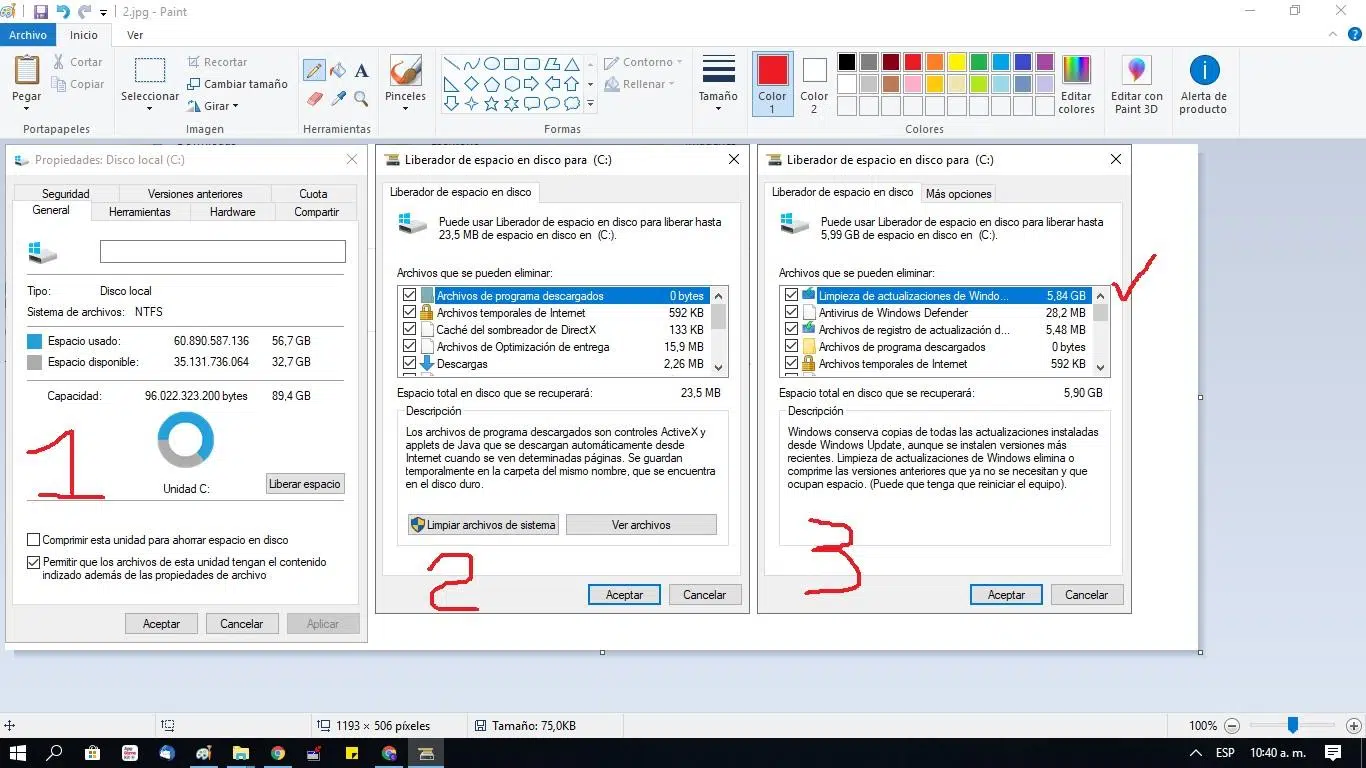
Be „Storage Sense“, „Windows“ jau daugelį metų įtraukia klasikinį disko valymo įrankį , kuris vis dar pasiekiamas, nors ir šiek tiek paslėptas. Įdomu tai, kad jį galima pasiekti iš dviejų vietų: senojo valdymo skydo ir modernios nustatymų sąsajos, ir jo veikimas nėra visiškai toks pat.
Jei disko valymą pasieksite iš valdymo skydelio , pamatysite pažįstamą langą su žymimųjų langelių sąrašu. Šiame sąraše yra tokių elementų kaip laikini failai, miniatiūros, šiukšlinės failai, atnaujinimų likučiai ir pan. Šioje klasikinėje versijoje aplankas „Atsisiuntimai“ nerodomas kaip valomas elementas , todėl galite saugiai pasirinkti visas parinktis, nebijodami netyčia ištrinti atsisiuntimų.
Kai sistema aptinka, kad trūksta vietos, ši disko valymo priemonė gali padėti ištrindama duomenis, kuriuos „Windows“ laiko nereikalingais , tačiau nepaveikdama jūsų asmeninių failų ar atsisiuntimų aplanko, jei ją naudojate valdymo skydelyje.
Į „Windows 10“ modernius nustatymus integruotoje versijoje dalykai pasikeičia . Ten parinktys yra labiau sutvarkytos ir geriau integruotos su „Storage Sense“, tačiau taip pat yra specialus žymimasis langelis aplankui „Atsisiuntimai“. Tai reiškia, kad jei netyčia jį pasirinksite, valymo metu galite ištrinti failus iš aplanko „Atsisiuntimai“ .
Norėdami pasiekti šią funkciją, eikite į „Nustatymai“ > „Sistema“ > „Atmintis“ ir ieškokite vietos valymo parinkčių . Ten galite įjungti automatinį valymą ir pasirinkti, ką norite ištrinti, įskaitant (jei pasirinksite) atsisiuntimų aplanko turinį po tam tikro laikotarpio. Tai labai galinga funkcija, tačiau naudokite ją protingai, kad išvengtumėte nemalonių staigmenų.
Atsargumo priemonės, siekiant išvengti svarbių failų ištrynimo
Tai, kad „Windows“ gali automatiškai ištrinti failus iš aplanko „Atsisiuntimai“, yra labai patogu, tačiau tai taip pat gali kelti nerimą, ypač jei jaučiate, kad yra programų ar dokumentų, kurie vis dar gali būti reikalingi.
Pirmiausia turėtumėte žinoti, kad paprastai failų ištrynimas iš atsisiuntimų aplanko nesugadina jau įdiegtų programų . Dauguma programų įdiegiamos kitose vietose (pvz., programų failuose), o atsisiųsta diegimo programa lieka tik kaip kopija. Ją ištrynus niekas nepašalinama; tai tiesiog atlaisvina vietą, kurią užėmė diegimo failas.
Iš tiesų atsargiau reikia elgtis su failais, kuriuos naudojate kaip nešiojamas diegimo programas, rankiniu būdu išsaugotomis konfigūracijomis arba darbo dokumentais , kuriuos įprastai paliekate atsisiuntimų aplanke, o ne perkeliate į projekto aplankus. Tokiais atvejais, jei įjungsite agresyvų automatinį valymą, galite nepastebėdami prarasti naudingus failus.
Todėl prieš aktyvuojant labai trumpus trynimo laikus arba žymint langelius nežiūrint, pravartu atlikti pirminę rankinę atsisiuntimų aplanko peržiūrą . Perkelkite viską, ką norite išsaugoti, į Dokumentai, Paveikslėliai, Vaizdo įrašai ar kitus sutvarkytus aplankus ir palikite tik tai, kas po kurio laiko bus visiškai nereikalinga, aplanke Atsisiuntimai.
Jei nerimaujate, kad „Windows“ galėjo ką nors ištrinti be jūsų sutikimo, arba jei įtariate sistemos klaidų, pati „Microsoft“ rekomenduoja patikrinti, ar saugyklos nustatymuose išjungta parinktis ištrinti atsisiuntimų failus per 30 dienų (nustatyta į „Niekada“) . Jei ir toliau patiriate neįprastą veikimą, galite apsvarstyti galimybę atlikti sistemos vientisumo nuskaitymą naudodami tokius įrankius kaip sfc /scannow ir DISM komandas, visada iš komandinės eilutės su administratoriaus teisėmis.
Bet kokiu atveju, kruopščiai sukonfigūravus ir šiek tiek pradinio organizavimo, puikią dalį valymo galima automatizuoti be jokios realios rizikos svarbiems failams . Svarbiausia nepasikliauti vien automatiniu ištrynimu, prieš tai bent minimaliai nesutvarkius aplankų.
Jei tinkamai naudosite „Storage Sense“, „Disk Cleanup“ ir „File Explorer“ parinktis dideliems failams rasti ir perkelti, jūsų atsisiuntimų aplankas iš bedugnės duobės gali tapti lengvai valdoma vieta . Vos atlikę sąrankos veiksmus, įvaldę keletą paprastų įpročių ir išmokę naudotis „PC Manager“ , įgysite vietos, greičio ir ramybės žinodami, kad „Windows“ pasirūpins nereikalingų skaitmeninių failų pašalinimu.
