- „Windows“ slepia pažangius energijos vartojimo planus, tokius kaip „Maximum/Ultimate Performance“, kurie sumažina delsą ir teikia pirmenybę greičiui, o ne taupymui.
- Šie režimai idealiai tinka žaidimams ir sunkioms užduotims atlikti galinguose kompiuteriuose, prijungtuose prie elektros tinklo, tačiau jie padidina energijos suvartojimą, temperatūrą ir triukšmą.
- Tokios funkcijos kaip žaidimo režimas ir energijos vartojimo nustatymai sistemoje „Windows 11“ padeda sutelkti išteklius į aktyvią programą, nereikalaujant tiek daug žaisti su planu.
- Prieš visam laikui naudojant paslėptą režimą, patartina išmatuoti našumą, stebėti temperatūrą ir apsvarstyti alternatyvas, pvz., SSD diskus arba daugiau RAM.
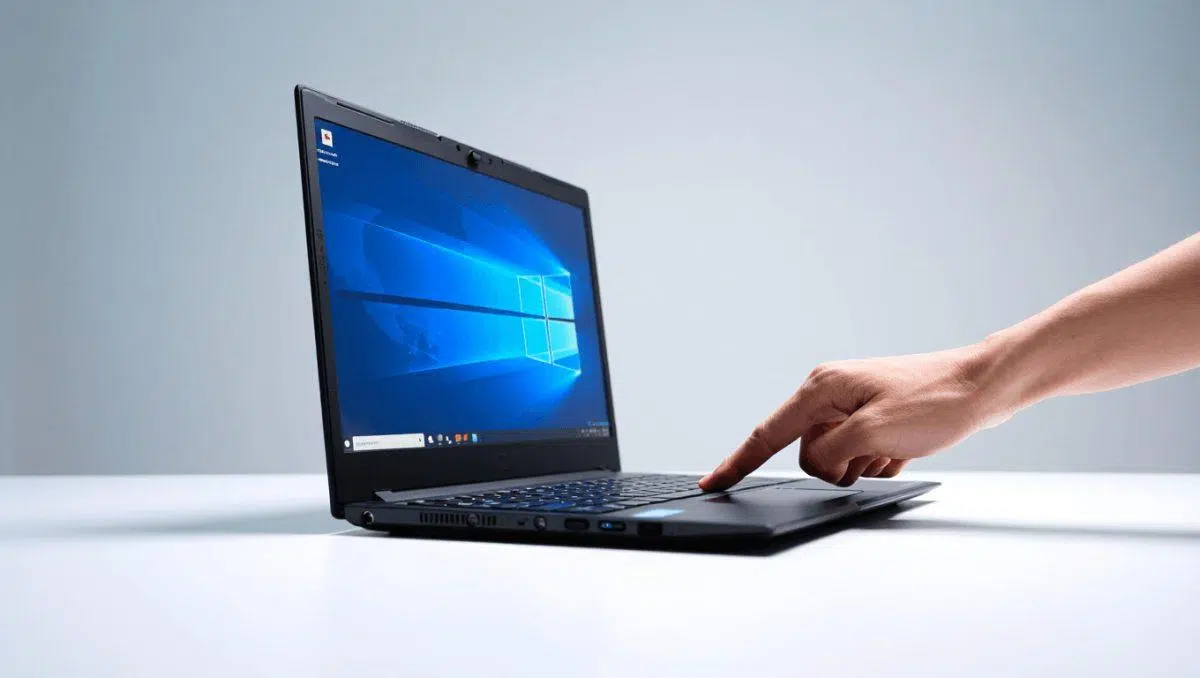
Jei kada nors jautėte, kad jūsų kompiuteris veikia lėčiau nei įprastai arba kad „Windows“ nevisiškai išnaudoja jūsų aparatinės įrangos našumą, beveik neabejotinai praleidžiate vieną iš geriausiai saugomų paslapčių: vadinamuosius „paslėptus“ energijos vartojimo režimus arba planus ir išplėstinius našumo nustatymus. Tai apima „ Ultimate Performance“ energijos vartojimo planą , išplėstines parinktis klasikiniame maitinimo skydelyje ir tokias funkcijas kaip žaidimo režimas „Windows 11/10“.
Be šių planų, „Windows“ siūlo paslėptus nustatymus, kurie rodomi tik naudojant „PowerShell“ arba „Command Prompt“ komandas, ir kitus, skirtus biuro kompiuteriams arba profesionaliems nešiojamiesiems kompiuteriams , kuriuos galite aktyvuoti ir namuose, jei žinote, kur ieškoti. Tinkamai naudojami šie režimai gali gerokai pagerinti našumą žaidimuose, vaizdo įrašų redagavime ir sudėtingose programose arba tiesiog įkvėpti naujos gyvybės kompiuteriui, kuris, atrodo, per anksti paseno, todėl jūsų kompiuteris paleidžiamas daug greičiau.
Kas yra paslėptas energijos vartojimo režimas sistemoje „Windows“ ir kuo jis skiriasi nuo įprastų parinkčių?
„Windows 10“ ir „Windows 11“ energijos valdymas yra suskirstytas į planus arba „režimus“, kurie nustato, kaip veikia procesorius, diskas, vaizdo plokštė ir kiti komponentai. Dauguma vartotojų laikosi parinkčių, matomų „Nustatymų“ programoje, kur jie gali rinktis iš energijos vartojimo efektyvumo, subalansuoto ir didelio našumo režimų , tačiau tai tik ledkalnio viršūnė.
Po šiuo paprastesniu sluoksniu slypi „ Advanced Power Manager“ (išplėstinis energijos tvarkytuvas) , kuris veikia pagal klasikinius „Windows“ energijos planus. Čia paslėpti tokie profiliai kaip „Maksimalus našumas“ arba „Didžiausias našumas“, iš pradžių sukurti didelio našumo darbo stotims ir profesionaliems kompiuteriams. Šie planai gali praktiškai panaikinti visas energijos taupymo priemones , kurios sukelia delsą ir mikropauzes darbo metu.
Praktiškai skirtumas yra tas, kad pagrindiniai režimai reguliuoja procesoriaus dažnį ir išjungia tam tikrus įrenginius, kai jų nereikia, o paslėptas ekstremalaus našumo režimas palaiko komponentus maksimalaus dažnio ir greito reagavimo būsenose , aukodamas energijos suvartojimą ir temperatūrą mainais už greitį.
Svarbu atskirti dvi dažnai painiojamas sąvokas: viena vertus, yra jungiklis „Maitinimo režimas“, esantis Nustatymai → Sistema → Maitinimas (arba „Maitinimas ir akumuliatorius“ sistemoje „Windows 11“), kita vertus, išsamūs kiekvieno plano nustatymai pateikiami klasikiniame valdymo skydelyje. Pirmasis pasirenka, kuris planas naudojamas; antrasis leidžia tiksliai suderinti procesoriaus, disko, tinklo, ekrano ir kitų komponentų veikimą.
Galutinis našumo planas ir maksimalus našumo planas: kaip jie veikia
„Microsoft“ į naujausias versijas įtraukė specialų planą „ Ultimate Performance“ , skirtą darbo stotims, didelio našumo kompiuteriams ir aplinkoms, kuriose energijos suvartojimas nėra svarbus. Jo tikslas – sumažinti „energijos tiekimo delsą“: tuos nedidelius vėlavimus, kurie atsiranda, kai sistema padidina ir sumažina dažnius, išjungia įrenginius arba pereina į miego būseną.
Aktyvaudama šį planą, „Windows“ pakoreguoja procesoriaus veikimą, kad būtų palaikomi nuolat aukšti dažniai , pašalina arba sušvelnina disko laikmačius, kurie išsijungia, neleidžia tinklui ir periferiniams įrenginiams pereiti į agresyvų miego režimą ir sumažina energijos taupymo mechanizmų agresyvumą. Visa tai lemia greitesnį reagavimo laiką, mažiau strigimų svarbiose programose ir apskritai geresnę sistemos reakciją.
Glaudžiai susijęs su šiuo planu yra vadinamasis maksimalaus našumo planas , kurį galima įjungti naudojant „PowerShell“ komandas arba konsolę. Šio plano vidinis identifikatorius (GUID) yra:
e9a42b02-d5df-448d-aa00-03f14749eb61
Kai šiai schemai dubliuoti naudojame „powercfg“, „Windows“ nukopijuoja šį paslėptą šabloną ir rodo jį kartu su kitais planais. Daugelyje kompiuterių ši parinktis pagal numatytuosius nustatymus negalima, ypač „Windows Home“ leidimuose arba nešiojamuosiuose kompiuteriuose, kuriuose gamintojas pageidauja naudoti konservatyvesnius planus, kad išvengtų per didelio energijos suvartojimo ir perkaitimo.
Skirtumas, palyginti su klasikiniu „Didelio našumo“ režimu, yra tas, kad maksimalus/galutinis našumas yra agresyvesnis: jis beveik visiškai išjungia procesoriaus ir kitų komponentų energijos taupymo būsenas , užkertant kelią nuolatiniams dažnio pokyčiams. Sudėtinguose žaidimuose ar užduotyse, tokiose kaip vaizdavimas, kompiliavimas, inžinerija ar intensyvus skaičiavimas, ši mažesnė delsa pastebima, ypač sistemose su daugybe branduolių.
Įjunkite paslėptą energijos vartojimo planą „Windows 10“ ir „Windows 11“
Net jei nematote, „High Performance“ energijos vartojimo planas paprastai pasiekiamas „Windows 10“ ir „11“, ir jam atsirasti sąraše tereikia vienos komandos. Procedūra paprasta, tačiau norint, kad jis veiktų, svarbu jį paleisti su administratoriaus teisėmis .
„Windows“ sistemoje galite naudoti klasikinę komandų eilutę (cmd) arba „PowerShell“. Svarbiausia yra paleisti įrankį su padidintomis teisėmis, nes „powercfg“ keičia sistemos bendruosius energijos vartojimo nustatymus, o be šių teisių negalėsite kurti ar klonuoti energijos vartojimo planų.
Pagrindiniai šio plano įgyvendinimo žingsniai yra šie:
- Atidarykite konsolę su administratoriaus teisėmisMeniu Pradėti įveskite cmd arba PowerShell, spustelėkite dešiniuoju pelės mygtuku ir pasirinkite „Vykdyti administratoriaus teisėmis“.
- Vykdykite schemos dublikato komandąAtsidariusiame lange įveskite komandą
powercfg -duplicatescheme e9a42b02-d5df-448d-aa00-03f14749eb61 - Paspaudus „Enter“, „Windows“ sukurs su tuo GUID susieto paslėpto plano kopiją ir pridės ją prie planų sąrašo.
- Patikrinkite, ar jis sukurtasGalite naudoti „powercfg -list“, kad pamatytumėte visus aktyvius planus ir jų identifikatorius, arba galite tiesiogiai pereiti prie grafinių parinkčių.
- Norėdami jį suaktyvinti sąsajoje, eikite į Valdymo skydas → Sistema ir sauga → Maitinimo parinktys arba, jei naudojate „Windows 11“, atidarykite Nustatymai → Sistema → Maitinimas ir akumuliatorius → Papildomi maitinimo nustatymai ir pasirinkite planą Maksimalus našumas / Išskirtinis našumas.
Kai kuriuose nešiojamuosiuose kompiuteriuose, pagamintuose iš konkrečių prekių ženklų, BIOS arba gamintojo programinė įranga gali paslėpti arba blokuoti tam tikrus planus, kad apsaugotų akumuliatorių arba kontroliuotų temperatūrą. Tokiais atvejais, net ir paleidus komandą, planas gali nepasirodyti arba būti rodomas, bet jo negalima pasirinkti.
Jei paleidę komandą nematote plano, pabandykite atlikti šiuos veiksmus: naudodami „powercfg -list“ patikrinkite, ar jis tikrai buvo sukurtas, įsitikinkite, kad vartotojo sesija turi administratoriaus teises , įdiekite naujausius „Windows“ naujinimus ir mikroschemų rinkinio tvarkykles ir patikrinkite, ar gamintojo energijos valdymo programinė įranga (pvz., patentuotos profesionalių nešiojamųjų kompiuterių programos) nereikalauja naudoti kitų planų.
Kada tikslinga naudoti ekstremalaus našumo planą, o kada ne?
Paslėpto energijos vartojimo režimo įjungimas nėra stebuklinga priemonė visiems. Kai kuriais atvejais jis gali žymiai padidinti našumą , o kitais atvejais tai sukels tik daugiau triukšmo, šilumos ir šiek tiek didesnę elektros energijos sąskaitą. Prieš paliekant jį visam laikui įjungtą, geriausia suprasti idealias sąlygas.
Apskritai, tokio tipo planai yra prasmingi, jei turite gana modernų kompiuterį su gera aušinimo sistema (tinkamais ventiliatoriais ir radiatoriais) ir jei jį naudojate užduotims, kurios išstumia aparatinės įrangos ribas. Pavyzdžiui, žaisdami naujausius žaidimus, redaguodami 4K vaizdo įrašus, kurdami 3D modeliavimą ir vaizdavimą, kompiliuodami labai didelius projektus, paleisdami sudėtingas virtualias mašinas ar atlikdami mokslinius modeliavimus.
Jei jūsų kompiuteris daugiausia naudojamas naršymui, biuro programoms, vaizdo skambučiams ar kitoms lengvoms užduotims, subalansuotas planas greičiausiai suteiks praktiškai identišką patirtį, tačiau sunaudos žymiai mažiau energijos ir bus geriau kontroliuojama temperatūra. Tokiais atvejais paslėptas planas neturės didelio skirtumo.
Nešiojamuosiuose kompiuteriuose situacija yra keblesnė: nuolat palaikydamas procesoriaus ir kitų komponentų didelio našumo būseną, maksimalaus našumo planas gali greitai iškrauti akumuliatorių . Jei paprastai dirbate be maitinimo laidų, nerekomenduojama jo palikti aktyvaus visą laiką. Daug protingiau jį naudoti tik tada, kai nešiojamas kompiuteris prijungtas prie maitinimo šaltinio, ir tam tikriems seansams, kai reikia maksimalios galios.
Triukšmas taip pat yra svarbus veiksnys. Dėl nuolatinio intensyvaus naudojimo ventiliatoriai sukasi didesniu greičiu, todėl padidėja triukšmo lygis . Gerai vėdinamuose staliniuose kompiuteriuose tai gali būti ne problema, tačiau plonuose nešiojamuosiuose kompiuteriuose tylioje aplinkoje tai gali būti nepatogu.
Šalutinis poveikis: sąnaudos, temperatūra, triukšmas ir tarnavimo laikas
Įjungdami maksimalaus našumo energijos vartojimo režimą, jūs sutinkate su tiesioginiu kompromisu tarp energijos vartojimo ir suvartojimo . CPU ilgiau išlieka aukšto dažnio būsenose, atskiras GPU išlieka aktyvesnis, diskai ir kiti periferiniai įrenginiai rečiau išsijungia, ir apskritai visa sistema veikia efektyviau.
Šio patobulinimo kaina yra ta, kad kompiuteris nuolat sunaudoja daugiau vatų . Staliniame kompiuteryje, prijungtame prie ilgintuvo, tai gali būti nesvarbu, tačiau nešiojamajame kompiuteryje tai reiškia žymiai trumpesnį akumuliatoriaus veikimo laiką. Jei anksčiau galėjote lengvai dirbti penkias ar šešias valandas, tai su šiuo planu akumuliatorius gali tarnauti žymiai trumpiau net atliekant tas pačias užduotis.
Šis papildomas energijos suvartojimas virsta šiluma. Vidinė temperatūra pakyla, ypač mažuose korpusuose ir nešiojamųjų kompiuterių korpusuose, todėl aušinimo sistema turi dirbti sunkiau. Jei ventiliatoriai yra prastos būklės, jei susikaupė dulkių arba jei terminė pasta yra sena, įranga gali pasiekti temperatūrą, artimą rekomenduojamoms riboms , o tai galiausiai turi įtakos kai kurių komponentų tarnavimo laikui.
Štai kodėl pirmą kartą įjungus paslėptąjį režimą, labai svarbu stebėti aparatinės įrangos būklę. Labai rekomenduojama naudoti stebėjimo įrankius (pvz., bendrinius sprendimus procesoriaus, vaizdo plokštės ir disko temperatūrai stebėti) ir užtikrinti, kad temperatūra ilgalaikių darbo krūvių metu išliktų priimtinose procesoriaus ir vaizdo plokštės ribose.
Jei pastebite gedimų, mėlynų ekranų, savaiminių persikrovimų ar grafinių artefaktų, kai sistema veikia maksimaliu našumo planu, patartina grįžti prie nuosaikesnio plano ir, jei reikia, fiziškai patikrinti aušinimą : išvalyti ventiliatorius, pakeisti terminę pastą ir patikrinti, ar ventiliatorių kreivės tinkamai sukonfigūruotos.
Žaidimo režimas ir maitinimo nustatymai iš „Windows 11“ nustatymų
Be standartinių valdymo skydelio parinkčių, „Windows 11“ apima keletą funkcijų, skirtų žaidimų ir viso ekrano programų našumui prioritetizuoti. Tarp jų yra žaidimo režimas , esantis skiltyje „Nustatymai“ → „Žaidimai“, kurį daugelis žmonių nepastebi, tačiau kuris gali padėti sumažinti foninius procesus.
Kai aktyvuojamas žaidimo režimas, sistema teikia pirmenybę aktyvios programos ištekliams , sumažindama tam tikras fonines paslaugas, telemetrijos užduotis ir atideda nekritinius procesus, kol žaidžiate žaidimą arba naudojate daug išteklių reikalaujančią programą. Nors iš pradžių jis buvo sukurtas „Xbox“ konsolei, jo privalumai pastebimi ir staliniuose bei nešiojamuosiuose kompiuteriuose.
Kartu su šiuo režimu taip pat labai naudinga reguliuoti „Maitinimo režimą“ skiltyje „Nustatymai“ → „Sistema“ → „Maitinimas ir akumuliatorius“. Čia galite greitai perjungti tokias parinktis kaip „Geriausias energijos vartojimo efektyvumas“, „Subalansuotas“ ir „Maksimalus našumas“ , nereikėdami prisijungti prie tradicinio valdymo skydo. Pasirinkus „Maksimalus našumas“, „Windows“ pirmenybę teikia agresyviausiam sistemoje įmanomu energijos vartojimo planui.
Šis žaidimo režimo ir maksimalaus našumo derinys užtikrina, kad intensyvių darbo sesijų ar sudėtingų žaidimų metu sistema sustabdo nebūtinus paslėptus procesus ir sutelkia procesoriaus bei atminties energiją į tai, kas vyksta priekiniame plane. Tai sumažina foninių užduočių sukeltą delsą ir pagerina bendrą sklandumą, ypač jei jūsų kompiuteryje veikia daug trečiųjų šalių paslaugų ir nuolatinių programų.
Nešiojamuosiuose kompiuteriuose šis metodas turi papildomą pranašumą: apribodamas nereikalingus procesus ir nuolatinį telemetrijos duomenų perdavimą, jis taip pat sumažina bendrą procesoriaus apkrovą, o tai daugeliu atvejų leidžia išlaikyti aukštą našumą su šiek tiek mažiau šilumos ir triukšmo, nei jei viskas veiktų vienu metu.
Rankinės priemonės, skirtos taupyti akumuliatorių arba pagerinti našumą neliečiant paslėptų planų
Jei nenorite tvarkytis su paslėptais planais ar komandomis, „Windows“ leidžia pritaikyti labai efektyvius rankinius nustatymus, kad per kelias sekundes pailgintumėte akumuliatoriaus veikimo laiką arba pagerintumėte našumą. Šiuos pakeitimus galima atlikti tiesiai iš sąsajos ir jie ypač naudingi nešiojamuosiuose kompiuteriuose.
Norint pailginti akumuliatoriaus veikimo laiką, reikia atlikti kelis paprastus veiksmus: sumažinti ekrano ryškumą (vieną iš didžiausių energijos vartotojų), išjungti „Wi-Fi“, jei jo nereikia, uždaryti daug išteklių reikalaujančias programas, vengti žaisti vaizdo žaidimus ar naudoti labai sudėtingas programas, kai kompiuteris veikia su akumuliatoriaus energija, ir netgi laikinai išjungti integruotą antivirusinę programą, jei ketinate dirbti neprisijungę prie interneto ir žinote, ką darote.
Taip pat patartina patikrinti, kurie procesai veikia fone, ir uždaryti visus nebūtinus. Daugelis programų į paleidžiamąją sistemą prideda nuolatines paslaugas , kurios eikvoja RAM ir CPU, jums to nepastebint. Išjungus tas, kurios neteikia jokios naudos, per užduočių tvarkytuvę arba paleisties programų nustatymus, galima pastebėti skirtumą.
Jei norite padidinti našumą netaikydami ekstremalių energijos vartojimo planų, galite imtis tokių veiksmų, kaip sistemos, lustų rinkinio ir grafikos tvarkyklių atnaujinimas, vietos diske atlaisvinimas ir failų naršymo gerinimas , mechaninių standžiųjų diskų (HDD) defragmentavimas arba SSD arba, dar geriau, NVMe disko naudojimas operacinei sistemai ir dažniausiai naudojamoms programoms. Našumo pagerėjimas perjungiant iš mechaninio disko į SSD paprastai yra daug didesnis nei skirtumas tarp mechaninio disko ir energijos vartojimo plano.
Staliniuose kompiuteriuose taip pat naudinga patikrinti vidinę ventiliaciją: tinkamas oro srautas leidžia procesoriui ir vaizdo plokštei ilgiau išlaikyti aukštus dažnius, nepasiekiant terminės ribos, o tai ypač svarbu, jei ketinate naudoti maksimalaus našumo planą ilgiems darbams ar žaidimų seansams.
Patikrinkite, ar paslėptas režimas tikrai pagerina jūsų kompiuterio veikimą
Lengva pasiduoti subjektyviam jausmui, kad jūsų kompiuteris „veikia sklandžiau“, bet jei norite sužinoti, ar maksimalaus našumo planas suteikia kokių nors apčiuopiamų privalumų, geriausia atlikti matavimus prieš ir po . Tokiu būdu, remdamiesi duomenimis, galėsite nuspręsti, ar verta jį išlaikyti aktyvų.
Paprastas būdas tai padaryti – naudoti sintetinius lyginamosios analizės įrankius ir programas, kurios matuoja įkėlimo laiką, žaidimų našumą arba greitį atliekant konkrečias darbo užduotis. Atlikite tuos pačius testus su „Subalansuoto“ ir „Maksimalaus našumo“ planais ir užrašykite rezultatus.
Tuo pačiu metu šių bandymų metu stebėkite procesoriaus, vaizdo plokštės ir disko temperatūrą, taip pat nešiojamųjų kompiuterių energijos suvartojimą (daugelis programų rodo apytikslį suvartojimą arba per valandą prarandamos baterijos procentą). Tai leis jums pamatyti, ar našumo padidėjimas pateisina padidėjusį energijos suvartojimą ir šilumą.
Jei rezultatai rodo aiškų svarbių programų (žaidimų, profesionalios programinės įrangos ar labai sudėtingų užduočių) veikimo pagerėjimą, o sistema išlieka stabili ir palaiko priimtiną temperatūrą, tikriausiai verta naudoti paslėptąjį režimą, jei esate prijungtas prie elektros tinklo. Jei skirtumai minimalūs, o triukšmas ar temperatūra gerokai padidėja, gali būti protingiau laikytis standartinio subalansuoto arba didelio našumo energijos plano.
Turėkite omenyje, kad dažnai tikroji kliūtis yra ne energija, o RAM kiekis , standžiojo disko tipas ar net tai, kiek programų vienu metu naudoja išteklius. Energijos vartojimo plano koregavimas padeda, bet tai nepakeičia subalansuotos aparatinės įrangos.
Trumpai tariant, „Windows“ paslėpti energijos vartojimo režimai, maksimalaus / galutinio našumo planas ir tokie nustatymai kaip žaidimo režimas arba išplėstinės parinktys klasikiniame valdymo skydelyje gali turėti realų skirtumą, jei naudojami protingai: aktyvuoti galingose, gerai aušinamose ir tinkamai prijungtose sistemose, jie padeda sumažinti delsą, pašalinti mikrotrūkimus ir iš tikrųjų išnaudoti procesoriaus ir grafikos procesoriaus galimybes; tačiau nešiojamuosiuose kompiuteriuose su ribota baterijos veikimo trukme, senesniuose kompiuteriuose arba retai naudojamuose kompiuteriuose gali būti naudingiau derinti saikingus energijos vartojimo planus su gera priežiūros praktika, išjungti nereikalingus procesus ir pasirinkti aparatinės įrangos atnaujinimus, pvz., SSD diskus ir daugiau RAM, kad būtų pasiekta greita „Windows“ patirtis nepakenkiant energijos suvartojimui ar temperatūrai.
