- Virtuali atmintis padidina RAM atmintį naudodama diską, tačiau per didelis jos naudojimas sulėtina „Windows 11“.
- „Windows“ automatiškai apskaičiuoja puslapio failą, kurio dydis yra iki 1,5–3 kartų didesnis nei fizinė RAM.
- Puslapio failo dydžio ir vietos koregavimas gali pagerinti stabilumą, derinant jį su geru RAM valdymu.
- Galutinis sprendimas, kai viskas perkraunama, yra išplėsti kompiuterio fizinę RAM atmintį.
„Windows 11“ turi daug funkcijų, veikiančių užkulisiuose, kurių beveik niekada nematome, bet kurios yra labai svarbios sklandžiam kompiuterio veikimui. Viena iš svarbiausių, nors ir dažnai nepastebima, yra Virtuali atmintis, ta „pakaitinė kortelė“, kurią sistema naudoja, kai baigiasi RAM ir tai gali lemti skirtumą tarp sklandaus ir vilkančio kompiuterio.
Jei neseniai pastebėjote delsą, pranešimus apie mažą atmintį arba kad jūsų nešiojamas kompiuteris perkaista ir jam sunku net atidaryti naršyklę, tai gali būti jums naudinga. Peržiūrėkite ir pakoreguokite virtualiosios atminties konfigūravimą sistemoje „Windows 11“ ir pritaikykite gudrybes Pagreitinkite lėtą „Windows“Jums nereikia būti techniku ar liesti nieko neįprasto, bet turite suprasti, kas tai yra, kaip tai veikia ir kiek turėtumėte padidinti, kad pagerintumėte našumą nepatirdami problemų.
Kas yra virtuali atmintis ir kodėl ji veikia našumą?
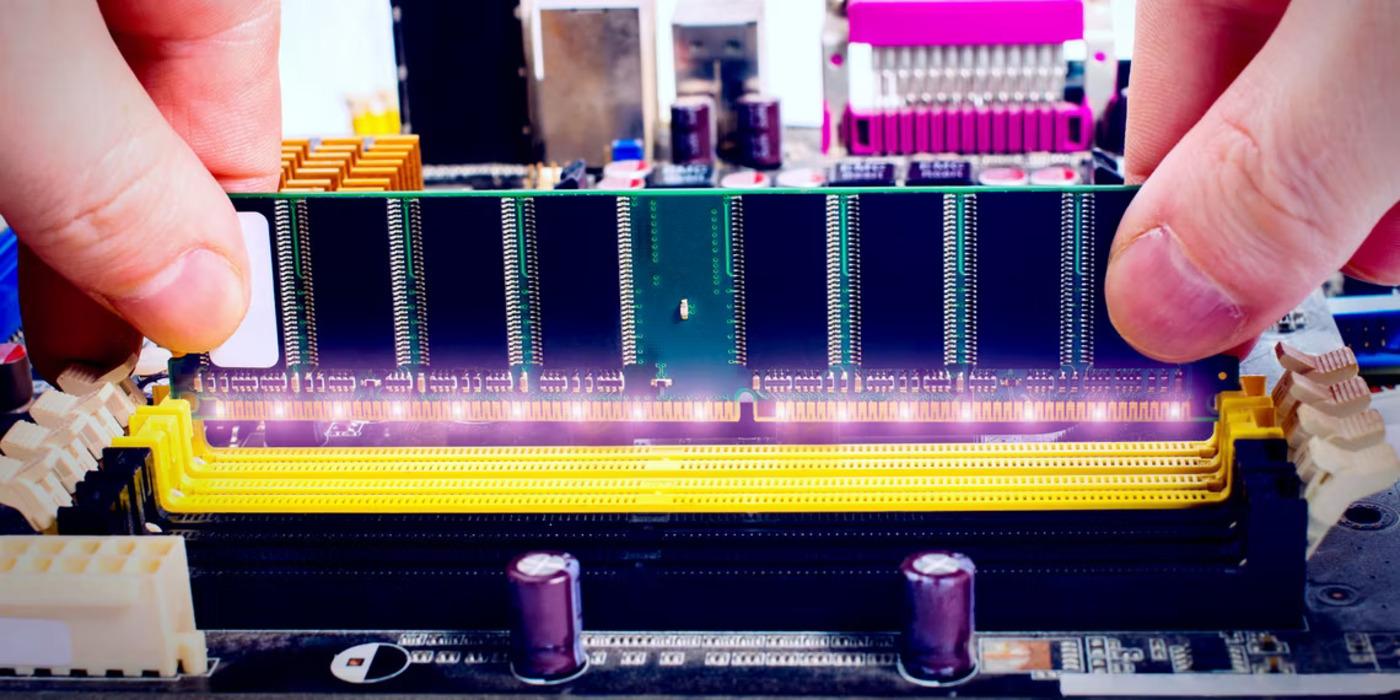
Viso to pagrindas yra tas, kad RAM yra labai greita, bet ribota, o diskas (HDD arba SSD) yra daug didesnis, bet lėtesnis„Windows“ sujungia abu išteklius, kad susidarytų įspūdis, jog yra daugiau laisvos atminties, nei iš tikrųjų turite fiziškai įdiegę.
Atidarius programas, žaidimus, naršyklės skirtukai arba sudėtingų redagavimo įrankių, RAM užsipildo duomenimis, kuriuos sistema turi turėti po ranka. Kai tik ji priartėja prie savo ribos, „Windows“ pradeda rečiau naudojamus duomenis perkelti į specialų failą standžiajame diske.atlaisvinant RAM tam, kam šiuo metu tikrai reikia prieigos.
Tas failas vadinamas puslapio failas arba pagefile.sys ir praktiškai yra sistemos virtualioji atmintis„Windows“ tai traktuoja kaip RAM plėtinį: kai fizinė atmintis nebetelpa, ji paima dalį jos iš puslapio failo ir toliau veikia.
Problema ta, kad nors SSD diskas yra greitas, Jis visada daug lėtesnis nei RAM, todėl kuo daugiau „Windows“ naudoja virtualiąją atmintį, tuo labiau pastebėsite, kad jūsų kompiuteris lėtėja.Štai kodėl virtuali atmintis yra būtinas sprendimas, bet ne tikras RAM įdiegimo pakaitalas.
Be to, virtualioji atmintis taip pat turi ribas. Jei sistema išnaudoja ir RAM, ir puslapio failą, Gali pasirodyti tokie pranešimai kaip „Sistemai trūksta virtualiosios atminties, „Windows“ didina puslapiavimo failo dydį...“. ir kai kurios programos gali nustoti reaguoti arba užsidaryti.
Kaip „Windows 11“ apskaičiuoja puslapiavimo failo dydį
„Windows 11“ pagal numatytuosius nustatymus automatiškai tvarko virtualiąją atmintį ir paprastai veikia gerai. Sistema paprastai pradedama nustatant dydį, panašų į įdiegtos RAM kiekį. ir nustato minimalią ir maksimalią ribas, kurias galima didinti pagal poreikius.
Paprastai naudojama klasikinė formulė: Minimalus dydis – maždaug 1,5 karto didesnis už fizinę RAM atmintį, o maksimalus – iki 3 kartų didesnis už RAM atmintįPavyzdžiui, turint 8 GB RAM, galite matyti tokias rekomendacijas kaip mažiausiai 12 GB ir daugiausiai 24 GB virtualiosios atminties.
„Microsoft“ iš tikrųjų siūlo naudoti kažką panašaus „iki 3 kartų daugiau RAM arba 4 GB, atsižvelgiant į tai, kuri vertė didesnė“ siekiant išlaikyti stabilumą, nors praktiškai „Windows 11“ linkusi šias vertes koreguoti konservatyviai ir pritaikyti prie faktinio kompiuterio naudojimo.
Reikia nepamiršti, kad visa ta vieta skirta virtualiai atminčiai. Tai užima vietos standžiajame diske arba SSD diskeJei trūksta vietos, per didelis puslapio failo dydžio padidinimas gali užpildyti diską, o tai taip pat sulėtina našumą.
Pavyzdžiui, daugelis technikų laikosi tokių taisyklių kaip Pradinį dydį nustatykite maždaug pagal įdiegtos RAM dydį, o maksimalų – nuo 1,5 iki 2 kartų didesnį.ypač namų ar biuro įrangoje, kur neatliekamos didelės apkrovos.
Kiek virtualios atminties skirti atsižvelgiant į jūsų RAM
Norint šiek tiek tiksliau viską suderinti, naudinga pradėti nuo kelių nuorodų, pagrįstų įdiegtos RAM kiekiu. Tai nėra griežtos vertybės, tačiau jos padeda išvengti persistengimo ar nepakankamo dėmesio. kai rankiniu būdu konfigūruojate perkrovimo failą.
Apskritai patariama, kad Maksimalus virtualios atminties dydis turėtų būti nuo 1 iki 1,5 karto didesnis už fizinės RAM atminties dydį.išskyrus sistemas, kuriose yra labai mažai RAM, kur gali būti verta šiek tiek padidinti.
- Kompiuteriai su 4 GB ar mažiau RAMČia šiek tiek sudėtingi reikalai. Rekomenduojama nustatyti puslapio failo dydį nuo 4 iki 8 GB. ir įvertinti lengvas operacines sistemasJei turite, pavyzdžiui, 4 GB RAM, galite nustatyti pradinį 4096 MB dydį ir maksimalų 8192 MB dydį.
- Kompiuteriai su 8 GB RAMŠiuo atveju tinkamas virtualiosios atminties dydis būtų nuo 8 iki 16 GB. Pavyzdžiui, pradinis dydis būtų 8192 MB, o maksimalus – 16384 MB. Daugelis ekspertų rekomenduoja 1,5–2 kartus didesnę nei fizinė RAM.
- Kompiuteriai su 16 GB RAMSu šiuo dydžiu jau turite tam tikrą laisvę. Įprasta konfigūracija būtų nuo 16 iki 32 GB puslapiavimo failo. Sistema gali puikiai veikti, jei dydį valdytų „Windows“, bet jei norite tai išspręsti, galite pasirinkti pradinį 16384 MB ir maksimalų 32768 MB dydį.
- Įrenginiai su 32 GB ar daugiau RAMTokiais atvejais paprastai geriausia leisti „Windows“ automatiškai valdyti dydį. Jei norite jį koreguoti rankiniu būdu, tiesiog palikite maksimalų dydį maždaug 1,5 karto didesniam nei fizinė RAM arba net šiek tiek mažesnį, nes retai kada naudosite tiek daug atminties.
Daugelis vartotojų taip pat renkasi Nustatykite pradinę ir maksimalią dydžių vertes į tas pačias. (pavyzdžiui, 16384 MB ir 16384 MB), kad puslapio failas neišsipleistų ir nesusitrauktų, o tai gali sumažinti disko fragmentaciją. Tačiau turite įsitikinti, kad diske yra pakankamai laisvos vietos.
Bet kokiu atveju svarbiausia vengti kraštutinumų: Nenustatykite virtualios atminties į nulį ir be reikalo jos nedidinkite.Per didelis dydis nepadarys jūsų kompiuterio „greitesniu“ ir gali sukelti nestabilumą, jei sistema bus priversta į diską įkelti didžiulį kiekį duomenų.
Kaip peržiūrėti ir valdyti virtualiąją atmintį „Windows 11“ nustatymuose
„Windows 11“ apima viską, ko jums reikia Patikrinkite dabartinį puslapiavimo failo dydį ir modifikuokite jį neįdiegdami trečiųjų šalių programųPrieiga gaunama per išplėstinius sistemos nustatymus.
Apibendrinant, jų atliekami veiksmai yra pagrįsti tuo, kas rekomenduojama tiek „Microsoft“ dokumentuose, tiek įvairiuose techniniuose vadovuose, pritaikytuose „Windows 11“ sąsajai. Jums nereikia jokių pažangių žinių, bet geriausia jų ramiai laikytis..
Pirmas žingsnis – atidaryti sistemos informacijos skyrių. Tai galite padaryti nuėję į „Nustatymai“ → „Sistema“ → „Apie“ arba ieškodami „Sistema“ meniu „Pradėti“. Ten rasite nuorodą į „Išplėstiniai sistemos nustatymai“. susijusių nuorodų skiltyje.
Sistemos ypatybių lange eikite į skirtuką „Išplėstinė“. Skiltyje „Našumas“ spustelėkite mygtuką. „Nustatymai…“, kad atidarytumėte našumo parinktis, kur reguliuojami ir vaizdo efektai, ir išplėstiniai parametrai.
Atsidarys kitas langas. Jame grįžkite į skirtuką „Išplėstinės parinktys“ ir raskite skyrių „Virtualioji atmintis“. Ten pamatysite dabartinis bendras puslapiavimo failo dydis ir mygtukas „Keisti…“Tai yra pradinis taškas virtualiosios atminties pritaikymui sistemoje „Windows 11“.
Pakeiskite puslapiavimo failo dydį ir vietą sistemoje „Windows 11“
Paspaudus „Keisti…“, atidaromas virtualiosios atminties nustatymų langas. Pagal numatytuosius nustatymus bus pažymėtas langelis „Automatiškai valdyti visų diskų puslapiavimo failo dydį“., o tai palieka visus koregavimus „Windows“ rankose.
Jei norite jį modifikuoti rankiniu būdu, pirmiausia turite Nuimkite šio langelio žymėjimą, kad atrakintumėte toliau pateiktas parinktisNuo to momento kiekvienam įrenginiui galite pasirinkti pasirinktinį dydį, sistemos valdomą dydį arba be puslapiavimo failo.
Parinktis „Pasirinktinis dydis“ leidžia nurodyti dvi reikšmes: pradinis dydis (MB) ir maksimalus dydis (MB)Pradinis kiekis yra bazinis diske rezervuotas kiekis; maksimalus kiekis yra riba, iki kurios „Windows“ gali išsiplėsti, jei reikia.
Lango apačioje matysite kai kuriuos informacinius duomenis: minimalus leidžiamas dydis, rekomenduojamas dydis ir šiuo metu priskirtas dydisJie tarnauja kaip vadovas, padedantis išvengti visiškai neproporcingų įrangos charakteristikoms konfigūracijų.
Jei pasirinksite „Sistemos valdomas dydis“, leisite „Windows 11“ nustato konkretaus disko vertesnet jei kitus skaidinius tvarkote rankiniu būdu. Tai naudinga, jei turite kelis diskus ir norite pusiausvyros tarp valdymo ir automatizavimo.
Parinktis „Be puslapiavimo failo“ yra jautriausia. Jei visiškai pašalinsite virtualiąją atmintį ir jūsų RAM užsipildys, programos pradės strigti.Gali pasitaikyti klaidų, o kai kurie langai gali netikėtai užsidaryti. Šį metodą prasminga naudoti tik labai specifiniais atvejais (pavyzdžiui, laikinai perkeliant failą į kitą diską) ir tik tuo atveju, jei tiksliai žinote, ką darote.
Taip pat atkreipkite dėmesį į įspėjamuosius pranešimus: kai per daug sumažinate puslapiavimo failo dydį sistemos diske, „Windows“ gali įspėti, kad rimto gedimo atveju negalės sugeneruoti tam tikrų derinimo failų.Daugumai namų vartotojų tai nėra problema, tačiau pravartu žinoti, ką tai reiškia.
Ar puslapio failo perkėlimas pagerina našumą?
Puslapio failas, kaip jau matėme, pagal numatytuosius nustatymus išsaugomas tame pačiame skaidinyje, kuriame įdiegta „Windows“ (paprastai C:). Kai kuriais atvejais perkėlimas į kitą fizinį įrenginį gali pagerinti našumąTačiau yra svarbių niuansų.
Pagerėjimas ypač pastebimas, kai Jūs atnaujinate mechaninį standųjį diską (HDD) į SSD diską.Jei sistema yra standžiajame diske (HDD), o virtualioji atmintis patalpinama atskirame SSD diske, „Windows“ gali skaityti ir rašyti į abu vienu metu, taip sumažindama įvesties / išvesties kliūtis.
Jei jūsų situacija yra priešinga („Windows“ SSD diske ir kitame lėtame standžiajame diske), neverta perkelti puslapio failo į lėtesnį diską, nes Jūs verčiate puslapiavimo procesą atlikti mažiausiai efektyviame įrenginyje.Idealiu atveju puslapio failas turėtų būti greičiausiame galimame diske.
Sistemose su keliais fiziniais SSD diskais kai kurie patyrę vartotojai Jie paskirsto puslapio failą keliems įrenginiams, kad paskirstytų prieigos apkrovą.„Windows“ leidžia turėti puslapiavimo failus daugiau nei viename diske, o tai gali būti naudinga daug išteklių reikalaujančiose darbo stotyse.
Bet kuriuo atveju, jei norite pakeisti vietą, procesas apima puslapiavimo failo išjungimą dabartiniame diske (pažymėdami „Nėra puslapiavimo failo“ ir spustelėdami „Nustatyti“), o tada Tiksliniame diske suaktyvinkite „Sistemos valdomas dydis“ arba „Pasirinktinis dydis“Pritaikius pakeitimus, reikės paleisti iš naujo, kad viskas įsigaliotų.
Patikrinkite fizinės ir virtualios atminties būseną
Prieš pradedant keisti dydžius, gera mintis Pažiūrėkite, kas iš tikrųjų vyksta su RAM ir virtualia atmintimi„Windows 11“ siūlo kelis būdus tai padaryti be išorinių įrankių.
Vizualiausias būdas yra per užduočių tvarkytuvę. Atidarykite ją (Ctrl + Shift + Esc arba ieškodami jos meniu „Pradėti“), eikite į skirtuką „Našumas“, tada – į „Atmintis“. Ten galėsite pamatyti kiek RAM naudojate, kiek turite talpykloje ir ar sistema dažnai naudoja puslapio failą. Taip pat galite naudoti Process Explorer išsamesnei procesų ir vartojimo analizei.
Virtualios atminties reikšmes taip pat galite patikrinti konsolėje. Atidarykite meniu Pradėti, paleiskite Terminalas (administratorius) arba „Windows PowerShell“ kaip administratorius ir įveskite systeminfo.exe. Rodomoje informacijoje matysite fizinės ir virtualios atminties duomenis (įskaitant maksimalią, prieinamą ir naudojamą).
Jei jūsų kompiuteris paprastai veikia su beveik 100 % RAM, o virtualioji atmintis taip pat yra gana pilna, Pagrindinė problema nebus išspręsta vien įkėlus puslapiavimo failą.Tokiais atvejais pravartu patikrinti, kurios programos veikia fone, ir apsvarstyti galimybę atnaujinti RAM, jei jūsų aparatinė įranga tai leidžia.
Kada patartina rankiniu būdu koreguoti virtualiąją atmintį?
Daugumoje šiuolaikinių įrenginių, Pakanka leisti „Windows 11“ automatiškai valdyti virtualiąją atmintįYpač jei turite 16 GB ar daugiau RAM ir naudojate SSD. Net ir tokiu atveju yra situacijų, kai šių verčių koregavimas gali padėti.
Pavyzdžiui, jei dažnai matote įspėjimus apie mažą virtualiosios atminties kiekį, jei pastebite, kad sistema Perjungimas tarp programų ar sudėtingų programų užtrunka daug ilgiau nei tikėtasiArba, jei dirbate su vaizdo įrašų redagavimu, virtualios mašinos Dideliems projektams, kurie eikvoja RAM, rankinis reguliavimas gali užtikrinti stabilumą.
Taip pat gali būti naudinga koreguoti virtualiąją atmintį kompiuteriuose su labai mažai RAM (4 GB ar mažiau), kad būtų šiek tiek erdvėsvisada turint omenyje, kad patobulinimas bus ribotas, nes kliūtimi ir toliau bus fizinės atminties talpa.
Kita tipinė situacija – kai turite kelis sandėliavimo įrenginius ir norite pasinaudoti antriniu SSD disku su maža apkrova, kad ten įdėtumėte puslapio failą, atlaisvindamas dalį darbo pagrindiniame įrenginyje, kuriame yra sistema.
Bet kuriuo atveju, „Microsoft“ technikai paprastai to reikalauja Puslapio failo dydžio padidinimas yra laikina priemonėJei nuolat susiduriate su RAM ir virtualiosios atminties riba, tikrasis sprendimas yra įdiegti daugiau fizinės atminties.
Papildomi patarimai, kaip sumažinti RAM ir virtualiosios atminties naudojimą
Be žaidimo su puslapiavimo failo reikšmėmis, yra keletas praktikų, kurios labai padeda išvengti atminties pritrūkimo „Windows 11“. Dažnai tiesiog paleisties programų ir rezidentų programų išvalymas daro didžiulį skirtumą..
Pradėkite nuo užduočių tvarkyklės, skirtuko „Procesai“, surūšiuoto pagal atminties naudojimą. Ten galėsite matyti Kurios programos eikvoja RAM jums nepastebint?Uždarykite nereikalingus, bet nelieskite sistemos procesų ar paslaugų, kurių nežinote.
Kitas svarbus dalykas – paleisties programos. Užduočių tvarkytuvėje, skirtuke „Paleistis“, galite Išjunkite viską, kas nėra būtina, pavyzdžiui, žaidimų paleidimo programas, sinchronizatorius, kurių nenaudojate kasdien, arba gamintojo programas, kurios tik prideda papildomą apkrovą.Kuo rečiau jis paleidžiamas automatiškai, tuo daugiau laisvos RAM turėsite po paleidimo.
Jei įtariate, kad trečiosios šalies programa padidina atminties naudojimą, galite atlikti švarų paleidimą vadovaudamiesi oficialiomis „Microsoft“ instrukcijomis. Šis režimas Įkelkite sistemą su minimaliu paslaugų ir tvarkyklių skaičiumi kad galėtumėte patikrinti, ar problema išnyksta, ir iš ten išskirti konfliktuojančią programinę įrangą.
Galiausiai, jei jūsų kompiuteris leidžia atnaujinti, rimtai apsvarstykite tai. įdiegti daugiau RAM Jei jūsų ištekliai labai riboti, ypač jei naudojate 8 GB talpos nešiojamuosius kompiuterius, naudojamus sudėtingoms užduotims atlikti, ne tik sumažinsite priklausomybę nuo virtualiosios atminties, bet ir visa sistema veiks daug sklandžiau, o jūs galėsite... pagerinti kompiuterio našumą.
Virtualiosios atminties įvaldymas sistemoje „Windows 11“ apima supratimą, kas tai yra. savotiškas saugos tinklas, papildantis RAM, o ne stebuklingas pakaitalasTinkamas jo dydžio koregavimas, puslapio failo perkėlimas į tinkamą diską ir programos atminties suvartojimo kontrolė padeda sistemai geriau reaguoti, tačiau jei kasdienis kompiuterio naudojimas reikalauja daugiau išteklių nei jis turi, anksčiau ar vėliau turėsite atnaujinti aparatinę įrangą, kad ji tikrai veiktų taip, kaip norėtumėte.
Turinys
- Kas yra virtuali atmintis ir kodėl ji veikia našumą?
- Kaip „Windows 11“ apskaičiuoja puslapiavimo failo dydį
- Kiek virtualios atminties skirti atsižvelgiant į jūsų RAM
- Kaip peržiūrėti ir valdyti virtualiąją atmintį „Windows 11“ nustatymuose
- Pakeiskite puslapiavimo failo dydį ir vietą sistemoje „Windows 11“
- Ar puslapio failo perkėlimas pagerina našumą?
- Patikrinkite fizinės ir virtualios atminties būseną
- Kada patartina rankiniu būdu koreguoti virtualiąją atmintį?
- Papildomi patarimai, kaip sumažinti RAM ir virtualiosios atminties naudojimą