- Greitas paleidimas pagreitina paleidimo laiką naudodamas hibridinį žiemos miego režimą ir hiberfil.sys failą.
- Kompiuteriuose su SSD diskais nauda nedidelė, tačiau gali pasitaikyti tvarkyklių klaidų, išsijungimų ar atnaujinimų.
- Išjungus šią funkciją, sumažėja rizika dvigubos įkrovos sistemose, pagerėja stabilumas ir atlaisvinama vietos diske.
- Jį galima valdyti valdymo skydelyje, išjungus komandą „powercfg /h“ arba atsargiai redaguojant registrą.
Jei turite kompiuterį su „Windows 11“ ir geras SSD diskasGalbūt susimąstėte, ar Verta išjungti greitąjį paleidimą, nes jis sukelia problemų.Juodi ekranai paleidžiant, keisti paleidimai iš naujo, atnaujinimo gedimai ar net mėlyno ekrano klaidos. Daugelis vartotojų pastebi, kad galingas kompiuteris, pasirinkus šią parinktį, paleidžiamas ilgiau nei tikėtasi.
Kitais atvejais nutinka priešingai: išjungus greitąjį paleidimą, kompiuteris, regis, veikia sklandžiau. Mažiau gedimų, išnyksta tam tikros žaidimų klaidos ir netgi atlaisvinama nemažai vietos diske. nes žiemos miego failas ištrinamas. Visa tai veda prie didelio klausimo: ar patartina „Windows 11“ sistemoje palikti įjungtą ar išjungtą greitąjį paleidimą?
Kas tiksliai yra „Windows 11“ greitasis paleidimas ir kaip jis veikia?
Greitas paleidimas yra funkcija, kurią „Microsoft“ pristatė nuo „Windows 8“, kuri... Tai pakeičia sistemos išjungimo ir paleidimo iš naujo būdą.Užuot atlikusi klasikinį visišką išjungimą, „Windows“ išsaugo dalį sistemos vidinės būsenos specialiame disko faile, kad kitą kartą paleidus sistemą būtų galima paleisti greičiau.
Šis mechanizmas pagrįstas tuo, kas vadinama Hibridinis žiemos miegas – pakabos ir tradicinio žiemos miego derinysUžuot saugojus visą sistemos atmintį, diske saugoma tik branduolio (operacinės sistemos branduolio) būsena ir pagrindinės tvarkyklės, valdančios aparatinę įrangą.
Failas, kuriame „Windows“ saugo šią informaciją, vadinamas hiberfil.sys yra sistemos disko šakniniame kataloge, paprastai aplanke C:\. Šis failas gali užimti kelis gigabaitus, nes jame rezervuojama vieta sistemos būsenai saugoti žiemos miego režimo arba greitojo paleidimo metu.
Kai išjungiate kompiuterį, kai įjungtas greitasis paleidimas, „Windows“ atjungia vartotojų sesijas, bet Tai visiškai neuždaro branduolio ar tvarkyklės sesijosTa dalis išsaugoma žiemos miego faile, kad vėl įjungus kompiuterį sistema nepaleistų nuo nulio, o atkurtų tą „pusinės“ būsenos būseną.
Paleidžiant „Windows 11“ įkelia informaciją, saugomą faile „hiberfil.sys“, ir Tai labai greitai atkuria pagrindinę sistemos aplinką.Dėl to darbalaukis atrodo greitesnis, palyginti su tradiciniu išjungimu. Šis laiko sutrumpėjimas ypač pastebimas kompiuteriuose su mechaniniais standžiaisiais diskais (HDD), kur prieiga prie diskų yra daug lėtesnė.
Kodėl greitas paleidimas vos padeda kompiuteryje su SSD disku
Šiuolaikiniame kompiuteryje su „Windows 11“, naujausiu procesoriumi ir SSD disku greito paleidimo efektas yra daug mažesnis, nes Dėl paties SSD disko greičio sistema paleidžiama gana greitai.Daugeliu atvejų skirtumas tarp įjungimo ar išjungimo gali būti vos kelios sekundės.
Iš tiesų, kai kurie vartotojai, nusipirkę naują kompiuterį su SSD disku, praneša, kad įjungus greitąjį paleidimą, darbalaukis pasirodo maždaug po 15–20 sekundžių, o Išjungus jį, paleidimas gali būti atidėtas iki pusantros minutės., su ilgu juodu ekranu ir tik žymekliu, matomu prieš įkeliant „Windows“ aplinką.
Tas užsitęsęs juodas ekranas nebūtinai reiškia, kad įrenginys sugedęs, o veikiau tai, kad „Windows“ atlieka klasikinį pilną paleidimą ir įkelia visus komponentus nuo nulio.Tačiau šis ilgai trunkantis procesas SSD diskui nėra įprastas ir paprastai rodo, kad yra kažkas kita: tvarkyklės, paslaugos (pvz., išjungti vaizdo efektus ir paleisties programas), BIOS / UEFI konfigūracija ar net konfliktai su atminties valdikliais.
Be greičio, „Microsoft“ pripažįsta, kad „Fast Startup“ gali sąveikauti su kitais vidiniais procesais, todėl Tai ne visada geriausias pasirinkimas, jei norite visiškai švaraus sistemos išjungimoypač aplinkose, kuriose dažnai diegiate aparatinę įrangą, keičiate tvarkykles arba naudojate kitas operacines sistemas kartu su „Windows“.
Greito paleidimo įjungimo privalumai ir trūkumai
Pagrindinis „Quick Start“ privalumas yra akivaizdus: Tai sutrumpina paleidimo laiką po įprasto išjungimo.Vartotojui, kuris nori tiesiog įjungti kompiuterį ir kuo greičiau, be jokių komplikacijų, pradėti dirbti, ši funkcija paprastai yra gana patogi.
Dar vienas privalumas yra tas, kad, žiūrint iš vidutinio vartotojo perspektyvos, Elgesys atrodo panašus į visišką maitinimo ciklą.Uždarote visas programas, išjungiate kompiuterį, pamirštate apie jį ir paspaudę maitinimo mygtuką, darbalaukis vėl paruoštas naudoti, nereikia griebtis tradicinio žiemos miego režimo.
Tačiau šis hibridinis veikimas turi nemažai trūkumų, kurie ne visada gerai paaiškinami. Vienas iš jų yra tas, kad Jei kilo konkretaus tvarkyklės ar branduolio problema, kompiuterio išjungimas ir įjungimas jos neišspręs.nes sistemos šerdis iš tikrųjų nebuvo visiškai uždaryta.
Tais atvejais, kai gedimas slypi sugedusioje aparatinės įrangos tvarkyklėje, sistemos klaidoje arba retai pasitaikančiame konflikte, tas branduolio „pusiau būsenos“ variantas yra pakartotinai naudojamas, todėl Problema gali išlikti net ir išjungus bei įjungus įrangą.Tačiau paleidimas iš naujo visiškai išjungia branduolį, todėl dažnai „paleidimas iš naujo išsprendžia problemą“, o išjungimas ir įjungimas – ne.
Be to, „Microsoft“ dokumentavo, kad Įdiegus kai kuriuos svarbius naujinimus, kai įjungtas greitasis paleidimas, gali kilti klaidų.Tai nėra įprasta, tačiau gali nutikti su tam tikrais pataisymais, kurie paveikia pagrindinius sistemos komponentus, ypač branduolį arba tam tikras operacinės sistemos tvarkykles.
Dažnos greito paleidimo problemos sistemoje „Windows 11“
Viena iš dažniausiai aptariamų problemų yra ta, kad vartotojai, išjungę greitąjį paleidimą, Jie pastebi labai didelį įkrovos laiko padidėjimą, kurį lydi užsitęsęs juodas ekranas.Daugeliu atvejų pirmiausia pasirodo pagrindinės plokštės gamintojo logotipas (pavyzdžiui, „Gigabyte“), o tada monitorius tampa juodas. matomas tik žymeklis gana ilgai, kol pasirodys darbalaukis.
Tai neturėtų nutikti šiuolaikiniame kompiuteryje su SSD disku, todėl tai dažniausiai yra simptomas... Yra paslaugų arba tvarkyklių, kurios sulėtina visą įkrovos procesąPavyzdžiui, atminties tvarkyklės, saugos programinė įranga arba įrankiai, kurie įkeliami labai anksti. Norėdami pagreitinti paleidimą, naudokite „Autoruns“ arba patikrinkite, kurios programos paleidžiamos kartu su „Windows“.
Kita incidentų grupė susijusi su mėlynojo ekrano klaidomis, tokiomis kaip garsioji DPC_WATCHDOG_VIOLATION (klaidos patikrinimo kodas 0x133)„Microsoft“ paaiškina, kad šio tipo ekrano kopiją Paprastai tai susiję su tvarkyklėmis, kurios nereaguoja tinkamai arba palieka sistemą nestabilioje būsenoje, o tai gali pabloginti greito paleidimo naudojimas, jei pakartotinai naudojama probleminė branduolio būsena.
Taip pat yra specifinė „Microsoft“ dokumentuota problema, kai Bandant išjungti arba užmigdyti kompiuterį, kai įjungtas greitasis paleidimas, sistema užstringa ir grįžta į užrakinimo ekraną.Įvykių peržiūros programa įrašo įvykį su dvejetainiais duomenimis, kuriuose yra kodai STATUS_OBJECT_NAME_NOT_FOUND (C0000034) ir IO_DUMP_DRIVER_LOAD_FAILURE (C004002D), rodantys, kad yra problemų su atminties iškelties tvarkyklėmis.
Tokiu atveju priežastis paprastai yra ta, kad išjungiant sistemą naudojant greitąjį paleidimą, „Windows“ bando inicijuoti atminties išklotinės konfigūraciją žiemos miego režimu, bet Kai kurios tvarkyklės, kurios turėtų būti įkeltos šiame procese, nėra pasiekiamos arba nepavyksta įkeltiDėl to sistema negali užbaigti hibridinio žiemos miego režimo ir grįžta į užrakinimo ekraną.
Dvigubo paleidimo rizika ir galimas duomenų sugadinimas
Mažiau žinomas, bet labai svarbus aspektas yra „Rapid Start“ poveikis komandoms, kuriose Diskas bendrinamas su kitomis operacinėmis sistemomis, tokiomis kaip „Linux“, dvigubos įkrovos konfigūracijoje.Čia naudojant hiberfil.sys gali kilti rimtų problemų su NTFS skaidiniais.
Kai „Windows“ pereina į šį hibridinio išjungimo režimą, NTFS skaidiniai viduje pažymimi taip, tarsi sistema Nebūtų visiškai švariai užsidaręs.„Windows“ sistemoje tai paprastai nėra problema, nes ji žino, kad naudoja greitąjį paleidimą ir kad atkurs tą pačią būseną.
Problema kyla, kai iš kitos operacinės sistemos, pavyzdžiui, „Linux“ distribucijos, bandote prijungti tas NTFS pertvaras. Toje sistemoje pertvara atrodo kaip Jis buvo išjungtas „nešvariu“ būdu, todėl surinkimo metu gali kilti klaidų arba net korupcijos rizika, jei prieiga bus priverstinai atlikta..
Todėl dvigubos įkrovos aplinkose daugelyje vadovų tiesiogiai rekomenduojama Išjunkite greitąjį paleidimą, kad išvengtumėte konfliktų su failų sistemaPalikus įjungtą, padidėja duomenų sugadinimo tikimybė, jei į NTFS skaidinį įrašoma iš kitos sistemos, o „Windows“ laiko jį hibridinio žiemos miego būsenoje.
Šio tipo konfliktai nepastebimi kompiuteryje, kuriame veikia tik „Windows“, bet Patyrusiems vartotojams, kurie perjungia sistemas arba dirba su bendrai naudojamais diskais, greitas paleidimas gali būti labiau nepatogus nei naudingas.Todėl tai paprastai yra viena iš pirmųjų išjungiamų parinkčių.
Atvejai, kai gali būti gera idėja išjungti greitąjį paleidimą
Sistemose su SSD diskais, naudojant greitąjį paleidimą, įkrovos laiko pagerėjimas praktiškai yra gana ribotas, palyginti su galimomis problemomis, kurias jis gali sukeltiDėl to daugelis vartotojų nusprendžia jį išjungti, ypač jei jie atitinka vieną iš šių profilių.
Jei naudojate dvigubą paleidimą su „Linux“ arba kita operacine sistema, kuri pasiekia NTFS skaidinius, Greito paleidimo išjungimas yra beveik privalomas, siekiant išvengti duomenų sugadinimo.Tokiu būdu kiekvienas išjungimas bus baigtas ir pertvaros nebus pažymėtos kaip užmigdytos.
Aplinkose, kuriose dažnai diegiate arba atnaujinate tvarkykles, keičiate aparatūros komponentus arba testuojate sistemai jautrią programinę įrangą, Norite, kad kiekvienas išjungimas būtų tikras išjungimas., be ankstesnių branduolio sesijų liekanų, siekiant sumažinti konfliktus ir keistas klaidas.
Jei pastebėjote, kad įjungus greitąjį paleidimą, po atnaujinimų atsiranda mėlyno ekrano klaidų, našumo problemų žaidimuose, gedimų išjungimo metu arba keistas elgesys, Funkcijos išjungimas gali padėti stabilizuoti įrenginįKai kurie vartotojai praneša, kad išjungus žiemos miego režimą naudojant komandą „powercfg /h off“, išsprendžiamos kelios problemos. sistema tampa nuoseklesnė.
Kita praktinė priežastis yra disko vieta: failas hiberfil.sys gali užimti dešimtis gigabaitų, taigi Išjungus žiemos miego režimą (taigi ir greitą paleidimą), atlaisvinama vieta sistemos diske.Pasitaiko atvejų, kai vartotojas vien tik tuo veiksmu atlaisvino daugiau nei 20 GB.
Kada patartina palikti įjungtą greitąjį paleidimą?
Nepaisant viso to, kas išdėstyta pirmiau, ne visada būtina išjungti greitąjį paleidimą. Daugelyje paprastų namų kompiuterių, kuriuose veikia tik „Windows 11“, Galite palikti jį aktyvuotą be jokių didesnių problemų, jei nepastebite jokių klaidų ar keisto elgesio.Tiesą sakant, daugumai vidutinių vartotojų ši funkcija lieka visiškai nepastebėta.
Jei jūsų kompiuteris paleidžiamas greitai, nenaudojate dvigubos įkrovos, nedirbate su jautriomis tvarkyklėmis ir dažnai nekeičiate aparatinės įrangos, Paprastai greitas paleidimas tiesiog sutaupys kelias sekundes kiekvieną kartą jį įjungus.Tokiais atvejais nėra jokios realios prievolės jį išjungti.
Svarbiausia suprasti, kad naudojant greitąjį paleidimą, standartinis išjungimas iš paleisties meniu nėra lygus visiškam išjungimui. Kai tikrai reikia „išvalyti“ sistemos būseną, geriausia naudoti paleidimo iš naujo parinktį.kuris priverčia švariai paleisti sistemą nenaudojant užmigdymo failo.
Jei bet kuriuo metu pradedate matyti išjungimo klaidas, su tvarkyklėmis susijusius mėlynus ekranus, nepavyksta įdiegti naujinimų arba kyla problemų pasiekiant skaidinius iš kitų sistemų, Tokiu atveju labai prasminga pabandyti jį išjungti, kad būtų atmesta galimybė, jog jis yra konflikto šaltinis..
Profesinėje srityje, ypač įmonėse, kurios valdo daug komandų, kartais pageidaujama palikti įjungtą greitąjį paleidimą ir Kontroliuokite galimus tvarkyklių konfliktus naudodami politikas ir sertifikuotas versijasteikiant pirmenybę paleidimo laikui ir netechninio vartotojo patirčiai.
Kaip išjungti greitąjį paleidimą iš valdymo skydelio
Klasikinis ir saugiausias būdas valdyti greitąjį paleidimą yra per tradicinį valdymo skydelį. Iš ten galite įjungti arba išjungti funkciją neliesdami registro ir nevykdydami išplėstinių komandųTodėl tai yra labiausiai rekomenduojamas maršrutas daugumai žmonių.
Norėdami tai padaryti, pirmiausia atidarykite valdymo skydą. Galite įvesti Užduočių juostos paieškos laukelyje įveskite „Valdymo skydas“ ir spustelėkite rezultatą.Patekus į vidų, pravartu perjungti rodinį į „Mažos piktogramos“, kad visos skiltys būtų aiškiai matomos.
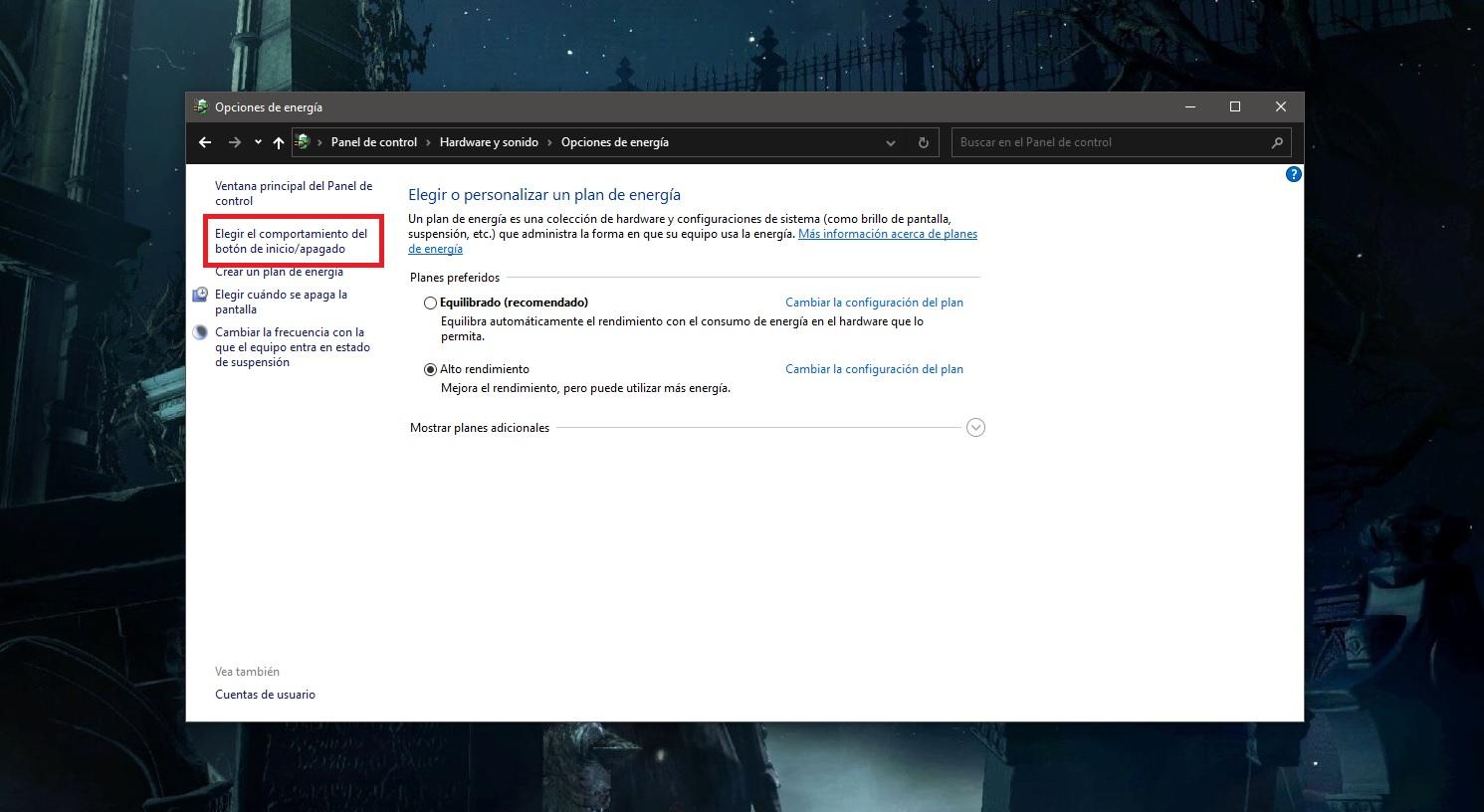
Tada įveskite „Maitinimo parinktys“, kur valdomas maitinimo mygtukų veikimas ir hibridinio išjungimo nustatymai.Šiame skyriuje šone rasite parinktį „Pasirinkite maitinimo mygtukų veiksmą“.
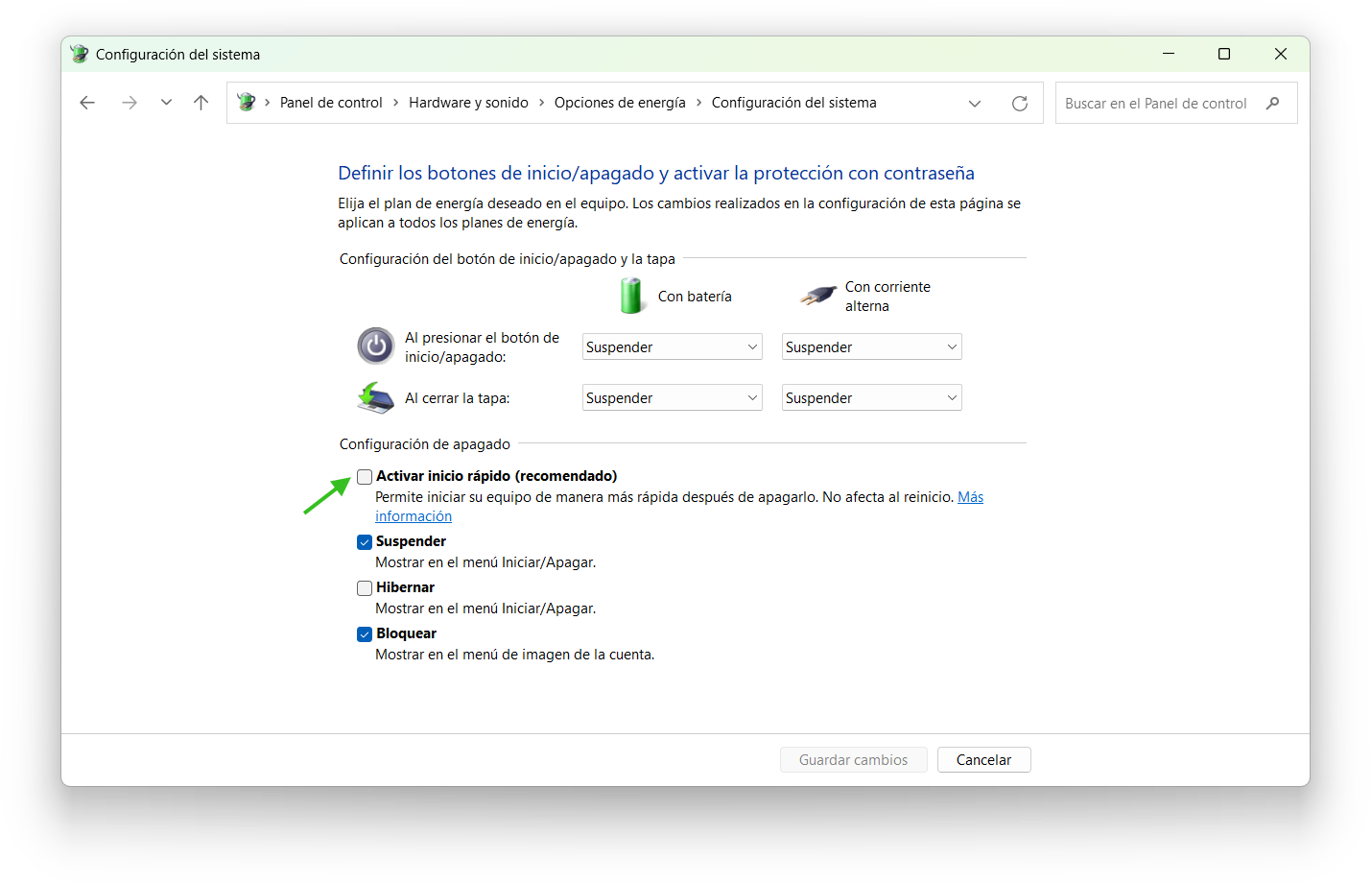
Tame ekrane matysite, ką daro maitinimo ir miego mygtukai, o toliau, skiltyje „Išjungimo nustatymai“, pasirodys žymimasis langelis. „Įjungti greitą paleidimą (rekomenduojama)“ kartu su kitomis parinktimis, pvz., žiemos miego režimu arba užrakinimuTikriausiai jis pažymėtas ir iš pradžių negalėsite jo panaikinti.
Norėdami jį modifikuoti, spustelėkite „Keisti nustatymus, kurie šiuo metu nepasiekiami“Jūsų bus paprašyta administratoriaus patvirtinimo. Po to galite panaikinti žymėjimą nuo parinkties „Įjungti greitą paleidimą“, spustelėti „Išsaugoti pakeitimus“ ir nuo to momento išjungimas bus baigtas, o kompiuteris nebenaudos hiberfil.sys greitam paleidimui.
Išjunkite žiemos miegą ir greitą paleidimą naudodami komandinę eilutę
Jei norite pereiti prie reikalo arba jums reikia greitai įdiegti pakeitimą keliuose įrenginiuose, galite naudoti Komandinė eilutė su administratoriaus teisėmis ir labai paprastos komandos naudojimas kuris vienu metu išjungia ir žiemos miegą, ir greitą paleidimą.
Atidarykite „Windows“ paieškos juostą, įveskite Įveskite „cmd“ arba „Command Prompt“ ir paleiskite jį kaip administratorius dešiniuoju pelės mygtuku spustelėjus. Svarbu, kad komanda turėtų padidintas teises, kad galėtų be apribojimų keisti sistemos nustatymus.
Patekę į konsolę, įveskite šią komandą ir paspauskite Enter: powercfg / h išjungtasNaudodama šią komandą, „Windows“ visiškai išjungia žiemos miego funkciją ir dėl to Greitas paleidimas taip pat išjungtas, nes jis priklauso nuo žiemos miego failo..
Kai komanda vykdoma, failas hiberfil.sys ištrinamas iš disko, todėl Įgysite daugiau vietos saugykloje ir užtikrinsite, kad sistema nebenaudos jos branduolio būsenai saugoti.Štai kodėl kai kurie vartotojai staiga pastebi, kad išjungus žiemos miego režimą atlaisvinama daugiau nei 20 GB vietos.
Atkreipkite dėmesį, kad nuo to momento, Žiemos miego parinktis taip pat išnyks iš išjungimo meniu.Jei ateityje norėsite vėl naudoti ir žiemos miego režimą, ir greitą paleidimą, tiesiog atidarykite komandų eilutę kaip administratorius ir paleiskite powercfg /h.
Greito paleidimo keitimas registro rengyklėje
Pažangiausias ir subtiliausias greito paleidimo valdymo būdas yra naudoti registro rengyklę, nes Tai leidžia tiesiogiai pakeisti reikšmę, kurią „Windows“ naudoja nuspręsdama, ar įjungti funkciją.Tai nėra labiausiai rekomenduojamas pasirinkimas nepatyrusiems vartotojams, nes registro klaida gali sukelti rimtų problemų.
Jei vis tiek norite tai pamatyti, paspauskite kombinaciją Paspauskite „Windows“ + R, kad atidarytumėte langą „Vykdyti“, įveskite regedit ir paspauskite EnterPriimkite vartotojo abonemento valdymo raginimą, kad patektumėte į registro rengyklę su padidintomis teisėmis.
Redaktoriuje eikite šiuo keliu: HKEY_LOCAL_MACHINE \ SYSTEM \ CurrentControlSet \ Control \ Session Manager \ PowerŠis raktas, be kita ko, kontroliuoja, kaip valdomi tam tikri sistemos paleidimo ir išjungimo aspektai.
Dešiniajame skydelyje turėtumėte rasti DWORD reikšmę, vadinamą „HiberbootEnabled“, nurodantis, ar įjungtas, ar išjungtas greitasis įkrovimasDukart spustelėkite jį, kad jį redaguotumėte, ir pakeiskite reikšmę į 0, jei norite jį išjungti. Reikšmė 1 jį vėl suaktyvins.
Prieš liečiant bet ką registre, labai rekomenduojama Padarykite rakto atsarginę kopiją arba bent jau užsirašykite originalias reikšmesRekomenduojama būti itin atsargiems, nes neteisingų raktų keitimas gali sukelti nestabilumą arba net neleisti sistemai tinkamai paleisti.
Išjungimo klaidos ir įvykio ID 45, susiję su greitu paleidimu
Kai kuriuose kompiuteriuose, kuriuose veikia „Windows 10“ ir „Windows 8.1“ (ir panašiuose scenarijuose su „Windows 11“), pastebėta konkreti problema: Bandant išjungti arba užmigdyti sistemą, kai įjungtas greitasis paleidimas, sistema sugenda ir grįžta į užrakinimo ekraną neatlikdama operacijos..
Tokiais atvejais, atidarę įvykių peržiūros programą ir nuėję į sistemos žurnalą, rasite įvykį, susietą su identifikatoriumi 45. Išsamios informacijos skirtuke, rodinyje „žodžiai“, Dvejetainiai duomenys rodomi su tokiais kodais kaip C0000034 (STATUS_OBJECT_NAME_NOT_FOUND) ir C004002D (IO_DUMP_DRIVER_LOAD_FAILURE)kurie rodo gedimus įkeliant iškelties valdiklį.
Pasak „Microsoft“, šio elgesio priežastis yra ta, kad įjungus greitąjį paleidimą, išjungus kompiuterį... „Windows“ bando inicijuoti sistemos atminties išmetimo konfigūraciją kaip hibridinio žiemos miego proceso dalįJei kuris nors šiame etape dalyvaujantis tvarkyklė nerandamas arba neįkeliamas tinkamai, procesas nepavyksta.
Norėdami tai išspręsti, „Microsoft“ nurodo, kad turite peržiūrėti registro reikšmės turinį. „DumpFilters“, esantys aplanke HKEY_LOCAL_MACHINE\System\CurrentControlSet\Control\CrashControlDešiniajame skydelyje ši reikšmė turėtų apimti tik dumpfve.sys, kad būtų išvengta konfliktų su kitais išklotinės filtrais.
Rekomenduojama procedūra susideda iš Atidarykite registro rengyklę, eikite į nurodytą kelią, ištrinkite visas kitas reikšmes, rodomas skiltyje „DumpFilters“, ir palikite tik „dumpfve.sys“.Uždarykite redaktorių ir paleiskite kompiuterį iš naujo. Po to turėtumėte galėti iš naujo įjungti greitąjį paleidimą be problemų.
Jei norite visiškai išvengti tokio tipo incidentų ir jums nereikia hibridinio žiemos miego režimo, Paprasčiausias sprendimas išlieka greito paleidimo išjungimas per valdymo skydelį arba išjungus powercfg /h., nes tai verčia sistemą visada atlikti klasikinį išjungimą.
Alternatyvūs būdai visiškai išjungti
Net jei įjungtas greitasis paleidimas, vis tiek galite priverstinai visiškai išjungti sistemą naudodami integruotą įrankį „Shutdown.exe“. Ši komanda Tai leidžia aiškiai nurodyti, ar norite hibridinio, ar tradicinio išjungimo., su atitinkamais privalumais ir trūkumais.
Jei norite išjungti kompiuterį nenaudodami hibridinio greitojo paleidimo režimo, galite naudoti komandą Išjungimas /s /t 0kuris atlieka nedelgiantį visišką išjungimą. Kai ši komanda vykdoma, sistema nenaudoja hiberfil.sys branduolio būsenai išsaugoti.
Panašiai, jei norite pasinaudoti naujuoju hibridiniu metodu, parametras yra prieinamas. /hybrid, kad „Shutdown /s /hybrid /t 0“ išsijungtų naudojant tą patį išjungimo tipą kaip ir greitojo paleidimo metu.Tai gali būti naudinga scenarijuose arba aplinkose, kuriose norite išsamiai valdyti išjungimo procesą.
Šis lankstumas naudingas tais atvejais, kai, pvz. Paprastai norite greito paleidimo, tačiau kai kuriais konkrečiais atvejais jums reikia visiškai švaraus išjungimo.Pavyzdžiui, įdiegus svarbius tvarkykles arba atlikus aparatinės įrangos pakeitimus. Naudodami „Shutdow.exe“ galite bet kuriuo metu pasirinkti, kaip norite, kad sistema veiktų.
Bet kuriuo atveju, nepriklausomai nuo naudojamo išjungimo ar žiemos miego režimo metodo, Paleidimas iš naujo vis tiek apima visą įkrovos ciklą be hibridinio miego režimo optimizavimoTodėl, kai reikia baigti diegti svarbius atnaujinimus arba keisti sistemos komponentus, visada rekomenduojama paleisti iš naujo, o ne tik išjungti ir įjungti.
Turint omenyje visa tai, kas išdėstyta pirmiau, lengviau suprasti, kodėl greitas paleidimas sistemoje „Windows 11“ gali būti arba sąjungininkas, arba galvos skausmas, priklausomai nuo to, kaip naudojate kompiuterį: Mašinose su SSD diskais, keliomis operacinėmis sistemomis arba dažnai keičiamomis tvarkyklėmis paprastai verta ją išjungti, o paprastuose kompiuteriuose ją galima palikti įjungtą, jei tai nesukelia problemų..
Turinys
- Kas tiksliai yra „Windows 11“ greitasis paleidimas ir kaip jis veikia?
- Kodėl greitas paleidimas vos padeda kompiuteryje su SSD disku
- Greito paleidimo įjungimo privalumai ir trūkumai
- Dažnos greito paleidimo problemos sistemoje „Windows 11“
- Dvigubo paleidimo rizika ir galimas duomenų sugadinimas
- Atvejai, kai gali būti gera idėja išjungti greitąjį paleidimą
- Kada patartina palikti įjungtą greitąjį paleidimą?
- Kaip išjungti greitąjį paleidimą iš valdymo skydelio
- Išjunkite žiemos miegą ir greitą paleidimą naudodami komandinę eilutę
- Greito paleidimo keitimas registro rengyklėje
- Išjungimo klaidos ir įvykio ID 45, susiję su greitu paleidimu
- Alternatyvūs būdai visiškai išjungti