- Izpratne par paplašinājumiem, mapēm un pamatdarbībām ir būtiska efektīvai failu pārvaldībai sistēmā Windows.
- Failu pārlūks piedāvā daudzas pielāgošanas iespējas, taču tas var nebūt piemērots pieredzējušiem lietotājiem.
- Ir alternatīvi pārvaldnieki (FileVoyager, OneCommander, Files, TagSpaces, Directory Opus, FreeCommander, Explorer++) ar jaudīgākām funkcijām.
- Dublējumkopijas un PDF failu gadījumā īpaši rīki, piemēram, UPDF, ir svarīgi, lai pareizi aizsargātu un organizētu informāciju.
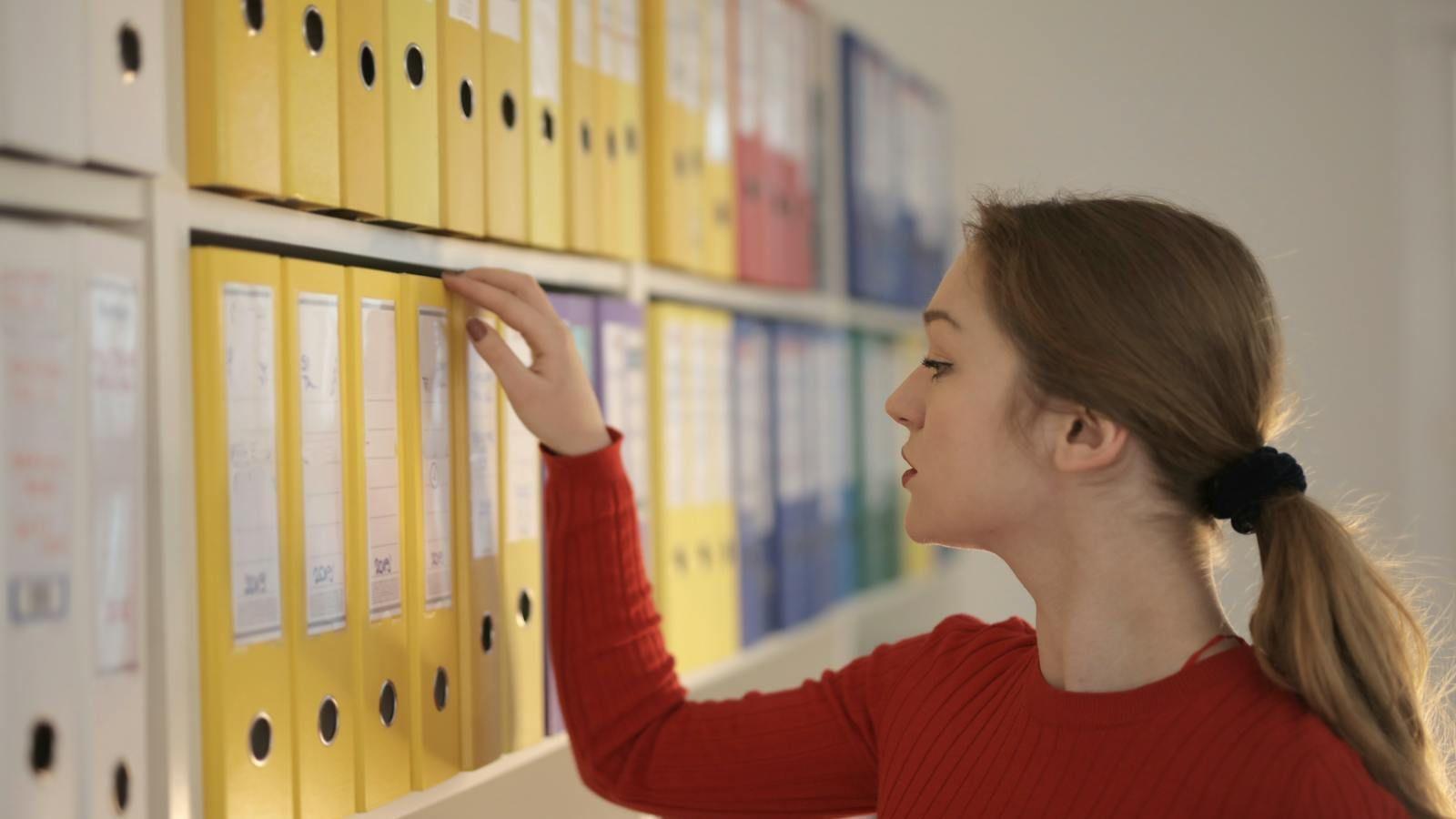
Ja katru dienu strādājat ar datoru, agrāk vai vēlāk jūs nonākat pie tā, ka sistēmā Windows strādājat ar simtiem failu un mapju . Dokumenti, fotoattēli, videoklipi, prezentācijas, PDF faili… Ja tos nesakārtojat, kaut kā konkrēta atrašana var kļūt par īstu pārbaudījumu, un, vēl ļaunāk, sliktas organizācijas dēļ varat zaudēt svarīgu informāciju.
Šajā rakstā jūs skaidri un praktiski redzēsiet, kā darbojas failu pārvaldība operētājsistēmā Windows , kādas iespējas piedāvā failu pārlūks (File Explorer) , kā konfigurēt paplašinājumus, organizēt direktorijus, kādas pamatdarbības var veikt ar failiem un mapēm, kā veidot dublējumkopijas un kādi alternatīvi failu pārvaldnieki pastāv, ja parastais pārlūks nepietiek.
Kas ir failu pārvaldība operētājsistēmā Windows un kāpēc tā ir svarīga?
Veidojot Word dokumentu, lejupielādējot fotoattēlu vai saglabājot videoklipu, jūs faktiski ģenerējat noteikta veida un formāta failu , kas tiek saglabāts cietajā diskā, SSD diskā vai ārējā diskā. Windows visu šo informāciju sakārto failos un mapēs, lai jūs to varētu viegli atrast un ar to strādāt.
Svarīgākais ir tas, ka katram failam ir nosaukums un paplašinājums . Jūs izvēlaties nosaukumu, bet paplašinājumu nosaka lietojumprogramma, kas to izveido, un satura veids. Šī kombinācija ļauj Windows zināt, kurai programmai atvērt katru failu un kā ar to rīkoties iekšēji.
Turklāt faili ir grupēti direktorijos vai mapēs , kas darbojas kā klasiskās mapes: tos izmanto klasificēšanai pēc tēmām, projektiem, subjektiem, klientiem… Laba direktoriju struktūra ir būtiska, lai atrastu nepieciešamo dažu sekunžu laikā vai tērētu minūtes (vai stundas) meklēšanai.
Visbeidzot, failu pārvaldība ietver visas darbības, piemēram , failu un mapju izveidi, atvēršanu, kopēšanu, pārvietošanu, pārdēvēšanu, saspiešanu, dzēšanu, atjaunošanu un meklēšanu gan datorā, gan ārējos diskdziņos vai mākonī. Laba šo darbību un to īsinājumtaustiņu izpratne padara darbu daudz ātrāku un novērš nopietnas kļūdas.
Failu paplašinājumi operētājsistēmā Windows: kas tie ir un kā tos parādīt
Operētājsistēmā Windows sistēma identificē faila tipu pēc paplašinājuma, kas parādās aiz punkta tā nosaukumā. Piemēram, failā “report.docx” paplašinājums ir “.docx”; failā “vacation_photo.jpg” paplašinājums ir “.jpg”. Tie parasti ir trīs vai četrus burtus gari, lai gan ir arī izņēmumi.
Daži izplatīti failu paplašinājumu piemēri operētājsistēmā Windows ir .docx, .xlsx, .pptx, .pdf, .jpg, .png, .mp4, .mp3, .zip un daudzi citi. Ja veicat dubultklikšķi uz faila, Windows pārbauda tā paplašinājumu un palaiž saistīto lietojumprogrammu: Word — .docx paplašinājumam, Excel — .xlsx paplašinājumam, video atskaņotājs — .mp4 paplašinājumam utt.
Pēc noklusējuma daudzas Windows sistēmas ir konfigurētas tā, lai slēptu zināmu failu tipu paplašinājumus . Tas nozīmē, ka tiek parādīts tikai nosaukums ("report") bez paplašinājuma ".docx", kas dažkārt var apgrūtināt precīzu izpratni par to, ar ko strādājat, vai, vēl ļaunāk, atvieglot maldināšanu ar ļaunprātīgiem failiem.
Kā parādīt failu paplašinājumus
Lai iespējotu paplašinājumu skatu, atveriet Windows failu pārlūku un dodieties uz mapes opcijām:
- Versijās, piemēram, Windows 10, dodieties uz cilni “Skats” un atrodiet opciju “Slēpt zināmo failu tipu paplašinājumus”.
- Noņemiet atzīmi no šīs izvēles rūtiņas un lietojiet izmaiņas, lai tiktu parādīti visi paplašinājumi.
Turpmāk jūs skaidri redzēsiet faila veidu, ar kuru strādājat, un pat varēsiet mainīt paplašinājumu tieši no faila nosaukuma. Tomēr dariet to tikai tad, ja zināt, ko darāt: ja paplašinājumu noņemsiet vai maināt nejauši, Windows var pārstāt atpazīt failu un nezinās, kuru programmu izmantot tā atvēršanai.
Vienkāršs eksperiments ir paņemt testa failu, mainīt tā paplašinājumu un pēc tam mainīt to atpakaļ uz pareizo, lai redzētu, kā Windows reaģē uz nepareizu paplašinājumu . Tas ātri parādīs, kāpēc nav ieteicams ar tiem eksperimentēt, nezinot sekas.
Mapes un direktoriju struktūra operētājsistēmā Windows
Mapes (vai direktoriji) operētājsistēmā Windows ir tikai organizatoriski rīki, kas ļauj grupēt failus un citas mapes . Tāpat kā plauktos var būt sakārtotas dokumentu skapīši pēc tēmas, arī datorā mapes var būt sakārtotas pēc projekta, gada, klienta, moduļa utt.
Operētājsistēmā Windows 11 (īpaši no versijas 22H2) sistēma jūsu lietotāja profilā izveido virkni noklusējuma mapju : Lejupielādes, Darbvirsma, Dokumenti, Attēli, Mūzika un Video. Šīs ir "klasiskās" atrašanās vietas, kur tiek saglabāts gandrīz viss, ja vien nenorādīsiet citādi.
Šīs mapes var piespraust pie ātrās piekļuves un sākuma izvēlnes failu pārlūka kreisajā sānjoslā. Tādā veidā tās vienmēr ir viegli pieejamas, un tām var piekļūt ar vienu klikšķi. Varat tās arī atspraust, ja tās neizmantojat vai ja vēlaties, lai tiktu parādītas citas, svarīgākas mapes.
Veidojot mapju struktūru, ieteicams nedaudz padomāt uz priekšu. Ja glabājat tikai desmit failus, derēs gandrīz jebkas , bet, kad sākat uzkrāt simtiem vai tūkstošiem, haotiska struktūra kļūst nelietojama. Sadaliet failus lielās kategorijās (darbs, personīgais, studijas, klienti utt.) un tajās izveidojiet saskaņotas apakšmapes pēc gada, projekta vai tēmas.
Ideja ir tāda, ka struktūra pielāgojas jūsu apstrādājamās dokumentācijas apjomam un veidam , un ka jebkuru failu var atrast ar pāris klikšķiem vai ar labi filtrētu meklēšanu.
Pamata darbības ar failiem un mapēm
Operētājsistēmā Windows var veikt plašu darbību klāstu ar failiem un mapēm: izveidot, atvērt, pārvietot, kopēt, saspiest, dzēst, atjaunot un veikt citas darbības. Lai gan daudzas no šīm darbībām var šķist acīmredzamas, failu pārlūka piedāvāto saīsņu un funkciju apgūšana padarīs jūsu darbu daudz ātrāku.
Izveidojiet failus
Visizplatītākais veids, kā izveidot jaunu failu, ir vispirms atvērt ar šo faila tipu saistīto lietojumprogrammu (Word, Excel, PowerPoint utt.) un izmantot izvēlni "Fails > Jauns" vai līdzvērtīgu pogu. Tādējādi tiek izveidots tukšs dokuments, ko pēc tam var saglabāt jebkurā mapē.
Vēl viena ļoti praktiska metode ir ar peles labo pogu noklikšķināt uz tukšas vietas jebkurā mapē (vai pašā darbvirsmā), atlasīt opciju "Jauns" un izvēlēties no pieejamajiem failu tipiem vai izveidot jaunu mapi. Šis ir ātrs veids, kā sagatavot struktūru pirms satura pievienošanas.
Gandrīz visās darbvirsmas lietojumprogrammās ir koplietojama īsinājumtaustiņu kombinācija Ctrl+N jauna dokumenta izveidei. Ja pieradīsiet to lietot, jaunu failu atvēršana, nepieskaroties pelei, ievērojami paātrināsies.
atvērt failus
Lai atvērtu failu operētājsistēmā Windows, parasti veiciet dubultklikšķi uz atbilstošās ikonas failu pārlūkā vai darbvirsmā. Sistēma automātiski palaidīs lietojumprogrammu, kas ir konfigurēta kā noklusējuma lietojumprogramma šim faila paplašinājumam.
Ja lietojumprogramma jau ir atvērta, varat arī doties uz "Fails > Atvērt" un tur atrast vajadzīgo dokumentu. Standarta īsinājumtaustiņš šim nolūkam parasti ir Ctrl + O , kas ir ļoti noderīgi, strādājot ar konkrētu programmu.
Ja viena veida failu var atvērt vairākas lietojumprogrammas (piemēram, Microsoft Office Word un LibreOffice Writer .doc failam), Windows piešķir vienu no tām kā noklusējuma lietojumprogrammu. Parasti tā ir pēdējā instalētā lietojumprogramma , lai gan šo preferenci var mainīt iestatījumos “Noklusējuma lietojumprogrammas”.
Ja vēlaties atvērt konkrētu failu ar citu lietojumprogrammu, nevis noklusējuma lietojumprogrammu, vienkārši ar peles labo pogu noklikšķiniet uz faila , izvēlieties "Atvērt ar" un atlasiet vajadzīgo programmu. Varat pat iestatīt šo programmu kā noklusējuma programmu šim faila paplašinājumam.
pārvietot failus
Pārvietojot failu, tiek mainīta tā atrašanās vieta failu sistēmā . Piemēram, dokumentu var pārvietot no mapes “Lejupielādes” uz mapi ar nosaukumu “Darbs 2026 > Klients X > Līgumi”.
Klasiskais veids, kā to izdarīt, ir izmantot izgriešanu un ielīmēšanu . Vispirms atlasiet failu vai failus, nospiediet Ctrl + X (vai ar peles labo pogu noklikšķiniet uz > Izgriezt), dodieties uz mērķa mapi un pēc tam nospiediet Ctrl + V (vai ar peles labo pogu noklikšķiniet uz > Ielīmēt). Pēc tam fails tiek pārvietots uz jauno atrašanās vietu.
Vēl viena vizuāla metode ir atlasīt failus un ar peli vilkt tos uz mērķa mapi failu pārlūka sānu joslā vai citā logā. Ja velkat tos vienā diskā, Windows tos pārvieto; ja velkat tos uz citu disku, tie parasti tiek kopēti, lai gan tas var atšķirties atkarībā no konteksta.
Kopēt failus
Failu kopēšana nozīmē papildu kopijas izveidi ar to pašu saturu citā vietā, saglabājot sākotnējo failu neskartu. Metadati, piemēram, izveides datums vai ceļš, var mainīties, bet iekšējā informācija paliek identiska.
Šis process ir ļoti līdzīgs failu pārvietošanai, izņemot to, ka “Izgriezt” vietā tiek izmantota darbība “Kopēt” (Ctrl + C) . Jūs atlasāt vienumus, kopējat tos, dodaties uz mērķa mapi un ielīmējat, izmantojot taustiņu kombināciju Ctrl + V. Tādā veidā jūs varat saglabāt vienu un to pašu dokumentu vairākās mapēs vai izveidot ātru dublējumu pirms būtisku izmaiņu veikšanas.
Varat arī izmantot vilkšanas un nomešanas funkciju ar peli . Ja vilkšanas laikā turēsiet nospiestu taustiņu Ctrl, jūs piespiedīsiet Windows kopēt, nevis pārvietot, pat viena diska ietvaros. Šis ir ļoti noderīgs triks satura dublēšanai, un jūs atradīsiet vairāk padomu, ja vēlaties paātrināt failu kopēšanu.
Varat arī izmantot vilkšanas un nomešanas funkciju ar peli . Ja vilkšanas laikā turēsiet nospiestu taustiņu Ctrl, jūs piespiedīsiet Windows kopēt, nevis pārvietot saturu, pat viena diska ietvaros. Tas ir ļoti noderīgs triks satura dublēšanai bez īpašas domāšanas.
Saspiest un atspiest failus
Failu saspiešana ļauj samazināt izmantoto diska vietu un grupēt vairākus failus un mapes vienā failā , tādējādi ievērojami atvieglojot nosūtīšanu pa e-pastu, augšupielādi mākonī vai saglabāšanu kā kopiju.
Windows sākotnēji atbalsta .zip formātu . Varat atlasīt vienu vai vairākus vienumus, ar peles labo pogu noklikšķināt un izvēlēties "Sūtīt uz > Saspiestā (zip) mape". Tiks izveidots .zip fails, kurā būs visi atlasītie vienumi. Lai veiktu apgrieztu procesu, vienkārši atveriet zip failu un izvelciet failus.
Papildus standarta zip formātam ir arī citi saspiešanas formāti, piemēram, .rar, .7z un .tar, kas bieži vien piedāvā labākus saspiešanas koeficientus vai uzlabotas funkcijas, piemēram, paroles šifrēšanu, sējumu sadalīšanu utt. Tiem ir nepieciešamas īpašas programmas, piemēram, WinRAR vai 7-Zip.
Ideālā gadījumā, ja plānojat rediģēt saspiestos failus, pirms darba ar tiem vajadzētu tos atspiest, īpaši lielu vai sarežģītu projektu gadījumā. Tas novērš problēmas un nodrošina maksimālu krātuves vietas izmantošanu.
Dzēst un atjaunot failus
Dzēšot failu vai mapi operētājsistēmā Windows, tā parasti tiek nosūtīta uz atkritni . Ja vien neiztukšojat atkritni, varat viegli atgūt šos vienumus, ja pārdomājat.
Lai dzēstu, atlasiet vajadzīgo vienumu un nospiediet taustiņu Delete vai ar peles labo pogu noklikšķiniet un atlasiet Dzēst . Ja vēlaties izlaist atkritni un nekavējoties dzēst , varat izmantot taustiņu kombināciju Shift + Delete, lai gan vislabāk to darīt tikai tad, ja esat pilnīgi pārliecināts.
Ja nepieciešams atjaunot tikko izdzēstu failu vai mapi, atveriet atkritni , atrodiet to, ar peles labo pogu noklikšķiniet uz tā un atlasiet “Atjaunot”. Sistēma Windows automātiski atgriezīs to sākotnējā atrašanās vietā pirms dzēšanas.
Atlasiet vairākus failus
Daudzas no šīm darbībām var veikt vairākiem failiem vienlaikus . Lai to izdarītu, ir svarīgi apgūt dažādas Windows piedāvātās vairākkārtējas atlases metodes gan ar peli, gan tastatūru.
Visnoderīgākās metodes vairāku vienumu izvēlei ir:
- Velciet ar peli, uzzīmējot lodziņu, kurā iekļauti visi faili, kurus vēlaties atlasīt.
- Turot nospiestu, noklikšķiniet uz vairākiem elementiem pēc kārtas. Ctrl nospiestu, lai pievienotu vai noņemtu konkrētus elementus no atlases.
- Noklikšķiniet uz elementa, turiet nospiestu taustiņu Shift un noklikšķiniet uz vēl viena tālāk uz leju, lai atlasītu visu starpposma diapazonu.
- Izmantojot taustiņu Shift kopā ar tastatūras bultiņas, Home, End, Page Up vai Page Down lai palielinātu vai samazinātu atlasi bez peles izmantošanas.
Failu pārlūka iestatījumi un opcijas
Failu pārlūks ir operētājsistēmā Windows iebūvēts failu pārvaldnieks . Tas ir logs ar mapes ikonu, ko izmanto, lai pārvietotos pa diskdziņiem, skatītu sistēmas mapes un veiktu visas pamatdarbības, kuras esam apsprieduši.
Jaunākās versijās, piemēram, Windows 11 (22H2), failu pārlūks pēc noklusējuma atveras skatā “Ātrā piekļuve” (Sākums) , kurā tiek parādīti jūsu nesen lietotie un iecienītākie faili, kā arī visbiežāk izmantotās atrašanās vietas gan lokāli, gan mākonī (Office.com, OneDrive utt.). Šī sākumlapa parasti ir ļoti ērta, lai ātri piekļūtu nesen lietotajiem failiem.
Ja vēlaties, lai Explorer atvērtos sadaļā “Šis dators” (ar galvenajiem lietotāja diskiem un mapēm), varat to mainīt šādi:
- Lentē noklikšķiniet uz ikonas “Skatīt vairāk” (trīs punkti).
- Izvēlieties "Opcijas".
- Nolaižamajā izvēlnē “Atvērt failu pārlūku programmā” izvēlieties “Šis dators” un noklikšķiniet uz “Lietot”.
Sadaļā “Mapes opcijas” ir trīs galvenās cilnes: Vispārīgi, Skats un Meklēšana . Katra no tām ļauj pielāgot dažādus Explorer aspektus.
Cilne Vispārīgi
Cilnē Vispārīgi varat konfigurēt, kā tiek atvērts Explorer un kā darbojas mapes:
- Izlemiet, vai to atvērt sadaļā “Ātrā piekļuve” vai “Šis dators”.
- Izvēlieties, ja vēlaties Atveriet katru mapi vienā un tajā pašā logā vai jaunā logā.Tas ir noderīgi, ja jums patīk strādāt ar vairākiem paneļiem.
- Konfigurējiet, vai vienuma atvēršanai ir nepieciešams viens klikšķis vai dubultklikšķis, atbilstoši jūsu vēlmēm.
- Pārvaldīt opcijas Privātuma, piemēram, nesen lietotu failu un mapju rādīšana vai slēpšana un pārlūka vēstures notīrīšana.
Šīs mazās opcijas var šķist detaļas, taču tās lielā mērā ietekmē to, cik veikli un ērti jums ir ikdienā pārvietoties pa failu sistēmu.
Skata cilne
Cilnē Skats varat pielāgot gan mapju kopējo skatu, gan papildu failu navigācijas un attēlošanas iestatījumus.
Augšpusē varat izvēlēties starp dažādiem skata režīmiem (detaļas, lielas ikonas, saraksts utt.) un lietot šo stilu visām mapēm. Skats "Detaļas" ir īpaši noderīgs, strādājot ar daudziem failiem, jo varat kārtot pēc nosaukuma, datuma, veida, lieluma utt.
Papildu iestatījumu sadaļā varat iespējot vai atspējot tādas funkcijas kā:
- Atvērt mapju logi neatkarīgi.
- Automātiska rakstīšana meklēšanas lodziņā vai navigācijā skatā.
- Automātiski izvērst pašreizējo mapi navigācijas rūtī.
- Rādīt bibliotēkas, slēptos diskus un citus sistēmas elementus.
Šeit varat arī kontrolēt tādas opcijas kā slēpto failu rādīšana, failu paplašinājumi un citi parametri, kas ietekmē ekrānā redzamo.
Meklēšanas cilne
Meklēšanas cilne ir izstrādāta, lai palīdzētu ātrāk atrast failus un mapes programmā Explorer. Tā ļauj jums izlemt, vai izmantot Windows indeksu, kuras atrašanās vietas iekļaut un kā meklēšana notiek neindeksētās mapēs.
Varat norādīt, piemēram, vai vēlaties, lai meklēšanā tiktu iekļauti saspiesti faili, sistēmas direktoriji vai arī vienmēr jāmeklē gan faila nosaukums, gan tā saturs. Pēdējais ir ļoti noderīgi, ja neatceraties dokumenta nosaukumu, bet atceraties dažus iekšējos vārdus.
Jebkurā no trim cilnēm, kad esat pabeidzis parametru pielāgošanu, varat noklikšķināt uz “Lietot” un “Labi”, lai saglabātu izmaiņas, vai arī izmantot “Atjaunot noklusējuma vērtības”, ja esat pieļāvis kļūdu un vēlaties atgriezties pie sākotnējiem Windows iestatījumiem.
Dublēšana operētājsistēmā Windows: izvairieties no informācijas zaudēšanas
Lai cik rūpīgi jūs rūpētos par savu organizāciju, ja neveicat regulāras dublējumkopijas, agrāk vai vēlāk jūs riskējat zaudēt datus diska atteices, vīrusa, klēpjdatora zādzības vai vienkāršas neuzmanības dēļ.
Ir daudz iespējamu stratēģiju, taču svarīgi ir tas, lai jūsu svarīgie faili atrastos vismaz divās dažādās fiziskās vietās . Windows un pašreizējā ekosistēma piedāvā vairākas ērtas iespējas.
Kopijas citos iekšējos diskdziņos
Ļoti praktisks risinājums ir vairāk nekā viena iekšējā cietā diska izmantošana datorā. Operētājsistēmu un programmas var glabāt ātrā SSD diskā, kā arī izmantot citu disku (fizisku vai virtuālu) dublējumkopijām un datu glabāšanai.
Ir lietojumprogrammas, kas ļauj sadalīt vienu fizisko disku vairākās loģiskās nodalījumos , lai Windows tos redzētu kā dažādus diskus. Viens nodalījumu pārvaldības programmatūras piemērs ir Macrorit Disk Partition Expert Free, kas atvieglo nodalījumu izveidi un izmēru maiņu, nezaudējot datus.
Kopijas ārējos diskdziņos
Vēl viena klasiska iespēja ir dublējumu glabāšanai izmantot ārējos cietos diskus, USB zibatmiņas diskus, kompaktdiskus vai DVD diskus . Jūs pievienojat disku, kopējat svarīgās mapes un glabājat to drošā vietā.
Šī metode ir īpaši noderīga, ja vēlaties bezsaistes dublējumkopijas , kas netiks ietekmētas, ja jūsu datorā rodas nopietna problēma. Vienkārši atcerieties regulāri atjaunināt šīs dublējumkopijas.
Mākoņdatošana
Pēdējos gados ir strauji pieaugusi tādu mākoņkrātuves pakalpojumu kā OneDrive, Google Drive , Dropbox un Mega izmantošana . Šie pakalpojumi sinhronizē mapes starp jūsu datoru un to attālajiem serveriem, vienmēr saglabājot tiešsaistes kopiju.
Priekšrocība ir tā, ka papildus automātiskām dublējumkopijām varat piekļūt saviem failiem no citām ierīcēm (mobilā tālruņa, planšetdatora, cita datora) un izmantot šo platformu dublēšanas un redundances sistēmas, kas ievērojami samazina neatgriezeniskas zaudēšanas iespējamību.
Kopijas tīmekļa serveros un dokumentu pārvaldības sistēmās
Profesionālā vidē vidējiem vai lieliem uzņēmumiem ir ierasts izmantot tīmekļa serverus vai mitināšanas pakalpojumus korporatīvās dokumentācijas glabāšanai. Piekļuve no turienes ir iespējama, izmantojot VPN, intranetu vai īpašas lietojumprogrammas.
Tomēr konsekventu kopiju uzturēšana, ja sistēmai vienlaikus piekļūst vairāki lietotāji, var būt sarežģīta. Tāpēc daudzos gadījumos ir ieviestas specializētas dokumentu pārvaldības sistēmas, kas piedāvā daudz labāku kontroli pār versijām, atļaujām un piekļuvi.
Windows failu pārlūka alternatīvas
Lai gan failu pārlūks lielākajai daļai lietotāju darbojas perfekti, daudzi lietotāji, kas apstrādā lielu datu apjomu, galu galā meklē jaudīgākus alternatīvus failu pārvaldniekus vai tādus, kuriem ir īpašas funkcijas, ko noklusējuma pārlūks nepiedāvā.
Ir lietotnes, kas cita starpā pievieno cilnes, divu rūšu skatus, uzlabotu atzīmēšanu, skriptu automatizāciju un FTP servera integrāciju. Apskatīsim dažas no interesantākajām iespējām, kas ir ieguvušas popularitāti Windows 10 un Windows 11 lietotāju vidū.
Fails Voyager
FileVoyager ir failu pārvaldnieks, kas pazīstams ar savu klasisko stilu un vienkāršību . No pirmā acu uzmetiena tas diezgan atgādina vecākas saskarnes, piemēram, Windows XP, taču tieši tas padara to tik vienkāršu un funkcionālu tiem, kas meklē efektivitāti bez pārāk lielām liekām detaļām.
Tas piedāvā dažādas vizuālās tēmas, kas atdarina Windows XP vai Windows 10 aspektus , vairāk nekā 70 iebūvētās funkcijas, failu priekšskatīšanu, saspiešanu un dekompresiju, pamata ļaunprogrammatūras ziņošanas rīku, kolonnu pielāgošanu un labu saderību ar visizplatītākajiem formātiem.
Viens komandieris
OneCommander ir kā uzlabots Windows failu pārlūks . Tā raksturīgā iezīme ir divu paneļu dizains, kas ir ideāli piemērots failu ātrai kopēšanai vai pārvietošanai starp mapēm.
Turklāt tā izmanto cilņu sistēmu, kas ir līdzīga tīmekļa pārlūkprogrammas sistēmai , bet tiek piemērota mapēm. Tādā veidā vienlaikus var atvērt vairākas mapes, nepārblīvējot ekrānu ar logiem, un pārvietoties starp tām daudz vienmērīgāk.
Tas ietver uzlabotu kolonnu organizēšanu, failu priekšskatījumu, vīrusu skenēšanu un ievērojamu veiktspēju, apstrādājot lielas darbības. Ir pieejama maksas versija, taču bezmaksas versija parasti ir pietiekama lielākajai daļai prasīgu lietotāju.
faili
Faili ir ļoti interesanta alternatīva tradicionālajam failu pārlūkam, jo tā piedāvā modernu un minimālistisku dizainu , kas ir diezgan tuvs Windows 11 estētikai, taču ar dažām ļoti labi integrētām ekstras.
Tās saskarne saglabā kreisās puses paneļa shēmu ar attiecīgajām sadaļām un labās puses paneli ar atlasītās mapes saturu , tāpēc apgūšanas līkne praktiski ir nulle.
Tā galvenās funkcijas ietver pārlūkošanu ar cilnēm, saspiešanas atbalstu, krāsu kodētas organizēšanas opcijas un dziļu sistēmas integrāciju. Kā atvērtā pirmkoda rīks , kopiena to nepārtraukti uzlabo.
TagSpaces
TagSpaces ir bezmaksas, atvērtā koda, starpplatformu failu pārvaldnieks tiem, kas vēlas paplašināt failu un mapju pārvaldības iespējas . Tā galvenā priekšrocība ir tagu un anotāciju sistēma.
Šī programma ir ļoti vērsta uz privātumu un lokālu lietošanu : organizējiet, atzīmējiet un izpētiet savu saturu, nepaļaujoties uz mākoņpakalpojumiem. To var izmantot kā fotoattēlu organizatoru, krātuves saskarni, piezīmju lietotni vai multivides satura pārvaldnieku.
TagSpaces piedāvā divas tagu pievienošanas metodes:
- Pievienot tagus faila nosaukums (noklusējuma metode), lai tā nebūtu atkarīga no ārējām datubāzēm un etiķetes būtu lasāmas jebkurā sistēmā.
- Izveidojiet a palīgfails slēptā apakšmapē kas saglabā tagus, kas ir redzami tikai TagSpaces ietvaros, kas var būt mazāk pārnesami.
Lai pievienotu tagus, varat atvērt cilni “Tagi”, atlasīt vienu vai vairākus failus un ierakstīt ar komatiem atdalītas tagus vai vilkt tos no iepriekš definētas bibliotēkas ar datuma zīmogiem, uzdevumu sarakstiem, prioritātēm, emocijzīmēm un daudz ko citu.
Tas ietver arī failu apraksta funkciju īsu piezīmju pievienošanai, attēlu priekšskatījumu, PDF, ZIP failus, teksta un pirmkoda failus, audio un video atskaņošanu, pamata Office dokumentu apstrādi, vienkārša teksta piezīmes, Markdown un HTML failus, kā arī jaudīgus meklēšanas filtrus pēc satura un tagiem.
Mājas lietotājiem bezmaksas versija parasti ir vairāk nekā pietiekama, lai gan ir pieejama Pro versija ar papildu funkcijām biznesa videi.
Windows failu pārlūks
Nedrīkst aizmirst, ka pats Windows failu pārlūks joprojām ir ļoti kompetents pārvaldnieks lielākajai daļai uzdevumu , jo īpaši tāpēc, ka tajā ir iekļautas cilnes un veiktspējas uzlabojumi.
Tas ļauj pārlūkot direktorijus, meklēt, kopīgot tīklā, saspiest, piešķirt atribūtus, kārtot un filtrēt lielus datu apjomus. Tomēr daudziem pieredzējušiem lietotājiem tas nepietiek ar papildu funkcijām un pielāgošanas iespējām , tāpēc viņi vēršas pie trešo pušu risinājumiem.
Katalogs Opus
Directory Opus ir viens no pazīstamākajiem maksas failu pārvaldniekiem Windows pasaulē, ko īpaši novērtē pieredzējuši lietotāji, kuri meklē ļoti pielāgojamu un funkcijām bagātu saskarni.
Tas ietver failu priekšskatīšanu, tos neatverot, uzlabotu organizāciju, skriptu automatizāciju, integrētu FTP klientu failu pārsūtīšanai uz serveriem un milzīgu skaitu konfigurējamu saīsņu un rīkjoslu.
Apmaiņā pret to tam ir stāvāka mācīšanās līkne un izmaksas, kas var būt augstas tiem, kam nepieciešamas tikai pamatfunkcijas.
FreeCommander
FreeCommander ir bezmaksas failu pārvaldnieks, kas koncentrējas uz efektivitāti failu organizēšanā un pārvaldībā . Tā divu paneļu saskarne ir ļoti noderīga, lai vienlaikus strādātu ar mapēm.
Tas piedāvā tādas darbības kā masveida pārdēvēšana, failu apvienošana un sadalīšana, FTP/SFTP atbalsts, pielāgojami īsinājumtaustiņi, priekšskatījuma logs un diezgan spēcīga meklētājprogramma.
Lai gan tam nav visu augstākās klases uzņēmumu vadītāju uzlaboto funkciju, tas izceļas ar savu vieglumu, daudzpusību un pilnīgu bezmaksas izmantošanu , padarot to par lielisku iespēju, ja vēlaties kaut ko jaudīgāku par standarta pārlūkprogrammu, netērējot ne santīma.
Explorer + +
Explorer++ ir vēl viena bezmaksas un atvērtā koda alternatīva , kuras mērķis ir piedāvāt līdzīgu pieredzi kā File Explorer, bet pievienojot noderīgas funkcijas, piemēram, cilnes un papildu paneļus.
Tas ietver pārlūkprogrammas stila saskarni ar cilnēm, papildu divu paneļu skatu, vairāku pārdēvēšanas funkcionalitāti, failu un mapju apvienošanu un iespēju pielāgot īsinājumtaustiņus atbilstoši jūsu vajadzībām.
Tas ir izstrādāts tā, lai būtu ļoti viegls un labi darbotos pat uz nelieliem datoriem. Savukārt tā saskarne var šķist nedaudz mazāk izsmalcināta un intuitīva nekā citiem maksas risinājumiem, lai gan tā piedāvā pieredzi, kas ir diezgan tuva vietējai Windows videi.
Specializēti PDF pārvaldnieki operētājsistēmai Windows: UPDF gadījums
Ja lielākā daļa dokumentu, ar kuriem strādājat, ir PDF faili, iespējams, vēlēsities izmantot failu pārvaldnieku, kas īpaši izstrādāts šim formātam, nevis vispārīgu. Šeit noder UPDF.
UPDF koncentrējas uz PDF failu pārvaldību un rediģēšanu, integrējot pakalpojumu UPDF Cloud , kas ļauj saglabāt failus mākonī, samazināt vietas patēriņu datorā un piekļūt tiem no dažādām ierīcēm, kad vien tie ir nepieciešami.
Papildus PDF lasītāja funkcijai tajā ir iekļauti rīki PDF failu rediģēšanai, konvertēšanai, apvienošanai, sadalīšanai un aizsardzībai , ūdenszīmju pievienošanai, veidlapu aizpildīšanai, parakstīšanai un anotēšanai. Tajā ir iekļautas arī mākslīgā intelekta darbinātas funkcijas, kas apvienotas lietotājam draudzīgā saskarnē.
Interesanti ir tas, ka tā piedāvā vairāku platformu licenci par salīdzinoši pieņemamu cenu ar biežām izpārdošanām. Galvenais ierobežojums ir tā ekskluzīvā koncentrēšanās uz PDF failiem, tāpēc tā neaizstāj vispārējas nozīmes failu pārvaldnieku, bet gan papildina to, ja jūsu darbplūsma galvenokārt griežas ap šo formātu.
Kopumā, ja jums ir nepieciešama ļoti precīza PDF bibliotēkas pārvaldība (lasīšana, rediģēšana, lokāla un mākoņa organizēšana), UPDF var būt diezgan pilnīgs risinājums, savukārt pārējiem failu tipiem jūs turpināsiet izmantot failu pārlūku vai alternatīvu pārvaldnieku.
Galu galā, efektīva failu pārvaldība operētājsistēmā Windows ietver izpratni par paplašinājumu, mapju, pamatdarbību un dublējumu darbību , kā arī tāda failu pārvaldnieka izvēli, kas vislabāk atbilst jūsu darbplūsmai: sākot ar iebūvēto Explorer un tā pielāgošanas iespējām un beidzot ar tādiem uzlabotiem rīkiem kā FileVoyager, OneCommander, Files, TagSpaces, Directory Opus, FreeCommander, Explorer++ vai īpašiem pārvaldniekiem, piemēram, UPDF PDF failiem, apvienojot ātrumu, organizētību un drošību, lai nodrošinātu, ka jūsu dokumenti vienmēr ir atrodami, aizsargāti un gatavi lietošanai.

Indekss
- 1 Kas ir failu pārvaldība operētājsistēmā Windows un kāpēc tā ir svarīga?
- 2 Failu paplašinājumi operētājsistēmā Windows: kas tie ir un kā tos parādīt
- 3 Mapes un direktoriju struktūra operētājsistēmā Windows
- 4 Pamata darbības ar failiem un mapēm
- 5 Failu pārlūka iestatījumi un opcijas
- 6 Dublēšana operētājsistēmā Windows: izvairieties no informācijas zaudēšanas
- 7 Windows failu pārlūka alternatīvas
- 8 Specializēti PDF pārvaldnieki operētājsistēmai Windows: UPDF gadījums