- Uzticamas alternatīvas, ja lietotnē Fotoattēli netiek rādīta kolāža
- Google fotoattēli un Canva atrisina automātiskās montāžas
- Mākslīgais intelekts Fotor un Picsart procesos precīzai regulēšanai un aizstāšanai
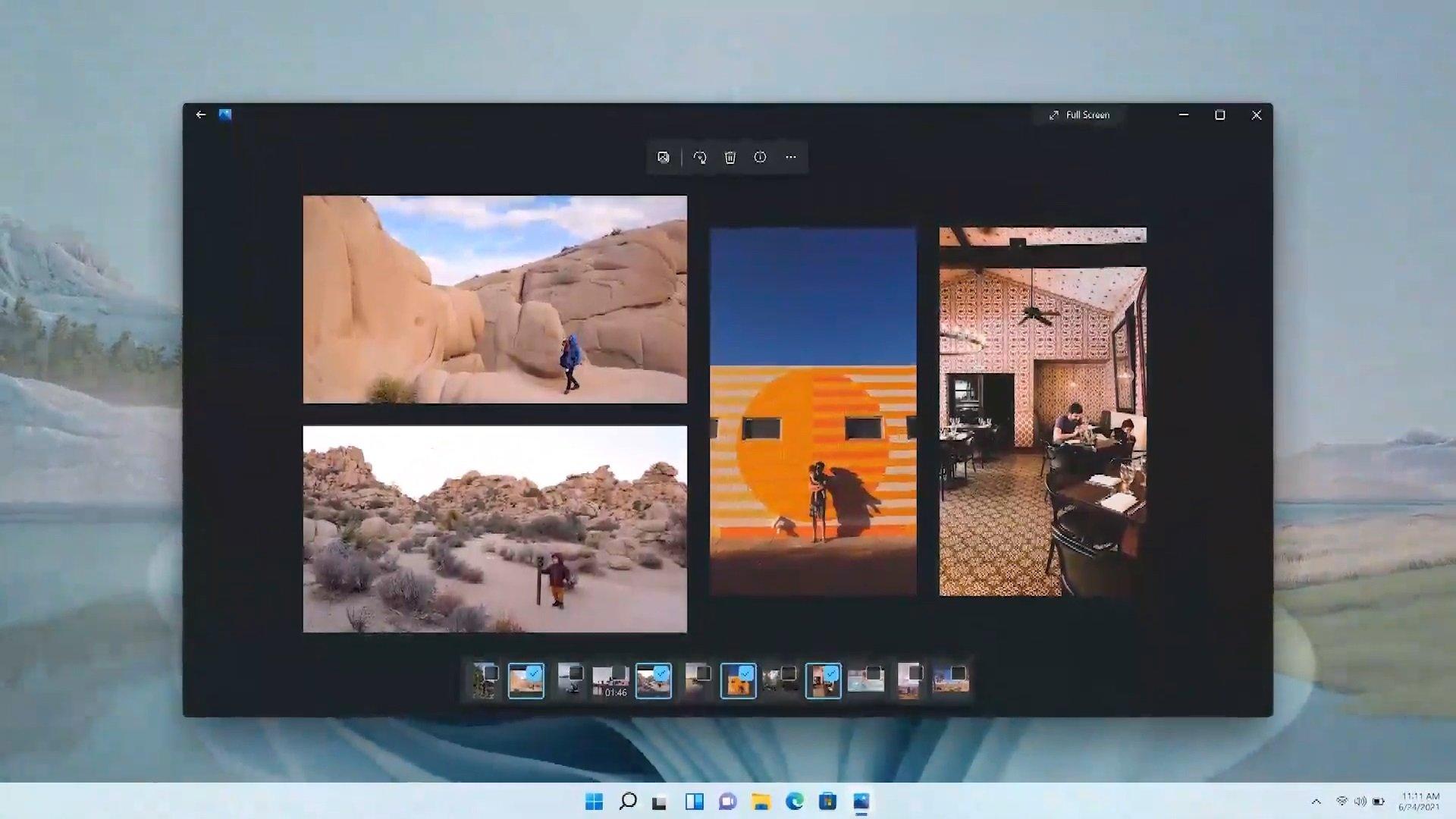
Ja vēlaties apvienot vairākus attēlus vienā kompozīcijā bez liekas piepūles, esat nonācis īstajā vietā. Operētājsistēma Windows 11 atvieglo kolāžu izveidi, un ir pieejami arī pakalpojumi un lietotnes, kas darbu paveic jūsu vietā, veicot tikai vienu vai divus klikšķus. Lūk, kā izveidot automātisku kolāžu , izmantojot lietotni Fotoattēli, Google fotoattēlus tīmeklī un dažādus mākslīgā intelekta darbināmus rīkus, kas vienkāršo procesu.
Papildus “kā to izdarīt” instrukcijām jūs atradīsiet arī praktiskus padomus , dažādus bezmaksas un maksas rīkus dažādiem prasmju līmeņiem, kā arī ieteikumus esošo kolāžu atrašanai. Ideja ir tāda, ka neatkarīgi no izvēlētās metodes jums būs skaidra darbplūsma un fantastiski rezultāti, kas ir lieliski piemēroti kopīgošanai, drukāšanai vai publicēšanai sociālajos tīklos.
Kā izveidot automātisku kolāžu, izmantojot Windows 11 lietotni Fotoattēli?
Windows 11 lietotne Fotoattēli ļauj pārvaldīt un rediģēt attēlus , un daudzās instalācijās redzēsiet ātrās izveides opcijas. Ja atlasīsiet vairākus fotoattēlus (turiet nospiestu taustiņu Ctrl un noklikšķiniet) un atvērsiet izveides izvēlni vai trīs punktu pogu, atradīsiet tādas funkcijas kā albumus vai slaidrādes . Atkarībā no versijas var būt pieejama opcija “Kolāža” vai līdzīga kompozīcijas opcija; ja tā parādās, izvēlieties attēlus un ļaujiet lietotnei automātiski izveidot kolāžu . Ja to neredzat, neuztraucieties: zemāk esmu sniedzis alternatīvas ar tādu pašu “automātiskās” koncepciju, izmantojot tīmekli un mākslīgo intelektu, lai jūs varētu izveidot kolāžu minūtes laikā.
Ja jūsu versijā nav iekļauta tiešas kolāžas opcija, varat izmantot iebūvētos Windows risinājumus, piemēram, Clipchamp (video ar veidnēm) vai Microsoft Store lietotnes, piemēram, Pic Collage , ko var lejupielādēt bez maksas un kas nodrošina gatavus rāmjus un dizainus. Tiem, kas vēlas pilnīgu bezrūpību, vēl viena lieliska iespēja ir Google Photos tīmeklī.
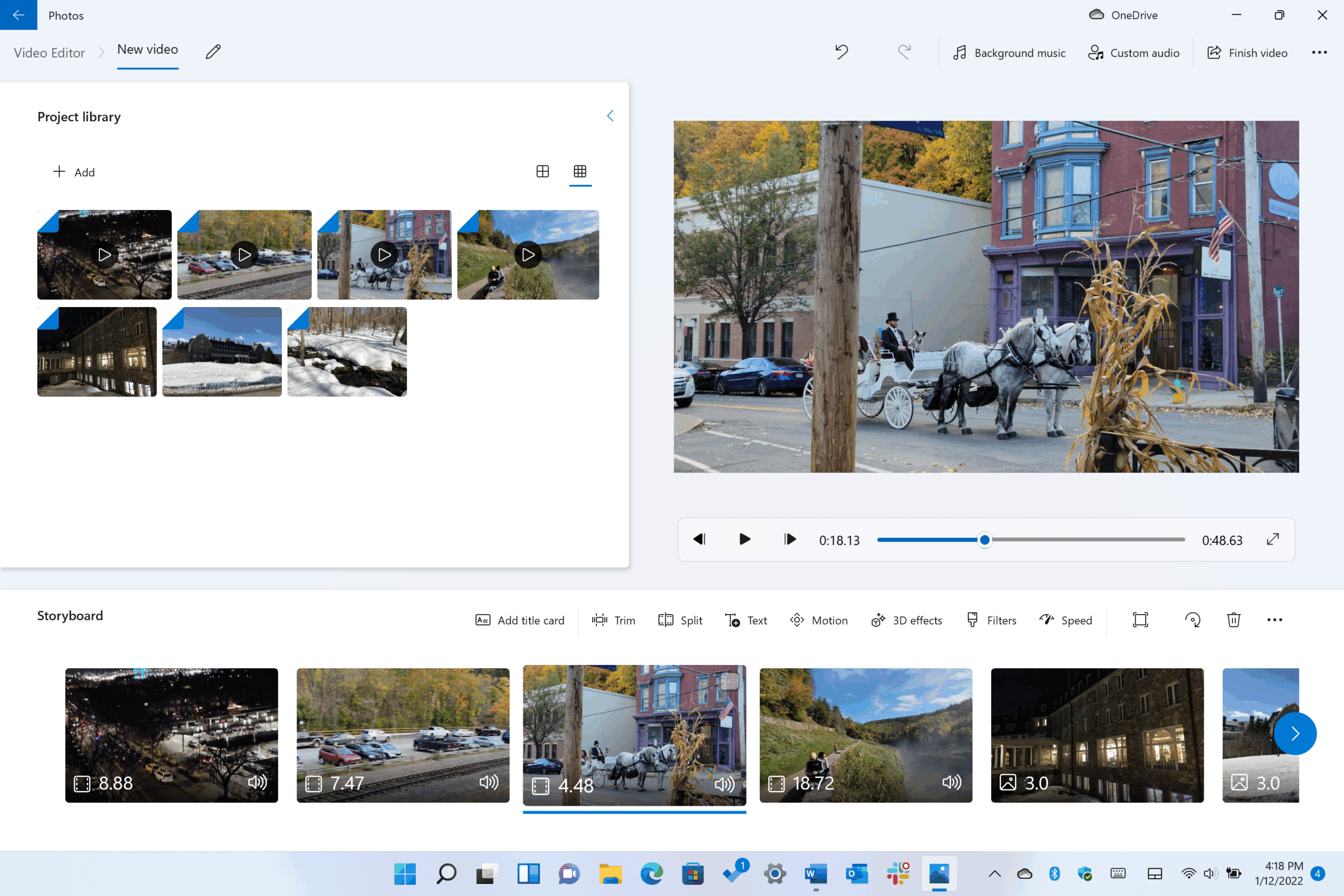
Automātiski izveidojiet kolāžu savā datorā, izmantojot Google fotoattēlus (tīmeklī)
No datora pārlūkprogrammas vistiešākais veids, kā izveidot kolāžu, neapgrūtinot sevi ar izkārtojumu, ir izmantot Google fotoattēlus tīmeklī . Process ir vienkāršs un sniedz tieši to, ko sola: automātisku attēlu kompozīciju.
- Datorā dodieties uz photos.google.com.
- Novietojiet kursoru virs fotoattēla un atzīmējiet rūtiņu tas parādās.
- Izvēlieties līdz 9 fotos par sastāvu.
- Augšējā labajā stūrī noklikšķiniet uz Izveidot > Kolāža.
Svarīgi: Google iesaka, ja kolāža ir jārediģē detalizētāk (piemēram, jāpārvieto elementi), vislabāk to izveidot vai rediģēt, izmantojot mobilo lietotni Google fotoattēli , kurai ir funkcijas, kas nav pieejamas tīmekļa versijā. Tomēr ātrai kolāžas izveidei datorā šī metode ir ļoti ērta un pilnīgi automātiska.
Lai vēlāk atrastu savas kolāžas, vietnes augšdaļā esošajā meklēšanas lodziņā ierakstiet "Kolāžas" un noklikšķiniet uz Meklēt . Tādā veidā jūs redzēsiet visas izveidotās kolāžas, bez nepieciešamības atsevišķi pārskatīt katru albumu.
Pirms sākat: pamata plānošana, kas rada atšķirību
Kolāža izskatās daudz labāk, ja veltāt brīdi, lai pārdomātu tās mērķi un formātu . Vai vēlaties to kopīgot sociālajos tīklos, izdrukāt vai saglabāt kā fotoattēlu? Galīgais izmērs un orientācija — horizontāla, vertikāla vai kvadrātveida — būs atkarīga no tā . Šis lēmums ietekmēs to, kā attēli sader kopā.
Izvēlieties augstas izšķirtspējas, augstas kvalitātes fotoattēlus , un, ja tiem ir nedaudz "elpošanas vietas", vēl labāk: tas dos jums iespēju apgriezt attēlus, neupurējot svarīgo. Izvairieties no katra fotoattēla pārslodzes ar pārāk daudziem elementiem; ja viss sacenšas par uzmanību, rezultāts būs nogurdinošs acij.
Apsveriet arī vizuālo saskaņotību : tēmu, stilu un pat krāsu paleti. Kolāžai jāstāsta stāsts. Ceļojums, svinības, veltījums… Kad attēli savstarpēji savienojas, viss darbojas citā līmenī.
Un nebaidieties eksperimentēt. Mainiet rīkus, ja neesat apmierināts ar rezultātu, izmēģiniet citu veidni , atkārtojiet vēlreiz. Katrs mēģinājums sniedz norādes nākamajam, un dažreiz kolāža, kas jums patīk, rodas trešajā vai ceturtajā mēģinājumā, nevis pirmajā.
 Ieteicamie instrumenti
Kolāža ar ģeneratīvo mākslīgo intelektu: teksts, stils un viss
Vēl viena interesanta un aizvien populārāka pieeja ir ļaut ģeneratīvajam mākslīgajam intelektam tieši izveidot kompozīciju. Knifs ir uzrakstīt skaidru uzdevumu, kurā tiek pieprasīta kolāža ar X attēliem, aprakstot, kam jābūt redzamam katrā no tiem, un norādot vēlamo māksliniecisko stilu .
Es vēlos kolāžu ar X attēli kur parādās . Lietojiet stilu.
Jo labāk definēsiet ainas, jo tuvāks būs rezultāts jūsu vīzijai. Uz modeļiem balstīti rīki, piemēram, GPT-5 , ChatGPT, Copilot vai Gemini, var ģenerēt attēlu dažādos stilos, sākot no reālistiskiem līdz ilustratīviem. Ja meklējat stila idejas, iepazīstieties ar atsaucēm un norādiet tās uzvednē (piemēram, "vintage stils", "siltie toņi", "smalkgraudainība").
Jūsu fotoattēls + mākslīgais intelekts: kolāžas, kas respektē personu vai motīvu
Ja vēlaties, lai mākslīgais intelekts precīzi attēlotu konkrētas personas (vai objekta) izskatu, augšupielādējiet atsauces fotoattēlu un skaidri informējiet sistēmu. To var izdarīt tādās platformās kā Freepik, ChatGPT vai Copilot, pievienojot failu un paskaidrojot tā saistību ar gala rezultātu.
Izveidojiet kolāžu ar X attēliem. Personai ir jābūt redzamai. pievienots fotoattēlsLietot stilu.
Precizitāte, ar kādu kolāža atspoguļo šo personu, būs atkarīga no izvēlētā mākslīgā intelekta. Kopumā, jo skaidrāki ir jūsu norādījumi un jo labāka ir atsauces fotogrāfija, jo saskaņotāka būs galīgā kompozīcija.
Canva: mākslīgā intelekta darbinātas veidnes un pielāgojumi
Daudziem Canva ir visvienkāršākais risinājums . Dodieties uz canva.com, meklējiet kolāžu veidnes un, kad atrodat sev piemērotu, noklikšķiniet uz "Pielāgot veidni" . Tur nomainiet parauga fotoattēlus ar saviem attēliem , velkot tos no savas mapes vai augšupielādētās bibliotēkas.
Ja veidnē veicat dubultklikšķi uz fotoattēla, varat to apgriezt un pārvietot, kā vēlaties. Canva integrē arī vairākus ar mākslīgo intelektu darbināmus viedus pielāgojumus (piemēram, lai labāk pielāgotu kadrējumu vai noņemtu fonu un nevēlamus elementus), kas ievērojami paātrina rediģēšanas procesu.
Kad tas ir izveidots, pievienojiet tekstu, mainiet fontus, modificējiet krāsas un, ja nepieciešams, izmantojiet modernākus mākslīgā intelekta rīkus, lai aizstātu objektus vai piešķirtu kopējam dizainam krāsu konsekvenci. Tas ir ātrs, elastīgs un lieliski piemērots, ja meklējat elegantu apdari bez liekām problēmām.
Fotor: kolāžu veidotājs un rediģēšana ar iebūvētu mākslīgo intelektu
Vietnē fotor.com atradīsiet viņu kolāžu veidotāju . Dodieties uz to un izvēlieties veidni; maksas veidnes ir atzīmētas ar romba ikonu. Pēc tam pievienojiet fotoattēlus attiecīgajām vietām; ar dubultklikšķi varat mainīt to izmērus un sakārtot tos pēc saviem ieskatiem.
Interesanti ir tā mākslīgā intelekta redaktors katram attēlam: tajā ir iekļauti mākslīgā intelekta rīki objektu noņemšanai, fonu noņemšanai, izmēru maiņai, audeklu paplašināšanai vai elementu aizstāšanai . Ja nepieciešams, ir pieejama pat ādas retušēšana. Tā ir laba izvēle, ja papildus kolāžu veidošanai vēlaties novērst nepilnības savos fotoattēlos.
Picsart: vienkāršs, jaudīgs un nomaināms ar mākslīgā intelekta palīdzību
Vietnē picsart.com izvēlieties opciju “ Ģenerēt radošos materiālus” un pēc tam kolāžu veidotāja rīku . Jūs redzēsiet bezmaksas dizainus un citus, kas atzīmēti kā “Plus” (maksas). Izvēlieties sev tīkamāko un ievietojiet savus fotoattēlus, viegli pārvietojot tos un mainot to izmērus.
Tā galvenā atšķirība ir integrētais mākslīgais intelekts (AI). Izmantojot AI Replace, varat atlasīt attēla daļas (vai ļaut AI ieteikt sejas vaibstus vai objektus), lai mainītu debesis , apģērbu, matus vai pievienotu/noņemtu elementus. Tas ir ideāli piemērots, ja papildus kolāžai vēlaties radošu pieskārienu ar ļoti kontrolētām lokālām rediģēšanas iespējām.
Vairāk iespēju no datora: tiešsaistes un darbvirsmas lietotnes
Ja dodat priekšroku darbam datorā, ir pieejami daudzi kolāžu veidotāji personālajam datoram . Daži ir jāinstalē, bet citi darbojas pārlūkprogrammā. Pirms lēmuma pieņemšanas varat izmēģināt vairākus un izvēlēties to, kas vislabāk atbilst jūsu projekta vajadzībām.
Datorprogrammas izmantošanas priekšrocības: atšķirībā no tradicionālajām manuālajām kolāžām, šeit varat izvēlēties sev tīkamu dizainu , pievienot fotoattēlus (vai pat videoklipus un GIF failus) un dekorēt ar tekstu, uzlīmēm, rāmjiem un citiem elementiem. Tas ir ātri, jautri un ļauj veikt pielāgošanu.
Adobe Express (bieži dēvēts par “Express It”) ir uzticams , bezmaksas tiešsaistes rīks ar resursu bibliotēku, kolāžu veidnēm ātrai un vienkāršai izveidei un “ Free Style ” režīmu brīvas formas kompozīcijai. Ja jūs interesē arī kustības pievienošana saviem projektiem, varat apgūt tādus efektus kā 3D tālummaiņa programmā Filmora, izmantojot soli pa solim sniegtas pamācības.
Piezīme. Ja ideju vai iepriekš iestatītu kopienu pārlūkošanā izmantojat tādas kopienas kā Reddit , jūs redzēsiet sīkfailu paziņojumus un konfidencialitātes politikas. Nekas neparasts; vienkārši paturiet to prātā, pārlūkojot pavedienus un koplietotos kopienas resursus .
Ieteicamās lietotnes un pakalpojumi (bezmaksas un maksas)
Papildus Google Photos, Canva, Fotor un Picsart ir pieejams labs kolāžu lietotņu saraksts , kas var atbilst jūsu vajadzībām, sākot no vienkāršākajiem līdz ļoti pilnīgiem rīkiem.
- PicCollage (iOS, Android): daudzas veidnes, nejauša kompozīcija, ja nevēlaties izlemt, un jaudīgs izdevums ar izgriezumiem, apmalēm, ēnām, uzlīmēm un efektiem. Ļauj saglabāt nepabeigtu darbu.
- Instagram izkārtojums (iOS, Android): Velciet un nometiet, pielāgojiet ar saspiešanas un tālummaiņas funkciju. ļoti viegli izmantotFotoattēlu rediģēšanas ziņā tas ir minimālistisks, bet dizainā dara tieši to, ko sola.
- Adobe spark (iOS, Android): Tas neradās kā tīrs “kolāžas veidotājs”, bet gan ļoti labi atrisina rediģēšanu un ļauj publicēt videoklipus ar vienkāršu rediģēšanu, subtitriem un mūziku.
- Instasize (iOS, Android): Vienkāršs kolāžu veidotājs ar apmalēm, tekstu un skaistumkopšanas instrumentiPilnīga rediģēšana (ekspozīcija, spilgtums, nokrāsa utt.) un vairāk nekā 130 profesionāli filtri.
- BeFunky kolāžu veidotājs (Mac, Linux, PC un tīmeklis): vienkārši, lēti, ar veidnēm un mākoņa savienojums (Dropbox, Drive, Facebook) un integrācija ar standarta lietotnēm, piemēram, Unsplash. Kolāžu var ģenerēt automātiski.
- MOLDĪV (iOS, Android): Kamera + Rediģēšanas komplekts + kolāža vienā lietotnē ar žurnāla stila izkārtojumiem un daudz fontiem, rakstiem, etiķetēm un zīmogiem.
- PicPlayPost (iOS, Android): Paredzēts kolāžām ar Video Papildus fotoattēliem, ar dažādiem rāmjiem, pielāgojamām malu attiecībām un iespēju pievienot mūziku.
- PicsArt fotoattēlu redaktors un kolāža (iOS, Android): Papildus redaktoram jums ir pieejams arī kopiena kur var sadarboties (līdz 50 cilvēkiem), tematiski konkursi un daudzi koplietošanas veidi.
- Fuzel (iOS, Android): neierobežots attēlu skaits, uzņemt no lietotnes un savienojums ar Facebook, Flickr un Instagram. Ļauj animēt kompozīcijas.
- Pic dūriens (iOS, Android): vairāk nekā 200 veidnes, vienkārši un ar skaidrām instrukcijām iesācējiem.
- PhotoGrid (iOS, Android): Radoši tīkliem, ar filtriem, līdz pat 15 fotos ar kolāžu, vairāk nekā 300 režģiem, animētiem GIF un mēmu rīkiem.
- Kolāžu veidnes pakalpojumā Canva (tīmeklis): lejupielādes PNG, JPG vai PDF formātā ar tādām opcijām kā apgriešanas atzīmes un izplūst, ja grasāties drukāt.
- Google fotoattēli (iOS, Android): seši kolāžu veidi, jaudīga meklēšana lai atrastu cilvēkus un attēlu ieteikumus.
- Attēls Savienotājs (iOS, Android): rūpīga rediģēšana, dažādi filtri, fontus, rāmjus un izkārtojumus; nodrošina ērtu spoguļošanu un tālummaiņu.
- Fotokollage (iOS, Android, tīmeklis): ļoti praktiski un saderīgs ar īsinājumtaustiņiem tastatūra. Vienkārša saskarne ātrām kolāžām.
- Videoklips (Mac un Windows): paredzēts video kolāžas, ar vairāk nekā 4000 iepriekš izstrādātām veidnēm un animētiem teksta efektiem.
Ja vēlaties jaunināt uz premium funkcijām , apsveriet šīs maksāšanas iespējas:
- PiZap (iOS, Android; bezmaksas un Pro versija): Jautri, ideāli piemērots sociālajiem medijiem ar uzlīmes un zīmējumi, lai gan mazāk spēcīgs uzlabotā rediģēšanā.
- Fotor kolāžu veidotājs (iOS, Android; bezmaksas un Pro): pieredzējis, jaudīgs pat ar RAW faili, ideāli piemērots eksperimentiem; ar Pro versiju, kas ir pilna ar efektiem.
- Ribbet (iOS; bezmaksas un maksas): ļoti pilnīga filtri un instrumenti tumšās istabas tipa, ar vairāk nekā 100 fontiem.
- Diptisks (iOS; maksas): integrē video un foto elegantos rāmjos, vairāk nekā 190 dizainos, augstas izšķirtspējas eksportā un filtros.
- fotovisi (tīmeklis; bezmaksas un Premium): ļoti vienkārši, pārvērtiet kolāžu par kartīte vai plakāts, lai gan fotoattēlu rediģēšana ir ierobežota un ūdenszīme tiek noņemta ar Premium.
- PicMonkey (tīmeklis; tests un plāni): ļoti pilnvērtīgs redaktors, sadarbojas ar iekārta un tam ir plaši efekti, filtri un fonti.
Windows un darbvirsmas programmas: PhotoPad un uzņēmums
Ja vēlaties instalēt jaudīgu programmu savā Windows datorā, PhotoPad ir interesanta iespēja. Tā ļauj manuāli vai izmantojot automātisku režģi veidot kolāžas ar praktiski neierobežotu attēlu skaitu, izvēlēties orientāciju, fonu (krāsu, fotoattēlu vai iepriekš iestatītas opcijas) un pielāgot atstarpi un stūrus starp attēliem.
Galvenās priekšrocības: Tā piedāvā nelielu lietotnes izmēru un kontroli pār atstarpēm un apmalēm. Ierobežojumi: Tā nepievieno uzlīmes vai filtrus atsevišķiem attēliem, un tā neļauj pilnībā pielāgot kolāžu izmērus. Pat ja jūs piešķirat prioritāti vienkāršībai ar labu režģa kontroli, tā darbojas ļoti labi.
Noderīgas piezīmes un resursi
Paturiet prātā, ka, izmantojot Google fotoattēlus, ja vēlaties detalizētāk rediģēt kolāžu (piemēram, mainīt šūnu pozīcijas), oficiālais ieteikums ir to darīt mobilajā lietotnē. Un, ja jūs interesē ātrs un vienkāršs veids, kā to izdarīt operētājsistēmā Windows, Pic Collage Microsoft veikalā piedāvā bezmaksas lejupielādi un instalēšanu bez problēmām.
Īss svarīgāko lietu kopsavilkums
- Kolāžas rīki atvieglo uzmanību piesaistošu kompozīciju veidošanu bez īpašas apgūšanas.
- Windows ir daudz iespēju ko varat lejupielādēt vai nekavējoties izmantot tiešsaistē.
- Wondershare Filmora nodrošina dažādus krājuma resursus, ja veidojat videoklipus ar saviem attēliem.
Starp citu, ja vēlaties demonstrēt savus darbus, augšupielādējiet kolāžas tiešsaistes portfolio , izmantojot veidnes, kas atbilst jūsu stilam, un, ja iespējams, tādu, kas integrējas ar Instagram. Tādā veidā jūsu kompozīcijas izskatīsies lieliski gan sociālajos tīklos, gan jūsu tīmekļa vietnē, un jums būs profesionāla klātbūtne potenciālajiem klientiem.
Ja Windows 11 lietotnē Fotoattēli tiek parādīta kolāžas opcija, izmantojiet to ātrai kolāžai; ja tā neparādās vai jums ir nepieciešama lielāka kontrole, Google Photos tīmeklī dažu sekunžu laikā izveidos automātisku kolāžu, un, ja vēlaties vēl izsmalcinātāku izskatu, Canva, Fotor un Picsart izmanto mākslīgo intelektu, lai uzlabotu kompozīcijas, noņemtu fonus vai aizstātu objektus . Tiem, kas dod priekšroku darbvirsmai, PhotoPad piedāvā labu automātisko režģi, un, ja jūtaties piedzīvojumu kāri, iepriekš minētais lietotņu saraksts sniegs jums dažādas iespējas jebkurai jūsu idejai.
