- Bezvadu adaptera aparatūras saderības un aktivizācijas statusa pārbaude.
- Sistēmas draiveru un programmaparatūras optimizācija, lai nodrošinātu stabilu komunikāciju.
- Iekšējo Windows pakalpojumu un automatizēto diagnostikas rīku pārvaldība.
- Īpaši ārējo ierīču savienošanas pārī iestatījumi un audio izejas konfigurācija.
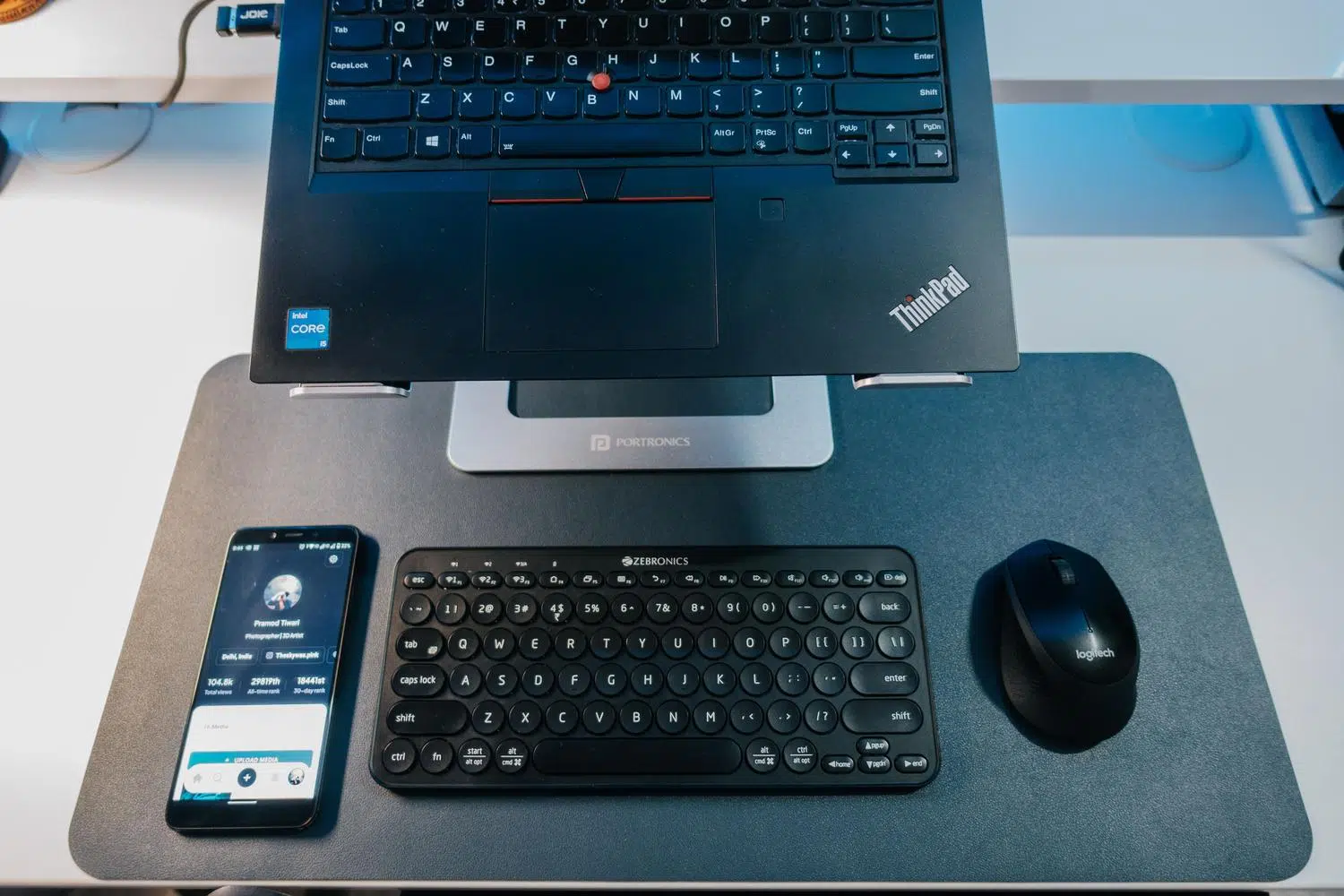
Esmu pārliecināts, ka tas ir noticis ar jums: vēlaties pievienot austiņas vai peli, un pēkšņi Windows Bluetooth nolemj streikot . Tā ir lieliska tehnoloģija, lai atbrīvotos no kabeļiem, taču, kad tā neizdodas, tās var sagādāt īstas galvassāpes, kas jūs pilnībā atstāj bez ceļa.
Neuztraucieties, jums nav jābūt datorspeciālistam, lai to salabotu. Šajā rakstā mēs aplūkosim visus iespējamos risinājumus , sākot no vienkāršākajiem līdz tiem, kas prasa nedaudz dziļāku sistēmas izpēti, lai jūsu ierīces atkal varētu darboties nevainojami.
Pirmie soļi: pamata un ātrās pārbaudes
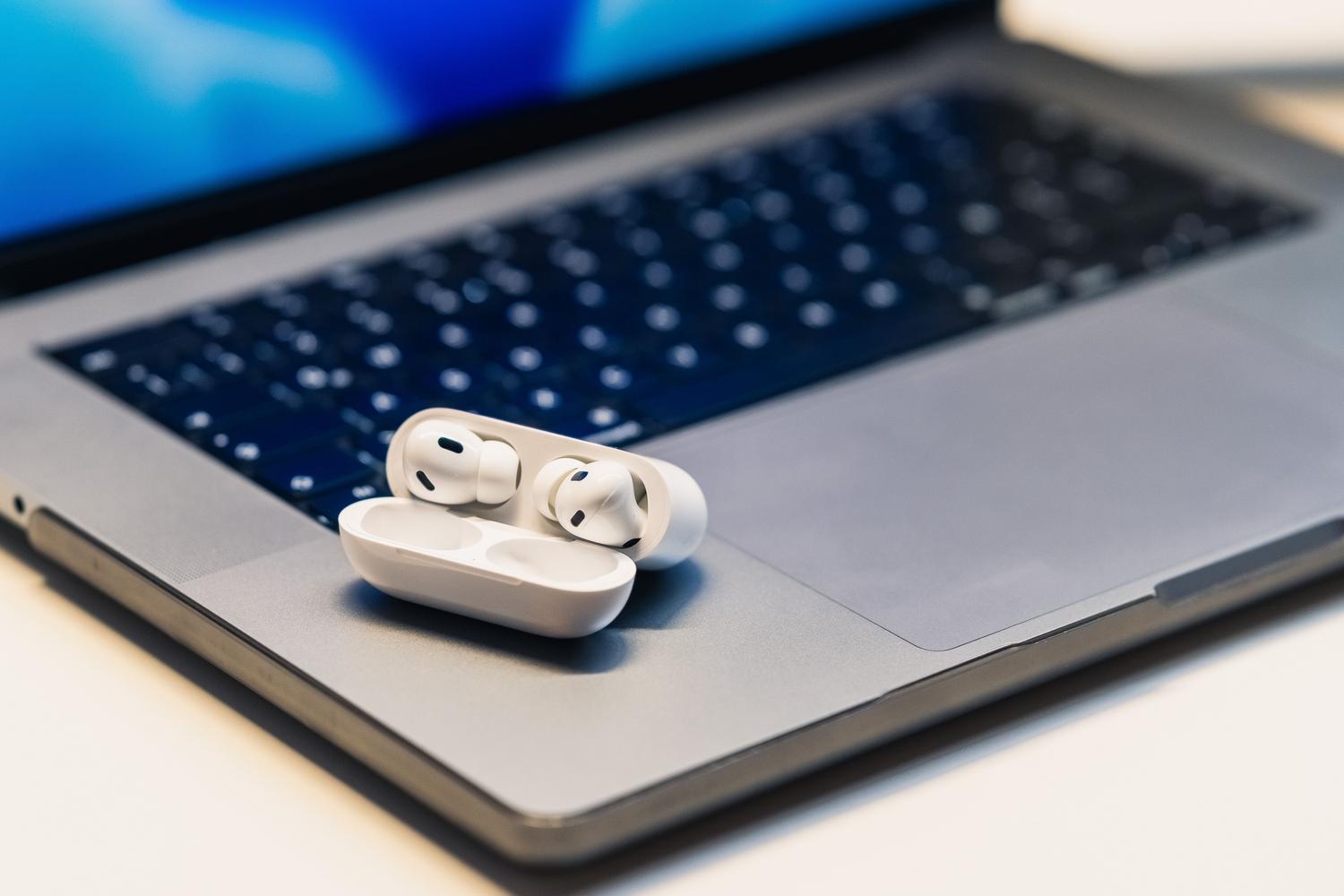
Pirms mēs ieslīgstam sarežģītās konfigurācijās, sāksim ar acīmredzamo. Vispirms pārbaudiet, vai jūsu datoram tiešām ir Bluetooth, iepazīstoties ar tehniskajām specifikācijām, jo dažiem galddatoru modeļiem tas nav iekļauts standarta aprīkojumā. Ja izmantojat klēpjdatoru, pārbaudiet, vai korpusā nav fizisks slēdzis , kas varētu būt atspējots.
No otras puses, ierīcei, kuru vēlaties pievienot, ir jābūt ieslēgtai, tai ir jābūt pietiekamam akumulatora uzlādes līmenim — varat pārbaudīt Bluetooth ierīču akumulatora līmeni operētājsistēmā Windows, lai pārliecinātos, — un, pats galvenais, tai ir jābūt savienošanas pārī režīmā. Bieži vien darbojas triks, kas izslēdz piederumu, pagaidot dažas sekundes un pēc tam to atkal ieslēdzot. Tāpat paturiet prātā, ka neekranētas USB 3.0 pieslēgvietas var radīt elektriskus traucējumus, kas traucē savienojumu, tāpēc mēģiniet turēt Bluetooth uztvērēju tālāk no šīm pieslēgvietām.
Diagnostikas un automatizācijas rīku izmantošana

Sistēmā Windows ir iekļauts rīks ar nosaukumu “Get Help” (Palīdzība), kam ir automatizēts problēmu risinātājs. Šī ir pirmā vieta, kur meklēt, jo tas veic ātru diagnostiku un mēģina novērst visbiežāk sastopamās problēmas, neprasot manuālu iejaukšanos. Ja jums ir ASUS dators, varat izmantot MyASUS lietojumprogrammu sadaļā “Sistēmas diagnostika” , lai veiktu konkrētu Bluetooth moduļa pārbaudi.

Ja dodat priekšroku tradicionālajam ceļam, varat doties uz Iestatījumi > Sistēma > Problēmu novēršana un palaist Bluetooth problēmu risinātāju no citu rīku saraksta. Lai gan dažreiz var šķist, ka tas jūs vienkārši novirza uz vietni, tas joprojām ir noderīgs sākumpunkts programmatūras kļūdu noteikšanai.
Uzlabota kontrollera un aparatūras pārvaldība
Ja ikona ir pazudusi vai ierīce nereaģē, ierīču pārvaldnieks ir jūsu labākais draugs. Lai tam piekļūtu, ar peles labo pogu noklikšķiniet uz pogas Sākt un atlasiet to. Kad esat tur, meklējiet sadaļu Bluetooth; ja redzat ikonu ar lejupvērstu bultiņu, tas nozīmē, ka adapteris ir atspējots, tāpēc ar peles labo pogu noklikšķiniet uz tā un atlasiet Iespējot ierīci.
Ja problēma ir stabilitāte, labākais risinājums ir atjaunināt draivera programmatūru . To var izdarīt automātiski no ierīču pārvaldnieka, bet, ja Windows neko neatrod, visefektīvākā pieeja ir apmeklēt datora ražotāja vietni un lejupielādēt jaunāko versiju. Ja draiveris ir bojāts vai pastāv konflikti starp programmatūru un draiveriem operētājsistēmā Windows , labākais risinājums ir pilnībā atinstalēt adapteri , atlasīt opciju noņemt draivera programmatūru un restartēt datoru, lai sistēma to atkārtoti instalētu no jauna.
Redzamības iestatījumi un sistēmas pakalpojumi
Dažreiz problēma nav tehniska, bet gan konfigurācijas problēma. Operētājsistēmā Windows 11 varat mainīt ierīču atklāšanu uz papildu režīmu sadaļā Bluetooth un ierīces, lai sistēma varētu atrast piederumus, kurus tā parasti ignorē. Iepriekšējās versijās pārliecinieties, vai papildu iestatījumos ir atlasīta opcija “ Atļaut citiem datoriem atrast šo datoru” .

Ja viss iepriekš minētais neizdodas, iespējams, ka iekšējie Windows pakalpojumi ir pārstājuši reaģēt. Atveriet dialoglodziņu Palaist (Win + R), ierakstiet services.msc un meklējiet visus pakalpojumus, kas sākas ar vārdu Bluetooth. Ar peles labo pogu noklikšķiniet uz tiem un atlasiet Restartēt , lai atsvaidzinātu saziņu starp aparatūru un operētājsistēmu.
Īpaši risinājumi audio problēmām
Ļoti bieži ierīce ir pievienota, bet no Bluetooth skaļruņiem nav dzirdama skaņa. Šādā gadījumā pārbaudiet, vai ierīce Windows skaņas iestatījumos ir iestatīta kā noklusējuma izejas ierīce . Ja skaņas joprojām nav, dodieties uz Vadības paneli, pēc tam uz Ierīces un printeri, ar peles labo pogu noklikšķiniet uz ierīces un cilnē Pakalpojumi pārliecinieties, vai ir iespējota opcija Audio ieeja .
Ja pamanāt, ka skaņa pazūd, atcerieties, ka standarta diapazons ir aptuveni 10 metri, taču jebkura siena vai metāla priekšmets var bloķēt signālu . Galddatoros ir svarīgi pareizi uzstādīt ārējās Wi-Fi/Bluetooth antenas , jo bez tām uztveršana gandrīz neeksistē.
Galīgie resursi un atjaunošana
Kad visas pārējās iespējas ir izsmeltas, varat mēģināt pilnībā izslēgt sistēmu, turot nospiestu taustiņu Shift un vienlaikus noklikšķinot uz “Izslēgt”. Tas piespiež datoru aizvērt visus procesus un notīrīt atlikušo atmiņu pirms restartēšanas. Ja problēma sākās pēc atjaunināšanas, sistēmas atjaunošanas punkta izmantošana , lai atgrieztos iepriekšējā datumā, varētu būt galīgais risinājums.
Kā pēdējo līdzekli, ja nekas no iepriekš minētā nav palīdzējis un jums ir aizdomas par nopietnu programmatūras kļūmi, varat atiestatīt datoru uz sākotnējo konfigurāciju , taču atcerieties vienmēr dublēt personiskos failus, pirms pieņemat tik krasu lēmumu.
Lai Bluetooth darbotos pareizi, galvenais ir apvienot draiveru apkopi ar sistēmas servisa pārbaudēm un pareizu aparatūras konfigurāciju. Sākot ar automātiskās diagnostikas veikšanu un beidzot ar audio skaļruņu pielāgošanu vai draiveru atkārtotu instalēšanu no ražotāja vietnes, ir vairāki risinājumu līmeņi, kas var atrisināt jebko, sākot no vienkāršas traucējumu problēmas līdz kritiskai Windows reģistra kļūdai.
