- Planšetdators var darboties kā otrs ekrāns, izmantojot Wi-Fi vai kabeli un īpašas lietotnes vai iebūvētās funkcijas.
- Ir pieejami risinājumi Android, iPad, Samsung planšetdatoriem un zīmēšanas planšetdatoriem ar dažādiem kvalitātes un latentuma līmeņiem.
- Paplašinātā ekrāna režīms operētājsistēmās Windows un macOS ir visnoderīgākais produktivitātei, mācībām un radošam darbam.
- Salīdzinot ar tradicionālo monitoru, planšetdators piedāvā lielāku pārnesamību un daudzpusību, lai gan ar ierobežojumiem izmēra un ergonomikas ziņā.
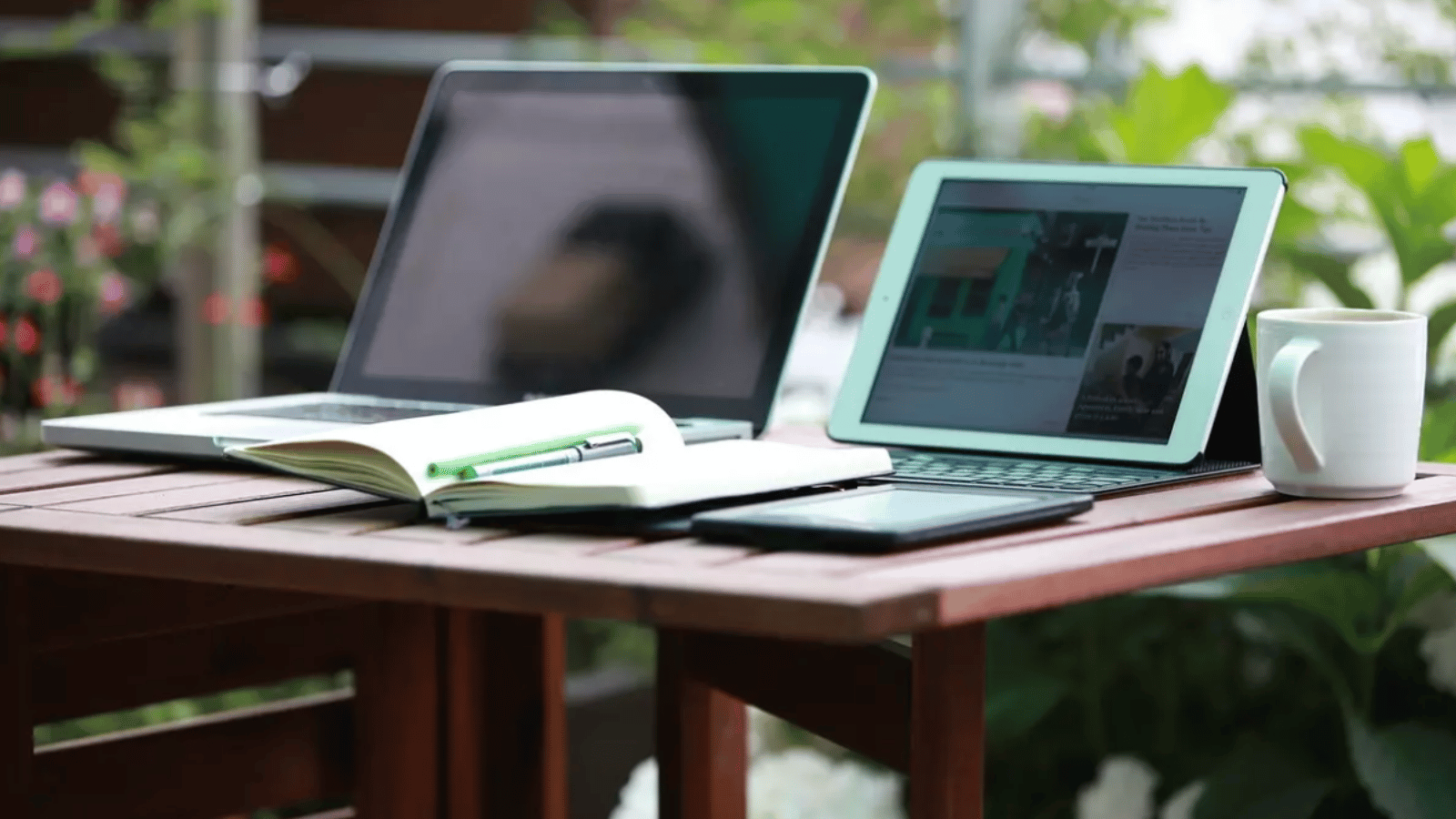
Ja strādājat ar klēpjdatoru vai mini datoru, jūs droši vien vairākkārt esat vēlējies dažus papildu centimetrus ekrāna vietas . Pastāvīga pārslēgšanās starp cilnēm, logiem un lietojumprogrammām ir īsts apgrūtinājums un liek zaudēt laiku un koncentrēšanās spējas. Ārēja monitora iegāde ir klasisks risinājums, taču tas ne vienmēr ir ērtākais vai lētākais, it īpaši, ja daudz pārvietojaties vai jums ir ierobežota vieta.
Labā ziņa ir tā, ka jums, iespējams, mājās jau ir kaut kas tāds, kas var kalpot kā monitors: jūsu planšetdators . Izmantojot mūsdienu lietotnes un funkcijas, ir iespējams pārvērst Android planšetdatoru, iPad, Samsung Galaxy Tab vai pat grafikas planšetdatoru par ļoti pienācīgu otro ekrānu, gan vadu, gan bezvadu režīmā, neiztērējot pārāk daudz naudas. Šajā rakstā jūs redzēsiet visas iespējas, to priekšrocības, trūkumus un to, kad vislabāk ir izmantot katru metodi.
Kāpēc ir vērts izmantot planšetdatoru kā otro monitoru
Pirmais iemesls, kāpēc planšetdatoru izmantot kā monitoru, ir acīmredzams: jūs iegūstat darba vietu, neiegādājoties vēl vienu atsevišķu ierīci. Biroja uzdevumiem, pārlūkošanai, videozvaniem vai pat nelielai fotoattēlu un video rediģēšanai otrais ekrāns ļauj vienlaikus redzēt vairāk lietu, nepārtraukti nemaksimizējot un nemizinot logus.
Turklāt, tā kā ierīce ir viegla un kompakta, to var ņemt līdzi visur . Ja strādājat attālināti, bieži maināt birojus vai ceļojat ar klēpjdatoru, planšetdatoru kā otro monitoru ir daudz ērtāk pārnēsāt nekā tradicionālu monitoru ar tā statīvu un kabeļiem.
Vēl viena svarīga funkcija ir skārienekrāns . Atšķirībā no parastā monitora, daudzi planšetdatori ļauj pieskarties, vilkt, tuvināt un pat rakstīt ar digitālo irbuli. Tas ir ļoti noderīgi ātru piezīmju veikšanai, diagrammu veidošanai, dokumentu parakstīšanai, rīkjoslu pārvaldīšanai vai logu intuitīvākai pārvaldībai.
Pastāv arī budžeta jautājums. Bieži vien planšetdators (pat pamata modelis) var būt lētāks nekā līdzīgas kvalitātes monitors, vienlaikus piedāvājot arī papildu funkcijas , piemēram, multivides satura skatīšanos, lasīšanu, spēļu spēlēšanu vai ziņojumapmaiņas lietotņu izmantošanu neatkarīgi no datora.
Visbeidzot, veca planšetdatora, kas jums ir mājās, atkārtota izmantošana ir lielisks veids, kā piešķirt ierīcei otru dzīvi . Tās aparatūra, iespējams, vairs nav vismodernākā prasīgām lietotnēm, taču kā sekundārais ekrāns pamata uzdevumiem tā parasti ir vairāk nekā pietiekama.
Android planšetdatori kā monitori: iespējas, prasības un labākais pielietojums
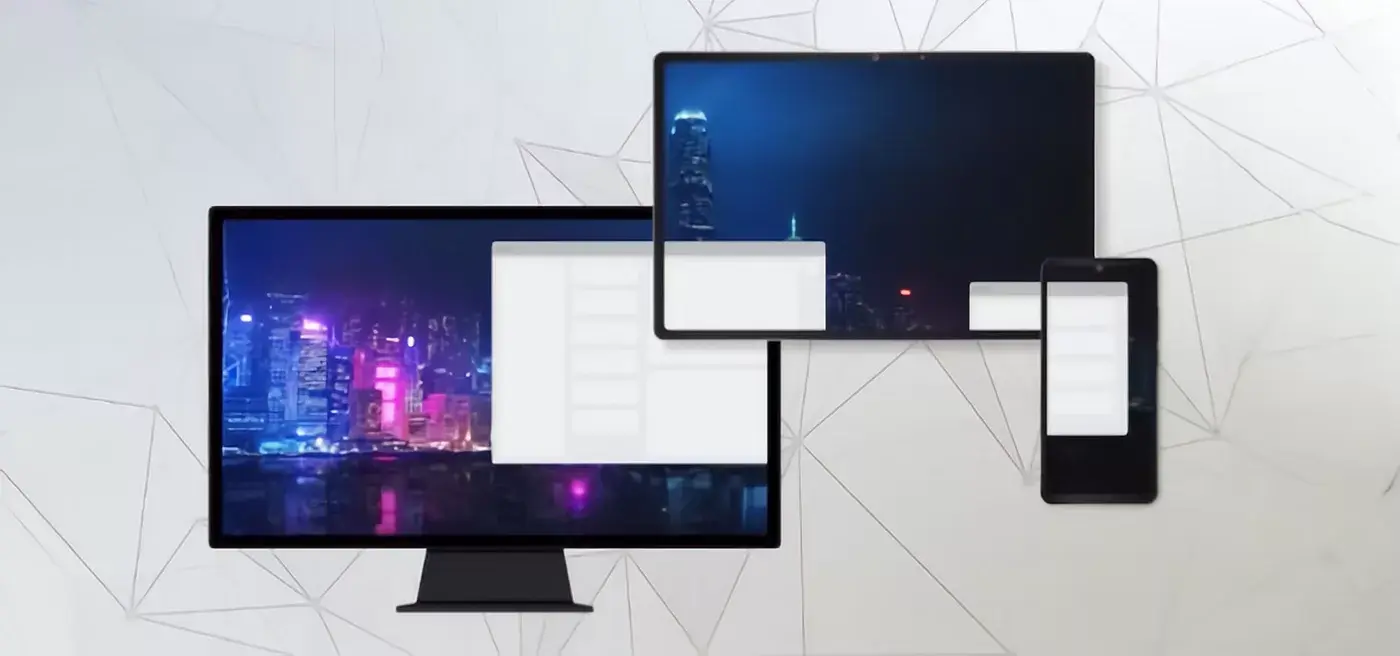
Ja jums ir samērā moderna Android planšetdatora versija, jums ir paveicies, jo tā ir viena no elastīgākajām un pieejamākajām iespējām otra ekrāna iestatīšanai mājās . Vairākas lietotnes ļauj paplašināt vai dublēt datora darbvirsmu vai pat citas Android ierīces darbvirsmu planšetdatorā, izmantojot Wi-Fi vai kabeli.
Android planšetdators ir īpaši pievilcīgs, ja meklējat kaut ko pieejamu, pārnēsājamu un saderīgu ar Windows datoriem, Mac datoriem vai citiem mobilajiem tālruņiem/planšetdatoriem. Pat ar ierobežotu budžetu (sākot no aptuveni 50 eiro sākuma līmeņa modeļiem) varat iegūt perfekti lietojamu pieredzi kā sekundāro monitoru.
Tomēr, lai nodrošinātu netraucētu pieredzi, planšetdatoram ir jābūt aprīkotam ar relatīvi jaunu Android versiju, ekrānam ar labu izšķirtspēju un, ja izmantosiet bezvadu savienojumu, stabilam un ātram Wi-Fi tīklam mājās vai birojā . Ir arī svarīgi, lai dators vai ierīce, ar kuru to pievienojat, būtu saderīga ar lietotnēm, kuras vēlaties izmantot.
Praksē plūsma parasti vienmēr ir līdzīga: datorā (klientā vai serverī) instalējat vienu lietotni un planšetdatorā otru; abām ierīcēm jābūt savienotām ar vienu un to pašu Wi-Fi vai savienotām ar USB/USB-C kabeli, un no turienes planšetdators darbojas kā paplašināts vai dublikāts monitors atkarībā no tā, ko izvēlaties Windows displeja iestatījumos vai izmantotajā sistēmā.
Lietotnes, kas pārvērš planšetdatoru par datora monitoru
Ir diezgan daudz lietotņu, kas ļauj izmantot planšetdatoru kā papildu monitoru. Dažas ir bezmaksas ar noteiktiem ierobežojumiem, citas ir maksas, un ne visas piedāvā vienādu attēla kvalitātes, latentuma vai skārienfunkcionalitātes līmeni. Tālāk ir sniegts detalizēts pārskats par populārākajām un uzticamākajām lietotnēm operētājsistēmām Windows, macOS, Android un iOS.
Chrome attālā darbvirsma: attālā piekļuve ir vairāk nekā tikai paplašināts monitors
Google Chrome attālā darbvirsma nav paredzēta tieši planšetdatora izmantošanai kā ekrāna paplašinājumam, bet gan cita datora attālinātai vadīšanai . Pat ja jums ir Android planšetdators (vai pat mobilais tālrunis), varat skatīt un pārvaldīt datora darbvirsmu no jebkuras vietas.
Tas darbojas, izmantojot pārlūkprogrammas paplašinājumu un tīmekļa pakalpojumu: attālo piekļuvi konfigurējat datora pārlūkprogrammā Chrome, saistot to ar savu Google kontu, un pēc tam Android lietotnē izvēlaties datoru, ar kuru vēlaties izveidot savienojumu. Tas ļauj atspoguļot datorā notiekošo planšetdatorā, bet nepaplašināt to kā papildu monitoru.
Lai to lietotu droši, ieteicams ievērot vairākus labākās prakses ieteikumus: ja iespējams, aktivizējiet divpakāpju verifikāciju savā Google kontā, izmantojiet uzticamus Wi-Fi tīklus (izvairoties no nešifrētiem publiskiem tīkliem), izvēlieties spēcīgas paroles, atjauniniet operētājsistēmu un pārlūkprogrammu un rūpīgi pārskatiet piešķirtās atļaujas.
Ja rodas problēmas ar savienojumu, pārbaudiet, vai dators ir ieslēgts un tam ir interneta savienojums, vai tīkls nebloķē pakalpojumu, vai pretvīrusu programma vai ugunsmūris nebloķē datplūsmu un, ja tas ir korporatīvs vai izglītības dators, vai organizācijai nav ierobežojumu , kas neļautu izmantot Chrome attālo darbvirsmu.
Spacedesk: viens no pilnīgākajiem un bezmaksas risinājumiem
Spacedesk ir kļuvusi par vienu no populārākajām lietotnēm tiem, kas vēlas izmantot savu planšetdatoru kā paplašinātu Windows monitoru . Tā darbojas ar Windows 8.1 un jaunākām versijām, un ir saderīga ar Android planšetdatoriem (4.1 un jaunākām versijām) un iPad (iOS 9.3 vai jaunākām versijām). To var izmantot pat no modernas tīmekļa pārlūkprogrammas, neinstalējot lietotni klienta ierīcē.
Process ir vienkāršs: servera programmatūra tiek instalēta Windows datorā un Spacedesk lietotne planšetdatorā. Ir ļoti svarīgi, lai abas ierīces atrastos vienā Wi-Fi tīklā , jo saziņa notiek lokālajā tīklā. Kad planšetdators ir atpazinis datoru, tas izveido savienojumu, un Windows to atpazīst kā papildu monitoru.
Pēc tam Windows displeja iestatījumos varat izvēlēties, vai dublēt, paplašināt vai izmantot tikai sekundāro ekrānu . Paplašināšanas režīmā būs panorāmas darbvirsma, kurā varēsiet vilkt logus uz planšetdatoru; dublēšanas režīmā redzēsiet tieši to pašu, ko galvenajā monitorā.
Spacedesk izceļas ar to, ka pamata versijā tas ir bezmaksas, un ar ļoti pienācīgu veiktspēju Wi-Fi tīklā, ja vien maršrutētājs un signāla stiprums ir atbilstoši. Tas ir ideāli piemērots tiem, kas vēlas pieejamu un elastīgu risinājumu, neiedziļinoties pārāk daudzās tehniskās detaļās.
Splashtop un Splashtop Wired XDisplay: bezvadu un caur USB
Splashtop ir pieredzējusi un ļoti jaudīga attālās piekļuves un paplašinātā displeja platforma, kas piedāvā plašu saderību ar Windows, macOS, Android un iOS . Tai ir dažādi produkti un plāni, daži bez maksas un daži maksas, un ne visas paplašinātā displeja funkcijas ir pieejamas bez maksas.
Lai izmantotu Splashtop kā otru bezvadu monitoru, instalējiet programmu savā datorā un atbilstošo lietotni savā planšetdatorā vai iPad, izveidojiet kontu un pārliecinieties, vai abas ierīces atrodas vienā Wi-Fi tīklā. Darbvirsmas programmatūras drošības sadaļā varat iestatīt paroli vai PIN kodu , lai nodrošinātu savienojumu starp datoru un planšetdatoru.
Ļoti interesanta alternatīva ir Splashtop Wired XDisplay, kas paredzēta tiem, kas dod priekšroku planšetdatora pievienošanai, izmantojot USB kabeli, nevis Wi-Fi . Šī lietotne piedāvā aptuveni 10 minūšu bezmaksas sesijas, kas ir pietiekamas neregulārai lietošanai, un diezgan pieejamu maksas versiju nepārtrauktai lietošanai.
Izmantojot Wired XDisplay, klients jāinstalē datorā (Windows 7 vai jaunāka versija, macOS 10.9 vai jaunāka versija) un lietotne — Android planšetdatorā vai iPad planšetdatorā (iOS 7.0 vai jaunāka versija vai Android 4.0 vai jaunāka versija). Pēc tam abus savienojiet, izmantojot piemērotu USB/USB-C kabeli, un planšetdators kļūst par sekundāro monitoru ar ļoti zemu latentumu.
Tā ir laba izvēle, ja vēlaties labu veiktspēju un stabilitāti, nepaļaujoties uz Wi-Fi kvalitāti, piemēram, lai lasītu dokumentus vertikāli, iegūtu papildu lietojumprogrammu skatus vai izmantotu planšetdatoru kā vadības paneli, strādājot galvenajā ekrānā.
Duet displejs: lieliska kvalitāte, bet pieejams tikai par maksu
Duet Display ir vēl viena ļoti populāra lietotne iPad vai Android planšetdatora izmantošanai kā otrajam ekrānam datoram vai Mac. Tās stiprā puse ir ļoti zemā latentuma pakāpe un labā attēla kvalitāte , maksimāli izmantojot vadu savienojumus un jaunākās versijās arī bezvadu savienojumus.
Duet Display filozofija ir “pievieno un lieto”: jūs instalējat programmatūru savā datorā, lietotni savā planšetdatorā vai iPhone, pievienojat to, izmantojot kabeli (Lightning vai USB-C), un jums acumirklī ir paplašināta vai dublēta darbvirsma ar minimālu iestatīšanu. Tas saglabā ierīces skārienfunkcionalitāti, ļaujot izmantot žestus un pieskārienus tieši otrajā ekrānā.
Tomēr pastāv dažas atrunas: lietotne ir maksas (aptuveni 15–16 eiro atkarībā no piedāvājumiem un platformas), un dažās vecākās Windows konfigurācijās vai ar novecojušiem draiveriem sistēma var noteikt planšetdatoru kā vispārēju monitoru un ierobežot izšķirtspēju līdz 1024 x 768. To var atrisināt, atjauninot video draiverus un darbvirsmas lietotni.
Ja jūs piekrītat izmaksām un neiebilstat pret kabeļa izmantošanu, Duet Display parasti ir viens no labākajiem rādītājiem plūstamības un asuma ziņā, īpaši uzdevumiem, kuros neliela aizkave būtu kaitinoša: viegla rediģēšana, intensīvs biroja darbs vai ilgstoša lietošana kā galvenais sekundārais ekrāns.
SuperDisplay: Pārveidojiet savu planšetdatoru par monitoru un grafikas planšeti
SuperDisplay ir risinājums, kas galvenokārt paredzēts Windows 10 lietotājiem, kuri vēlas savu Android planšetdatoru pārvērst ne tikai par papildu augstas atsvaidzes intensitātes monitoru , bet arī par sava veida spiedienjutīgu grafikas planšetdatoru.
Maksas lietotne (ar 3 dienu bezmaksas izmēģinājuma periodu un cenu aptuveni 8–9 eiro) piedāvā atsvaidzes intensitāti līdz 60 kadri/s, nodrošinot ļoti vienmērīgu zīmēšanas vai logu pārvietošanas pieredzi. Tā atbalsta arī spiedienjutīgus irbuļus, piemēram, Samsung S Pen, pārvēršot planšetdatoru par ļoti spējīgu digitālo audeklu tādām programmām kā Photoshop un līdzīga programmatūra.
Tipiska procedūra ietver SuperDisplay instalēšanu planšetdatorā no Play veikala, darbvirsmas komponenta lejupielādi un instalēšanu datorā un pēc tam savienojuma izveidi, izmantojot USB kabeli vai Wi-Fi, atkarībā no jūsu vēlmēm. Vispirms atveriet lietotni planšetdatorā un pēc tam datorā, veicot darbības, lai savienotu pārī abas ierīces.
Lai gan oficiāli tas ir izstrādāts operētājsistēmai Windows 10, daudzi lietotāji ziņo, ka tas labi darbojas arī operētājsistēmā Windows 11. Ja veicat radošu darbu, ilustrējat, retušējat vai vēlaties hibrīdierīci, kas darbojas kā otrais monitors un spiedienjutīgs zīmēšanas rīks , SuperDisplay ir viena no jaudīgākajām iespējām.
Deskreen ir interesants starpplatformu rīks, jo tas ļauj izmantot praktiski jebkuru ierīci ar modernu pārlūkprogrammu (planšetdatoru, klēpjdatoru, mobilo tālruni) kā sekundāro displeju operētājsistēmām Windows, macOS un Linux . Tas tiek panākts, datorā izveidojot sava veida "virtuālo displeja adapteri" un kopīgojot video lokālajā tīklā.
Jūs instalējat Deskreen savā datorā, palaižat to un pievienojat planšetdatoru, izmantojot saiti vai QR kodu, izmantojot tikai savu pārlūkprogrammu (Chrome, Firefox, Safari utt.). Varat koplietot visu ekrānu vai tikai konkrētu lietojumprogrammu, un tas atbalsta vairāku klientu vienlaicīgu pievienošanu, kas ir noderīgi prezentācijām vai demonstrācijām.
Tam ir video kvalitātes kontroles opcijas, Wi-Fi saderība un savienojuma šifrēšana. Tā ir ļoti pievilcīga alternatīva, ja vēlaties izvairīties no lietotņu instalēšanas planšetdatorā (piemēram, uzņēmuma ierobežojumu dēļ) un jums ir brīvība to darīt savā galvenajā datorā.
Pitikapp: resursu monitors un palīgpanelis
Pitikapp izmanto nedaudz atšķirīgu pieeju: tas ir izstrādāts, lai pārvērstu jūsu planšetdatoru par informācijas paneli vai resursu monitoru, kamēr jūs izmantojat datoru spēlēm, darbam vai straumēšanai. Tas nav tik daudz klasisks darbvirsmas paplašinājums, cik veids, kā parādīt sistēmas statistiku, spēļu datus, pielāgotas vadīklas vai īpašus informācijas paneļus.
Galvenais ir instalēt Pitikapp gan Windows datorā, gan planšetdatorā (Android vai iOS), pārliecinoties, ka abi ir savienoti ar vienu un to pašu Wi-Fi tīklu. Kad savienojums ir izveidots, varat konfigurēt, ko vēlaties redzēt sekundārajā ekrānā: datora veiktspēju, spēļu iestatījumus, multivides vadīklas un citus elementus.
Daudziem lietotājiem, kuri straumē vai vēlas uzraudzīt temperatūru, procesora noslodzi vai kadru ātrumu spēļu laikā, tas ir ļoti praktisks risinājums, lai viss būtu pārskatāms, neaizpildot galveno ekrānu ar pārklājumiem.
Miracast un citas bezvadu tehnoloģijas
Papildus īpaši paredzētām lietotnēm varat paļauties arī uz bezvadu straumēšanas tehnoloģijām, piemēram, Miracast, lai nosūtītu datora attēlu uz citu saderīgu displeju , piemēram, planšetdatoru, mobilo tālruni vai televizoru. Dažos gadījumos jums būs nepieciešams adapteris vai lietotne, kas darbotos kā uztvērējs.
Windows datoros, ja sistēma atbalsta Miracast, redzēsiet opciju projicēt bezvadu režīmā. Lai to pārbaudītu, varat izmantot rīku DxDiag un saglabāt informāciju teksta failā, kurā būs redzamas datora Miracast iespējas un ierobežojumi.
Apvienojumā ar tādām ierīcēm kā Chromecast vai īpašām Android lietotnēm Miracast var izmantot ekrāna spoguļošanai vai planšetdatora izmantošanai kā bezvadu monitoram , lai gan ne vienmēr ar tādu pašu kvalitāti vai latentumu kā īpašiem risinājumiem.
Samsung Galaxy Tab planšetdatori: otrais ekrāns bez lietotņu instalēšanas
Ja jums ir nesens Samsung Galaxy Tab planšetdators, īpaši no Galaxy Tab S7 vai S8 sērijas ar One UI 3.1 vai jaunāku versiju, jums ir ļoti interesanta funkcija: pašā sistēmā integrēts otrs ekrāns . Tas ļauj planšetdatoru izmantot kā Windows datora monitoru, neinstalējot trešo pušu lietojumprogrammas.
Process ir vienkāršs: pievienojiet datoru un planšetdatoru vienam un tam pašam tīklam, Samsung planšetdatorā atveriet ātro iestatījumu paneli un pieskarieties opcijai “Otrais ekrāns” ( Windows planšetdatora režīms piedāvā līdzīgu integrācijas pieredzi). Pēc tam izvēlieties lietošanas režīmu (optimizēts zīmēšanai/spēlēm, ar zemāku latentumu vai video) atkarībā no jūsu vajadzībām.
Windows datorā nospiediet Windows taustiņu + K, lai atvērtu bezvadu ierīču paneli, un sarakstā atlasiet savu Galaxy Tab. Tur varat izvēlēties spoguļot datora ekrānu vai paplašināt darbvirsmu , lai izmantotu divus monitorus.
Šī iebūvētā integrācija ir īpaši noderīga lietotājiem, kuri daudz ceļo ar saderīgu klēpjdatoru, jo tā dažu sekunžu laikā pārvērš Samsung planšetdatoru par lietošanai gatavu otro ekrānu bez papildu sarežģījumiem vai neparastām konfigurācijām.
iPad izmantošana kā monitors: Sidecar un citas alternatīvas
iPad ir vēl viens ideāls kandidāts, kas kalpos kā papildu monitors, īpaši, ja esat daļa no Apple ekosistēmas. Pateicoties Sidecar funkcijai, jaunākie Mac datori var izmantot iPad kā sekundāro displeju, gan vadu, gan bezvadu režīmā , izmantojot macOS un iPadOS integrāciju.
Lai izmantotu Sidecar, jūsu Mac un iPad ir jābūt saderīgiem un savienotiem ar vienu un to pašu tīklu vai izmantojot Ethernet kabeli. Operētājsistēmā macOS atveriet sadaļu Sistēmas iestatījumi, pēc tam — Displeji, noklikšķiniet uz ikonas “+” un atlasiet savu iPad kā papildu displeju. Pēc tam varat viegli paplašināt vai spoguļot savu darbvirsmu.
Sidecar izmanto Apple Pencil un iPad skārienekrāna iespējas, tāpēc to var izmantot kā zīmēšanas planšeti, veikt piezīmes ar roku vai pārvietoties sarežģītās saskarnēs, izmantojot zīmuli. Tiem, kas strādā dizaina, ilustrācijas vai rediģēšanas jomā, tas ir ļoti spēcīgs rīks.
Ja nevarat izmantot Sidecar (saderības problēmu vai Windows lietošanas dēļ), vienmēr varat izmantot trešo pušu lietotnes, piemēram, Duet Display, Splashtop, Spacedesk (iPad ierīcēm), Air Display vai iDisplay, kas savieno jūsu iPad ar Mac vai PC, izmantojot USB vai Wi-Fi. Daudzas no šīm lietotnēm ir maksas, taču tās piedāvā izcilu veiktspēju un uzlabotas funkcijas.
Zīmēšanas planšetdatori kā monitori: ideāla iespēja radošiem cilvēkiem
Zīmēšanas planšetes ar ekrāniem (piemēram, XPPen, Wacom, Huion un līdzīgi modeļi) ir paredzētas darbībai kā interaktīvi monitori, kas savienoti ar datoru vai Mac. Tas nozīmē, ka papildus zīmēšanai ar spiedienjutīgu irbuli, to ekrānu var izmantot kā otro (vai pat primāro) displeju jebkuram uzdevumam.
Šīs ierīces parasti tiek savienotas, izmantojot HDMI/DisplayPort un USB, vai jaunākos modeļos — ar vienu USB-C kabeli. Kad oficiālie draiveri ir instalēti, sistēma tās atpazīst kā papildu monitoru, un iestatījumos varat izvēlēties, vai dublēt vai paplašināt darbvirsmu. Ir arī noderīgi zināt, kā tīrīt ekrānu, to nebojājot, lai saglabātu labu redzamību un irbuļa reakciju.
Liela priekšrocība ir tā, ka tie parasti piedāvā lielus ekrāna izmērus (no aptuveni 11 līdz 24 collām vai vairāk), paneļus ar labu krāsu reprodukciju un, protams, pilnīgu integrāciju ar irbuli: spiedienu, slīpumu, pielāgojamas pogas utt. Jūs varat zīmēt, rakstīt, pārvietoties un vadīt datoru ar lielu precizitāti.
Piemēram, tādiem modeļiem kā Artist 24 Pro ir 23,8 collu ekrāns ar 2K QHD izšķirtspēju un konfigurējamiem īsinājumtaustiņiem, kas paātrina darbplūsmu. Citi modeļi, piemēram, Artist 22 Plus, piedāvā 21,5 collu ekrānu un ļoti augstus spiediena jutības līmeņus (16 000 līmeņi), kas paredzēti, lai maksimāli izmantotu māksliniecisko darbu.
Ja pavadāt daudzas stundas, veidojot ilustrācijas, rediģējot fotoattēlus vai videoklipus vai apmeklējot tiešsaistes kursus, kuros jums jāveic piezīmes ar roku, zīmēšanas planšetdators var kalpot gan kā otrais ekrāns, gan kā radošs rīks . Izmaksas ir augstākas nekā daudzām patērētāju planšetdatoriem, taču pretī jūs saņemat profesionāla līmeņa rīku.
Savienojumi: WiFi, USB un HDMI, kurš variants ir vislabākais?
Veids, kā pievienojat planšetdatoru datoram, būtiski ietekmē lietošanas pieredzi. Kopumā varat izvēlēties starp bezvadu savienojumu (WiFi/Bluetooth) vai vadu savienojumu (USB, USB-C, HDMI ar adapteriem) , un katrai metodei ir savi plusi un mīnusi.
Bezvadu savienojums (WiFi): Šis ir ērtākais mobilitātes ziņā, jo tas novērš nepieciešamību nēsāt līdzi kabeļus un ļauj novietot planšetdatoru jebkur tīkla darbības rādiusā. Tas ļoti labi darbojas ar tādām lietotnēm kā Spacedesk, Deskreen vai Splashtop, ja vien maršrutētājs ir pienācīgs un nav lielas pārslodzes. Mīnuss ir tāds, ka var parādīties neliela aizture un artefakti, ja signāls nav stabils.
Vadu savienojums (USB/USB-C): tas parasti piedāvā viszemāko latentumu un vislabāko stabilitāti . Tādas lietojumprogrammas kā Duet Display, Splashtop Wired XDisplay un SuperDisplay izmanto USB savienojumu, lai nosūtītu video ar ļoti mazu aizkavi un augstā izšķirtspējā. Tomēr tas vienmēr būs atkarīgs no pareizā kabeļa izmantošanas un tā, vai planšetdators to atbalsta.
HDMI savienojums: Parasti patērētāju planšetdatori nepieņem HDMI ieejas signālus, tikai izeju (ja tāda ir). Lai izmantotu parastu planšetdatoru kā monitoru, izmantojot HDMI, būs nepieciešami īpaši adapteri, kas pārveido video signālu tādā formātā, ko planšetdators var interpretēt, kas parasti nav ne praktiski, ne lēti . Turpretī zīmēšanas planšetdatori ir paredzēti tiešai HDMI signāla saņemšanai.
Jebkurā gadījumā, ja nolemjat izmantot kabeli, ir svarīgi ieguldīt kvalitatīvos kabeļos un izvairīties no problēmām ar USB-C centrmezgliem , jo bojāts kabelis var izraisīt atvienošanos, zemu izšķirtspēju vai uzlādes problēmas ar planšetdatoru, to lietojot kā monitoru.
Jebkurā gadījumā, ja nolemjat izmantot kabeli, ir svarīgi ieguldīt kvalitatīvos kabeļos , jo bojāts kabelis var izraisīt atvienošanos, zemu izšķirtspēju vai uzlādes problēmas ar planšetdatoru, to lietojot kā monitoru.
Windows iestatījumi: dublēt, paplašināt vai tikai otro ekrānu
Kad sistēma ir atpazījusi planšetdatoru kā monitoru, operētājsistēmā Windows displeja iestatījumos varat izvēlēties, kā vēlaties to izmantot. Pamatā ir trīs režīmi: spoguļošana, paplašināšana un tikai otrā ekrāna režīms , katrs no tiem ir paredzēts atšķirīgām situācijām.
Ja izvēlēsieties dublēt, galvenajā monitorā un planšetdatorā redzēsiet tieši to pašu. Tas ir noderīgi prezentācijām vai apmācībām: jūs strādājat savā datorā, kamēr citi redz to pašu otrajā ekrānā, kas var atrasties tuvāk viņiem vai integrēt citā telpā.
Paplašināšanas režīmā Windows paplašina jūsu darbvirsmu planšetdatorā, it kā jums būtu lielāks galds. Varat pārvietot logus starp ekrāniem, vilkt rediģēšanas rīkus, ievietot atsauces dokumentus planšetdatorā un atstāt galveno ekrānu tukšu galvenajam saturam . Tas ir vispraktiskākais režīms produktivitātes nodrošināšanai.
Opcija “Tikai otrais ekrāns” izslēdz klēpjdatora monitoru un attēlu rāda tikai ārējā ekrānā. Tas ir noderīgi, ja datoru pievienojat lielākam ekrānam (televizoram, liela formāta monitoram), lai skatītos saturu, spēlētu spēles vai skatītos filmas, vienlaikus neizmantojot divus ekrānus.
Pat ja izmantojat planšetdatoru, šie režīmi darbojas tāpat kā ar jebkuru monitoru. Vienīgā atšķirība ir tā, ka dažos gadījumos varat izmantot skārienekrāna un irbuli , lai mijiedarbotos ar paplašinātajā ekrānā redzamo.
Kad tiešām ir vērts izmantot planšetdatoru kā monitoru?
Visbiežāk planšetdatoru kā monitoru izmanto, lai uzlabotu vairākuzdevumu veikšanas produktivitāti . Ja vienlaikus strādājat ar izklājlapām, pārskatiem, tīmekļa pārlūkošanu, e-pastu un ziņojumapmaiņu, otrs ekrāns ļauj visu sakārtotāk: dokumentus vienā pusē, rīkus vai atsauces — otrā pusē.
Tiem, kas rediģē fotoattēlus vai videoklipus, planšetdatoru var izmantot, lai parādītu rīkjoslas, laika skalas vai priekšskatījumus , atstājot galveno monitoru pilnas izšķirtspējas attēlam. Daudzi programmētāji izmanto arī atsevišķu ekrānu dokumentācijai, žurnāliem vai izstrādes darba priekšskatīšanai.
Izglītības un attālinātā darba jomā planšetdators kā monitors ir īsta Dieva dāvana videozvaniem: planšetdatorā var pamest sapulci vai tērzēt, bet galvenajā ekrānā var veikt piezīmes, skatīt dokumentus vai pārlūkot tos, videokonferencē neredzot, ka ik pēc divām sekundēm pārslēdzat logus.
Tas var būt noderīgi arī mācībām: viens ekrāns slaidiem vai virtuālajai universitātes pilsētiņai, bet otrs — tekstapstrādes programmai, piezīmju veikšanas lietotnei vai ar roku rakstītu piezīmju veikšanas lietotnei. Daudzi studenti novērtē šo nelielo papildu vietu, lai labāk organizētu materiālus, piezīmes un vingrinājumus.
Tas ir jēgpilni pat atpūtai: piemēram, ja straumējat videospēles, varat spēlēt galvenajā ekrānā un izmantot planšetdatoru, lai uzraudzītu tērzēšanu, vadītu straumēšanas programmatūru vai pārbaudītu statistiku, nepārblīvējot monitoru ar pastāvīgiem pārklājumiem.
Priekšrocības un trūkumi salīdzinājumā ar tradicionālajiem monitoriem
Tāpat kā jebkuram tehnoloģiskam risinājumam, planšetdatora izmantošanai kā monitoram ir savi plusi un mīnusi. Starp acīmredzamākajām priekšrocībām ir pārnesamība : planšetdatoru ir daudz ērtāk ievietot mugursomā nekā monitoru, un to var izmantot ne tikai kā otro ekrānu, bet arī daudzām citām lietām.
Vēl viena priekšrocība ir tā elastība . Jūs varat izlemt, kad to izmantot kā monitoru un kad kā atsevišķu ierīci lasīšanai, video skatīšanai vai sociālo mediju lietošanai. Turklāt, izmantojot plašu pieejamo lietotņu klāstu, varat pielāgot tā darbību savām vajadzībām (vadu savienojums, Wi-Fi, attālā piekļuve, zīmēšana utt.).
Pastāv arī skaidra ekonomiskā un resursu taupīšanas sastāvdaļa: jauna monitora iegādes vietā varat pārveidot aizmirstu planšetdatoru un izmantot to labāk. Mobilā vidē vai lietotājiem ar ierobežotu budžetu šis risinājums var radīt būtisku atšķirību.
Ergonomika un acu veselība ir vēl viens jutīgs jautājums: planšetdatori nav paredzēti fiksēšanai pie galda tāpat kā monitors, tāpēc, ja neizmantojat atbilstošu statīvu, var rasties nepareiza kakla un muguras stāja . Ir arī viegli novērst uzmanību, ja darba laikā otrajā ekrānā atstājat atvērtus paziņojumus vai izklaides lietotnes.
Runājot par veiktspēju, daudzas pilnekrāna lietotnes ierobežo izšķirtspēju vai atsvaidzes intensitāti, lai samazinātu resursu patēriņu, un vienmēr var būt zināma aizture, īpaši, izmantojot Wi-Fi. Un neaizmirstiet, ka, ja planšetdators nav pievienots elektrotīklam, tas diezgan ātri izlādē akumulatoru, ja to izmanto kā monitoru.
Lai gan atsevišķs monitors joprojām ir visstabilākā izvēle intensīvai lietošanai, planšetdators kā otrs ekrāns piedāvā ļoti interesantu līdzsvaru starp ērtībām, izmaksām un daudzpusību, īpaši mobilam darbam, mācībām un jauktai lietošanai.
Galu galā planšetdatora pārvēršana par monitoru ir diezgan atjautīgs veids, kā pagarināt ierīces kalpošanas laiku bez lieliem ieguldījumiem: ar pareizajām lietotnēm, labu tīklu vai pienācīgu kabeli un zināmām prasmēm ekrāna konfigurēšanā jūs varat pārveidot ierīci, kuru, iespējams, neesat daudz lietojis, par ideālu sabiedroto darbam, mācībām vai radīšanai ar lielāku vietu un komfortu, lai kur jūs atrastos.
