- HDMI savienojums ir vienkāršākā un uzticamākā metode video un audio pārsūtīšanai no datora uz televizoru, ja vien izvēlaties pareizo kabeļa veidu.
- Ja jūsu datoram vai televizoram nav tiešas HDMI pieslēgvietas, varat izmantot DVI, DisplayPort, USB-C un adapterus, lai iegūtu kvalitatīvu signālu.
- Bezvadu savienojumi ar Miracast, AirPlay, Chromecast un līdzīgām tehnoloģijām ļauj spoguļot vai paplašināt ekrānu bez vadiem.
- Izšķirtspējas, ekrāna režīmu un audio iestatījumu pielāgošana ir būtiska, lai izvairītos no attēla problēmām, buferizācijas un latentuma.
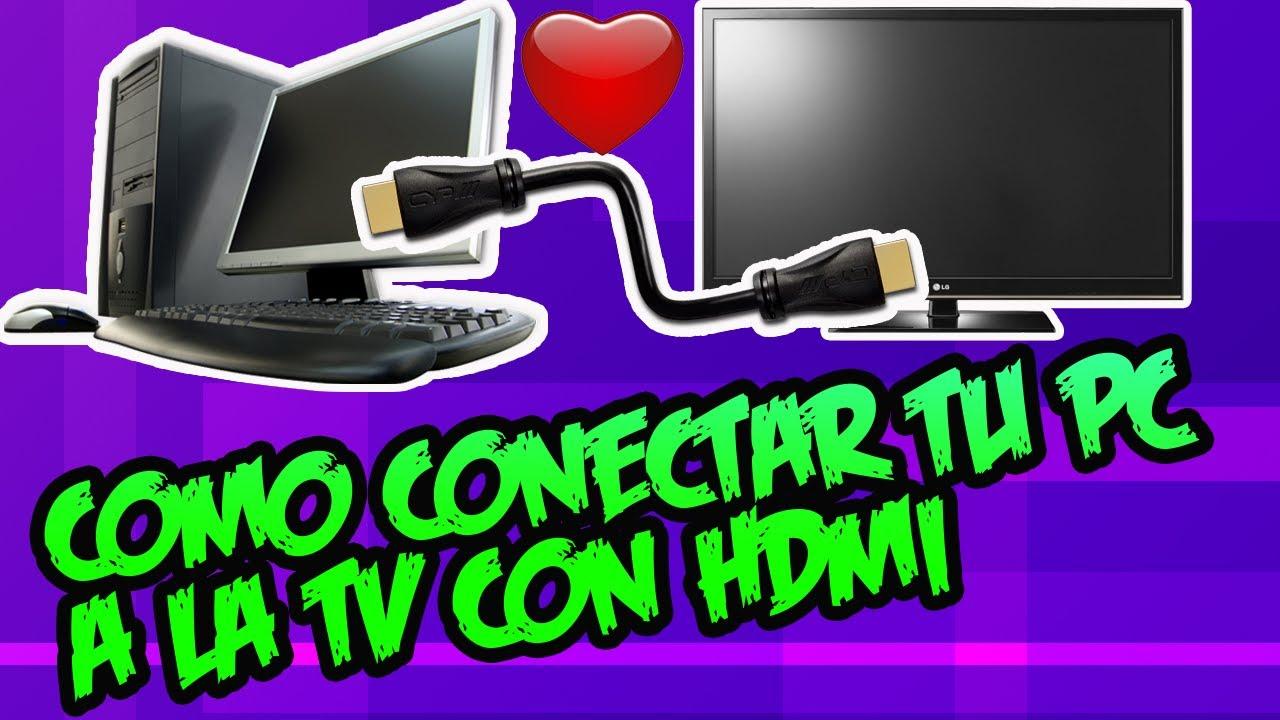
Vai vēlaties skatīties filmas, seriālus vai fotoattēlus uz lielā ekrāna, lai visi nebūtu pielipuši pie saviem klēpjdatoriem? Pievienojot datoru televizoram, izmantojot kabeli vai Wi-Fi, varat baudīt iecienītāko saturu viesistabā, izmantot bezvadu tastatūru un peli no dīvāna un pat atskaņot AAA filmas milzīgā 4K televizorā.
Papildus izklaidei datora pievienošana televizoram paver jaunu iespēju pasauli : darba prezentācijas, ģimenes videozvani, fotoattēlu un video rediģēšana ar lielu priekšskatījumu vai vienkārši darbvirsmas paplašināšana ērtākam darbam. Zemāk atradīsiet soli pa solim sniegtus norādījumus par to, kā pareizi pievienot datoru televizoram, kādi kabeļi būs nepieciešami, kā izveidot bezvadu savienojumu un kā novērst bieži sastopamas attēla, skaņas un latentuma problēmas.
Datora pievienošana televizoram, izmantojot HDMI, soli pa solim
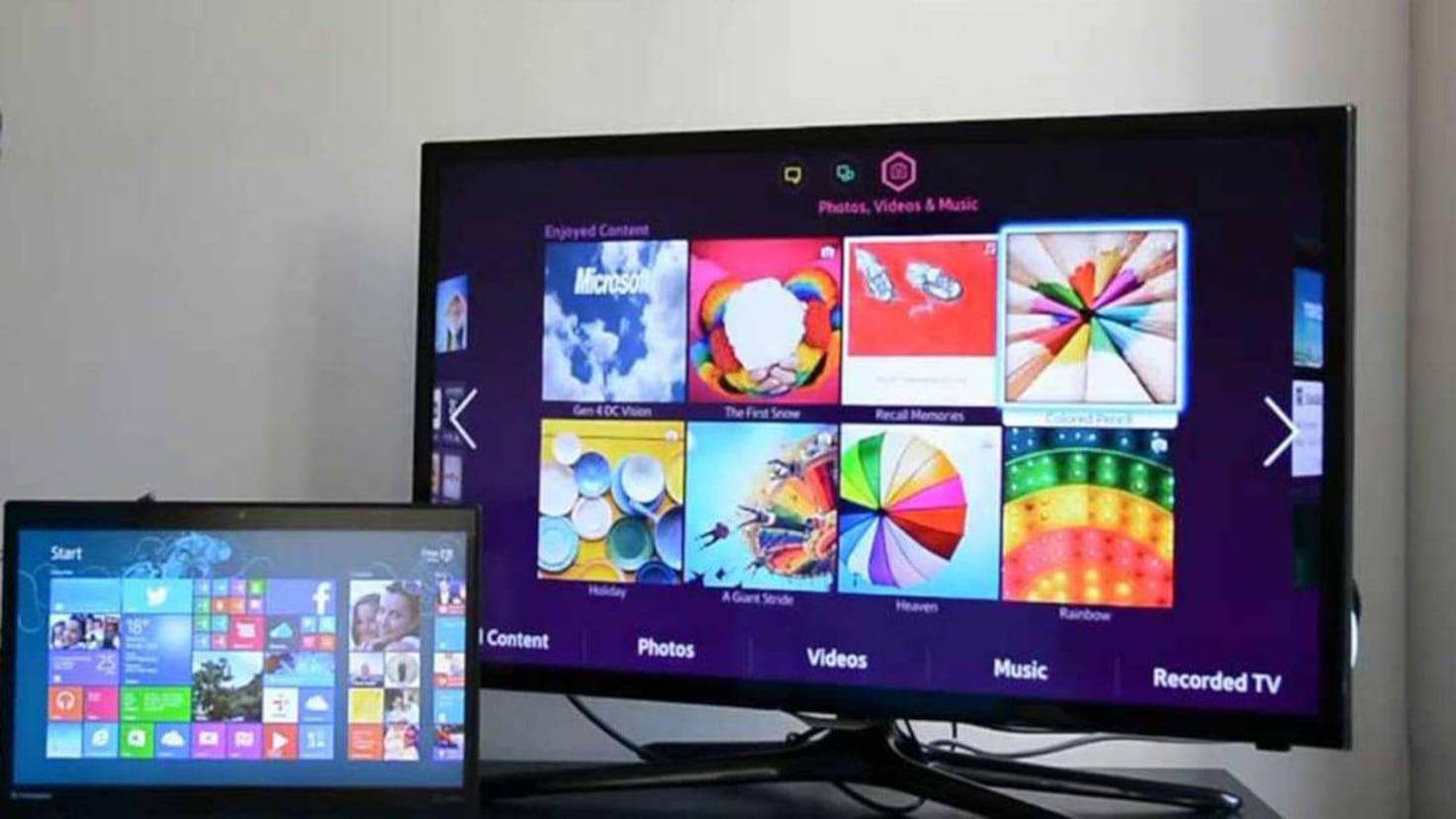
Vienkāršākais un uzticamākais veids, kā savienot datoru ar televizoru, ir izmantot HDMI kabeli, kas vienā savienotājā pārraida gan digitālo video, gan audio signālu. Gandrīz visiem mūsdienu televizoriem ir vairākas HDMI ieejas, un lielākajai daļai jaunāko klēpjdatoru un datoru ir vismaz viena HDMI izeja vai ports, ko var pielāgot HDMI.
HDMI standarts, kas ir saīsinājums no High Definition Multimedia Interface (augstas izšķirtspējas multimediju saskarne) , ļauj nosūtīt augstas izšķirtspējas signālu no datora uz televizoru. Atšķirībā no vecākiem savienojumiem, piemēram, VGA, arī audio tiek pārraidīts pa to pašu kabeli, tāpēc, ja viss ir pareizi iestatīts, papildu audio kabeļi nav nepieciešami.
Lai fiziski savienotu abas ierīces, vienkārši pievienojiet vienu HDMI kabeļa galu datoram (HDMI izeja) un otru galu — vienai no televizora HDMI ieejām. Galddatorā jāskatās uz televizora korpusa aizmuguri; klēpjdatorā ports parasti atrodas vienā no sāniem.
Ja dators atrodas tālu no televizora, jāizvēlas pareizais kabeļa garums. Gari HDMI kabeļi ir ļoti ērti , lai šķērsotu dzīvojamo istabu, taču, pārsniedzot noteiktu attālumu, signāls var pasliktināties, kā rezultātā var pasliktināties attēla kvalitāte vai skaņa var tikt pārtraukta. Ja vien iespējams, centieties nepārsniegt 5 metrus vai izvēlieties augstas kvalitātes kabeļus, ja nepieciešams sniegties tālāk.
Kura HDMI kabeļa veidu izvēlēties
Veikalos redzēsiet, ka ir pieejami vairāki HDMI kabeļu veidi, un daži ir ievērojami dārgāki nekā citi. Jums ne vienmēr ir nepieciešams visdārgākais modelis ; svarīgi ir tas, lai kabelis atbilstu specifikācijām, ko pieprasa izšķirtspēja un atsvaidzes intensitāte, ko vēlaties izmantot starp datoru un televizoru.
- standarta HDMIParedzēts 720p un 1080i signāliem. Daudzos gadījumos tie atbalsta arī 1080p un pat 4K, taču izšķirtspēja un atsvaidzes intensitāte netiek garantēta.
- Ātrdarbīgs HDMITas ir izstrādāts, lai nemanāmi pārraidītu Full HD, 4K un UHD izšķirtspējas ar lielāku joslas platumu. Tā ir labākā izvēle, ja gatavojaties spēlēt spēles, skatīties UHD saturu vai izmantot 3D televizoru.
- HDMI ar EthernetGan standarta, gan ātrgaitas versijā ir iekļauts datu kanāls, kas ļauj koplietot interneta savienojumu starp saderīgām ierīcēm, piemēram, dažiem datoriem un viedtelevizoriem.
Lielākajai daļai mājas lietošanas gadījumu standarta HDMI kabelis parasti ir vairāk nekā pietiekams . Ja jūsu mērķis ir maksimāli izmantot progresīvu grafiku, prasīgas spēles vai 4K HDR saturu, ir vērts izvēlēties ātrdarbīgu kabeli, kas garantē labu datu pārsūtīšanas ātrumu.
Svarīgs padoms : ja pamanāt attēla mirgošanu, melnus ekrānus vai skaņas pārtrūkšanu, mēģiniet izmantot īsāku vai kvalitatīvāku kabeli. Šīs problēmas ir raksturīgas, ja kabelis ir sasniedzis maksimālo jaudu attāluma vai joslas platuma ziņā.
Detalizēti norādījumi par datora un televizora pievienošanu, izmantojot HDMI
Kad esat izlēmis, kuru kabeli izmantot, datora pievienošana televizoram, izmantojot HDMI kabeli, ir diezgan vienkārša. Tomēr noteiktas secības ievērošana palīdz izvairīties no pārsteigumiem un nepareiziem savienojumiem.
- Izslēdziet televizoru un datoru pirms jebkādu savienojumu pievienošanas, it īpaši, ja gatavojaties rīkoties ar torņa aizmuguri vai televizoru.
- Pievienojiet HDMI kabeli Pievienojiet datora izeju tā televizora HDMI ieejai, kuru gatavojaties izmantot (piemēram, HDMI 1 vai HDMI 2; skatiet uzlīmi blakus savienotājam).
- Ieslēdziet televizoru un, izmantojot tālvadības pulti, izvēlnē “Ievade” vai “Avots” atlasiet pareizo HDMI ievades avotu.
- Ieslēdziet datoru vai klēpjdatoruSistēma parasti automātiski atpazīst televizoru kā papildu monitoru.
- Ja attēls neietilpst vai neparādās, dodieties uz Windows Vadības panelis > Displejs > Pielāgot izšķirtspēju (vai Iestatījumi > Sistēma > Displejs modernās versijās) un displeju nolaižamajā sarakstā atlasiet televizoru.
Daudzi televizori, ja tie ir ieslēgti, automātiski noteiks jaunu HDMI signālu un piedāvās pārslēgties uz šo avotu. Ja tas nenotiek, izvēlnē būs jāizvēlas atbilstošā HDMI ieeja. Modeļos ar tādām sistēmām kā webOS varat sekot īpašajiem norādījumiem to ieejas izvēlnē.
Dažos klēpjdatoros HDMI izejas aktivizēšanai var būt nepieciešams nospiest funkciju taustiņu kombināciju (piemēram, Fn + F4, Fn + F8 utt.). Šī informācija parasti ir atrodama datora rokasgrāmatā vai uz pašas tastatūras, kur parādās ekrāna vai projektora ikona.
Atcerieties, ka HDMI var arī pārraidīt skaņu no datora uz televizora skaļruņiem. Ja televizorā neko nedzirdat , bet attēls ir labs, pārbaudiet audio iestatījumus operētājsistēmā; atskaņošanas ierīču sadaļā HDMI ir jāizvēlas kā noklusējuma izeja.
HDMI audio konfigurēšana operētājsistēmā Windows (ieskaitot Vista)
Lai skaņa nāktu no televizora, nevis klēpjdatora skaļruņiem, sistēmā Windows ir jāmaina noklusējuma atskaņošanas ierīce . Šis iestatījums visās versijās ir līdzīgs, lai gan operētājsistēmā Windows Vista bija jāņem vērā dažas papildu detaļas.
Kopumā process ir šāds:
- Ar peles labo pogu noklikšķiniet uz skaļruņa ikona uzdevumjoslā.
- Dodieties uz sadaļu “Atskaņošanas ierīces” vai “Skaņas iestatījumi”.
- Cilnē “Atskaņošana” atlasiet ierīci ar nosaukumu “Digitālā izeja (HDMI)”, “HDMI skaļruņi” vai kaut kas līdzīgs jūsu skaņas kartes ražotāja nosaukumam (piemēram, “Realtek HDMI izeja”).
- Noklikšķiniet uz “Iestatīt kā noklusējuma iestatījumu” un apstipriniet izmaiņas.
Datoros, kuros darbojas operētājsistēma Windows Vista un noteikti Realtek draiveri, HDMI ierīces iestatījumu cilnē "Atbalstītie formāti" bija jāatlasa arī 48.0 Hz frekvence un jānoņem atlase no citiem formātiem. Pēc izmaiņu piemērošanas un pieņemšanas HDMI audio televizorā tika pareizi aktivizēts.
Ja pēc visa šī televizorā joprojām nav skaņas, pārbaudiet arī tā audio izvēlni, lai pārliecinātos, ka tas izmanto iekšējo skaļruni ar HDMI ieeju , nevis nepareizi konfigurētu ārējo audio sistēmu.
Pielāgojiet grafikas un attēla kvalitāti spēlēs un video
Ja televizoru izmantojat kā galveno ekrānu spēļu spēlēšanai vai augstas kvalitātes satura skatīšanai, ir vērts pielāgot grafikas kartes iestatījumus. Tas novērsīs dīvainas apmales, neparastu mērogošanu vai pārāk tumšu vai izbalējušu attēlu.
Datoros ar speciālām NVIDIA vai AMD grafikas kartēm ar peles labo pogu noklikšķiniet uz darbvirsmas un atveriet grafikas kartes vadības paneli . Tur varat veikt tālāk norādītās darbības.
- Nomaini izšķirtspēja un atsvaidzes intensitāte lai atbilstu televizora iespējām.
- Pielāgojiet attēla mērogu (izvairieties no melnām apmalēm vai nogriešanas malās).
- Mainiet krāsu, kontrastu un signāla formāta opcijas (pilns RGB, ierobežots RGB, YCbCr utt.).
- Optimizējiet 3D profilus prasīgām videospēlēm, ja tās tiek izmantotas lielā ekrānā.
Attēla iestatījumus var pielāgot arī televizora izvēlnē. Spilgtuma, kontrasta un attēla režīmu (kino, spēļu, dinamiskais utt.) pielāgošana palīdzēs padarīt visu dabiskāku un samazinās ievades aizturi spēlēs, ja izvēlēsities “Spēļu režīmu”.
Citi vadu savienojumi: DVI, DisplayPort un adapteri
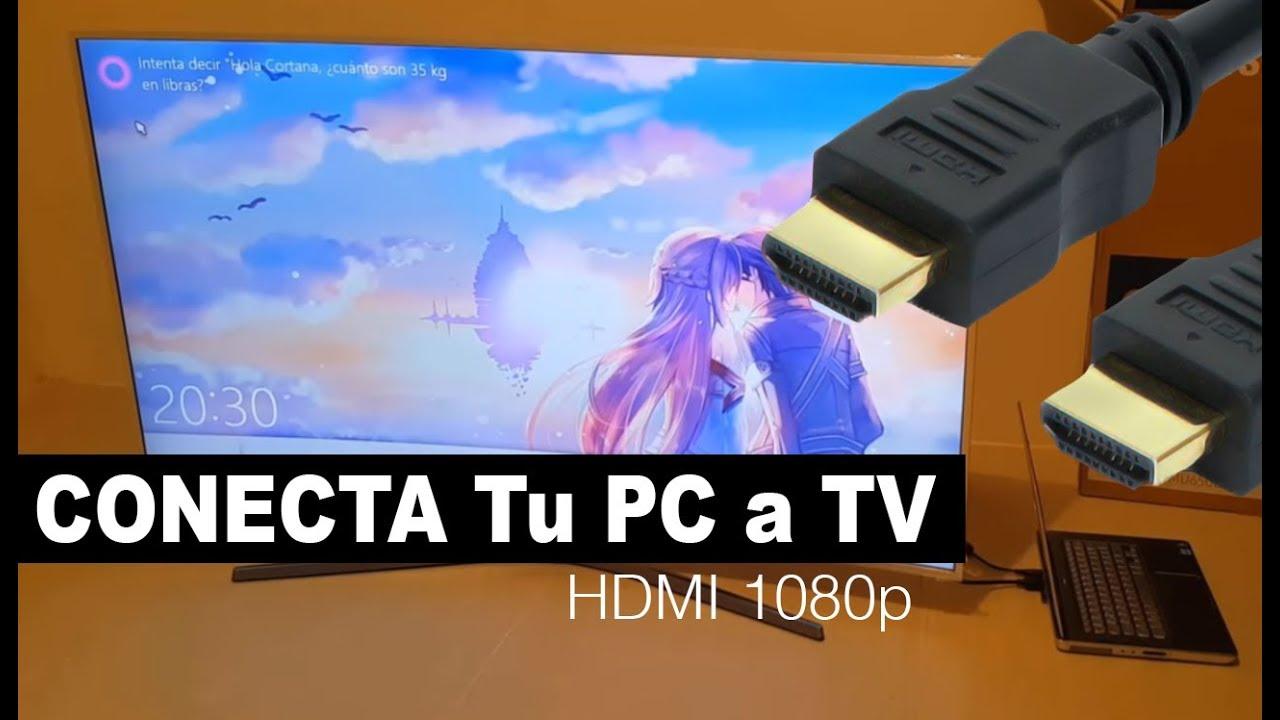
Ja jūsu datoram nav HDMI porta, vēl viss nav zaudēts. Daudziem vecākiem vai profesionāliem datoriem ir DVI vai DisplayPort porti , kurus var izmantot, lai izveidotu savienojumu ar televizoru, izmantojot salīdzinoši lētus adapterus.
DVI savienotājs, kas pirms dažiem gadiem bija ļoti izplatīts monitoros, ļauj izvadīt augstas izšķirtspējas digitālo video. Izmantojot DVI-HDMI adapteri, varat bez lielām problēmām pievienot datoru televizoram, taču ir svarīgs brīdinājums: šī kombinācija nepārraida audio, tikai video.
DVI-HDMI konfigurācijā audio signāls būs jānovirza citādi : piemēram, pievienojot datora austiņu izeju televizora audio ieejai, ja televizoram ir ar HDMI saistīta ieeja vai atsevišķa analogā ieeja. Atkarībā no modeļa šī ieeja var būt apzīmēta kā "Audio In", "PC Audio" vai kaut kas līdzīgs.
Vēl viena izplatīta alternatīva mūsdienu ierīcēs ir DisplayPort vai USB-C ar DisplayPort alternatīvo režīmu. Šādos gadījumos varat izmantot DisplayPort-HDMI vai USB-C-HDMI adapterus , lai iegūtu video un parasti arī audio caur iegūto HDMI kabeli, ja adapteris un ports to atbalsta.
Ja neviens no šiem risinājumiem neatbilst jūsu iestatījumiem, vienmēr varat izmantot ārējus risinājumus, piemēram, USB-HDMI adapterus , kas darbojas kā pamata ārējā grafikas karte. Tie nav ideāli piemēroti spēlēm, taču var darboties biroja lietojumprogrammām, prezentācijām vai video skatīšanai ar mērenu izšķirtspēju.
Kā bezvadu režīmā savienot datoru ar viedtelevizoru
Ja vēlaties atbrīvoties no kabeļiem, kas stiepjas cauri viesistabai, mūsdienās ir ļoti ērti savienot datoru ar televizoru, izmantojot Wi-Fi . Galvenais ir tas, lai abas ierīces būtu savienotas vienā tīklā un lai televizors būtu viedtelevizors, kas ir saderīgs ar ekrāna spoguļošanas vai bezvadu uztveršanas tehnoloģijām.
Vispirms pārliecinieties, vai dators un viedtelevizors ir savienoti ar vienu un to pašu maršrutētāju , izmantojot Wi-Fi vai Ethernet kabeli. Ja tie atrodas dažādos tīklos (piemēram, viesu tīklā salīdzinājumā ar galveno tīklu), tie, iespējams, nevarēs redzēt viens otru.
Lielākā daļa mūsdienu televizoru piedāvā kaut kādu ekrāna spoguļošanu, spoguļošanu vai līdzīgu funkciju. Savukārt operētājsistēmām Windows 10 un 11 ir iebūvēts atbalsts Miracast un straumēšanai uz saderīgiem bezvadu displejiem.
Konfigurējiet bezvadu savienojumu datorā
Mūsdienīgā Windows datorā attēla bezvadu pārsūtīšanas uz televizoru darbības ir ļoti vienkāršas. Vienkārši pievienojiet televizoru kā bezvadu ierīci un atlasiet projekcijas metodi.
- Noklikšķiniet uz Sākt un doties uz Iestatījumi no sistēmas.
- Dodieties uz sadaļu “Ierīces”.
- Atlasiet sadaļu “Bluetooth un citas ierīces”.
- Pieskarieties “Pievienot ierīci”.
- Atlasiet opciju “Bezvadu displejs vai pamatne” vai “Bezvadu”.
- Pagaidiet, līdz jūsu viedtelevizors parādās sarakstā, un noklikšķiniet uz tā lai sāktu savienošanu pārī.
- Izpildiet ekrānā redzamos norādījumus un apstipriniet tos televizorā, ja tas prasa apstiprināt savienojumu.
Varat arī doties uz Iestatījumi > Sistēma > Displejs un vairāku displeju sadaļā izmantot opciju “Izveidot savienojumu ar bezvadu displeju”. Kad televizors parādās sarakstā, atlasiet to un izvēlieties, vai vēlaties spoguļot ekrānu, paplašināt to vai izmantot tikai televizoru.
Konfigurējiet viedtelevizoru, lai tas uztvertu datora ekrānu.
Televizorā process atšķiras atkarībā no zīmola, taču ideja vienmēr ir līdzīga: aktivizējiet bezvadu ekrāna uztveršanas funkciju un, kad tā parādās, atlasiet datoru.
- Atveriet televizorā lietotni vai izvēlni ar nosaukumu “Savienot”, “Ekrāna spoguļošana”, “Dublēt ekrānu” vai tamlīdzīgi.
- Pārbaudiet to Televizors norāda, ka ir gatavs ierīču saņemšanai..
- Kad dators tiek parādīts pieejamo ierīču sarakstā, atlasiet to un apstipriniet savienojumu televizorā.
Ja datora un televizora izšķirtspējas ir ļoti atšķirīgas, attēls var nebūt tik ass, kā paredzēts. To var uzlabot, pielāgojot ekrāna izšķirtspēju operētājsistēmā Windows un attēla režīmu viedtelevizora izvēlnē, līdz atrodat sev piemērotāko līdzsvaru.
Dažreiz ir nepieciešams arī pielāgot spilgtumu, kontrastu un attēla režīmu , lai viss izskatītos tā, kā vēlaties, it īpaši, ja bieži skatāties filmas vai spēlējat spēles no šī bezvadu avota.
Ekrāna koplietošana salīdzinājumā ar darbvirsmas paplašināšanu televizorā
Pievienojot datoru viedtelevizoram, varat ne tikai spoguļot monitorā redzamo. Windows ļauj izvēlēties starp ekrāna spoguļošanu un paplašināšanu , un katram režīmam ir savas priekšrocības atkarībā no tā, kā vēlaties izmantot televizoru.
Kad koplietojat ekrānu spoguļrežīmā, televizorā tiek parādīts tieši tas pats, kas jūsu galvenajā monitorā: katrs logs, katra peles kustība, viss tiek atkārtots lielākā mērogā. Tas ir kā darbvirsmas spogulis.
Tomēr paplašinātajā režīmā televizors darbojas kā otrs, neatkarīgs darbvirsmas ekrāns . Varat vilkt logus no viena ekrāna uz otru, datora monitorā atvērt vienu lietotni, bet televizorā — citu, vai pat izmantot tikai vienu ekrānu, kamēr otrs tiek izmantots citam uzdevumam.
Vienas vai otras iespējas izvēle ir atkarīga no tā, ko darīsiet.
Kad kopīgot ekrānu (dublikāts)
Spoguļa režīms ir ideāli piemērots, ja jūsu prioritāte ir redzēt datorā notiekošo lielākā izmērā , bez paplašinātu darbvirsmu vai sarežģītu iestatījumu radītām raizēm. Daži tipiski piemēri:
- Skatieties filmas, seriālus vai Twitch tiešraides savā viesistabas televizorā, vienlaikus kontrolējot visu no dīvāna.
- Spēlējot videospēles ar plašāku redzeslauku, tiek panākta iespaidīgāka pieredze.
- Rādiet fotoattēlus vai videoklipus draugu vai ģimenes locekļu sanākšanās reizēs, visiem neskatoties klēpjdatora ekrānā.
Šādās situācijās visērtāk ir, ja abos ekrānos ir viens un tas pats attēls , jo viss, ko atverat datorā, tiks parādīts tieši televizorā, nepārvietojot logus starp ekrāniem.
Kad paplašināt ekrānu (otrais darbvirsmas ekrāns)
Ja bieži strādājat ar daudziem logiem vienlaikus vai vēlaties atdalīt to, ko darāt datorā, no tā, ko redzat televizorā, ekrāna paplašināšana ir fantastiska. Šeit ir daži scenāriji, kuros tas var būt neticami noderīgi:
- Vairākuzdevumu veikšana: Izmantojiet datora monitoru e-pastam un dokumentiem, bet televizoru — izklājlapām, pārlūkprogrammai vai videozvaniem.
- Video vai fotoattēlu rediģēšana: galvenajā monitorā jābūt laika skalai un rīkiem, un liela ekrāna priekšskatījums Televīzijā.
- Tīmekļa vietnes vai lietotnes izstrāde: programmējiet koda redaktorā datorā un vienlaikus skatiet vietnes vai lietotnes darbību viedtelevizorā.
Īsāk sakot, paplašinātais režīms pārvērš televizoru par milzīgu otro monitoru , kas ir ideāli piemērots produktivitātei un sarežģītām darbplūsmām, kur ekrāna vietas nekad nav par daudz.
Bieži sastopamas problēmas, savienojot datoru un televizoru bezvadu režīmā
Bezvadu savienojums ir neticami ērts, taču tas nav perfekts. Traucējumi, attālums no maršrutētāja vai Wi-Fi tīkla veids var izraisīt signāla pārtraukumus, sliktu attēla kvalitāti vai kaitinošas aizkaves starp datora darbību un televizora ekrānā redzamo.
Labā ziņa ir tā, ka lielāko daļu šo problēmu var atrisināt ar dažām nelielām korekcijām. Ir noderīgi zināt par visbiežāk sastopamajām, lai zinātu, kā reaģēt, ja kaut kas nedarbojas pareizi.
Slikts signāls vai pārtraukumi atskaņošanā
Ja pamanāt, ka video apstājas, attēls sasalst vai televizors bieži zaudē savienojumu ar datoru, ļoti iespējams, ka jūsu Wi-Fi signāls nav pietiekami spēcīgs . Traucēt var sienas, attālums no maršrutētāja vai pat citas ierīces.
Lai uzlabotu veiktspēju, mēģiniet pārvietot maršrutētāju tuvāk datoram un televizoram vai otrādi. Ir arī ieteicams novietot maršrutētāju atklātākā vietā, augstu, un izvairīties no tā paslēpšanas slēgtos skapjos.
Daudzi mājas maršrutētāji piedāvā divas frekvenču joslas: 2,4 GHz un 5 GHz. 2,4 GHz joslai ir lielāks diapazons, taču tā parasti ir lēnāka un pārslogotāka; turpretī 5 GHz josla piedāvā lielāku ātrumu un stabilitāti apmaiņā pret nedaudz mazāku pārklājumu.
Ja jums ir tāda iespēja, mēģiniet savienot datoru un viedtelevizoru ar vienu un to pašu 5 GHz Wi-Fi tīklu. Jūs ievērosiet mazāk pārtraukumu un labāku atskaņošanas kvalitāti , ja signāls ir pietiekami spēcīgs.
Augsta latentuma vai aizkaves vērtība starp datoru un televizoru
Ja starp peles vai kontrollera darbībām un televizorā redzamo ir ievērojama aizkave, pieredze kļūst ļoti nomācoša. Šī augstā latentuma parasti ir saistīta ar lēnu vai nestabilu bezvadu savienojumu vai pārmērīgu attēlu apstrādi pašā televizorā.
Ātrs veids, kā mazināt problēmu, ir samazināt uz televizoru nosūtītā attēla izšķirtspēju vai kvalitāti . Mazāk pikseļu un mazāk datu nozīmē mazāku tīkla un ierīces aparatūras noslodzi.
Tikmēr televizora izvēlnē meklējiet “Spēļu režīms” vai režīmu, kas samazina attēla apstrādi. Jo mazāk televizors apstrādā saņemto signālu , jo mazāku aizturi pamanīsiet, spēlējot spēles vai pārvietojot peli.
Citas bezvadu tehnoloģijas: Miracast, Intel Unite, AirPlay un Chromecast
Papildus standarta Windows spoguļošanai ir dažādas platformas, kas ļauj bezvadu režīmā sūtīt saturu no datora uz televizoru , katrai no tām ir savas nianses un saderības prasības. Mūsdienās populārākās ir Miracast, daži Intel risinājumi, AirPlay Apple ekosistēmā un Google Chromecast.
Windows pasaulē Miracast ir kļuvis praktiski par de facto standartu. Windows 10 un jaunākās versijas atbalsta Miracast , kas ļauj spoguļot darbvirsmu, prezentācijas, fotoattēlus vai videoklipus televizorā vai citā saderīgā ierīcē bez papildu aparatūras.
Ierīcēs, kurās nav iebūvēta Miracast, var izmantot ārējos adapterus, piemēram, HDMI spraudņus (Roku, Amazon Fire TV utt.) vai īpašu programmatūru, kas instalēta gan datorā, gan viedtelevizorā, lai piedāvātu līdzīgas bezvadu displeja funkcijas.
Savukārt Intel piedāvāja tādas sistēmas kā WiDi (bezvadu displejs) un nesenāk — Intel Unite platformu. Intel Unite ir paredzēta sadarbības vidēm un sanāksmju telpām , ļaujot koplietot saturu starp klēpjdatoriem, digitālajām tāfelēm, projektoriem un monitoriem, izmantojot atvērtu platformu, neatkarīgi no tā, vai tajos darbojas Windows, macOS vai citas sistēmas.
Izmantojiet AirPlay Mac datorā, lai nosūtītu ekrāna saturu uz televizoru
Ja strādājat ar Mac datoru un jums ir televizors, kas atbalsta AirPlay 2 (lielākā daļa modeļu, kas ražoti no 2019. gada, to ietver), varat bezvadu režīmā un ļoti ērti atspoguļot Mac datora ekrānu televizorā .
- Pārliecinieties, vai jūsu Mac un viedtelevizors atbalsta AirPlay 2 Tie atrodas vienā un tajā pašā Wi-Fi tīklā.
- Mac datorā atveriet Vadības centrs (divu slēdžu ikona augšējā labajā stūrī).
- Noklikšķiniet uz “Ekrāna spoguļošana” vai “Ekrāna spoguļošana”.
- Atlasiet televizoru, kurā vēlaties skatīt sava Mac datora ekrānu.
- Kad vēlaties pārtraukt signāla sūtīšanu, atgriezieties sadaļā “Ekrāna spoguļošana” un izvēlieties opciju apturēt dublēšanos.
AirPlay ļauj arī nosūtīt tikai noteiktu lietotņu saturu (piemēram, video Safari vai prezentāciju), nevis visu Mac ekrānu, kas ir ļoti noderīgi, ja vēlaties turpināt izmantot darbvirsmu, nerādot visu.
Pievienojiet Chromebook datoru televizoram, izmantojot Chromecast
Ja esat Chromebook lietotājs un vēlaties izvairīties no kabeļiem, televizoram pievienota Google Chromecast ierīce ir ātrs risinājums satura bezvadu projicēšanai.
- Pievienojiet Chromecast ierīci viedtelevizora brīvajam HDMI portam un strāvas padeves avotam.
- Izmantojot televizora tālvadības pulti, atlasiet HDMI ieeja, kas atbilst Chromecast ierīcei.
- Chromebook datorā noklikšķiniet uz laika (apakšējā labajā stūrī), lai atvērtu statusa apgabalu.
- Pārliecinieties, vai ir ieslēgts Wi-Fi (un Bluetooth, ja nepieciešams).
- Atlasiet opciju “Pieejamās apraides ierīces” vai “Apraide”.
- Izvēlieties Chromecast un izlemiet, vai vēlaties Kopīgot visu ekrānu vai tikai vienu cilni pārlūks.
- Nospiediet “Kopīgot”, un televizors sāks rādīt jūsu izvēlēto saturu.
- Lai pārtrauktu apraidi, atgriezieties Chromebook datora laika panelī un pieskarieties vienumam “Apturēt” blakus izmantotajai ierīcei.
Līdzīgi pārlūkprogrammas, piemēram, Chrome, un tehnoloģijas, piemēram, AirPlay Apple ierīcēs, ļauj bezvadu režīmā sūtīt multivides saturu uz televizoru , ja vien televizors un ierīce ir savstarpēji saderīgi.
Kopā visas šīs iespējas — HDMI, DVI/DisplayPort ar adapteriem, bezvadu spoguļošana, Miracast, AirPlay vai Chromecast — piedāvā milzīgu elastību, lai pielāgotu datora un televizora savienojumu jūsu aprīkojumam, televizoram un jūsu vēlamajam satura baudīšanas veidam — neatkarīgi no tā, vai tas ir paredzēts atpūtai, darbam vai abiem vienlaikus.
Izprotot katras metodes iespējas, kabeļu veidus, ekrāna opcijas (dublēšana vai paplašināšana) un to, kā atrisināt tipiskas attēla, skaņas un latentuma problēmas, ir viegli izvēlēties sev piemērotāko savienojuma metodi un panākt, lai jūsu dators un televizors darbotos kopā kā patiess mājas izklaides un produktivitātes centrs.

Indekss
- 1 Datora pievienošana televizoram, izmantojot HDMI, soli pa solim
- 2 Citi vadu savienojumi: DVI, DisplayPort un adapteri
- 3 Kā bezvadu režīmā savienot datoru ar viedtelevizoru
- 4 Ekrāna koplietošana salīdzinājumā ar darbvirsmas paplašināšanu televizorā
- 5 Bieži sastopamas problēmas, savienojot datoru un televizoru bezvadu režīmā
- 6 Citas bezvadu tehnoloģijas: Miracast, Intel Unite, AirPlay un Chromecast