- Pirms jaunināšanas uz Windows 11 Pro ir svarīgi pārbaudīt pašreizējo izdevumu, aktivizāciju un datora saderību.
- Jaunināšanu uz Pro versiju var veikt, izmantojot produkta atslēgu, digitālo licenci no Microsoft Store vai Microsoft 365 Business Premium tiesības.
- Windows atjaunināšana un oficiālie Microsoft rīki ļauj veikt atjauninājumus, nezaudējot failus vai lietojumprogrammas, ja jūsu dators atbilst prasībām.
- Tādi izdevumi kā Windows 11 Home Single Language var ierobežot noteiktus ceļus un pieprasīt atbalstītu metožu izmantošanu, lai izvairītos no jaunināšanas kļūdām.
Ja izmantojat operētājsistēmu Windows 10 vai 11 Home un vēlaties jaunināt uz Windows 11 Pro , ir normāli uztraukties par failu vai iestatījumu zaudēšanu vai kādu problēmu ar licenci. Labā ziņa ir tā, ka, ja visu darāt pareizi, process ir diezgan drošs un tam ir vairāki iespējamie ceļi atkarībā no jūsu sākuma punkta.
Šajā rokasgrāmatā ir aprakstīti visi oficiālie un ieteicamie veidi, kā jaunināt uz Windows 11 Pro : sākot ar datora atjaunināšanu ar Windows 10 Pro, jaunināšanu no Home uz Pro, iegādājoties licenci, Microsoft 365 Business Premium abonementa izmantošanu un beidzot ar rīcību, ja jums ir Windows 11 Pro produkta atslēga, ko sistēma, šķiet, nepieņem. Mērķis ir panākt, lai jūsu datorā darbotos Pro, tā būtu aktivizēta un bez nepatīkamiem pārsteigumiem.
Pārbaudiet savu pašreizējo Windows izdevumu un aktivizācijas statusu
Pirms apsverat jaunināšanu uz Pro versiju, ir svarīgi zināt savu pašreizējo Windows izdevumu un licences statusu . Tas nosaka, vai varat jaunināt tieši vai vispirms ir jāiegādājas vai jāatrod derīga produkta atslēga.
Operētājsistēmā Windows 10 to var pārbaudīt, dodoties uz Sākt > Iestatījumi > Atjaunināšana un drošība > Aktivizēšana . Varat arī ievadīt “aktivizēšana” izvēlnes Sākt meklēšanas joslā un tieši atvērt atbilstošo sadaļu, lai skatītu licences informāciju.
Šajā aktivizācijas logā, sadaļā Windows , jūs redzēsiet informāciju, piemēram, instalēto izdevumu (Home, Pro, Single Language utt.) un to, vai Windows ir aktivizēta . Ja jums jau ir Pro versija un tā ir pareizi aktivizēta, jums nav nepieciešams izdevuma jauninājums, bet gan versijas jauninājums (piemēram, no Windows 10 Pro uz Windows 11 Pro).
Kad esat apstiprinājis, ka sistēma ir aktivizēta, ir pienācis laiks pārbaudīt, vai jums ir derīga Windows 10/11 Pro produkta atslēga vai arī tā ir jāiegūst, izmantojot Microsoft veikalu vai savu biznesa abonementu. Ja nezināt, kur atrodas jūsu atslēga, varat iepazīties ar Microsoft oficiālajām rokasgrāmatām par to, kā atrast produkta atslēgu OEM ierīcēs, fiziskās kastēs vai digitālajos pirkumos.
Ja jūsu datorā darbojas operētājsistēma Windows 11 Home Single Language , paturiet prātā, ka šī ir ierobežojošāka versija un ne vienmēr ļauj jaunināt uz Pro versiju tikpat tieši kā citas Home versijas. Šādos gadījumos ir īpaši svarīgi ievērot oficiālās metodes, lai izvairītos no kļūdām, piemēram, "Jūsu izdevumu nevar jaunināt".
Jaunināšana no Windows Home uz Windows Pro, izmantojot produkta atslēgu
Ja jums jau ir jauna un oriģināla Windows 10 vai 11 Pro produkta atslēga , varat to izmantot, lai mainītu sistēmas versiju, neinstalējot visu atkārtoti. Šis ir tiešākais veids, ja jums ir derīga licence.
Operētājsistēmā Windows 10 parasti to dara, atverot Sākt > Iestatījumi > Atjaunināšana un drošība > Aktivizēšana un sadaļā Windows noklikšķinot uz Mainīt produkta atslēgu . Tiek atvērts logs, kurā varat ievadīt savu 25 rakstzīmju garo Pro produkta atslēgu.
Rūpīgi ievadiet savu Windows Pro produkta atslēgu, pārliecinoties, ka nav drukas kļūdu vai sajauktu ciparu (to ir viegli sajaukt ar nullēm, "o", "vieniniekiem" un "l"). Kad tā ir ievadīta, noklikšķiniet uz Tālāk , lai sistēma varētu pārbaudīt atslēgu un, ja tā ir derīga jaunināšanai, sākt izdevuma maiņas procesu.
Šīs iekšējās atjaunināšanas laikā Windows lejupielādēs un lietos Pro izdevuma komponentus, neizdzēšot failus. Datora restartēšana var aizņemt vairākas minūtes un pēc tam to var veikt vienu vai vairākas reizes. Kad atjauninājums ir pabeigts, aktivizācijas logā vajadzētu redzēt, ka instalētā versija tagad ir Windows 10 Pro vai Windows 11 Pro atkarībā no situācijas.
Ja, ievadot derīgu produkta atslēgu , saņemat ziņojumu “Jūsu izdevumu nevar atjaunināt” , tas varētu būt tāpēc, ka izmantojat īpašu izdevumu, piemēram, Home Single Language, jo atslēga ir paredzēta citam variantam (piemēram, Pro N, Education utt.), vai arī tāpēc, ka ierīces ražotājs ir noteicis ierobežojumus. Šādos gadījumos ieteicams pārbaudīt precīzu produkta atslēgas veidu un, ja nepieciešams, izmantot opciju “Doties uz veikalu”, lai iegādātos saderīgo izdevumu.
Jauniniet uz Pro versiju, ja jums nav produkta atslēgas
Ja izmantojat operētājsistēmu Windows 10 vai 11 Home, bet jums nav Pro produkta atslēgas , joprojām varat veikt jaunināšanu, izmantojot oficiālo veikalu. Šādā gadījumā sistēma saistīs licenci ar jūsu Microsoft kontu kā digitālo licenci.
Tajā pašā logā Iestatījumi > Atjaunināšana un drošība > Aktivizēšana ( operētājsistēmā Windows 10) vai Iestatījumi > Sistēma > Aktivizēšana (operētājsistēmā Windows 11) meklējiet saiti Doties uz veikalu . Šī opcija atver Microsoft Store lietotni tieši Windows 10/11 Pro jaunināšanas lapā.
Kad esat Microsoft veikalā, pārliecinieties, vai esat pierakstījies ar savu primāro Microsoft kontu — to, kuru parasti izmantojat e-pastam, OneDrive vai Xbox. Tas ir svarīgi, jo jūsu Windows Pro pirkums tiks saistīts ar šo kontu kā ierīces digitālā licence.
Produkta lapā redzēsiet opciju iegādāties vai jaunināt uz Windows 10/11 Pro . Izpildiet maksājuma darbības, pārskatiet norēķinu informāciju un pabeidziet darījumu. Kad pirkums būs apstiprināts, veikals automātiski sāks Pro izdevuma instalēšanas procesu un aicinās jūs restartēt datoru, lai izmaiņas stātos spēkā.
Pēc atjaunināšanas un restartēšanas pabeigšanas atgriezieties sadaļā Aktivizēšana un pārbaudiet, vai tagad tiek parādīts Windows 10 Pro vai Windows 11 Pro izdevums, kas ir aktivizēts ar digitālo licenci, kas saistīta ar jūsu Microsoft kontu. Tādā veidā, ja nākotnē atkārtoti instalēsiet sistēmu tajā pašā aparatūrā, aktivizācija tiks automātiski atjaunota, izveidojot savienojumu ar internetu.
Jauniniet uz Windows 10 vai 11 Pro ar Microsoft 365 Business Premium
Uzņēmumiem ar Microsoft 365 Business Premium abonementu ir tiesības jaunināt noteiktas ierīces. Konkrēti, ierīces, kurās darbojas operētājsistēma Windows 7 Pro, Windows 8 Pro vai Windows 8.1 Pro, var likumīgi jaunināt uz Windows 10 vai Windows 11 Pro, neiegādājoties papildu individuālas licences.
Šajās korporatīvajās vidēs lietotāji parasti piesakās savās ierīcēs, izmantojot savu darba kontu, kas saistīts ar Microsoft 365 Business Premium . Pēc pieteikšanās viņi var izmantot dažādus atjaunināšanas ceļus atkarībā no konkrētās ierīces un uzņēmuma politikām.
Visieteicamākā metode lielākajai daļai uzņēmumu lietotāju ir izmantot Windows Update , jo tā pamatā ir digitālā licence, kas saistīta ar abonementu, un ievērojami vienkāršo pārvaldību. Vienkārši dodieties uz sadaļu Windows Update un, piesakoties savā uzņēmuma kontā, pārbaudiet, vai nav jaunu atjauninājumu.
Ja ierīcē vēl nedarbojas operētājsistēma Windows 10 Pro, Windows Update parasti parāda paziņojumu, kurā tiek piedāvāts jauninājums uz Pro versiju . Izpildot ekrānā redzamos norādījumus, instalēšana tiek pabeigta, neietekmējot dokumentus vai lietojumprogrammas, kas jau ir izvietotas korporatīvajā vidē.
Gadījumos, kad nepieciešama lielāka kontrole, varat izvēlēties atjaunināt ierīci no Microsoft programmatūras lejupielādes vietnes , lejupielādējot oficiālo operētājsistēmas atjaunināšanas rīku. Šī metode galvenokārt tiek izmantota, ja atjaunināmā ierīce ir tā pati, kas tika izmantota lejupielādes lapas piekļuvei, un vēlaties procesu sākt manuāli.
Oficiālās metodes Windows 10/11 Pro instalēšanai vai jaunināšanai
Neatkarīgi no licences veida, Microsoft piedāvā vairākus oficiālus rīkus Windows instalēšanai vai jaunināšanai gan uz Windows 10 Pro, gan uz Windows 11 Pro. Izvēle būs atkarīga no tā, vai jaunināt savu pašreizējo datoru vai izveidot instalācijas datu nesēju citam datoram.
Datoriem, kas jau darbojas un kuriem nepieciešama tikai jaunināšana, vienkāršākais veids ir izmantot Windows Update . Vienkārši dodieties uz sadaļu Iestatījumi, atveriet sadaļu Atjaunināšana un pārbaudiet, vai parādās opcija jaunināt uz Windows 11 vai jaunināt no Home uz Pro versiju dažu uzņēmuma izdevumu gadījumā.
Ja Windows atjaunināšana nerāda opciju jaunināt uz Windows 11, varat doties uz oficiālo Windows 11 lejupielādes lapu un izmantot iestatīšanas vedni . Šis rīks soli pa solim sniedz norādījumus, pārbauda saderību un lejupielādē un instalē jaunāko operētājsistēmas versiju.
Microsoft programmatūras lejupielādes vietnē atradīsiet arī opciju “Jaunināt tūlīt” operētājsistēmai Windows 10, kas paredzēta ierīces jaunināšanai uz jaunāko Windows 10 Pro versiju, kad prasības ir izpildītas. Palīgs lejupielādē nepieciešamos failus un procesa laikā aizsargā jūsu failus un lietojumprogrammas.
Ja operētājsistēma Windows 10 vai 11 Pro ir jāinstalē citā datorā, nevis tajā, kuru pašlaik lietojat , pareizais risinājums ir instalācijas datu nesēja izveides rīks. Ar to var sagatavot sāknējamu USB disku vai ISO failu , ko pēc tam izmantosiet sistēmas instalēšanai citā datorā, vai nu startējot no USB diska, vai arī pievienojot ISO failu atbalstītā vidē.
Pirms jaunināšanas uz Windows 11 Pro pārbaudiet saderību un prasības
Pirms jaunināšanas uz Windows 11 (Home vai Pro) ir svarīgi pārliecināties, ka jūsu dators atbilst oficiālajām minimālajām prasībām . To skaitā ir saderīgs centrālais procesors, iespējota TPM 2.0 tehnoloģija, drošā sāknēšana, pietiekama RAM atmiņa un pieejama krātuve.
Vienkāršākais veids, kā pārbaudīt, ir lejupielādēt un palaist Microsoft nodrošināto lietojumprogrammu “PC Health Check” ; ja vēlaties, varat arī izmēģināt Windows 11, to neinstalējot, lai pirms jaunināšanas nodrošinātu saderību.
Papildus saderības nodrošināšanai ieteicams dublēt svarīgos failus pirms jebkura liela atjauninājuma. Lai gan process ir paredzēts dokumentu, fotoattēlu, programmu un iestatījumu saglabāšanai, vienmēr var notikt neparedzēti notikumi, un ir ieteicams izveidot rezerves kopiju veidošanas plānu.
Šai dublējuma izveidei varat izmantot OneDrive, ārējo cieto disku vai abu kombināciju . Ideālā gadījumā vissvarīgākie dati (darba faili, personīgie fotoattēli, projekti) jāsaglabā vietā ārpus datora, lai pat ja atjaunināšanas laikā kaut kas noiet greizi, jūs varētu viegli atjaunot savu informāciju.
Ja izmantojat klēpjdatoru, pārliecinieties, vai tas ir pievienots strāvas avotam un procesa laikā ir labs interneta savienojums, jo Windows 11 lejupielāde var aizņemt vairākus gigabaitus, un datoram var būt nepieciešams ilgs laiks, lai pabeigtu dažādas instalēšanas un iestatīšanas fāzes.
Jauniniet uz Windows 11 Pro, nezaudējot failus vai lietojumprogrammas
Veicot atjaunināšanu, izmantojot atbalstītās metodes, sistēma ir izstrādāta tā, lai saglabātu jūsu dokumentus, instalētās programmas un lielāko daļu iestatījumu . Tas attiecas gan uz gadījumiem, kad atjaunināšanu veicat, izmantojot Windows Update, gan izmantojot instalēšanas vedni, kas lejupielādēts no Microsoft vietnes.
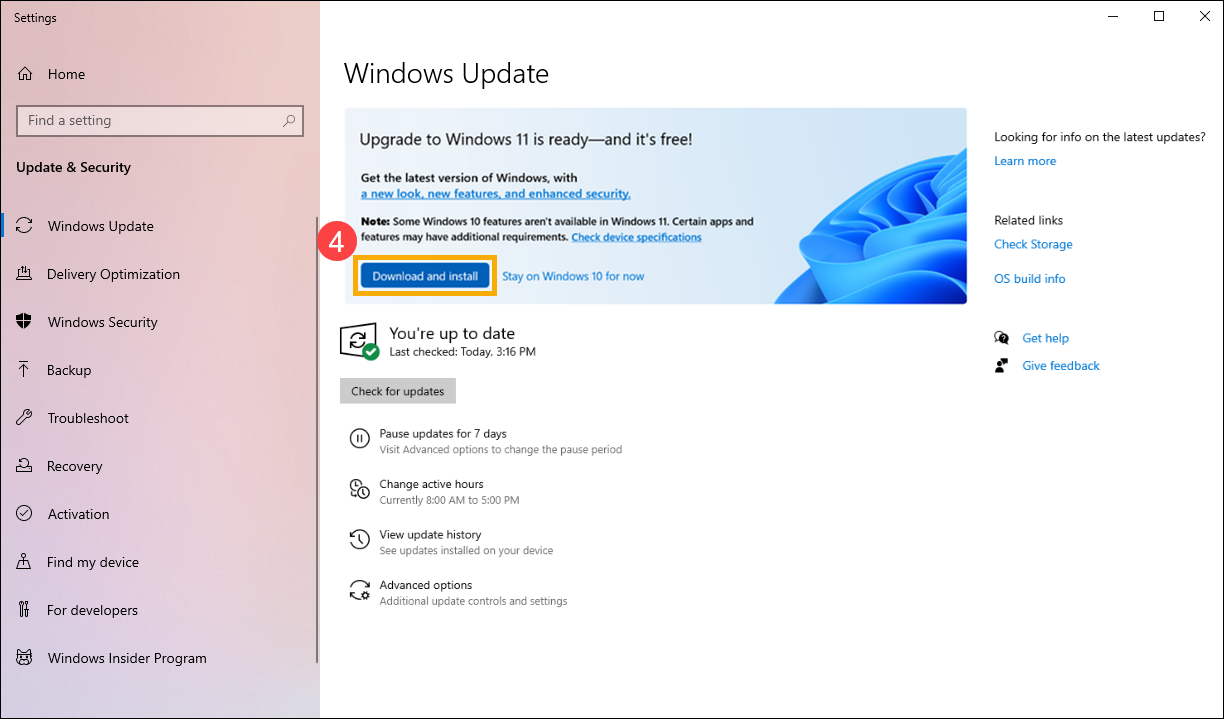
Daudziem lietotājiem vienkāršākais variants ir doties uz Iestatījumi > Atjaunināšana un drošība > Windows atjaunināšana un pārbaudīt, vai tiek parādīts piedāvājums “Jaunināt uz Windows 11”. Ja jūsu dators ir saderīgs, redzēsiet pogu “Lejupielādēt un instalēt” Windows 11 atjauninājumu.
Pēc pieņemšanas Windows 10 lejupielādēs Windows 11 instalācijas failus, sagatavos sistēmu un pēc vairākām restartēšanas reizēm pabeigs procesu. Tikmēr jūsu dokumenti, fotoattēli un lielākā daļa lietojumprogrammu paliks savās vietās, kad pirmo reizi piekļūsiet jaunajam Windows 11 darbvirsmai, un ir ieteicams pārskatīt sākotnējo Windows 11 iestatījumu, lai visu pielāgotu savām vēlmēm.
Ja Windows atjaunināšana nepiedāvā atjauninājumu automātiski, varat izmantot Windows 11 iestatīšanas vedni . Oficiālajā lejupielādes lapā atlasiet vedni, palaidiet to un izpildiet ekrānā redzamos norādījumus. Ir svarīgi, lai rīks instalēšanas laikā darbotos nevainojami, un tam būtu vismaz 64 GB brīvas vietas .
Abos gadījumos mērķis ir jaunināt "uz vietas", lai sistēma pārslēgtos uz Windows 11 (un, ja licence atļauj, uz Windows 11 Pro) bez nepieciešamības formatēt vai atkārtoti instalēt lietojumprogrammas no jauna, tādējādi samazinot dīkstāves laiku un riskus, kas saistīti ar tīru instalēšanu.
Izmantojot vispārīgu atslēgu un kāpēc jaunināšana uz Pro versiju var neizdoties
Tiešsaistē cirkulē vispārīgas Windows Pro instalācijas atslēgas (piemēram, labi zināmā vispārīgā Windows 10 Pro atslēga, kas beidzas ar 3V66T). Microsoft dokumentē šīs atslēgas īpašiem lietojumiem testēšanas vai uzņēmumu izvietošanas vidēs. Šīs atslēgas ļauj instalēt vai mainīt izdevumus, taču tās neatgriezeniski neaktivizē sistēmu.
Dažās pamācībās ir paskaidrots, ka varat atvienot ierīci no interneta, doties uz sadaļu Aktivizēšana, noklikšķināt uz "Mainīt produkta atslēgu" un ievadīt vienu no šīm vispārīgajām atslēgām, lai jauninātu no Home uz Pro. Kad process ir pabeigts, atkārtoti pievienojiet ierīci un ievadiet iegādāto Pro atslēgu, lai to aktivizētu.
Šis triks var darboties noteiktās konfigurācijās, taču sistēma bieži var parādīt kļūdas, piemēram, "Jūsu izdevumu nevar atjaunināt ", īpaši datoros ar Windows 11 Home Single Language vai citām ierobežotākām versijām. Šādos gadījumos Microsoft var bloķēt šāda veida atjauninājumus, jo uzskata tos par neatbalstītiem.
Ja, mēģinot izmantot vispārīgu produkta atslēgu, pastāvīgi rodas viena un tā pati kļūda, pat ja savienojums ir atspējots, iespējams, ka avota izdevums nav saderīgs ar šo metodi vai arī ražotājs ir pielāgojis Windows attēlu ar noteiktiem ierobežojumiem. Nav ieteicams piespiest procesu ar vispārīgām atslēgām ārpus atbilstoša biznesa konteksta.
Drošākais veids, kas atbilst Microsoft licencēšanas politikām, ir izmantot derīgu produkta atslēgu vai iegādāties to Microsoft veikalā . Tas ļauj izvairīties no ilgtermiņa aktivizācijas problēmām un nodrošina, ka Pro izdevums ir pareizi reģistrēts šai ierīcei.
Bieži sastopamas problēmas, mēģinot jaunināt no Windows 11 Home Single Language uz Pro versiju
Lietotājiem ar Windows 11 Home Single Language bieži rodas vairāk šķēršļu, mēģinot jaunināt uz Pro versiju, vienkārši ievadot produkta atslēgu. Pat ar oriģinālu Windows 11 Pro produkta atslēgu sistēma var atbildēt ar ziņojumu, kurā norādīts, ka jaunināšana nav iespējama.
Daudzās oriģinālā aprīkojuma ražotāju (OEM) ierīcēs vienvalodas izdevums ir cieši saistīts ar sākotnējo ražotāja licenci un attēla veidu, kas bija iepriekš instalēts ierīcē. Tādēļ, mēģinot jaunināt uz Pro versiju sadaļā Iestatījumi > Sistēma > Aktivizēšana, sistēma konstatē atjaunināšanas ceļa nesaderību.
Šādos gadījumos, lejupielādējot vispārīgu Windows ISO failu un pievienojot to no pašas sistēmas, parasti tiek atkārtoti instalēta vai labota tā pati versija, kāda jums jau bija (piemēram, Windows 11 Home Single Language), jo BIOS vai UEFI ievietotā OEM atslēga piespiež instalētāju izmantot šo konkrēto versiju.
Šādā gadījumā risinājums parasti ietver instalācijas datu nesēja izmantošanu, kas ļauj skaidri atlasīt Pro izdevumu un nodrošināt, ka pareizajā laikā tiek ievadīta pareizā atslēga, vai arī jaunināšanas uz Pro ceļa izmantošanu no Microsoft Store, kas labāk pārvalda katra izdevuma ierobežojumus.
Ir vērts atcerēties, ka, ja vēlaties vienkārši jaunināt no Windows 10 Pro uz Windows 11 Pro , process ir daudz vienkāršāks, jo Windows nosaka esošo Pro licenci un, jauninot uz Windows 11, izmantojot Windows Update vai Assistant, automātiski saglabā Pro izdevumu, nemainot atslēgu.
Licenču aktivizēšanas un pārvaldības labākā prakse
Neatkarīgi no izvēlētās metodes jaunināšanai uz Windows 11 Pro, ir ļoti svarīgi uzturēt pareizu aktivizāciju un dokumentēt, kura licence ir saistīta ar katru ierīci. Tas ir īpaši svarīgi uzņēmumiem un ārštata darbiniekiem, kuriem jāievēro juridiskās un programmatūras audita prasības.
Ja izmantojat digitālo licenci, kas saistīta ar jūsu Microsoft kontu , ņemiet vērā, kuriem lietotājiem ir katra ierīce un kāda veida licence viņiem ir. Atsevišķu produktu atslēgu gadījumā saglabājiet ierakstu (piemēram, paroļu pārvaldniekā vai IT inventārā) par 25 rakstzīmju atslēgu un datoru, kuram tā ir piešķirta.
Ja vēlaties aktivizēt datoru, kas jau ir jaunināts uz Pro versiju, izmantojot vispārīgu atslēgu vai instalācijas datu nesēju, iegādātā atslēga būs jāievada sadaļā Aktivizēšana , lai pabeigtu tiešsaistes aktivizēšanu. Ja datoram nav interneta savienojuma, aktivizēšana netiks pabeigta, kamēr tas nevarēs izveidot savienojumu ar Microsoft serveriem.
Uzņēmējdarbības vidē, kurā ir pieejams Microsoft 365 Business Premium, daži no šiem uzdevumiem tiek bieži deleģēti IT nodaļai, kas pārvalda Windows 10 un 11 Pro licenču masveida aktivizēšanu un kontroli, izmantojot tādus rīkus kā Microsoft Endpoint Manager, Intune vai citus izvietošanas risinājumus , izvairoties no manuālas pārvaldības katrā datorā atsevišķi.
Izpildot visas šīs darbības un izmantojot oficiālos Microsoft kanālus operētājsistēmas atjaunināšanai, aktivizēšanai un pārvaldībai, varat baudīt Windows 11 Pro ar visām tās papildu funkcijām (šifrēšanu, attālo administrēšanu, domēnu, grupu politikas utt.), neapdraudot savus datus, ievērojot licences nosacījumus un radot vidi, kas ir labāk piemērota profesionālai un biznesa lietošanai.
