- Identificējiet WiFi traucējumu avotus: fiziskus šķēršļus, elektroniskas ierīces un blakus esošos tīklus, kas piesātina tos pašus kanālus.
- Optimizējiet maršrutētāja novietojumu un, ja nepieciešams, izmantojiet atkārtotājus, režģi vai PLC, lai uzlabotu pārklājumu visā mājā.
- Pielāgojiet iestatījumus: mainiet kanālus, ja iespējams, izmantojiet 5 GHz joslu un regulāri atjauniniet programmaparatūru un ierīces.
- Paļaujieties uz WiFi analīzes lietotnēm un funkcijām, piemēram, QoS, lai samazinātu traucējumu ietekmi uz kritiski svarīgiem lietojumiem.
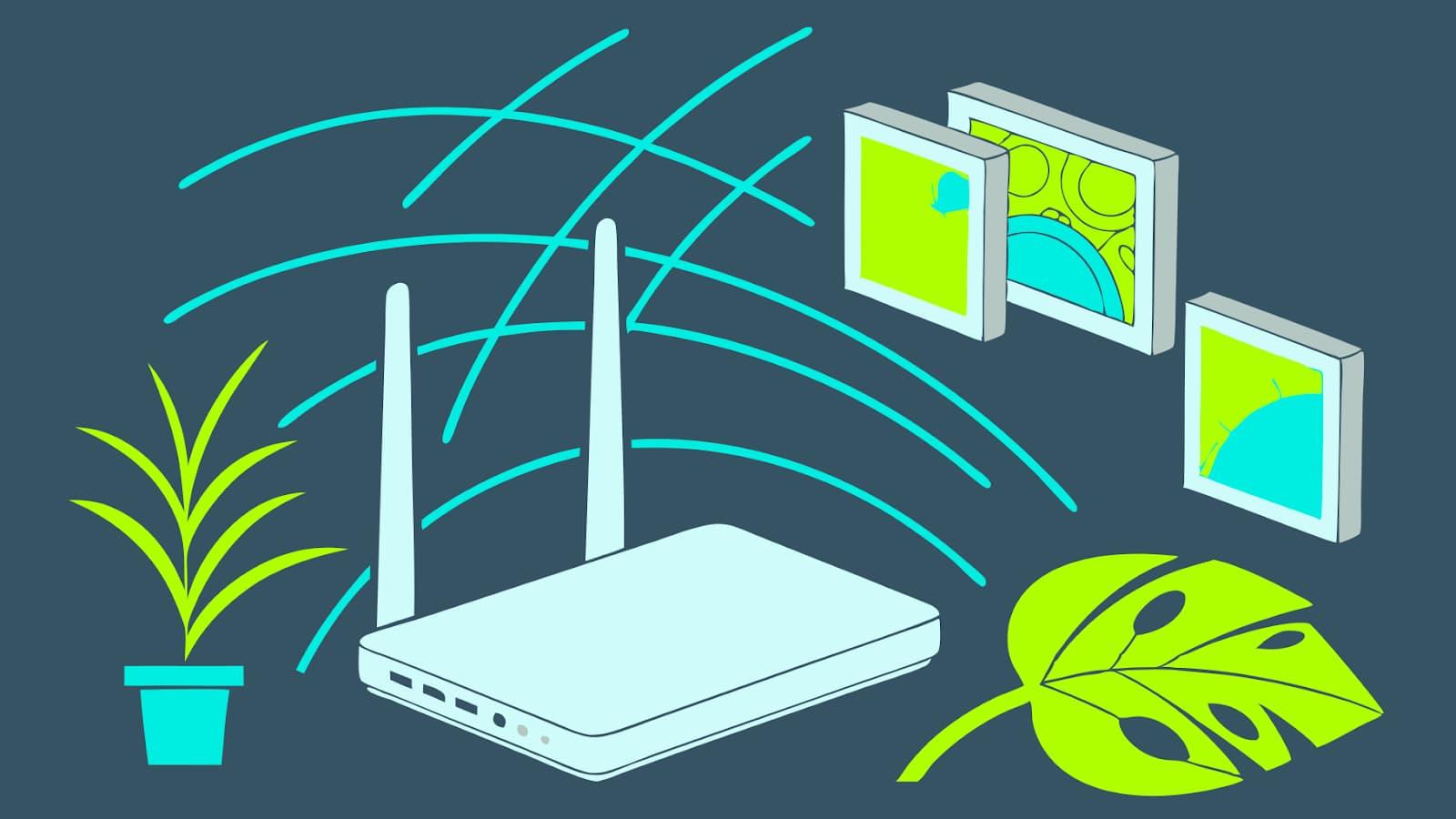
Savienojums, kas pārtrūkst tieši svarīga videozvana laikā vai brīdī, kad beidzot esat iekārtojies, lai skatītos savu iecienītāko pārraidi, var padarīt ikvienu traku. Mēs bieži domājam, ka tā ir pakalpojumu sniedzēja vaina vai maršrutētāja konfigurācija , taču patiesībā daudzos gadījumos problēma ir traucējumos, kas ietekmē Wi-Fi tīklu mājās.
Jūsu bezvadu tīkls atrodas vienā telpā ar sienām, mēbelēm, ierīcēm, kaimiņu tīkliem un visu veidu elektroniskām ierīcēm. Ja tas viss traucē jūsu signālu, tas vājinās, ātrums samazinās un rodas savienojumu pārtraukumi. Ievērojot dažas skaidras vadlīnijas un labi izprotot šo problēmu cēloņus, ir samērā viegli samazināt Wi-Fi traucējumus un panākt daudz stabilāku un ātrāku savienojumu.
Kas ir WiFi traucējumi un kāpēc tie tik ļoti traucē savienojumu?
Runājot par WiFi traucējumiem, mēs domājam visu, kas maina, bloķē vai kropļo bezvadu signālu, kas pārvietojas no maršrutētāja uz ierīcēm. Šis signāls pārvietojas kā radioviļņi, un pa ceļam tas saskaras ar fiziskiem šķēršļiem, citām elektroniskām iekārtām un tuvumā esošiem tīkliem, kas konkurē par tām pašām frekvencēm.
Mājās ir ļoti ierasts, ka ir vairāki tīkli un desmitiem savienotu ierīču. Katra no tām rada savu "troksni" gaisā. Ja pārāk daudz ierīču atrodas vienādos kanālos vai vienā frekvenču joslā, rodas piesātinājums, un sekas ir skaidras: lielāka latentuma pakāpe, neregulāri pārtraukumi un ātrums, kas ir krietni zemāks par to, ko piedāvā jūsu optiskās šķiedras plāns.
Lielākā daļa lietotāju nepamana, ka 2,4 GHz josla , kas tiek plaši izmantota, jo tai ir lielāks diapazons un tā labāk izlaužas cauri sienām, ir arī visvairāk ietekmēta. To izmanto ne tikai Wi-Fi tīkli, bet arī daudzi bezvadu tālruņi, mikroviļņu krāsnis, bērnu monitori, Bluetooth skaļruņi un citas ierīces, kas pastāvīgi rada traucējumus.
Papildus elektroniskajam "troksnim" milzīga ietekme ir arī pašam mājas izkārtojumam. Betons, metāls, lieli spoguļi vai griesti ar metāla izolāciju var pārvērst dažas zonas par īstiem Faradeja būriem, kur signāls tik tikko sasniedz , neatkarīgi no tā, cik ātrs ir jūsu interneta savienojums.
Fiziski šķēršļi: sienas, griesti un objekti, kas bloķē Wi-Fi
Jūsu mājas konstrukcija būtiski ietekmē bezvadu tīkla veiktspēju. Biezas betona sienas, kolonnas un vecāku vai ļoti izturīgu ēku grīdas absorbē lielu daļu signāla . Jo vairāk slāņiem Wi-Fi signālam ir jāiziet cauri, jo vājāks tas būs, sasniedzot jūsu ierīces.
Metāliskas virsmas ir vēl bīstamākas. Alumīnija logu rāmji, metāla skapji, radiatori, lifti uz viena stāva vai pat dažas slēptas konstrukcijas sienās darbojas kā barjeras, kas atstaro, novirza vai bloķē radioviļņus . Rezultātā rodas "ēnu zonas", kur jūsu mobilais tālrunis tik tikko uztver Wi-Fi pārklājumu.
Lieli spoguļi, metālisks stikls un citi atstarojoši elementi ne tikai bloķē daļu signāla, bet arī var to atstarot neparastos virzienos. Tas var radīt labu savienojumu atsevišķos stūros, savukārt tikai metra attālumā tīkls bez redzama iemesla pārtrūkst, ja vien uzmanīgi neaplūkojat apkārtni.
Mūsdienu mājās metāla izolētu griestu un sienu izmantošana energoefektivitātes uzlabošanai ir kļuvusi ļoti populāra. Lai gan tas ir fantastiski siltumizolācijas ziņā, no savienojamības viedokļa tas var pārvērst jūsu māju par telpu, kur maršrutētājs pastāvīgi dūc, bet signāls ir iesprostots un tik tikko sasniedz telpu, kurā tas atrodas.
Visu šo iemeslu dēļ maršrutētāja novietojums ir ļoti svarīgs. Nepietiek to vienkārši pieslēgt kontaktligzdai tur, kur tehniķis to atstāja, un aizmirst par to. Stratēģiska atrašanās vieta var būt izšķiroša starp bezjēdzīgu tīklu un nevainojamu tīklu katrā telpā.
Mājsaimniecības ierīces, kas rada WiFi traucējumus
Papildus sienām un griestiem daudzas ierīces mājās darbojas frekvencēs, kas ir līdzīgas Wi-Fi, īpaši 2,4 GHz. Kad šīs ierīces ir ieslēgtas vai darbojas nepārtraukti, tās var radīt trokšņa impulsus, kas patērē joslas platumu un destabilizē savienojumu.
Klasisks piemērs ir mikroviļņu krāsns. Šī ierīce darbojas ļoti tuvu 2,4 GHz frekvencē, un, lai gan tās traucējumi parasti ir lokāli un ierobežoti darbības laikā, ja tuvumā atrodas maršrutētājs vai mobilais tālrunis, tieši ēdiena sildīšanas laikā videozvanos var būt īslaicīgi pārtraukumi, ātruma samazināšanās vai mikropārrāvumi.
Vēl problemātiskākas var būt DECT bezvadu tālruņi, bezvadu drošības kameras un bērnu monitori. Daudzi modeļi darbojas arī aptuveni 2,4 GHz frekvencē, un, nepārtraukti pārraidot audio vai video, tie aizpilda spektru ar signāliem, kas tieši konkurē ar jūsu Wi-Fi tīklu.
Arī Bluetooth skaļruņi, viedtelevizori un citas pievienotās ierīces nav imūnas. Lai gan Bluetooth izmanto savu tehnoloģiju, tas koplieto to pašu frekvenču joslu un var radīt traucējumus, īpaši, ja skaļruņi vai skaņas joslas atrodas maršrutētāja vai Wi-Fi piekļuves punkta tuvumā.
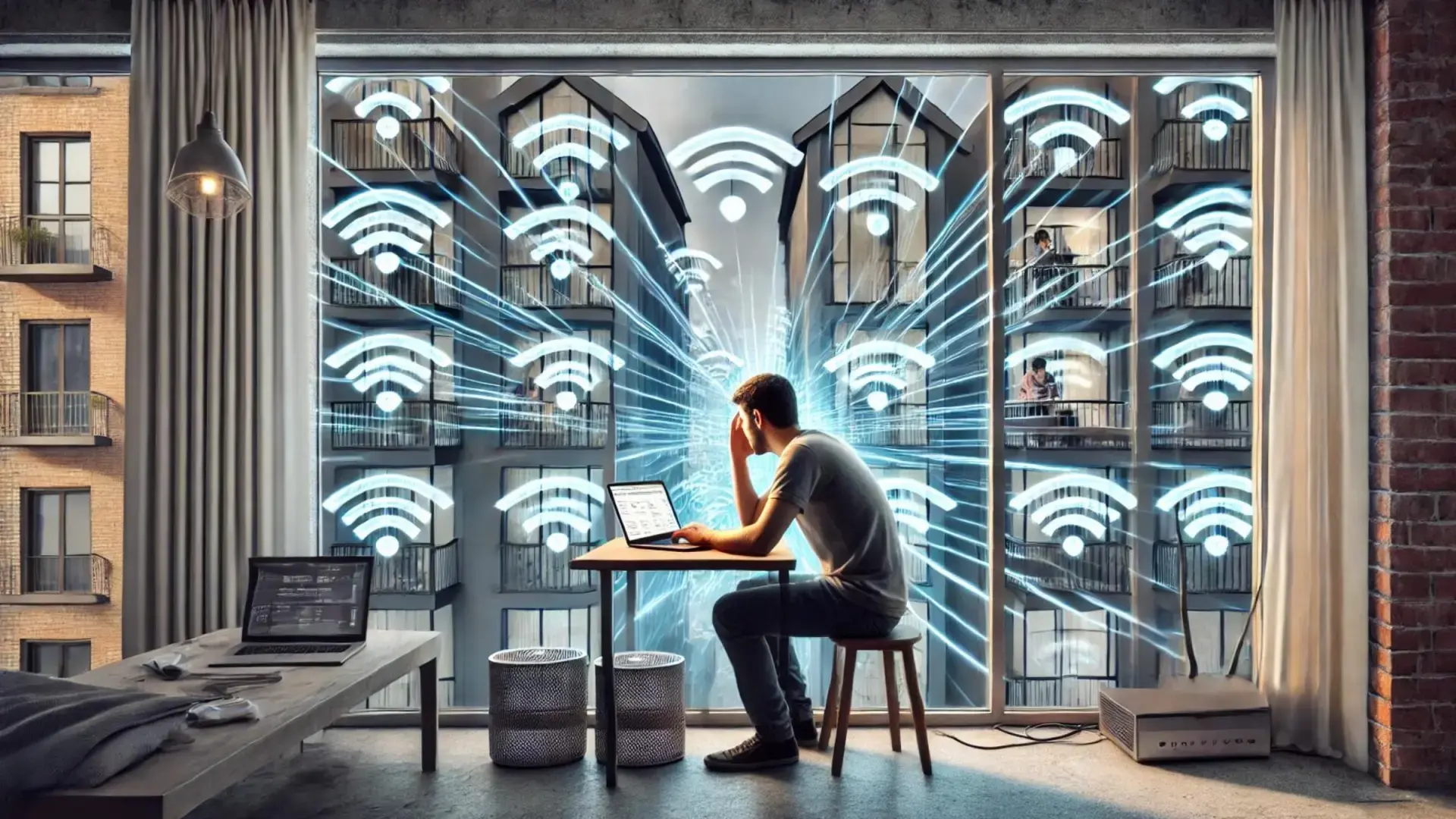
Tam visam jāpieskaita arī kaimiņu tīkli. Daudzdzīvokļu mājā mobilajā tālrunī bieži var redzēt bezgalīgu tīklu sarakstu. Katrs no tiem pārraida vienā vai vairākos kanālos vienā joslā. Ja daudzi tuvumā esoši maršrutētāji izmanto vienus un tos pašus vai pārklājošos kanālus, rodas piesātinājums un tīkla kvalitāte pasliktinās pat tad, ja atrodaties tieši blakus maršrutētājam.
Faktori, kas palielina traucējumus un pasliktina WiFi darbību
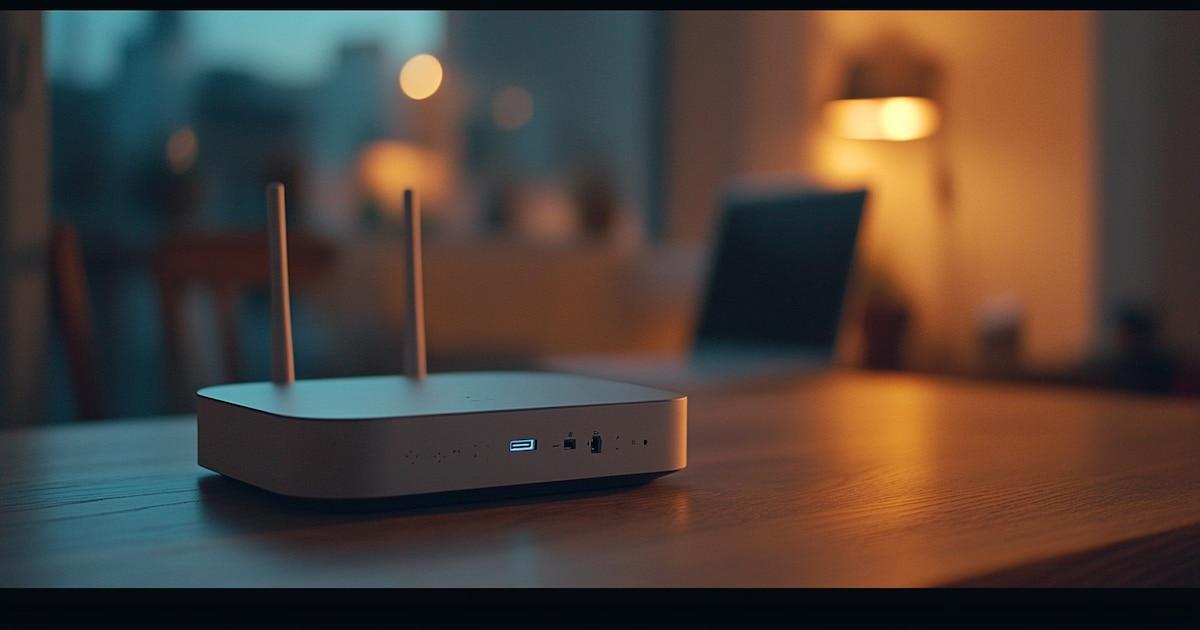
Viena no visbiežāk pieļautajām kļūdām ir maršrutētāja atstāšana paslēptā vietā aiz televizora, skapīša iekšpusē vai uz grīdas blakus kontaktligzdai. Šāds nepareizs novietojums palielina šķēršļu skaitu un noved pie vāja signāla visā mājā. Stūri, slēgti skapji, ļoti zemas vietas vai vietas tieši pie ārsienām ir vietas, no kurām jāizvairās ; ekstremālos gadījumos WiFi signāla pastiprinātājs var palīdzēt aptvert visproblemātiskākās zonas.
Vēl viens faktors ir 2,4 GHz joslas dabiskā piesātinājuma klātbūtne. Tā kā tā ir vispiemērotākā un piedāvā vislielāko diapazonu, vairums maršrutētāju to aktivizē pēc noklusējuma, un daudzi lietotāji pat neapsver 5 GHz joslas izmantošanu. Tā rezultātā desmitiem tīklu konkurē par ierobežotu kanālu skaitu , īpaši daudzstāvu ēkās.
Arī vienlaikus pievienoto ierīču skaitam ir nozīme. Lai gan ne visas no tām rada traucējumus stingrā nozīmē, tās veicina tīkla pārslodzi. Ja vienlaikus ir pievienoti datori, mobilie tālruņi, planšetdatori, viedtelevizori, spēļu konsoles, viedās mājas ierīces un citas ierīces, maršrutētājam ir jāsadala joslas platums, un jebkādi papildu traucējumi ir daudz pamanāmāki.
Visbeidzot, ir viens bieži aizmirsts aspekts: daudzi mājas maršrutētāji ir aprīkoti ar pamata programmaparatūru, kas nav īpaši optimizēta. Daži interneta pakalpojumu sniedzēji un ražotāji piedāvā modernāku programmaparatūru, kas var labāk pārvaldīt sadursmes, atlasīt mazāk pārslogotus kanālus un piešķirt prioritāti noteiktiem datplūsmas veidiem , tādējādi samazinot traucējumu ietekmi. Pārbaudiet ražotāja vai interneta pakalpojumu sniedzēja tīmekļa vietni, kā arī viņu rokasgrāmatas un tehniskās specifikācijas , lai uzzinātu, vai ir pieejami atjauninājumi.
Kā noteikt, vai jūsu WiFi tīklā ir traucējumi
Pirms sākat mainīt kanālus un pārvietot mēbeles, ir vērts noskaidrot, vai jums tiešām ir darīšana ar traucējumiem. Ļoti izplatīta pazīme ir skaidras ātruma svārstības visas dienas garumā bez jebkādām izmaiņām jūsu lietošanā . Piemēram, no rīta viss var būt kārtībā, bet savienojums var būt lēns pēcpusdienā vai vakarā; šīs svārstības parasti rodas joslas platuma svārstību dēļ , ko izraisa pārslodze vai traucējumi.
Vēl viena tipiska pazīme ir neregulāri savienojuma pārtraukumi, īpaši veicot videozvanus, spēlējot tiešsaistes spēles vai straumējot saturu. Ja šādās situācijās rodas mikropārtraukumi, attēla sasalšana vai ziņojumi par "nestabilu savienojumu", iespējams, ka tīklā ir traucējumi vai pārklājas kanāli.
Augsta latentuma vērtība (bēdīgi slavenais "augstais ping") tiešsaistes spēlēs vai darba konferencēs arī atbilst šai problēmai. Pat ja testos ir labs lejupielādes ātrums, latentuma vērtība, kas ievērojami svārstās, parasti norāda, ka maršrutētāja signāli savā ceļā sastopas ar šķēršļiem, troksni vai sastrēgumiem.
Lai kliedētu jebkādas šaubas, varat izmantot Wi-Fi analīzes lietotnes. Tādi rīki kā WiFi Analyzer operētājsistēmās Android, NetSpot vai inSSIDer operētājsistēmās Windows un macOS ļauj redzēt, kādi tīkli ir jums apkārt, kādos kanālos tie pārraida un cik spēcīgs ir katrs signāls. Pateicoties tam, ir daudz vieglāk noteikt, vai jūsu maršrutētājs pārraida pārslogotā kanālā vai tādā, kas pārklājas ar pusi no apkārtnes.
Optimāla maršrutētāja novietošana traucējumu samazināšanai
Viena no vienkāršākajām un efektīvākajām izmaiņām ir maršrutētāja pārvietošana. Ideālā gadījumā atrodiet vietu pēc iespējas tuvāk tās zonas centram, kurā vēlaties labu Wi-Fi pārklājumu . Ja atstāsiet to stūrī vai nomaļā telpā, puse jūsu mājas paliks bez signāla.
Noderīgi ir arī to novietot augstu: uz plaukta, augstas mēbeles vai sienas stiprinājuma. No šīm pozīcijām signāls labāk izplatās uz augšu un uz āru. Ja atstājat to uz grīdas, liela daļa signāla tiek izšķērdēta un absorbēta tuvumā esošajās mēbelēs un konstrukcijās, tāpēc jūs neapzināti zaudējat darbības rādiusu.
Kad vien iespējams, centieties nelikt maršrutētājam šķēršļus: televizorus, stereosistēmas, lielas mēbeles, betona kolonnas, spoguļus vai metāla virsmas. Jo brīvāka telpa, jo labāk. Ideja ir samazināt "sienu" skaitu, ar kurām signāls saskaras tieši pirms tā izplatīšanās visā mājā.
Vēl viens svarīgs ieteikums ir neievietot maršrutētāju mēbelēs, atvilktnēs vai skapjos. Daudzi cilvēki to dara estētisku apsvērumu dēļ, taču rezultātā cieš savienojamība. Koks, stikls un jo īpaši metāls samazina signāla stiprumu, kā rezultātā attālās telpās ir ļoti slikts pārklājums.
Ja jūsu tīkls balstās uz atkārtotājiem, tīkla sistēmām vai elektrolīniju adapteriem ar Wi-Fi, loģika ir tāda pati: tie jānovieto starppunktos, kur joprojām sasniedz labs signāls no galvenā maršrutētāja. Ja tos novietosiet pārāk tālu vai šķēršļu ieskautus, tie tikai pastiprinās jau tā vāju signālu, un traucējumu problēmas saglabāsies . Ja izmantojat elektrolīniju adapterus , izpētiet, kas tie ir un kā tos var integrēt jūsu tīklā.
WiFi kanāla maiņa un joslas izvēle
Papildus atrašanās vietas uzlabošanai ir svarīgi pārbaudīt, kuros kanālos jūsu tīkls pārraida. Wi-Fi tīkli darbojas kā daudzjoslu automaģistrāle: katrs kanāls ir josla. Ja daudzi tuvumā esoši maršrutētāji izmanto vienu un to pašu joslu, tas rada satiksmes sastrēgumu. Mainot kanālus, varat pāriet uz mazāk noslogotu joslu un atjaunot vienmērīgāku savienojumu.
2,4 GHz joslā teorētiski ir 14 kanāli, lai gan Eiropā tiek izmantoti 13. Katrs kanāls ir atdalīts no nākamā par 5 MHz, bet faktiskais signāla joslas platums ir lielāks, tāpēc kanāli pārklājas. Tāpēc ieteicams izmantot 1., 6. un 11. kanālu, kas ir vienīgie, kas nepārklājas un samazina signāla pārslodzi.
Lai atrastu sev piemērotāko kanālu, ir noderīgi skenēt tuvumā esošos tīklus, izmantojot kādu no iepriekš minētajām lietotnēm. Jūs redzēsiet diagrammu ar tīkla maksimumiem un nosaukumiem. Ideja ir maršrutētāja iestatījumu panelī izvēlēties kanālu ar vismazāko tuvumā esošo tīklu skaitu un vājāko kaimiņu signāla stiprumu.
5 GHz josla piedāvā daudz vairāk kanālu un parasti ir mazāk pārslogota. Šī josla nodrošina lielāku ātrumu un ir mazāk uzņēmīga pret noteikta veida traucējumiem, lai gan tās diapazons ir īsāks un tā mazāk efektīvi iekļūst sienās. Tā ir laba izvēle ierīcēm, kas atrodas tuvu maršrutētājam un kurām nepieciešama augsta un stabila veiktspēja, piemēram, spēļu konsolēm, viedtelevizoriem vai galddatoriem.
Lielākā daļa mūsdienu maršrutētāju ļauj neatkarīgi konfigurēt 2,4 GHz un 5 GHz kanālus, un daži pat automātiski skenē un izvēlas vispiemērotāko. Pat ja dzīvojat blīvi apdzīvotā vietā, parasti ir vērts laiku pa laikam piekļūt maršrutētāja vadības panelim un manuāli pielāgot kanālu, ja pamanāt jaunus, trokšņainus kaimiņus.
Rīki un lietotnes, lai analizētu traucējumus jūsu Wi-Fi tīklā
Lai pieņemtu pārdomātus lēmumus, ir ļoti noderīgi izmantot WiFi analīzes rīkus. Šīs lietojumprogrammas reāllaikā parāda, kuri tīkli atrodas tuvumā, kurā kanālā katrs tīkls darbojas un kā mainās signāla stiprums. Ar šo vides momentuzņēmumu pārklājošos tīklus un pārslogotus kanālus var atrast vienā mirklī.
Operētājsistēmās Windows un macOS tādas programmas kā WiFi Analyzer, NetSpot un inSSIDer ir vienas no pazīstamākajām. Lai iegūtu plašāku informāciju par to, kā tās analizēt un kam pievērst uzmanību, skatiet maršrutētāju un piekļuves punktu analīzes rokasgrāmatu . Šīs programmas ļauj skatīt joslu diagrammas vai līknes, kas parāda jūsu reģionā esošos tīklus, to kanālus, signāla stiprumu un dažos gadījumos arī siltuma kartes, ja pārvietojaties pa mājām ar klēpjdatoru. Tas palīdz identificēt telpas ar sliktu pārklājumu un labāk plānot piekļuves punktu vai atkārtotāju izvietojumu.
Android ierīcēs starp noderīgākajām iespējām ir arī WiFiman, WiFi Analyzer un NetSpot. Tie vizuāli parāda, kuri kanāli ir visvairāk pārslogoti un kuri ir vistukšākie. Lielākajai daļai lietotāju ar to pietiek, lai izlemtu, vai ir vērts mainīt maršrutētāja kanālu vai aktivizēt 5 GHz joslu, ja to vēl neizmantojat.
iPhone tālruņos līdzīgu skatu piedāvā tādas lietotnes kā AirPort Utility (iespējojot Wi-Fi skenēšanu tās papildu iestatījumos) vai NetSpot. Lai gan iOS ekosistēma nedaudz ierobežo to iespējas, tās joprojām ir noderīgas, lai identificētu dominējošos kaimiņu tīklus un novērtētu, kādas korekcijas jāveic savā tīklā.
Ja jūsu maršrutētāja saskarnē ir iekļauta funkcija “WiFi Radar” vai vides analīzes funkcija, izmantojiet tās. Daudzi mūsdienu modeļi tieši parāda tuvumā esošo tīklu un to kanālu sarakstu, un no tā paša paneļa varat pārslēgt kanālus ar pāris klikšķiem, neizmantojot ārējas lietotnes.
Citi iestatījumi un ieteikumi, lai samazinātu WiFi traucējumus
Papildus maršrutētāja pārvietošanai un kanālu pielāgošanai ir vairāki iestatījumi, kas var ievērojami palīdzēt. Viens no tiem ir atvienot ierīces, kurām nav visu laiku jābūt tiešsaistē. Jo mazāk ierīču ir pievienotas, jo mazāka būs kopējā pārslodze un jo vairāk vietas maršrutētājam būs, lai tiktu galā ar traucējumu svārstībām.
Varat arī mēģināt neizmantot noteiktas ierīces vienlaikus, ja nepieciešama maksimāla stabilitāte. Piemēram, izvairieties no mikroviļņu krāsns lietošanas, kamēr veicat svarīgu darba videozvanu vai spēlējat tiešsaistē. Tas nav obligāti, taču šāda veida sakritības var būt noteicošais faktors starp vienmērīgu sesiju un tādu, kurā ir pilna ar aizturi.
Ja ir pagājuši gadi kopš pēdējās maršrutētāja programmaparatūras atjaunināšanas, ir vērts pārbaudīt ražotāja vai interneta pakalpojumu sniedzēja vietni. Daudzi izlaiž jaunas versijas, kas uzlabo traucējumu pārvaldību, kopējo veiktspēju vai drošību. Ar vienkāršu atjaunināšanas procesu varat maksimāli izmantot esošo aparatūru, netērējot ne santīma . Pārbaudiet arī resursus un rokasgrāmatas savam konkrētajam maršrutētāja modelim.
Dažos gadījumos, īpaši, ja izmantojat galddatorus vai vecāku aprīkojumu, var palīdzēt arī tīkla adaptera nomaiņa. Mūsdienu USB adapteri ar ārējām antenām bieži vien piedāvā labāku uztveršanu nekā vecākas iekšējās vai integrētās kartes, ļaujot datoram efektīvāk un uzticamāk sazināties ar maršrutētāju . Apsveriet datora Wi-Fi antenas iegādi , ja nepieciešams vēl lielāks diapazons.
Visbeidzot, ieteicams, lai visa jūsu tīkla ekosistēma būtu relatīvi viendabīga. Lai gan standarti ļauj bez problēmām sajaukt zīmolus, dažreiz viena ražotāja maršrutētāji un adapteri var gūt labumu no savām optimizācijām, kas nedaudz uzlabo veiktspēju un saderību.
Uzlaboti risinājumi: WiFi tīkls, PLC un datplūsmas prioritāšu noteikšana
Ja māja ir liela, tai ir vairāki stāvi vai sarežģīts plānojums, viens maršrutētājs, pat ja tas ir ideāli novietots, var nebūt pietiekams. Šādos gadījumos ļoti interesanta iespēja ir tīkla WiFi sistēmas: tās izveido vienotu tīklu ar vairākiem mezgliem, kas koordinējas, lai nodrošinātu homogēnu pārklājumu un labāk pārvaldītu traucējumus.
Elektrotīkla adapteri ar integrētu Wi-Fi var būt noderīgi arī, it īpaši, ja jums ir moderna elektrosistēma. Tie pārraida tīkla signālu pa elektroinstalāciju uz citām jūsu mājas zonām, izveidojot jaunu piekļuves punktu. Tomēr, ja jūsu elektrosistēma ir vecāka vai koplietojat līniju ar kaimiņiem, veiktspēja var nebūt tik laba, un jūs varat pamanīt traucējumus . Ja jūs interesē, uzziniet, kas tie ir un kā tie darbojas.
Tradicionālie WiFi atkārtotāji joprojām ir pieejama iespēja, taču to izvietojumam jābūt stratēģiskam. Tiem ir jāsaņem spēcīgs signāls no galvenā maršrutētāja; pretējā gadījumā tie tikai pastiprinās jau tā vāju signālu. Novietojot tos pa vidu ar minimāliem šķēršļiem, tie var palīdzēt paplašināt pārklājumu telpās, kur tīklam iepriekš bija maza vai nekāda pārklājuma zona.
Vēl viens ļoti noderīgs uzlabots rīks ir pakalpojuma kvalitāte jeb QoS. Daudzi maršrutētāji ļauj noteikt prioritātes noteiktiem datplūsmas veidiem (videozvaniem, tiešsaistes spēlēm, straumēšanai) vai pat konkrētām ierīcēm. Tādā veidā, pat ar neregulāriem traucējumiem vai lietošanas pieaugumu, kritiski svarīgas lietojumprogrammas saglabā pieņemamu veiktspēju un mazāk ietekmē palēninājumi.
Kādā brīdī, ja jūsu maršrutētājs ir ļoti vecs vai ļoti vienkāršs, varētu būt vērts apsvērt jaunināšanu vai pat jaunu interneta plānu. Mūsdienu maršrutētāji ar Wi-Fi 6 apstrādā daudz vairāk vienlaicīgu savienojumu, uzlabo efektivitāti pārslogotā vidē un standarta aprīkojumā ir aprīkoti ar funkcijām, kas paredzētas nemanāmai darbībai ar blakus esošajiem tīkliem, lietu interneta ierīcēm un visām pārējām mūsdienīgas savienotas mājas funkcijām.
Kad saprotat, kas rada haosu jūsu bezvadu tīklā, un veicat šīs korekcijas, lietotāja pieredze radikāli mainās: laba maršrutētāja atrašanās vieta, pareizais kanāls, 2,4 un 5 GHz joslu inteliģenta izmantošana, neliela atkārtotāju vai tīkla Wi-Fi palīdzība un neliela kārtība ierīcēs ir pietiekami, lai Wi-Fi traucējumi no pastāvīgām galvassāpēm pārvērstos par gandrīz anekdotisku detaļu jūsu digitālajā ikdienā.
