- Šifrētu tuneļu ieviešana, izmantojot SSL/TLS protokolus, lai garantētu pilnīgu datu privātumu.
- Konfigurācijas elastība starp TUN režīmiem 3. slāņa maršrutēšanai un TAP režīmiem 2. slāņa tiltošanai.
- Stabila autentifikācijas pārvaldība, kuras pamatā ir publiskās atslēgas infrastruktūra (PKI) ar digitālajiem sertifikātiem.
- Veiktspējas optimizācija, izmantojot UDP un modernas tehnoloģijas, piemēram, datu kanālu atslodzi (DCO).

Mūsdienās aizsargāt savu digitālo pēdu un saglabāt privātumu ir gandrīz neiespējami, ja mēs to nekontrolējam. Viens no labākajiem veidiem, kā nodrošināt sava savienojuma drošību, ir iestatīt savu VPN serveri , kas ļauj mums izveidot drošu tuneli starp mūsu ierīcēm un lokālo tīklu, nepaļaujoties uz trešajām pusēm, kas varētu izspiegot mūsu datus. Ja jums ir kādas šaubas par veiktspēju, varat analizēt, vai pielāgots VPN vai komerciāls VPN ir labākā izvēle jūsu privātumam.
Ja tehniskie termini jūs nedaudz mulsina, neuztraucieties, mēs šeit aprakstīsim visu procesu. OpenVPN ir galvenais rīks šim nolūkam, jo tas ir atvērtā koda, ārkārtīgi elastīgs un, lai gan sākumā ir nepieciešams pierast, tas piedāvā pilnīgu kontroli pār to, kas iekļūst jūsu tīklā un kā pārvietojas šifrētā informācija.

Pamatjēdzieni un darbība
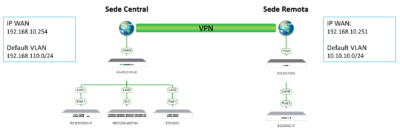
Pirms iedziļināmies detaļās, ir svarīgi saprast, ka VPN (virtuālais privātais tīkls) būtībā ir jūsu lokālā tīkla (LAN) paplašinājums publiskā tīklā, piemēram, internetā. Lai to panāktu, OpenVPN izmanto šifrētas saites, kuru pamatā ir SSL un TLS standarti , nodrošinot, ka jebkurš hakeris vai snifers, kas mēģina uztvert datplūsmu, redzēs tikai nelasāmu troksni.
Svarīgs punkts ir darbības režīma izvēle. Visizplatītākais ir TUN (tuneļa) režīms , jo tas emulē 3. slāņa punkta-punkta ierīci, kas ir ideāli piemērota IP datplūsmas maršrutēšanai. Savukārt TAP (tilta) režīms simulē 2. slāņa Ethernet karti, ļaujot klientiem šķist fiziski vienā apakštīklā, kas ir ļoti noderīgi protokoliem, kas neizmanto IP, vai vecākām spēlēm.
Priekšnosacījumi un aparatūra
Lai tas darbotos, jums ir nepieciešams serveris. Tas varētu būt Windows 10 dators, Debian serveris ar Linux operētājsistēmu, Raspberry Pi vai pat VPS mākonī, ja nevēlaties, lai mājās būtu aparatūra. Stabils interneta savienojums ir būtisks , un, ja vēlaties tam piekļūt ārpus mājas, jums būs nepieciešama publiska IP adrese. Ja jūsu interneta pakalpojumu sniedzējs ir noteicis, ka izmantojat CG-NAT , jums radīsies problēmas ar portu atvēršanu, tāpēc iesaku sazināties ar viņiem, lai pieprasītu īstu publisku IP adresi.

Konfigurācija Windows vidēs
Lai iestatītu serveri operētājsistēmā Windows, pirmais solis ir lejupielādēt oficiālo OpenVPN instalētāju. Instalēšanas procesa laikā ir svarīgi atzīmēt izvēles rūtiņu EasyRSA 2 sertifikātu pārvaldības skripti , jo tas ir svarīgi drošības atslēgu ģenerēšanai. Pēc instalēšanas programmatūra izveido virtuālu TAP adapteri, kas pārvaldīs VPN IP adresi.
Visdarbīgākā daļa ir sertifikātu izveide. Izmantojot komandrindu kā administratoram, mums jāatrod mape Easy-RSA un jāpalaiž tādas komandas kā `init-config` un jārediģē fails `vars.bat`, lai ievadītu mūsu informāciju. Pēc tam mēs ģenerējam sertifikātu izdevēju (CA), servera atslēgu un Difī-Helmana (dh) parametrus, kas ļauj serverim un klientam vienoties par slepeno atslēgu, to iepriekš neapmainoties.
Attiecībā uz konfigurācijas failu (.ovpn) ir jādefinē protokols (parasti UDP, jo tas ir ātrāks un izturīgāks pret DoS uzbrukumiem), ports (standarts ir 1194) un ceļi uz izveidotajiem sertifikātiem. Neaizmirstiet konfigurēt IP adrešu diapazonu, ko serveris piešķirs klientiem, piemēram, segmentu 10.8.0.0/24 , lai izvairītos no konfliktiem ar jūsu mājas tīklu.
Ieviešana GNU/Linux (Debian) vidē
Linux sistēmā process ir vienkāršāks, izmantojot termināli. Mēs instalējam pakotni ar apt install openvpn un mēs izmantojam Easy-RSA 3 PKI pārvaldībai. Šeit mēs varam izvēlēties augstāku drošību, izmantojot Eliptiskās līknes (EC) ar secp521r1 algoritmu un SHA512 parakstiem, kas samazina apstrādes slodzi un palielina šifrēšanas robustumu.

Kad servera un klienta sertifikāti ir ģenerēti, mēs izveidojam failu server.confIeteicams pievienot direktīvu. tls-kripta Lai aizsargātu vadības kanālu un novērstu pakalpojuma atteikuma uzbrukumus, mums tas ir jāiespējo, lai klienti varētu piekļūt citām ierīcēm mājā. IP pāradresācija (ip_forward) Linux kodolā, ļaujot serverim darboties kā tiltam uz lokālo tīklu. Lai stiprinātu aizsardzību, varat uzzināt Kā konfigurēt Fail2Ban, lai aizsargātu jūsu Linux serveri.
Ātrās alternatīvas un biznesa risinājumi
Ja nevēlaties mocīties ar konsoli, ir pieejami automātiskās instalēšanas skripti (piemēram, slavenais). openvpn-install.sh), kas visu konfigurē dažu sekunžu laikā VPS. Ir arī OpenVPN piekļuves serveris, versija ar daudz intuitīvāku tīmekļa saskarni, kas ļauj pārvaldīt lietotājus un lejupielādēt klientu profilus, nepieskaroties nevienai koda rindiņai.
Tiem, kas meklē izcilu veiktspēju, jaunā datu kanāla pārsūtīšanas (DCO) funkcija, kas integrēta mūsdienu Linux kodolos, pārvieto šifrēšanu uz sistēmas kodolu, dubultojot pārsūtīšanas ātrumu un ievērojami samazinot centrālā procesora noslodzi. Ja tas šķiet pārāk sarežģīti, pastāv alternatīvas, piemēram, VPN iestatīšana ar WireGuard uz Raspberry Pi , kas ir modernāka un ātrāka, lai gan OpenVPN joprojām ir vadošais saderības un pielāgošanas ziņā.
Savienojamība un attālā piekļuve
Lai ārpasaule varētu atrast jūsu serveri, jums ir jāpiekļūst maršrutētāja iestatījumiem un jākonfigurē porta pāradresācija UDP portam 1194 uz servera statisko IP adresi. Ja jūsu publiskā IP adrese bieži mainās, vislabāk ir iestatīt dinamisko DNS (DDNS) pakalpojumu, piemēram, No-IP vai DynDNS. Tas ļaus jums izveidot savienojumu, izmantojot vārdu (piemēram, myhome.ddns.net), nevis skaitlisku IP adresi.
Klienta pusē neatkarīgi no tā, vai tā ir Windows, Android vai iOS, jums ir jāimportē tikai .ovpn fails un atbilstošie sertifikāti. Ir svarīgi pārliecināties, ka šifrs abos galos ir vienāds, piemēram, AES-256-GCM , lai tuneļa izveides laikā izvairītos no saziņas kļūdām vai autentifikācijas kļūmēm.
Bieža problēmu novēršana
Ir normāli, ja pirmajā reizē kaut kas noiet greizi. Ja klients ir iestrēdzis gaidīšanas stāvoklī, visticamāk, ka Windows ugunsmūris vai maršrutētājs bloķē portu. Lai to optimizētu, varat pārbaudīt serveru ugunsmūra papildu iestatījumus . Ja redzat ziņojumus “TLS kļūda”, pārbaudiet, vai ta.key fails ir identisks gan serverī, gan klientā. Visbeidzot, ja savienojums ir izveidots, bet nevarat sasniegt lokālo tīklu, pārbaudiet, vai maršrutētājā esat izveidojis statisku maršrutu, kas norāda uz VPN servera IP adresi.
Lokāla OpenVPN servera iestatīšana pārveido jebkuru vienkāršu datoru par privātuma cietoksni, atvieglojot drošu attālinātu piekļuvi failiem, IP kamerām vai printeriem, nepakļaujot tos tieši internetam. Neatkarīgi no tā, vai izvēlaties detalizētu manuālu konfigurēšanu pilnīgai kontrolei, izmantojat automatizētus skriptus VPS vai izvietojat to saderīgos maršrutētājos, galvenais ir pareiza sertifikātu pārvaldība un precīza portu pāradresācija ugunsmūrī.
