- Konfigurējiet ikonas, sistēmas elementus un uzdevumjoslas darbību atbilstoši savai darbplūsmai.
- Pielāgojiet izskatu ar krāsām, caurspīdīgumu, izlīdzinājumu un izmēru, izmantojot gan vietējos iestatījumus, gan PowerToys.
- Izmantojiet saīsnes, piemēram, vilkšanu un nomešanu, ātru audio pārslēgšanu vai darbvirsmas rādīšanu, lai uzlabotu produktivitāti.
- Novērsiet uzdevumjoslas kļūdas, restartējot Explorer, atjauninot operētājsistēmu Windows vai nepieciešamības gadījumā atiestatot iestatījumus.
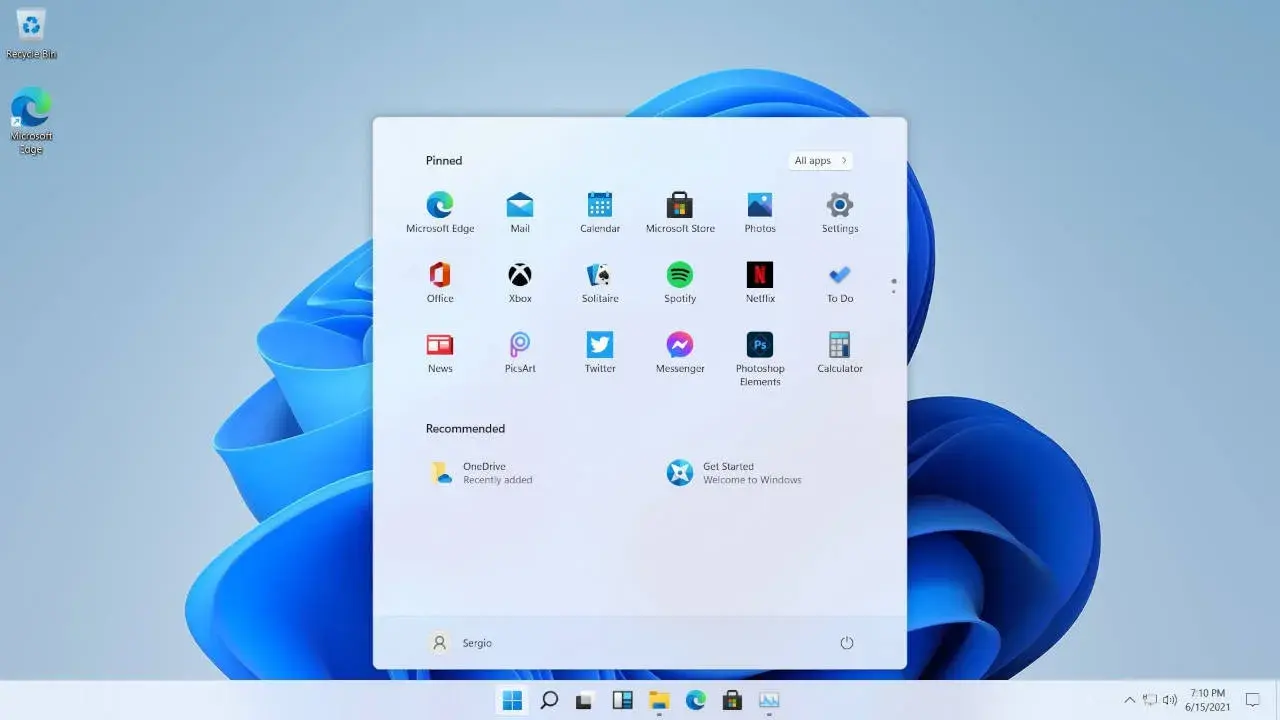
Ja katru dienu lietojat operētājsistēmu Windows 11, uzdevumjosla var kļūt par jūsu labāko draugu… vai vienkārši par dekoratīvu elementu. Atšķirība ir tajā, ka zināt, kā izmantot visas tās funkcijas : sākot ar lietotņu piespraušanu un izmēru maiņu, beidzot ar pārvietošanu, paslēpšanu vai pat caurspīdīguma padarīšanu, neinstalējot nekādas neparastas programmas.
Labā ziņa ir tā, ka lielākā daļa iestatījumu jau ir iebūvēti sistēmā un tos var konfigurēt tikai ar dažiem klikšķiem. Jums tikai jāzina, kur atrodas katra opcija un kā tās apvienot , lai pielāgotu uzdevumjoslu saviem darba, spēļu vai mācību paradumiem. Apskatīsim soli pa solim visas iespējas, kas radušās, pateicoties Windows 11 (un dažiem risinājumiem, ja kaut kas noiet greizi).
Pielāgojiet uzdevumjoslas ikonas un saīsnes
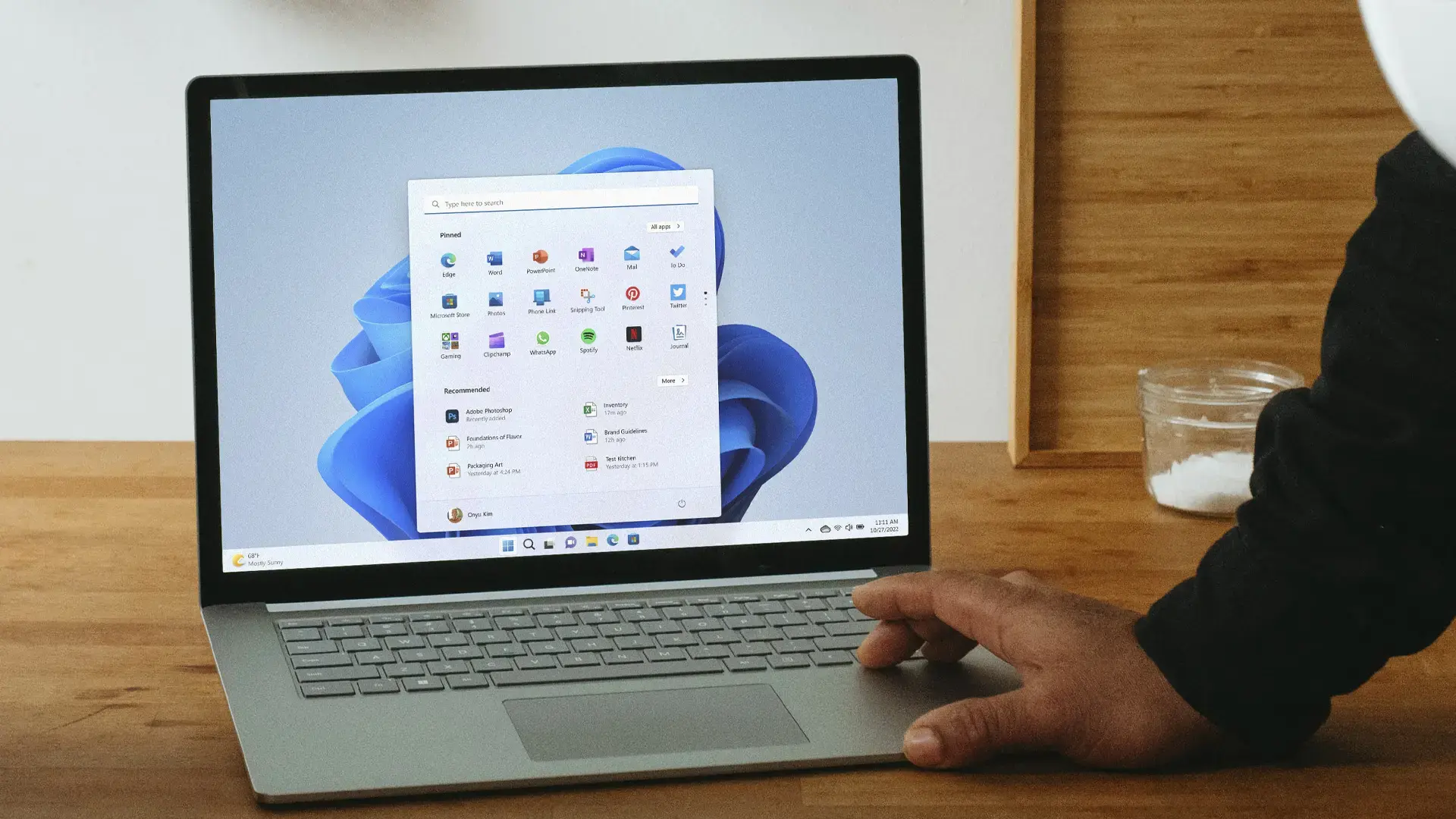
Sākotnēji operētājsistēma Windows 11 uzdevumjoslā parāda vairākas ikonas, kas, iespējams, nav vajadzīgas. Pirmais solis, lai to padarītu noderīgu, ir saglabāt tikai to, ko faktiski izmantojat , un novietot katru lietojumprogrammu tur, kur tai ir visērtāk.
Lai piespraustu jau atvērtu lietojumprogrammu, vienkārši ar peles labo pogu noklikšķiniet uz tās ikonas uzdevumjoslā un izvēlieties "Piespraust uzdevumjoslai ". No šī brīža ikona paliks piesprausta pat pēc programmas aizvēršanas, tāpēc tā vienmēr būs pa rokai.
Vēl viens ātrs veids, kā piespraust lietotni, ir izmantot Windows meklēšanas joslu. Uzdevumjoslas meklēšanas lodziņā ierakstiet lietotnes nosaukumu, ar peles labo pogu noklikšķiniet uz rezultāta un izvēlieties “Piespraust uzdevumjoslai ”. Tas ir ļoti ērti, lai pievienotu rīkus, kas pašlaik nav atvērti.
Ja vairs neizmantojat piespraustu lietotni, nav jēgas tai aizņemt vietu. Ar peles labo pogu noklikšķiniet uz tās ikonas un atlasiet “Atspraust no uzdevumjoslas ”. Tas saglabās jūsu uzdevumjoslu sakārtotu un koncentrētu uz to, ko jūs faktiski izmantojat katru dienu.
Svarīga ir arī ikonu secība. Tās var pārkārtot, vienkārši velkot katru ikonu ar peli uz vēlamo pozīciju. Ierobežojumu nav: pārvietojiet visbiežāk izmantotās lietotnes uz centru vai uz sāniem , lai tās vienmēr būtu viegli pieejamas vienā mirklī.
Sistēmas elementi: meklētājprogramma, uzdevumu skats, logrīki un laikapstākļi
Papildus lietojumprogrammām operētājsistēmas Windows 11 uzdevumjoslā ir iekļauti vairāki sistēmas elementi, piemēram, meklēšanas poga, uzdevumu skats, logrīki un laika ziņu panelis. Visus šos komponentus var iespējot vai paslēpt iestatījumos pēc vēlēšanās.
Ar peles labo pogu noklikšķiniet tukšā uzdevumjoslas apgabalā un izvēlieties "Uzdevumjoslas iestatījumi" . Sadaļā "Uzdevumjoslas vienumi" redzēsiet pārslēgus, lai parādītu vai paslēptu tādus vienumus kā meklēšana, uzdevumu skats, logrīki, tērzēšana (komandas) un līdzīgus vienumus.
Ja neizmantojat, piemēram, Teams tērzēšanu, ko Microsoft pēc noklusējuma iekļauj, varat noņemt atzīmi no atbilstošās opcijas. Šo saīsņu atspējošana samazina vizuālo jucekli un atbrīvo vairāk vietas jūsu lietojumprogrammām , kas ir īpaši noderīgi mazos ekrānos vai klēpjdatoros.
Ar jaunākajiem atjauninājumiem sadaļā Logrīki uzdevumjoslā ir integrēta arī laika apstākļu informācija. Jūs redzēsiet ikonu ar temperatūru un īsu laika apstākļu aprakstu. Šis mazais laika apstākļu panelis tiek parādīts uzreiz, neko neatverot , un jūs to varat saglabāt vai noņemt no logrīku iestatījumiem.
Mainiet uzdevumjoslas izlīdzinājumu un pozīciju
Viena no vispretrunīgākajām izmaiņām operētājsistēmā Windows 11 bija ikonu pārvietošana uz uzdevumjoslas centru, līdzīgi kā macOS, un to fiksēta novietošana ekrāna apakšdaļā. Lai gan ne visu var mainīt automātiski, ir pieejamas vairākas interesantas opcijas. Pirmā galvenā korekcija ir ikonu izlīdzināšana.
Dodieties uz sadaļu “Uzdevumjoslas iestatījumi” (ar peles labo pogu noklikšķiniet uz uzdevumjoslas) un pēc tam uz “Uzdevumjoslas darbība”. Tur redzēsiet opciju ar nosaukumu “Uzdevumjoslas izlīdzināšana ”. Izvērsiet izvēlni un izvēlieties “Pa kreisi”, ja vēlaties atgriezties pie klasiskā Windows stila, kur poga Sākt un pārējās ikonas ir izlīdzinātas kreisajā pusē.
Daudziem iepriekšējo versiju lietotājiem ikonu pārvietošana pa kreisi padara visu pazīstamāku. Ja izmantojat operētājsistēmu Windows 10, jums, visticamāk, būs ērtāk atgriezties pie šī izkārtojuma , nepalaižot garām citus vizuālos uzlabojumus operētājsistēmā Windows 11.
Attiecībā uz pašas uzdevumjoslas novietojumu (apakšā, augšpusē vai sānos) operētājsistēma Windows 11 oficiāli atļauj to novietot tikai apakšā. Tomēr ir viens triks, kā to novietot augšpusē, izmantojot Windows reģistru. Tā ir uzlabota metode, kas rada zināmu risku : ja nekad neesat strādājis ar reģistru, pirms mēģināt to darīt, padomājiet divreiz.
Procedūra ietver reģistra redaktora atvēršanu, atbilstošās uzdevumjoslai piesaistītās atslēgas atrašanu un vērtības modificēšanu, kas maina tās vertikālo pozīciju. Pēc Windows Explorer restartēšanas uzdevumjosla pārvietosies uz augšu. Tomēr jebkuras kļūdas reģistrā var izraisīt sistēmas darbības traucējumus , tāpēc ieteicams iepriekš izveidot dublējumu un precīzi ievērot norādījumus specializētā rokasgrāmatā.
Automātiski paslēpt uzdevumjoslu
Ja strādājat ar klēpjdatoru vai mazu ekrānu, katrs pikselis ir svarīgs. Šādos gadījumos var būt ļoti noderīgi, ja uzdevumjosla pazūd, kad tā nav nepieciešama. Operētājsistēmā Windows 11 ir iebūvēta opcija, kas automātiski paslēpj uzdevumjoslu , lai tā parādītos tikai tad, kad virs tās novietojat peli.
Lai to aktivizētu, atveriet sadaļu “Uzdevumjoslas iestatījumi”, dodieties uz sadaļu “Uzdevumjoslas darbība” un atzīmējiet izvēles rūtiņu “Automātiski paslēpt uzdevumjoslu ”. Turpmāk uzdevumjosla tiks paslēpta, kad tā netiks izmantota, un atkal parādīsies, pārvietojot rādītāju uz ekrāna apakšējo malu.
Šāda darbība nodrošina vairāk vertikālas vietas logiem, kas ir ideāli piemērots pārlūkošanai, darbam ar dokumentiem vai fotoattēlu rediģēšanai. Pārvietojot peli prom no joslas, tā pēc sekundes automātiski pazudīs , tādējādi darbvirsma būs tukša.
Tajā pašā darbību sadaļā varat pielāgot arī citas opcijas, piemēram, rādīt joslu visos ekrānos, ja izmantojat vairākus monitorus, vai rādīt neizlasīto ziņojumu skaitītāju noteiktās ikonās. Ja vēlaties maksimālu vizuālo skaidrību, varat atspējot šos skaitītājus, lai izvairītos no pastāvīgiem uzmanības novēršanas faktoriem.
Atcerieties, ka dažreiz uzdevumjosla "nedarbojas pareizi", tā vienkārši ir paslēpta. Ja domājat, ka tā ir pazudusi, pārvietojiet peli uz ekrāna apakšdaļu vai nospiediet Windows taustiņu. Ja tā atkal parādās, tas nozīmē, ka ir iespējota automātiskā paslēpšana , un to var atspējot tajā pašā darbību izvēlnē.
Mainiet uzdevumjoslas krāsu un izskatu
Papildus funkcionalitātei svarīga ir arī estētika. Operētājsistēmā Windows 11 varat pielāgot uzdevumjoslas izskatu, neinstalējot ārējas programmas, bet gan spēlējoties ar krāsām, gaišajiem/tumšajiem režīmiem un caurspīdīguma efektiem. Viss sākas sistēmas personalizācijas izvēlnē .
Atveriet Sākt un dodieties uz Iestatījumi > Personalizēšana > Krāsas . Tur jūs atradīsiet opciju izvēlēties "akcenta krāsu", kas ir krāsa, ko Windows izmanto, lai izceltu tādus elementus kā aktīvais logs, atlasītās pogas vai pat uzdevumjosla un izvēlne Sākt.
Lai šo krāsu lietotu uzdevumjoslā, atzīmējiet izvēles rūtiņu blakus "Rādīt akcenta krāsu sākuma ekrānā un uzdevumjoslā ". Ja neatzīmēsiet šo izvēles rūtiņu, krāsa tiks lietota tikai dažām sistēmas detaļām, bet uzdevumjosla saglabās noklusējuma izskatu.
Papildus Windows noklusējuma krāsām varat paplašināt sadaļu “Skatīt krāsas” un izvēlēties no plašākas paletes. Tas ļauj pielāgot krāsu joslu pēc savas patikas, saskaņojot to ar fona attēlu vai tēmu (gaiša vai tumša), lai iegūtu vienotāku izskatu.
Varat arī uzdevumjoslai piešķirt caurspīdīgumu, lai to labāk integrētu fonā. Tajā pašā krāsu izvēlnē caurspīdīguma efekts ļaus uzdevumjoslai smalki atklāt darbvirsmu, piešķirot tai modernāku izskatu. Iesakām ņemt vērā kopējo dizainu : uzdevumjoslas krāsu, fonu, gaišo/tumšo režīmu utt. Tas novērsīs uzdevumjoslas pārāk uzkrītošu izskatu vai fona uzbāzīgumu.
PowerToys un caurspīdīga uzdevumjosla
Ja vēlaties uzlabot sava Windows izskatu, Microsoft piedāvā PowerToys komplektu , kas pieejams Microsoft veikalā un ietver papildu funkcijas, kas paredzētas pieredzējušiem lietotājiem. Starp tām ir opcijas, lai vēl vairāk uzlabotu Windows vizuālo darbību, tostarp uzdevumjoslu. Interesanti, ka PowerToys ir oficiāls rīks , ko uztur Microsoft un kopiena, nevis apšaubāmas izcelsmes lietotne.
Izmantojot noteiktus PowerToys moduļus, jūs varat panākt, piemēram, uzlabotus caurspīdīguma efektus vai papildu darbību, neizmantojot trešo pušu lietojumprogrammas, kas lejupielādētas no nezināmām vietnēm. Tas ir drošs veids, kā iegūt pievilcīgāku vai minimālistiskāku uzdevumjoslu, vienlaikus saglabājot sistēmas stabilitāti.
Pielāgojiet loga izmēru, grupēšanu un darbību
Operētājsistēmā Windows 10 uzdevumjoslas augstumu bija ļoti viegli mainīt, velkot tās malu. Operētājsistēmā Windows 11 šī tiešā opcija vairs nav pieejama, taču izmēru joprojām ir iespējams mainīt, izmantojot reģistru. Atkal jāuzsver, ka šis ir papildu iestatījums ar zināmu risku , tāpēc vislabāk ir rīkoties piesardzīgi.
Ideja ir rediģēt konkrētu reģistra atslēgu, lai norādītu, vai vēlaties lielāku vai mazāku uzdevumjoslu nekā parasti. Pēc izmaiņu ieviešanas un Windows Explorer restartēšanas jūs redzēsiet uzdevumjoslu ar lielākām (vai kompaktākām) ikonām. Tas ir noderīgi, ja jums ir redzes problēmas vai ja vēlaties redzēt vairāk lietu vienlaikus , pat ja tas nav oficiāls iestatījums grafiskajā saskarnē.
Vēl viena interesanta uzvedība ir saistīta ar vienas un tās pašas lietojumprogrammas logu grupēšanu. Pēc noklusējuma operētājsistēmā Windows 11 logi tiek grupēti zem vienas ikonas. Novietojot peli virs tās, tiek parādīti katra loga sīktēli. Ja bieži strādājat ar daudziem vienas un tās pašas lietotnes logiem, tas dažreiz var būt neērti . Skatiet padomus par vairākuzdevumu veikšanu operētājsistēmā Windows , lai optimizētu šo darbplūsmu.
Ir īsceļš, kas var ietaupīt jūsu laiku: turiet nospiestu taustiņu Ctrl , vienlaikus noklikšķinot uz lietojumprogrammas ikonas uzdevumjoslā. Tas atvērs Windows tieši pēdējā aktīvajā šīs programmas logā, jums nebūs jāatlasa no visiem priekšskatījumiem.
Lai uzreiz parādītu darbvirsmu, varat iespējot to, ko Windows sauc par “Ieskatu”. Dodieties uz “Uzdevumjoslas iestatījumi”, pēc tam uz “Uzdevumjoslas darbība” un atlasiet opciju “Atlasīt uzdevumjoslas tālāko stūri, lai parādītu darbvirsmu ”. Turpmāk, noklikšķinot uz uzdevumjoslas tālākā labā stūra, visi logi tiks minimizēti, atklājot tīru darbvirsmu.
Noderīgi īsinājumtaustiņi: vilkšana un nomešana, audioierīces un citas
Viena no funkcijām, kas trūka agrīnajās Windows 11 versijās, kuru Microsoft vēlāk atgrieza, bija iespēja vilkt un nomest failus uzdevumjoslas ikonām. Tagad jūs atkal varat izmantot šo ērto žestu , lai ātri atvērtu dokumentus jebkurā lietojumprogrammā.
To ir viegli lietot: velciet failu no Windows Explorer uz atbilstošās lietotnes ikonu uzdevumjoslā. Turiet nospiestu sekundi, un lietojumprogramma tiks palaista vai parādīs savu logu, ļaujot jums iemest failu logā, lai to atvērtu. Tas ir ļoti efektīvs veids, kā strādāt ar attēliem, dokumentiem vai projektiem, nemeklējot opciju "Atvērt" katrā programmā.
Vēl viens ļoti ērts triks ir audio ierīču pārslēgšana. Ja ir pievienotas austiņas, ārējie skaļruņi vai monitori, pārslēgšanās starp tiem no joslas ir ļoti ātra. Noklikšķiniet uz skaļuma ikonas un blakus slīdnim noklikšķiniet uz ikonas ar mazu bultiņu. Ar diviem klikšķiem redzēsiet visu pieejamo izejas ierīču sarakstu , kuras varēsiet atlasīt.
Tādā veidā varat pārslēgties no klēpjdatora skaļruņiem uz Bluetooth austiņām vai skaņas joslu, neieejot papildu vadības paneļos. Tas ir ideāls saīsinājums tiem, kas vairākas reizes dienā pārslēdzas starp spēlēm, darbu un videozvaniem .
Atcerieties, ka uzdevumjoslā, izmantojot līniju zem ikonas, tiek parādīts arī tas, kuras lietojumprogrammas darbojas. Pašlaik aktīvā ikona parasti tiek iezīmēta ar Windows akcenta krāsu, ļaujot jums uzreiz noteikt, kurš logs atrodas priekšplānā.
Noņemiet kaitinošas ikonas, piemēram, Microsoft Teams (tērzēšana)
Ar Windows 11 Microsoft ir ievērojami reklamējis noteiktas lietojumprogrammas, piemēram, Teams, integrējot tās tieši uzdevumjoslā zem ikonas “Tērzēšana”. Ja neizmantojat Teams, šī saīsne var būt nevajadzīga un aizņemt vietu, ko varētu izmantot citām lietām.
Lai to noņemtu, novietojiet peles kursoru jebkurā tukšā uzdevumjoslas apgabalā, ar peles labo pogu noklikšķiniet un dodieties uz sadaļu “Uzdevumjoslas iestatījumi ”. Tur atrodiet sadaļu, kurā parādās tādi vienumi kā Meklēšana, Uzdevumu skats, Logrīki un Tērzēšana, un noņemiet atzīmi no izvēles rūtiņas Tērzēšana.
Opcija pazudīs no joslas un vairs jūs netraucēs, lai gan jūs to vienmēr varat atkārtoti aktivizēt vēlāk, ja nolemjat izmantot Teams. Šajā pašā panelī varat izvēlēties, kuras sistēmas ikonas vēlaties redzēt jau no paša sākuma.
Problēmu novēršana, ja uzdevumjosla nedarbojas
Lai gan tas nav bieži, uzdevumjosla dažreiz var sasalt, pārstāt reaģēt vai pat pilnībā pazust. Tā kā tā ir integrēta ar Windows Explorer, problēmas vienā no tām ietekmē otru. Par laimi, pirms ķeraties pie radikālākiem pasākumiem, varat veikt vairākas vienkāršas problēmu novēršanas darbības.
Pirmais loģiskais solis ir datora restartēšana. Daudzas nelielas kļūdas tiek labotas, restartējot Windows, īpaši, ja tās radušās pēc atjaunināšanas vai īslaicīgas kļūmes. Ja pēc restartēšanas progresa josla atgriežas normālā stāvoklī, nekas cits nav jādara.
Ja tas joprojām neizdodas, mēģiniet restartēt tikai Windows Explorer. Nospiediet taustiņu kombināciju Ctrl+Shift+Escape , lai atvērtu uzdevumu pārvaldnieku , un, ja nepieciešams, noklikšķiniet uz "Vairāk informācijas", lai skatītu pilnu procesu sarakstu. Cilnē "Procesi" ritiniet uz leju līdz "Windows procesi", atlasiet "Windows Explorer" un noklikšķiniet uz pogas "Restartēt".
Dažas sekundes darbvirsma un uzdevumjosla mirgos vai pazūd, pēc tam tās tiks atkārtoti ielādētas. Šī grafiskās vides mīkstā atiestatīšana bieži vien novērš uzdevumjoslas sasalšanu, nepieprasot pilnīgu sistēmas restartēšanu.
Cita iespēja ir tāda, ka problēma rodas gaidošas konfigurācijas vai atjauninājuma dēļ. Dodieties uz sadaļu "Iestatījumi > Windows atjaunināšana" un pārbaudiet, vai nav atjauninājumu. Microsoft bieži novērš kļūdas uzdevumjoslā un izvēlnē Sākt, izmantojot kumulatīvos ielāpus , tāpēc ieteicams regulāri atjaunināt sistēmu un pārskatīt, kā optimizēt Windows 11, ja dators darbojas lēni.
Windows atjaunināšanas papildu opcijās varat arī atzīmēt sadaļu “Papildu atjauninājumi”, kas dažreiz ietver jaunus ierīču draiverus. Ja konfliktu rada bojāts draiveris, tā atjaunināšana no turienes var novērst uzdevumjoslas problēmu.
Ja neviena no šīm iespējām nedarbojas, pārliecinieties, vai izmantojat kontu ar administratora privilēģijām. Dažiem remontdarbiem vai atiestatīšanai ir nepieciešamas paaugstinātas privilēģijas , un, ja jūsu lietotāja kontam tādu nav, Windows var liegt noteiktas apkopes darbības.
Sliktākajā gadījumā, kad nekas nedarbojas un uzdevumjosla joprojām nereaģē, problēma var būt nopietnāka. Šādā ārkārtas situācijā risinājums ietver Windows 11 rūpnīcas iestatījumu atiestatīšanu, saglabājot vai izmetot failus atkarībā no izvēlētās metodes. Tas ir radikāls pasākums, taču tas parasti novērš visnopietnākās kļūdas, kas saistītas ar sistēmas apvalku.
Apvienojot šos iestatījumus, saīsnes un trikus, Windows 11 uzdevumjosla var pārtapt no vienkārša ikonu konteinera par jaudīgu rīku laika taupīšanai un ērtību uzlabošanai: sākot ar galveno lietojumprogrammu piespraušanu un organizēšanu, paziņojumu un audio kontroli un beidzot ar tās izskata pilnīgu pielāgošanu ar krāsām, caurspīdīgumu un pozīciju. Ar nelielu pacietību, lai pielāgotu katru detaļu savām vēlmēm, jūsu ikdienas pieredze ar Windows kļūst daudz vienmērīgāka, personalizētāka un efektīvāka.

Indekss
- 1 Pielāgojiet uzdevumjoslas ikonas un saīsnes
- 2 Sistēmas elementi: meklētājprogramma, uzdevumu skats, logrīki un laikapstākļi
- 3 Mainiet uzdevumjoslas izlīdzinājumu un pozīciju
- 4 Automātiski paslēpt uzdevumjoslu
- 5 Mainiet uzdevumjoslas krāsu un izskatu
- 6 PowerToys un caurspīdīga uzdevumjosla
- 7 Pielāgojiet loga izmēru, grupēšanu un darbību
- 8 Noderīgi īsinājumtaustiņi: vilkšana un nomešana, audioierīces un citas
- 9 Noņemiet kaitinošas ikonas, piemēram, Microsoft Teams (tērzēšana)
- 10 Problēmu novēršana, ja uzdevumjosla nedarbojas
