- Drošais režīms ielādē tikai svarīgākos draiverus un pakalpojumus, kas ir ideāli piemērots sistēmas kļūmju un programmatūras konfliktu diagnosticēšanai.
- Windows ļauj pārslēgties drošajā režīmā no Iestatījumiem, īsinājumtaustiņiem, piemēram, Shift + Restart, vai atkopšanas vides (WinRE).
- Ir drošā režīma varianti ar tīklošanu un komandrindas atbalstu, kas ir noderīgi sarežģītiem uzdevumiem un remontam ar interneta savienojumu.
- Tādas opcijas kā msconfig vai bcdedit ļauj piespiest vai atspējot palaišanu drošajā režīmā, ja sistēma tajā iestrēgst.
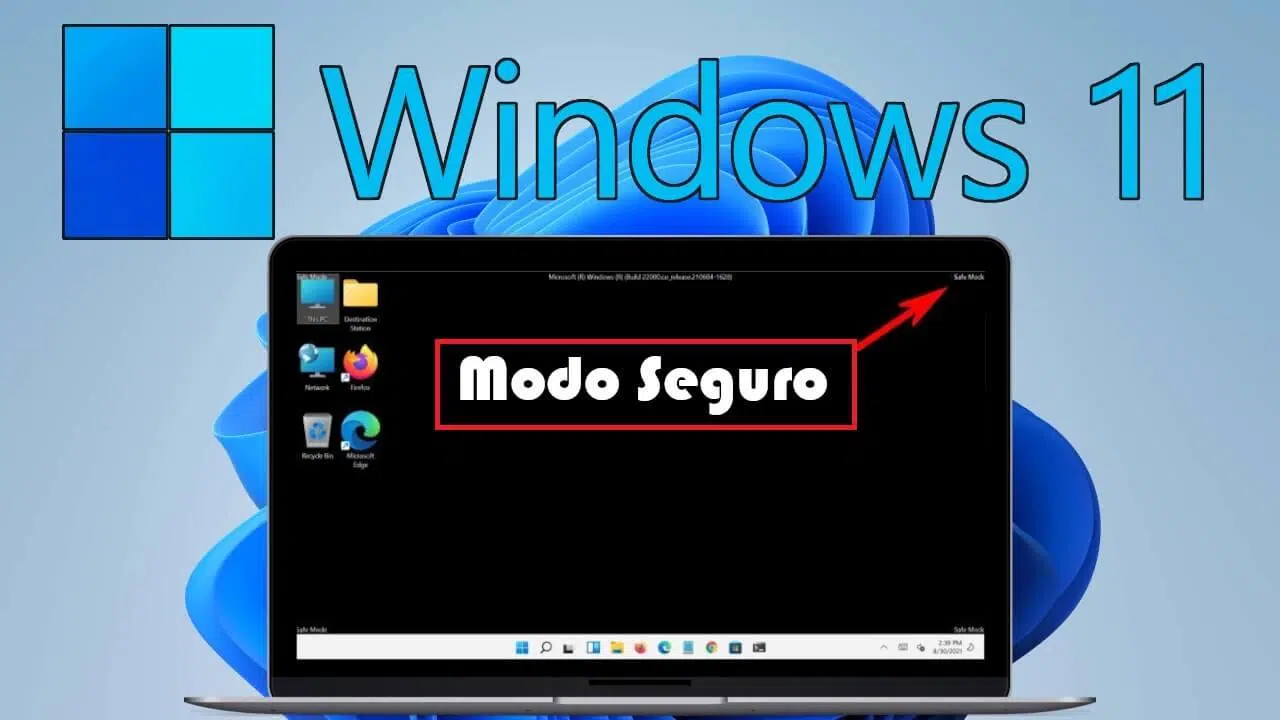
Ja jūsu Windows dators sāk darboties dīvaini, sasalst startēšanas laikā vai jums ir aizdomas, ka esat saskāries ar ļaunprogrammatūru vai sistēmas kļūdu , drošais režīms gandrīz vienmēr ir labākā vieta, kur sākt problēmu novēršanu. Tas ir sava veida "pamata Windows", kurā tiek ielādēti tikai sistēmas startēšanai nepieciešamākie komponenti, ļaujot jums izpētīt notiekošo, netraucējot tik daudziem papildu komponentiem.
Šajā rakstā soli pa solim un diezgan detalizēti redzēsiet, kā palaist Windows drošo režīmu dažādās situācijās: kad dators tiek palaists normāli, kad tas iestrēgst pieteikšanās ekrānā, kad tas iestrēgst sāknēšanas ciklā vai redzat tikai melnu ekrānu, un pat izmantojot papildu komandas. Mēs arī pārskatīsim dažādos pieejamos drošā režīma veidus, papildu sāknēšanas opcijas un to, kā iziet no drošā režīma, ja dators tajā iestrēgst.
Kas īsti ir Windows drošais režīms un kam tas paredzēts?
Drošais režīms (vai atteices režīms) ir diagnostikas režīms operētājsistēmā Windows , kurā sistēma tiek startēta ar minimālo nepieciešamo: tikai pamata draiveriem (vienkārša grafika, tastatūra, pele, disks utt.) un dažiem svarīgiem pakalpojumiem.
Neielādējot papildu draiverus, startēšanas programmas, trešo pušu pakalpojumus vai lielu daļu drošības un pielāgošanas programmatūras, ir daudz vieglāk izolēt problēmas avotu . Ja kaut kas neizdodas tikai parastās startēšanas laikā, bet drošajā režīmā viss darbojas labi, iemesls gandrīz noteikti ir programmatūras un draiveru konflikts.
Drošais režīms ir īpaši noderīgs arī tad, ja ir aizdomas par infekciju: daudzi vīrusu, Trojas zirgu, izspiedējvīrusu vai spiegprogrammatūras veidi mēģina sevi aizsargāt, ielādējot tos ļoti agri startēšanas procesā. Ja varat palaist datoru drošajā režīmā, šie procesi, visticamāk, netiks palaisti, ļaujot veikt pretvīrusu skenēšanu vai dzēst failus bez ļaunprogrammatūras "aizstāvēšanās".
Papildus tam drošais režīms ļauj palaist tādus rīkus kā sistēmas atjaunošana , startēšanas labošana, sistēmas failu pārbaudītājs (SFC) vai ražotāja utilītas un pārbaudīt, vai kļūdu, zilo ekrānu vai avāriju avots ir aparatūrā vai operētājsistēmā Windows.
Drošā režīma veidi un citas startēšanas konfigurācijas opcijas
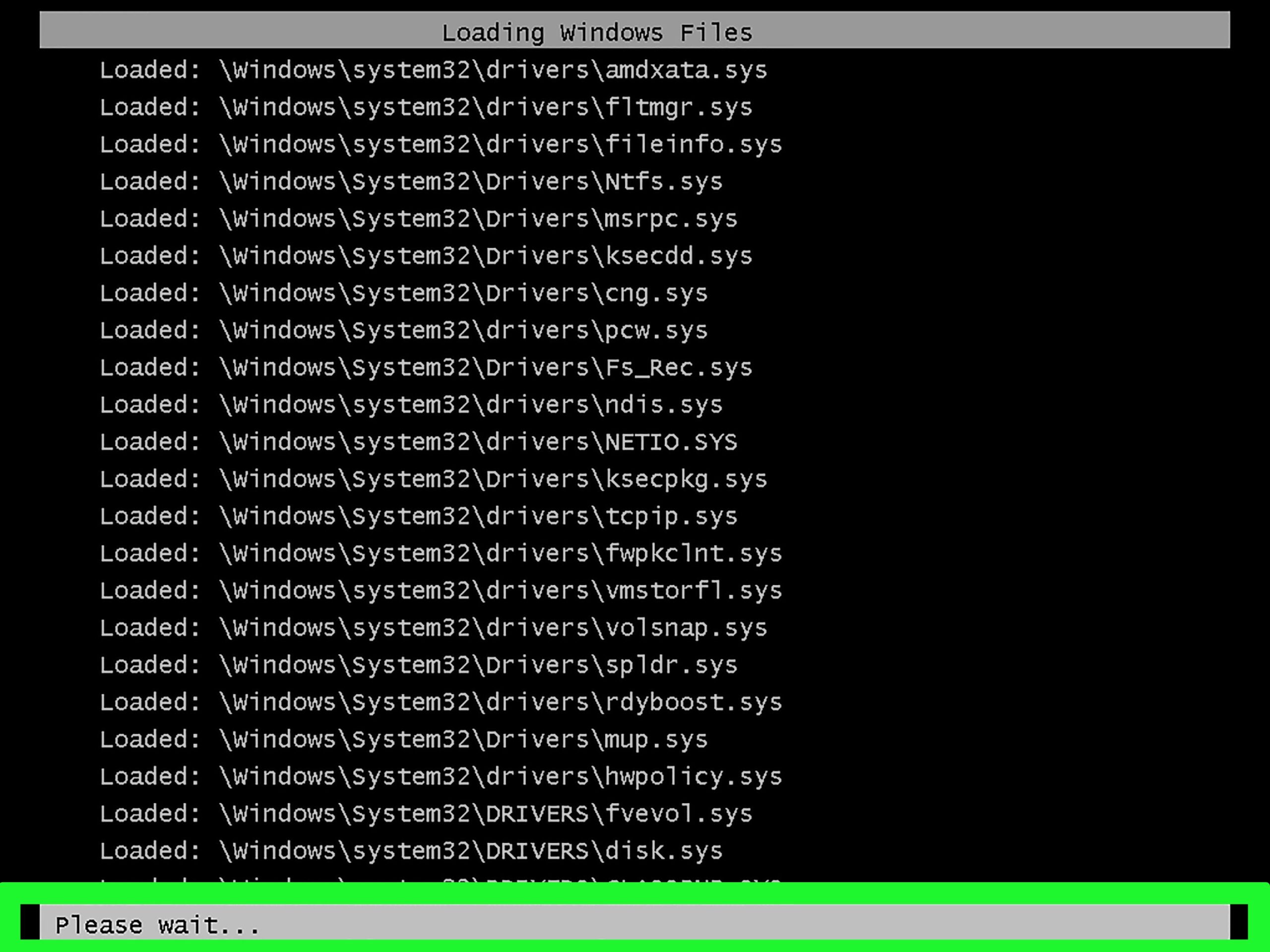
Kad atverat papildu sāknēšanas opcijas un sasniedzat sākuma iestatījumus , redzēsiet vairākas numurētas opcijas, kuras var aktivizēt, nospiežot ciparu taustiņus (1–9) vai funkciju taustiņus F1–F9. Ne visas no tām ir drošajā režīmā, taču daudzas ir ļoti noderīgas nopietnāku problēmu diagnosticēšanai.
Galvenie drošie režīmi
Startēšanas iestatījumos vissvarīgākie, kas saistīti ar drošo režīmu, ir šādi:
- 4/F4 – Iespējot drošo režīmu
Sistēma Windows startējas ar minimālu draiveru un pakalpojumu komplektu. Tas ir Klasiskais drošais režīms, bez tīkla savienojuma, ideāli piemērots, lai sāktu izslēgt problēmas ar draiveriem vai startēšanas programmām. - 5/F5 – Drošais režīms ar tīkla savienojumu
Tas dara to pašu, ko iepriekšējais, bet pievieno Tīkla draiveri un pakalpojumi, kas nepieciešami, lai izveidotu savienojumu ar internetu vai lokālo tīkluNoderīgi, ja vēlaties atjaunināt operētājsistēmu Windows, lejupielādēt draiverus, lejupielādēt pretvīrusu programmatūru vai izmantot tiešsaistes rīkus. - 6/F6 – Drošais režīms ar komandrindas funkciju
Parastā darbvirsmas vietā tieši atveras logs komandu uzvedneTas ir režīms, kas ir īpaši paredzēts administratoriem un pieredzējušiem lietotājiem, un tas ir ideāli piemērots tādu komandu kā sfc, dism, chkdsk vai bcdedit palaišanai, neielādējot pilnu grafisko vidi.
Citas papildu startēšanas konfigurācijas opcijas
Papildus drošajiem režīmiem sākotnējās iestatīšanas ekrānā var tikt parādīts arī šādu opciju saraksts, īpaši operētājsistēmās Windows 10 un 11:
- iespējot atkļūdošanu
Aktivizējiet uzlaboto režīmu, kas paredzēts IT speciālisti, noderīgi, savienojot atkļūdotājus un ārējos rīkus, lai analizētu sistēmas kļūmes. - Iespējot sāknēšanas reģistrēšanu
Izveidojiet failu ar nosaukumu ntbtlog.txt Tas ietver visu draiveru sarakstu, kas tiek ielādēti startēšanas laikā. Tas ir ļoti noderīgi, ja vēlaties noteikt, kurā brīdī vai kurš draiveris jūsu dators sasalst. - Iespējot zemas izšķirtspējas video
Piespiediet Windows startēt ar pašreizējais video draiveris, bet ar ļoti zemu izšķirtspēju un frekvenciTo izmanto, lai labotu melnus ekrānus vai izšķirtspējas problēmas pēc grafikas kartes iestatījumu maiņas. - Atspējot vadītāja paraksta ieviešanu
Ļauj ielādēt draiveri bez pareiza digitālā parakstaTā ir delikāta opcija, kas paredzēta tikai īpašiem testiem vai ļoti specifiskiem draiveriem; tās regulāra lietošana var apdraudēt sistēmas drošību. - Atspējot agrīnās palaišanas pretļaunatūras aizsardzību (ELAM)
ELAM aizsardzība nodrošina pretļaunatūras programmatūra tiek ielādēta pirms citu trešo pušu draiveru ielādes startēšanas laikā. Ja rodas konflikts ar šo aizsardzību un likumīgu draiveri, varat to īslaicīgi atspējot šeit. - Atspējot automātisko restartēšanu pēc kļūdas
Kad Windows rodas noteiktas kritiskas kļūdas, tā automātiski restartējas. Šī opcija novērš restartēšanas ciklu un ļauj jums... Skatiet kļūdas ziņojumu vai zilā ekrāna kodu lai labāk diagnosticētu problēmu.
Šajā pašā ekrānā, ja nevēlaties aktivizēt neko īpašu, varat vienkārši nospiest taustiņu Enter , un sistēma startēs Windows kā parasti.
Kā palaist drošo režīmu, kad tiek startēta sistēma Windows (no sistēmas iekšienes)
Ja dators joprojām startējas vairāk vai mazāk pareizi un varat nokļūt darbvirsmā vai pieteikšanās ekrānā, ir vairāki ļoti ērti veidi, kā pāriet drošajā režīmā, nepieskaroties BIOS vai nekam neparastam.
1. opcija: izmantojiet iestatījumus (Windows 10 un Windows 11)
Šī metode ir vistīrākā, ja joprojām varat atvērt izvēlni Iestatījumi:
- Atveriet iestatījumus:
To var izdarīt ar kombināciju Logi + I vai no plkst Sākums> Iestatījumi (zobrata ikona). - Operētājsistēmā Windows 11 dodieties uz Sistēma > Atkopšana.
Operētājsistēmā Windows 10 dodieties uz Atjaunināšana un drošība> Atkopšana. - Meklējiet sadaļu Izvērsts sākums un noklikšķiniet uz Restartēt tagad.
Dators tiks restartēts un ielādēsies Windows atkopšanas vide (WinRE). - Ekrānā “Izvēlēties opciju” atlasiet Problēmu novēršana > Papildu opcijas > Startēšanas iestatījumi un pēc tam nospiediet Restartējiet.
- Kad parādās opciju saraksts, nospiediet:
- 4 vai F4 pamata drošajam režīmam.
- 5 vai F5 drošajam režīmam ar tīkla savienojumu.
- 6 vai F6 drošajam režīmam ar komandrindas palīdzību.
Pēc vienas no šīm opcijām izvēles sistēma startēs atbilstošajā drošajā režīmā , un jūs varēsiet sākt izmeklēšanu bez trešo pušu programmu iejaukšanās.
2. variants: saīsne Shift + Restartēt
Ja vēlaties kaut ko ātru un nevēlaties rakņāties iestatījumos, varat izmantot šo triku, kas darbojas gan operētājsistēmās Windows 10, gan Windows 11:
- Atveriet izvēlni uzsākšana un noklikšķiniet uz pogas Uz.
- turiet nospiestu taustiņu Shift uz tastatūras.
- Neatlaižot taustiņu Shift, noklikšķiniet uz Restartējiet.
- Turiet nospiestu taustiņu Shift, līdz parādās ekrāns WinRE (izvēlieties opciju).
- Atkārtojiet to pašu maršrutu: Problēmu novēršana > Papildu opcijas > Startēšanas iestatījumi > Restartēt un pēc tam atlasiet 4., 5. vai 6. opciju atkarībā no nepieciešamā drošā režīma veida.
Šis saīsinājums ir īpaši noderīgs, ja vēlaties piespiest drošā režīma sāknēšanu nākamajā restartēšanas reizē tieši no izslēgšanas izvēlnes, nepieskaroties nekam citam.
3. iespēja: vienmēr piespiedu kārtā aktivizēt drošo režīmu, izmantojot msconfig (sistēmas konfigurācija)
Dažos gadījumos, iespējams, vēlēsities, lai dators katrā startēšanas reizē tiktu palaists drošajā režīmā, līdz esat pabeidzis testēšanu vai tīrīšanu. Šim nolūkam varat izmantot klasisko msconfig rīku.
- prese Windows + R lai atvērtu logu skrējiens.
- Rakstīt msconfig un nospiediet Intro (vai Akceptēt).
- . Logā Sistēmas konfigurācija, dodieties uz cilni Sākums.
- Apakšā jūs redzēsiet Sāknēšanas iespējas. Atzīmējiet rūtiņu Drošs sākums Un, ja vēlaties pamata drošo režīmu, atlasiet opciju minimoJa nepieciešams tīkls, izvēlieties Sarkana.
- Noklikšķiniet uz akceptēt un pēc tam iekšā Restartējiet kad es tev jautāju.
Kopš tā brīža katru reizi, kad ieslēdzat datoru, tas tiks palaists tieši drošajā režīmā, līdz atgriezīsities msconfig un noņemsit atzīmi no izvēles rūtiņas “Drošā sāknēšana”. Tas ir ļoti ērti, ja atrodaties tīrīšanas sesijas vidū un jums ir nepieciešams vairākas reizes restartēt datoru.
Kā pārslēgties drošajā režīmā, ja Windows nedarbojas pareizi
Bieži vien drošais režīms ir nepieciešams tieši tāpēc, ka Windows nevar pareizi startēt : tas iestrēgst cilpā, sasalst, parāda zilu ekrānu vai redzat tikai melnu ekrānu. Šādos gadījumos sistēma parasti piespiedu kārtā piespiež piekļūt WinRE pēc vairākiem neveiksmīgiem mēģinājumiem, bet, ja tas nenotiek, varat to izdarīt pats.
1. opcija: piespiedu atkopšanas vides (WinRE) aktivizēšana ar piespiedu izslēgšanu
Šī metode darbojas operētājsistēmās Windows 10 un Windows 11, ja nevarat sasniegt darbvirsmu vai pieteikšanās ekrānu:
- Nospiediet pogu fiziska aizdegšanās no datora un pagaidiet, līdz tas sāk startēt (parādās Windows vai ražotāja logotips).
- Tiklīdz redzat logotipu, nospiediet un vairākas sekundes turiet ieslēgšanas/izslēgšanas pogu, līdz ierīce ieslēdzas. pilnībā izslēgt.
- Atkārtojiet šo procesu vēl divreiz (ieslēdziet to, pārliecinieties, ka tas sāk darboties, izslēdziet to piespiedu kārtā).
- Trešajā mēģinājumā operētājsistēmai Windows vajadzētu noteikt, ka startēšanas laikā pastāv problēma, un parādīt ziņojumus, piemēram, Auto remonta sagatavošana vai tieši ekrānā recuperación.
- Kad esat nonācis atkopšanas vidē, atlasiet Problēmu novēršana > Papildu opcijas > Startēšanas iestatījumi > Restartēt.
- Kad tas restartējas un parādās opciju saraksts, izvēlieties, izmantojot tastatūru:
- 4 pamata drošajam režīmam.
- 5 drošajam režīmam ar tīkla savienojumu.
- 6 drošajam režīmam ar komandrindas palīdzību.
Tam vajadzētu ļaut datoram pārslēgties drošajā režīmā pat tad, ja jaunākie atjauninājumi vai bojāts draiveris traucē normālu sāknēšanas procesu.
2. iespēja: izmantojiet Windows instalācijas USB disku un bcdedit komandas
Ja atkopšanas vide neparādās vai ir bojāta, varat izmantot Windows 10/11 instalācijas USB disku , lai piespiedu kārtā palaistu sistēmu drošajā režīmā:
- Izveidojiet Windows instalācijas USB disku citā darbojošā datorā, izmantojot oficiālo Microsoft rīku.
- Izslēdziet datoru, pievienojiet USB un Sāciet no šīs ierīces (parasti ieslēdzot datoru, nospiežot F12, F11, Esc vai citu taustiņu, lai izvēlētos sāknēšanas disku).
- Pirmajā Windows iestatīšanas ekrānā (valoda, tastatūra utt.) nospiediet pēc un tad izvēlieties Remonta aprīkojums vietā Instalēt.
- Papildu opcijās dodieties uz Komandu uzvedne.
- Konsolē ierakstiet šīs komandas pa vienai, nospiežot Intro pēc katras rindas un konsultējieties arī ar citiem komandas, kas jāpalaiž CMD kas var palīdzēt ar remontu:
bcdedit /set {default} safeboot minimal
shutdown /r /t 0
Dators tiks restartēts un, tā vietā, lai startētu normāli, pārslēgsies uz drošo režīmu . Kad esat pabeidzis diagnostikas vai tīrīšanas uzdevumus, atkārtojiet startēšanas procesu no USB vai WinRE, vēlreiz atveriet komandrindu un palaidiet:
bcdedit /deletevalue {default} safeboot
Tas novērsīs prasību vienmēr startēt drošajā režīmā , un nākamās restartēšanas laikā Windows atgriezīsies parastajā startēšanas režīmā.
Kā iziet no drošā režīma un tipiskās problēmas, to atspējojot
Kad esat pabeidzis datora pārbaudi vai dezinfekciju, jums jāatgriežas pie parastās startēšanas. Parasti pietiek vienkārši restartēt datoru no drošā režīma.
- Noklikšķiniet uz Sākt > Izslēgt > Restartēt.
Ja pēc restartēšanas tas palaižas parastajā darbvirsmā, tas ir lieliski. Taču dažreiz Windows iestrēgst drošajā režīmā , parasti šādu iemeslu dēļ:
- Opcija ir atlasīta Droša sāknēšana msconfig failā un kopš tā laika tas nav deaktivizēts.
- Vērtība ir atstāta no piespiedu droša palaišana ar bcdedit sāknēšanas konfigurācijā.
Pārbaudiet msconfig, ja Windows vienmēr tiek palaists drošajā režīmā
Ja pēc vairākām restartēšanas reizēm sistēma turpina pāriet drošajā režīmā, pārbaudiet sistēmas iestatījumus:
- prese Windows + RRaksta msconfig un nospiediet Intro.
- Sistēmas iestatījumu logā atveriet cilni Sākums.
- En Sāknēšanas iespējas, pārliecinieties, vai izvēles rūtiņa ir atzīmēta Drošs sākums ir nav atzīmēts.
- Noklikšķiniet uz Pieteiktiestad akceptēt un visbeidzot Restartējiet.
Ja tā bija problēma, sistēma nākamajā startēšanas reizē tiks restartēta normālā režīmā .
Noņemiet piespiedu drošo režīmu, izmantojot bcdedit
Ja iepriekš izmantojāt komandu bcdedit, lai piespiedu kārtā pārietu uz drošo režīmu (piemēram, no instalācijas USB diska vai komandrindas), vērtība, iespējams, ir saglabāta. Lai to atjaunotu:
- Sākas iekšā Drošais režīms ar sistēmas simbolu vai atveriet komandu uzvedni kā administrators no darbojoša sāknēšanas režīma.
- Palaist:
bcdedit /deletevalue {current} safeboot
vai, ja izmantojāt {default}:
bcdedit /deletevalue {default} safeboot
- Restartējiet datoru, izmantojot:
shutdown /r
Nākamajā startēšanas reizē operētājsistēmai Windows vairs nevajadzētu automātiski pārslēgties drošajā režīmā.
Kad lietot katru drošā režīma veidu un daži praktiski padomi
Papildus zināšanām par to, kā iekļūt un izkļūt, ir noderīgi skaidri saprast, kad katra iespēja ir piemērota un ko varat darīt, kad esat iekšā.
Kad izvēlēties pamata drošo režīmu
Drošais režīms bez tīkla ir labākā izvēle, ja vēlaties samazināt mainīgos un koncentrēties uz:
- Atinstalēt problemātiski vadītāji (piemēram, grafiks, kas attēlo zilus ekrānus).
- Noņemiet startēšanas programmas, kas bloķē palaišanu.
- Palaist utilītas, piemēram, Sistēmas atjaunošana, sistēmas failu pārbaudītājs (sfc /scannow) o chkdsk lai pārbaudītu diska kļūdas.
- Pārbaudiet, vai aprīkojums pārkarst vai aizsprostojas Tāpat ar minimālo Windows slodzi.
Kad izvēlēties drošo režīmu ar tīkla savienojumu
Drošais režīms ar tīkla savienojumu ir būtisks, ja remonta laikā ir nepieciešams savienojums :
- Lejupielādēt vai atjaunināt antivīruss vai pretļaunprogrammatūra lai analizētu sistēmu.
- Izkāpiet oficiālie vadītāji no ražotāja vietnes.
- Piekļuve tiešsaistes dokumentācijaforumos vai remonta rokasgrāmatās.
- Izveidojiet savienojumu ar citiem datoriem tīklā, lai dublētu failus vai salīdzinātu konfigurācijas.
Tomēr, ja jums ir aizdomas par ļoti agresīvu tīkla infekciju vai izspiedējvīrusu, dažos gadījumos ir prātīgāk vispirms izmantot drošo režīmu bez tīkla savienojuma , notīrīt pamatdatus un pēc tam, ja nepieciešams, atkārtoti pieteikties, izmantojot tīkla savienojumu.
Kad lietot drošo režīmu ar komandrindas palīdzību
Šis variants ir piemērotāks pieredzējušiem lietotājiem vai atbalsta tehniķiem, jo tas ļauj viņiem palaist komandas, neielādējot darbvirsmu:
- Labojiet Windows attēlu, izmantojot DISM (piemēram,
dism /online /cleanup-image /restorehealth). - Pasar PMK / scannow bez jebkādiem papildu procesiem, kas netraucē.
- Modificējiet sāknēšanas pārvaldnieku ar bcdedit vai atjaunot BCD.
- Manipulēt sistēmas failus, kas ir bloķēti parastajā sāknēšanas laikā.
Ja esat šajā līgā, jūs droši vien jau zināt, kuras komandas lietot, taču jebkurā gadījumā drošais režīms ar komandrindu ir ķirurģiskais instruments, ja grafiskā vide nav lietojama.
Galu galā, drošā režīma un startēšanas konfigurācijas opciju apgūšana padara Windows par daudz mazāk "noslēpumainu" sistēmu: ikreiz, kad rodas zils ekrāns, bojāts atjauninājums vai negodīgs draiveris, jums būs pieejama racionalizēta, kontrolēta vide, no kuras varēsiet diagnosticēt, atsaukt izmaiņas, atinstalēt draiverus, veikt pretvīrusu skenēšanu vai labot sistēmas failus bez tik liela trokšņa apkārt.
