- HDMI savienojums ir vienkāršākā un uzticamākā metode video un audio pārsūtīšanai no datora uz televizoru, ja vien izvēlaties pareizo kabeļa veidu.
- Ja jūsu datoram vai televizoram nav tiešas HDMI pieslēgvietas, varat izmantot DVI, DisplayPort, USB-C un adapterus, lai iegūtu kvalitatīvu signālu.
- Bezvadu savienojumi ar Miracast, AirPlay, Chromecast un līdzīgām tehnoloģijām ļauj spoguļot vai paplašināt ekrānu bez vadiem.
- Izšķirtspējas, ekrāna režīmu un audio iestatījumu pielāgošana ir būtiska, lai izvairītos no attēla problēmām, buferizācijas un latentuma.
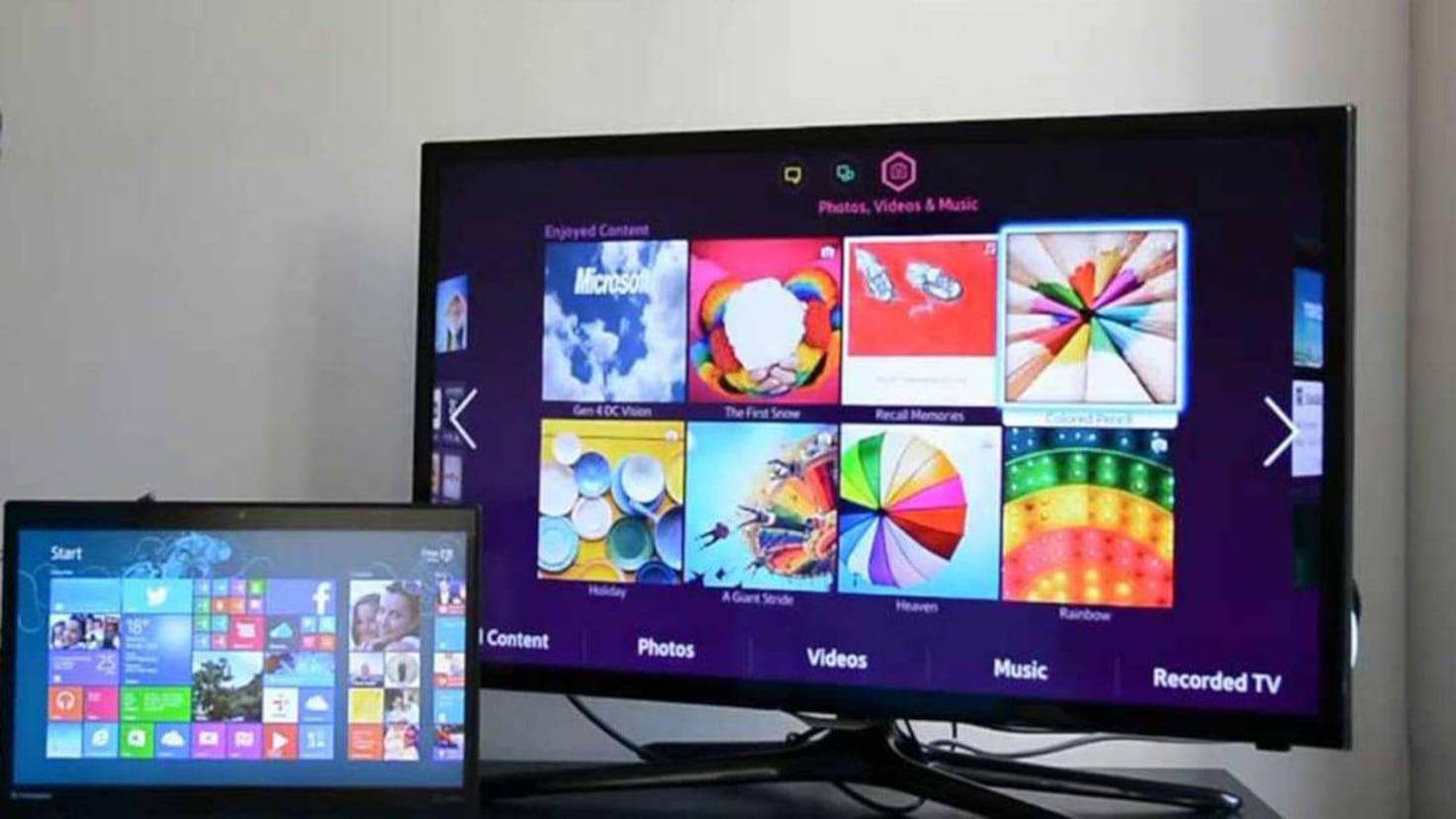
Vai vēlaties skatīties savas filmas, seriālus vai fotoattēlus lielā formātā? Vai vēlaties baudīt savu iecienītāko saturu, kamēr visi nav pielipuši pie klēpjdatoru ekrāniem? Pievienojot datoru televizoram, izmantojot kabeli vai Wi-Fi, varat baudīt iecienītāko saturu viesistabā, izmantot bezvadu tastatūru un peli no dīvāna un pat atskaņot AAA nosaukumus milzīgā 4K televizorā.
Papildus atpūtai, Datora pievienošana televizoram paver plašas izmantošanas iespējasDarba prezentācijas, ģimenes videozvani, fotoattēlu un video rediģēšana ar lielu priekšskatījumu vai vienkārši darbvirsmas paplašināšana ērtākam darbam. Zemāk atradīsiet soli pa solim sniegtus norādījumus par to, kā pareizi pievienot datoru televizoram, kādi kabeļi būs nepieciešami, kā to izdarīt bezvadu režīmā un kā novērst bieži sastopamas attēla, skaņas vai latentuma problēmas.
Datora pievienošana televizoram, izmantojot HDMI, soli pa solim
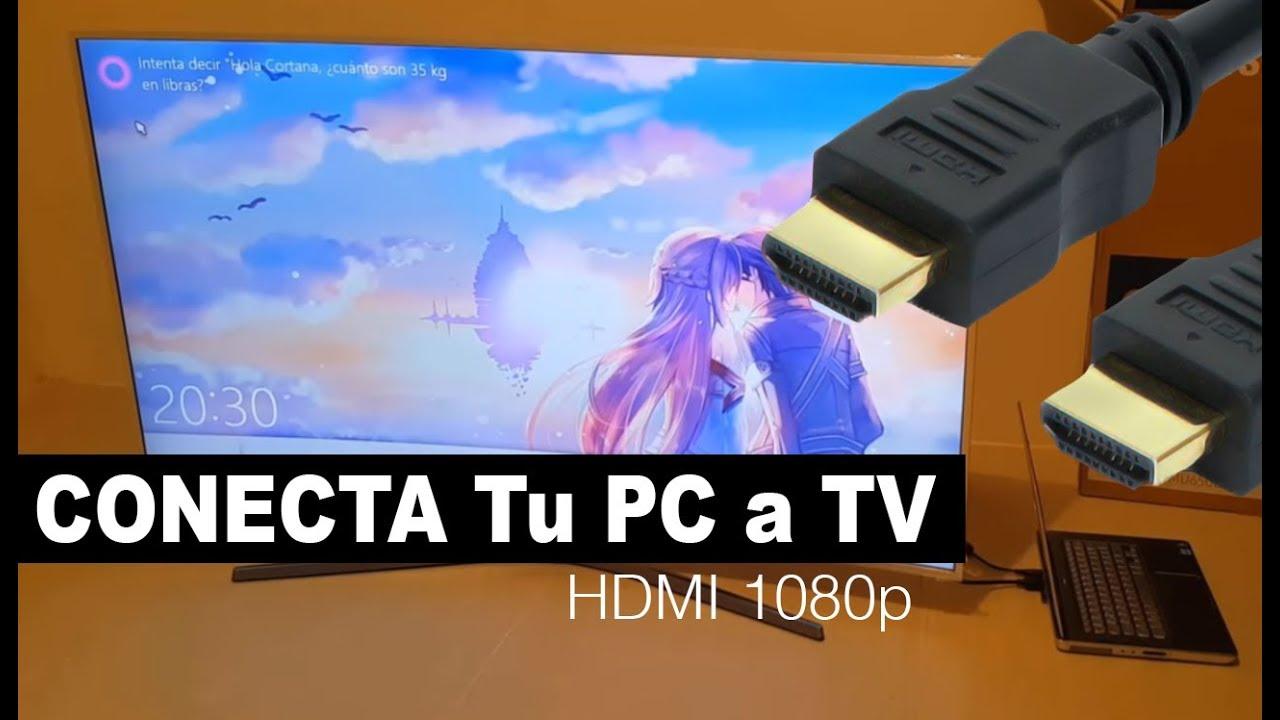
Vienkāršākais un uzticamākais veids, kā pieslēgt datoru televizoram, ir, izmantojot HDMI kabelis, kas pārraida digitālo video un audio vienā savienotājā. Gandrīz visiem mūsdienu televizoriem ir vairākas HDMI ieejas, un lielākajai daļai pašreizējo klēpjdatoru un datoru ir vismaz viena HDMI izeja vai ports, ko var pielāgot HDMI.
HDMI standarts, akronīms no Augstas izšķirtspējas multivides saskarneTas ļauj nosūtīt augstas izšķirtspējas signālu no datora uz televizoru. Atšķirībā no vecākiem savienojumiem, piemēram, VGA, arī audio tiek pārraidīts pa to pašu kabeli, tāpēc, ja viss ir pareizi iestatīts, papildu audio kabeļi nav nepieciešami.
Lai fiziski savienotu abas ierīces, vienkārši Pievienojiet vienu HDMI kabeļa galu datoram (HDMI izeja) un otru galu — pie vienas no televizora HDMI ieejām. Galddatorā jāskatās uz televizora aizmuguri; klēpjdatorā ports parasti atrodas vienā no sāniem.
Ja dators atrodas tālu no televizora, jāizvēlas pareizais kabeļa garums. Garie HDMI kabeļi ir ļoti ērti Lai gan viesistabas šķērsošana ir pieņemama, signāls var pasliktināties, pārsniedzot noteiktu attālumu, kā rezultātā var pasliktināties attēla kvalitāte vai rasties skaņas iztrūkumi. Ja vien iespējams, centieties ievērot attāluma ierobežojumu, kas nepārsniedz 5 metrus, vai arī, ja nepieciešams to pagarināt, izmantojiet augstas kvalitātes kabeļus.
Kura HDMI kabeļa veidu izvēlēties
Veikalos redzēsiet, ka ir vairāki HDMI kabeļu veidi, un daži no tiem ir ievērojami dārgāki nekā citi. Ne vienmēr ir nepieciešams dārgākais modelis.Svarīgi ir tas, lai kabelis atbilstu specifikācijām, ko pieprasa izšķirtspēja un frekvence, ko vēlaties izmantot starp datoru un televizoru.
- standarta HDMIParedzēts 720p un 1080i signāliem. Daudzos gadījumos tie atbalsta arī 1080p un pat 4K, taču izšķirtspēja un atsvaidzes intensitāte netiek garantēta.
- Ātrdarbīgs HDMITas ir izstrādāts, lai nemanāmi pārraidītu Full HD, 4K un UHD izšķirtspējas ar lielāku joslas platumu. Tā ir labākā izvēle, ja gatavojaties spēlēt spēles, skatīties UHD saturu vai izmantot 3D televizoru.
- HDMI ar EthernetGan standarta, gan ātrgaitas versijā ir iekļauts datu kanāls, kas ļauj koplietot interneta savienojumu starp saderīgām ierīcēm, piemēram, dažiem datoriem un viedtelevizoriem.
Lielākajai daļai mājsaimniecības lietojumu, Standarta kvalitātes HDMI kabelis parasti ir vairāk nekā pietiekamsJa jūsu mērķis ir maksimāli izmantot uzlabotas grafikas, prasīgu spēļu vai 4K HDR satura sniegtās priekšrocības, ir vērts izvēlēties ātrdarbīgu kabeli, kas garantē labu datu plūsmu.
Svarīgs triksJa pamanāt attēla mirgošanu, melnus ekrānus vai skaņas pārtrūkšanu, mēģiniet izmantot īsāku vai kvalitatīvāku kabeli. Šīs problēmas ir raksturīgas, ja kabelis ir sasniedzis maksimālo jaudu attāluma vai joslas platuma ziņā.
Detalizēti norādījumi par datora un televizora pievienošanu, izmantojot HDMI
Kad esat izlēmis, kuru kabeli izmantot, datora pievienošana televizoram, izmantojot HDMI kabeli, ir diezgan vienkārša. Tomēr noteiktas secības ievērošana palīdz izvairīties no pārsteigumiem un nepareiziem savienojumiem.
- Izslēdziet televizoru un datoru pirms jebkādu savienojumu pievienošanas, it īpaši, ja gatavojaties rīkoties ar torņa aizmuguri vai televizoru.
- Pievienojiet HDMI kabeli Pievienojiet datora izeju tā televizora HDMI ieejai, kuru gatavojaties izmantot (piemēram, HDMI 1 vai HDMI 2; skatiet uzlīmi blakus savienotājam).
- Ieslēdziet televizoru un, izmantojot tālvadības pulti, izvēlnē “Ievade” vai “Avots” atlasiet pareizo HDMI ievades avotu.
- Ieslēdziet datoru vai klēpjdatoruSistēma parasti automātiski atpazīst televizoru kā papildu monitoru.
- Ja attēls neietilpst vai neparādās, dodieties uz Windows Vadības panelis > Displejs > Pielāgot izšķirtspēju (vai Iestatījumi > Sistēma > Displejs modernās versijās) un displeju nolaižamajā sarakstā atlasiet televizoru.
Daudzos televizoros, ja tie ir ieslēgti, Tie automātiski nosaka, ka ir jauns HDMI signāls. un piedāvā automātiski pārslēgties uz šo avotu. Ja tas nenotiek, izvēlnē būs jāizvēlas atbilstošā HDMI ieeja. Modeļos ar tādām sistēmām kā webOS varat sekot īpašajiem norādījumiem to ieejas izvēlnē.
Dažos klēpjdatoros, lai aktivizētu HDMI izeju, var būt nepieciešams nospiest [poga/taustiņš]. funkciju taustiņu kombinācija (nospiediet Fn + F4, Fn + F8 utt.). Šī informācija parasti ir atrodama iekārtas rokasgrāmatā vai uz pašas tastatūras, kur parādās ekrāna vai projektora ikona.
Tāpat atcerieties, ka HDMI var pārraidīt skaņu no datora uz televizora skaļruņiem. Ja televizorā neko nedzirdat Bet attēls izskatās labi, pārbaudiet audio iestatījumus operētājsistēmā; atskaņošanas ierīču sadaļā pēc noklusējuma jābūt atlasītai HDMI izejai.
HDMI audio konfigurēšana operētājsistēmā Windows (ieskaitot Vista)
Lai skaņa nāktu no televizora, nevis klēpjdatora skaļruņiem, operētājsistēmā Windows jums būs jāveic šāda darbība: mainīt noklusējuma atskaņošanas ierīciŠis iestatījums ir līdzīgs visās versijās, lai gan operētājsistēmā Windows Vista bija jāņem vērā dažas papildu detaļas.
Kopumā process ir šāds:
- Ar peles labo pogu noklikšķiniet uz skaļruņa ikona uzdevumjoslā.
- Dodieties uz sadaļu “Atskaņošanas ierīces” vai “Skaņas iestatījumi”.
- Cilnē “Atskaņošana” atlasiet ierīci ar nosaukumu “Digitālā izeja (HDMI)”, “HDMI skaļruņi” vai kaut kas līdzīgs jūsu skaņas kartes ražotāja nosaukumam (piemēram, “Realtek HDMI izeja”).
- Noklikšķiniet uz “Iestatīt kā noklusējuma iestatījumu” un apstipriniet izmaiņas.
Sistēmās ar Windows Vista un noteiktiem Realtek draiveriem tas bija nepieciešams arī Cilnē “Atbalstītie formāti” atlasiet frekvenci 48.0 Hz. no HDMI ierīces un noņemiet atzīmi no citiem formātiem. Pēc lietošanas un apstiprināšanas HDMI skaņa televizorā tika pareizi aktivizēta.
Ja pēc visa šī televizora skaņa joprojām nedarbojas, pārbaudiet arī tā audio izvēlni, lai pārliecinātos, ka Tas izmanto iebūvēto skaļruni ar HDMI ieeju. un nevis slikti konfigurēta ārējā audio sistēma.
Pielāgojiet grafikas un attēla kvalitāti spēlēs un video
Ja televizoru izmantojat kā galveno ekrānu spēlēm vai augstas kvalitātes satura skatīšanai, tas ir tā vērts. nedaudz pielāgojiet grafikas iestatījumus jūsu kartes. Tas novērš dīvainas apmales, neparastu mērogošanu vai pārāk tumšu vai izbalējušu attēlu.
Datoros ar speciālām NVIDIA vai AMD grafikas kartēm ar peles labo pogu noklikšķiniet uz darbvirsmas un ievadiet grafiskās kartes vadības panelisNo turienes jūs varat:
- Nomaini izšķirtspēja un atsvaidzes intensitāte lai atbilstu televizora iespējām.
- Pielāgojiet attēla mērogu (izvairieties no melnām apmalēm vai nogriešanas malās).
- Mainiet krāsu, kontrastu un signāla formāta opcijas (pilns RGB, ierobežots RGB, YCbCr utt.).
- Optimizējiet 3D profilus prasīgām videospēlēm, ja tās tiek izmantotas lielā ekrānā.
Attēla iestatījumus var pielāgot arī televizora izvēlnē. Pielāgojiet spilgtumu, kontrastu un attēla režīmus (kinoteātris, spēle, dinamiskais…) palīdzēs visam izskatīties dabiskāk un samazinās ievades aizturi spēlēs, ja izvēlēsities “Spēļu režīmu”.
Citi vadu savienojumi: DVI, DisplayPort un adapteri
Ja jūsu ierīcei nav HDMI porta, vēl viss nav zaudēts. Daudziem vecākiem vai profesionāliem datoriem ir DVI vai DisplayPort porti. ko var izmantot, lai izveidotu savienojumu ar televizoru, izmantojot salīdzinoši lētus adapterus.
DVI savienotājs, kas pirms dažiem gadiem bija ļoti izplatīts monitoros, nodrošina augstas izšķirtspējas digitālā video izvadi. Ar DVI uz HDMI adapteris Datoru var savienot ar televizoru bez lielām problēmām, taču ir svarīgs brīdinājums: šī kombinācija nepārraida audio, tikai video.
DVI uz HDMI scenārijā jums būs nepieciešams aiznest skaņu citā virzienāPiemēram, pievienojot datora austiņu izeju televizora audio ieejai, ja televizoram ir HDMI ieeja vai atsevišķa analogā ieeja. Atkarībā no modeļa šī ieeja var būt apzīmēta kā "Audio In", "PC Audio" vai kaut kas līdzīgs.
Vēl viena izplatīta alternatīva mūsdienu iekārtās ir DisplayPort vai USB-C ar DisplayPort alternatīvo režīmu. Šādos gadījumos varat izmantot DisplayPort uz HDMI vai USB-C uz HDMI adapteri lai iegūtu video un parasti arī audio, izmantojot iegūto HDMI kabeli, ja vien adapteris un ports to atbalsta.
Ja nekas no šī neder jūsu aprīkojumam, vienmēr varat izmantot ārējus risinājumus, piemēram, USB uz HDMI adapteri Tās darbojas kā pamata ārējā grafikas karte. Tās nav ideāli piemērotas spēlēm, taču tās var izmantot biroja lietojumprogrammām, prezentācijām vai video skatīšanai ar mērenu izšķirtspēju.
Kā bezvadu režīmā savienot datoru ar viedtelevizoru
Ja vēlaties aizmirst par kabeļiem, kas stiepjas pāri viesistabai, mūsdienās tas ir ļoti ērti Pievienojiet datoru televizoram, izmantojot Wi-FiSvarīgākais ir tas, ka abas ierīces ir savienotas ar vienu un to pašu tīklu un ka televizors ir viedtelevizors, kas ir saderīgs ar ekrāna spoguļošanas vai bezvadu uztveršanas tehnoloģijām.
Pirmkārt, pārliecinieties, ka Dators un viedtelevizors ir savienoti ar vienu un to pašu maršrutētāju.Vai nu izmantojot Wi-Fi, vai Ethernet kabeli. Ja tie atrodas dažādos tīklos (piemēram, viestīklā pret galveno tīklu), tie, iespējams, nevarēs redzēt viens otru.
Lielākā daļa mūsdienu televizoru piedāvā kaut kādu ekrāna spoguļošanu, spoguļošanu vai līdzīgu funkciju. Savukārt operētājsistēmām Windows 10 un 11 ir iebūvēts atbalsts Miracast un straumēšanai uz saderīgiem bezvadu displejiem.
Konfigurējiet bezvadu savienojumu datorā
Mūsdienīgā Windows datorā attēla bezvadu sūtīšanas uz televizoru darbības ir ļoti vienkāršas. Vienkārši pievienojiet televizoru kā bezvadu ierīci. un atlasiet projekcijas metodi.
- Noklikšķiniet uz Sākt un doties uz Iestatījumi no sistēmas.
- Dodieties uz sadaļu “Ierīces”.
- Atlasiet sadaļu “Bluetooth un citas ierīces”.
- Pieskarieties “Pievienot ierīci”.
- Atlasiet opciju “Bezvadu displejs vai pamatne” vai “Bezvadu”.
- Pagaidiet, līdz jūsu viedtelevizors parādās sarakstā, un noklikšķiniet uz tā lai sāktu savienošanu pārī.
- Izpildiet ekrānā redzamos norādījumus un apstipriniet tos televizorā, ja tas prasa apstiprināt savienojumu.
Varat arī doties uz Iestatījumi > Sistēma > Displejs un vairāku displeju sadaļā izmantojiet opciju “Izveidot savienojumu ar bezvadu displeju”. Kad televizors parādās sarakstā, atlasiet to un izvēlieties, vai vēlaties spoguļot ekrānu, paplašināt to vai izmantot tikai televizoru.
Konfigurējiet viedtelevizoru, lai tas uztvertu datora ekrānu.
Televīzijā process atšķiras atkarībā no zīmola, taču ideja vienmēr ir līdzīga: Aktivizējiet bezvadu ekrāna uztveršanas funkciju un atlasiet datoru, kad tas parādās.
- Atveriet televizorā lietotni vai izvēlni ar nosaukumu “Savienot”, “Ekrāna spoguļošana”, “Dublēt ekrānu” vai tamlīdzīgi.
- Pārbaudiet to Televizors norāda, ka ir gatavs ierīču saņemšanai..
- Kad dators tiek parādīts pieejamo ierīču sarakstā, atlasiet to un apstipriniet savienojumu televizorā.
Ja datora un televizora izšķirtspējas ir ļoti atšķirīgas, attēls var neizskatīties tik ass, kā gaidīts. To var uzlabot, pielāgojot ekrāna izšķirtspēju operētājsistēmā Windows un attēla režīmu viedtelevizora izvēlnē, līdz atrodat sev visērtāko līdzsvaru.
Dažreiz ir nepieciešams arī pielāgot spilgtums, kontrasts un attēla režīms lai viss izskatītos tā, kā vēlaties, it īpaši, ja bieži skatīsities filmas vai spēlēsiet spēles no šī bezvadu avota.
Ekrāna koplietošana salīdzinājumā ar darbvirsmas paplašināšanu televizorā
Pievienojot datoru viedtelevizoram, varat ne tikai klonēt monitorā redzamo. Windows ļauj izvēlēties starp ekrāna dublēšanu un paplašināšanuUn katram režīmam ir savas priekšrocības atkarībā no tā, kā vēlaties izmantot televizoru.
Kad kopīgojat ekrānu spoguļrežīmā, TV pārraides ir tieši tas pats Jūsu galvenais monitors: katrs logs, katra peles kustība, viss tiek atkārtots lielākā mērogā. Tas ir kā jūsu darbvirsmas spogulis.
Tomēr paplašinājuma režīmā televizors darbojas kā otrs neatkarīgs darbvirsmasVarat vilkt logus no viena ekrāna uz citu, datora monitorā atvērt vienu lietotni, bet televizorā — citu, vai pat izmantot tikai vienu ekrānu, kamēr otrā paliek citam uzdevumam.
Vienas vai otras iespējas izvēle ir atkarīga no tā, ko darīsiet.
Kad kopīgot ekrānu (dublikāts)
Dublikātu režīms ir ideāls, ja jūsu prioritāte ir Skatiet datorā notiekošo lielākā izmērānesarežģījot lietas ar paplašinātiem darbvirsmiem vai sarežģītām konfigurācijām. Daži tipiski piemēri:
- Skatieties filmas, seriālus vai Twitch tiešraides savā viesistabas televizorā, vienlaikus kontrolējot visu no dīvāna.
- Spēlējot videospēles ar plašāku redzeslauku, tiek panākta iespaidīgāka pieredze.
- Rādiet fotoattēlus vai videoklipus draugu vai ģimenes locekļu sanākšanās reizēs, visiem neskatoties klēpjdatora ekrānā.
Šajās situācijās, Visērtāk ir, ja abās vietnēs ir viens un tas pats attēls.Jo viss, ko atverat datorā, tiks parādīts tieši televizorā, nepārvietojot logus starp ekrāniem.
Kad paplašināt ekrānu (otrais darbvirsmas ekrāns)
Ja bieži strādājat ar daudziem logiem vienlaikus vai vēlaties atdalīt to, ko darāt datorā, no tā, ko redzat televizorā, pagariniet ekrānu Tas ir brīnišķīgi. Daži scenāriji, kuros tas varētu būt neticami noderīgi:
- Vairākuzdevumu veikšana: Izmantojiet datora monitoru e-pastam un dokumentiem, bet televizoru — izklājlapām, pārlūkprogrammai vai videozvaniem.
- Video vai fotoattēlu rediģēšana: galvenajā monitorā jābūt laika skalai un rīkiem, un liela ekrāna priekšskatījums Televīzijā.
- Tīmekļa vietnes vai lietotnes izstrāde: programmējiet koda redaktorā datorā un vienlaikus skatiet vietnes vai lietotnes darbību viedtelevizorā.
Īsāk sakot, paplašinātais režīms pārvērš televizoru par otrs milzīgs monitorsIdeāli piemērots produktivitātei un sarežģītām darbplūsmām, kur ekrāna vietas nekad nav par daudz.
Bieži sastopamas problēmas, savienojot datoru un televizoru bezvadu režīmā
Bezvadu savienojums ir ļoti ērts, taču tas nav ideāls. Traucējumi, attālums no maršrutētāja vai WiFi tīkla veids Tie var izraisīt pārtraukumus, sliktu attēla kvalitāti vai kaitinošas aizkaves starp to, ko darāt datorā, un to, ko redzat televizorā.
Labā ziņa ir tā, ka lielāko daļu šo problēmu var atrisināt ar dažām nelielām korekcijām. Ir noderīgi zināt par visbiežāk sastopamajām, lai zinātu, kā reaģēt, ja kaut kas nedarbojas pareizi.
Slikts signāls vai pārtraukumi atskaņošanā
Ja pamanāt, ka video apstājas, attēls sasalst vai televizors ik pa laikam pārtrūkst savienojuma ar datoru, ļoti iespējams, ka WiFi signāls nav pietiekami spēcīgsSienas, attālums no maršrutētāja vai pat citas ierīces var radīt traucējumus.
Lai uzlabotu veiktspēju, mēģiniet Pārvietojiet maršrutētāju tuvāk datora un televizora atrašanās vietai. vai otrādi. Ļoti noderīgi ir arī novietot maršrutētāju atklātākā vietā, augstu, un izvairīties no tā paslēpšanas slēgtos skapjos.
Daudzi mājas maršrutētāji piedāvā divas frekvenču joslas: 2,4 GHz un 5 GHz. 2,4 GHz joslai ir lielāks diapazons, bet tā parasti ir lēnāka. un būt piesātinātākam; turpretī 5 GHz josla piedāvā lielāku ātrumu un stabilitāti apmaiņā pret nedaudz mazāku pārklājumu.
Ja jums ir tāda iespēja, mēģiniet savienot datoru un viedtelevizoru ar to pašu 5 GHz Wi-Fi tīklu. Jūs ievērosiet mazāk pārtraukumu un augstāku atskaņošanas kvalitātiar nosacījumu, ka signāls pienāk ar pietiekamu jaudu.
Augsta latentuma vai aizkaves vērtība starp datoru un televizoru
Ja starp peles vai kontrollera darbībām un televizorā redzamo ir ievērojama aizkave, pieredze kļūst ļoti neērta. Augsta latentuma parasti rodas lēna vai nestabila bezvadu savienojuma dēļ.vai pārmērīga attēlu apstrāde pašā televizorā.
Viens ātrs veids, kā mazināt problēmu, ir samaziniet attēla izšķirtspēju vai kvalitāti kas tiek nosūtīts uz televizoru. Mazāk pikseļu un mazāk datu nozīmē mazāku slodzi tīklam un ierīču aparatūrai.
Vienlaikus televizora izvēlnē meklējiet "Spēļu režīms" vai režīmu, kas samazina attēlu apstrādi. Jo mazāk televizors ietekmē uztverto signālu, jo mazāk tas maina uztverto signālu.Jo mazāku aizkavi pamanīsiet, spēlējot vai pārvietojot peli, jo mazāku aizkavi piedzīvosiet.
Citas bezvadu tehnoloģijas: Miracast, Intel Unite, AirPlay un Chromecast
Papildus standarta Windows spoguļošanai ir arī dažādas platformas, kas to atļauj Nosūtiet saturu no datora uz televizoru bezvadu režīmāKatram ir savas nianses un saderības prasības. Mūsdienās populārākie ir Miracast, daži Intel risinājumi, AirPlay Apple ekosistēmā un Google Chromecast.
Windows pasaulē Miracast praktiski ir kļuvis par de facto standartu. Windows 10 un jaunākās versijās ir iekļauts atbalsts MiracastTas ļauj spoguļot darbvirsmu, prezentācijas, fotoattēlus vai videoklipus televizorā vai citā saderīgā ierīcē bez papildu aparatūras nepieciešamības.
Ierīces, kurām nav iebūvēta Miracast, var izmantot ārējie adapteri, piemēram, HDMI spraudņi (Roku, Amazon Fire TV utt.) vai īpaša programmatūra instalēta gan datorā, gan viedtelevizorā, lai piedāvātu līdzīgas bezvadu displeja funkcijas.
Savukārt Intel turpināja piedāvāt tādas sistēmas kā WiDi (bezvadu displejs) un nesenāk Intel Unite platformu. Intel Unite ir paredzēts sadarbības vidēm un sanāksmju telpāmļaujot koplietot saturu starp klēpjdatoriem, digitālajām tāfelēm, projektoriem un monitoriem, izmantojot atvērtu platformu neatkarīgi no tā, vai tās ir Windows, macOS vai citas sistēmas.
Izmantojiet AirPlay Mac datorā, lai nosūtītu ekrāna saturu uz televizoru
Ja strādājat ar Mac datoru un jums ir televizors, kas atbalsta AirPlay 2 (vairums modeļu, kas ražoti no 2019. gada, to ietver), varat Spoguļojiet Mac ekrānu televizorā bezvadu režīmā ļoti ērti.
- Pārliecinieties, vai jūsu Mac un viedtelevizors atbalsta AirPlay 2 Tie atrodas vienā un tajā pašā Wi-Fi tīklā.
- Mac datorā atveriet Vadības centrs (divu slēdžu ikona augšējā labajā stūrī).
- Noklikšķiniet uz “Ekrāna spoguļošana” vai “Ekrāna spoguļošana”.
- Atlasiet televizoru, kurā vēlaties skatīt sava Mac datora ekrānu.
- Kad vēlaties pārtraukt signāla sūtīšanu, atgriezieties sadaļā “Ekrāna spoguļošana” un izvēlieties opciju apturēt dublēšanos.
AirPlay ļauj arī nosūtīt tikai noteiktu lietotņu saturu (piemēram, video Safari vai prezentāciju), nevis visu Mac ekrānu, kas ir ļoti noderīgi, ja vēlaties turpināt izmantot darbvirsmu, nerādot visu.
Pievienojiet Chromebook datoru televizoram, izmantojot Chromecast
Ja jums patīk Chromebook datori un vēlaties izvairīties no kabeļiem, Google Chromecast ierīce ir pievienota televizoram Tas ir ātrs risinājums satura bezvadu projicēšanai.
- Pievienojiet Chromecast ierīci viedtelevizora brīvajam HDMI portam un strāvas padeves avotam.
- Izmantojot televizora tālvadības pulti, atlasiet HDMI ieeja, kas atbilst Chromecast ierīcei.
- Chromebook datorā noklikšķiniet uz laika (apakšējā labajā stūrī), lai atvērtu statusa apgabalu.
- Pārliecinieties, vai ir ieslēgts Wi-Fi (un Bluetooth, ja nepieciešams).
- Atlasiet opciju “Pieejamās apraides ierīces” vai “Apraide”.
- Izvēlieties Chromecast un izlemiet, vai vēlaties Kopīgot visu ekrānu vai tikai vienu cilni pārlūks.
- Nospiediet “Kopīgot”, un televizors sāks rādīt jūsu izvēlēto saturu.
- Lai pārtrauktu apraidi, atgriezieties Chromebook datora laika panelī un pieskarieties vienumam “Apturēt” blakus izmantotajai ierīcei.
Līdzīgi pārlūkprogrammas, piemēram, Chrome, un tehnoloģijas, piemēram, AirPlay Apple ierīcēs, ļauj bezvadu multivides satura straumēšana uz jūsu televizoruar nosacījumu, ka televizors un ierīce ir savstarpēji saderīgi.
Kopā ņemot, visas šīs iespējas — HDMI, DVI/DisplayPort ar adapteriem, bezvadu spoguļošana, Miracast, AirPlay vai Chromecast — piedāvā milzīga elastība, lai pielāgotu datora savienojumu televizoram jūsu aprīkojumam, televizoram un veidam, kā vēlaties baudīt saturu — atpūtai, darbam vai abiem vienlaikus.
Izprotot katras metodes iespējas, kabeļu veidus, ekrāna opcijas (dublēšana vai paplašināšana) un to, kā atrisināt tipiskas attēla, skaņas un latentuma problēmas, Ir viegli izvēlēties sev piemērotāko savienojuma metodi un ļaujiet savam datoram un televizoram darboties kopā kā patiesam mājas izklaides un produktivitātes centram.
Saturs
- Datora pievienošana televizoram, izmantojot HDMI, soli pa solim
- Citi vadu savienojumi: DVI, DisplayPort un adapteri
- Kā bezvadu režīmā savienot datoru ar viedtelevizoru
- Ekrāna koplietošana salīdzinājumā ar darbvirsmas paplašināšanu televizorā
- Bieži sastopamas problēmas, savienojot datoru un televizoru bezvadu režīmā
- Citas bezvadu tehnoloģijas: Miracast, Intel Unite, AirPlay un Chromecast